
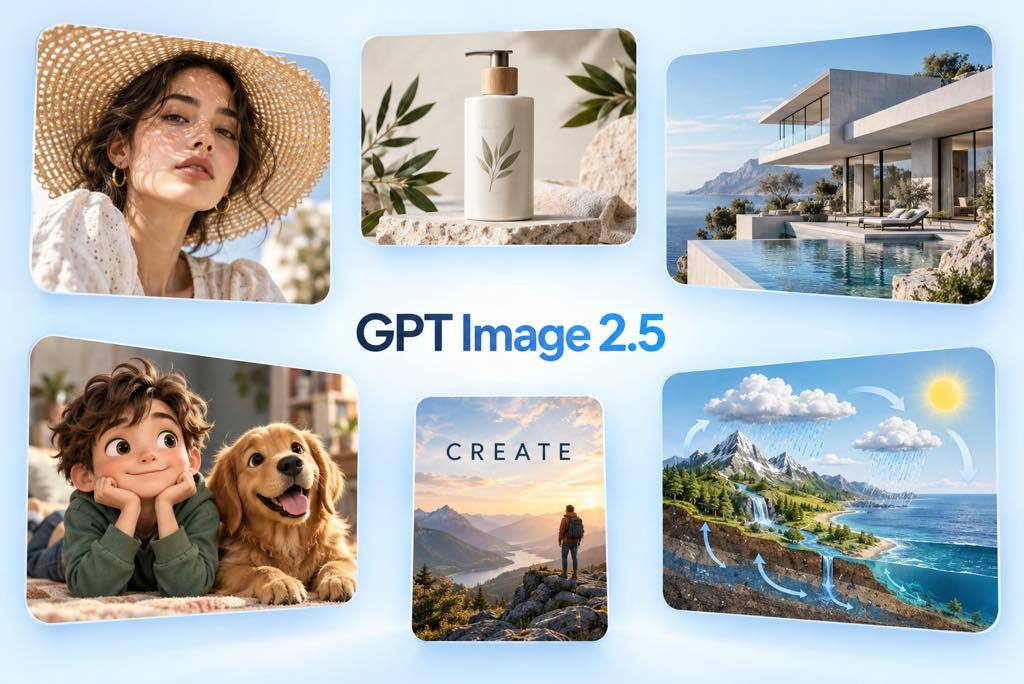
GPT Image 2.5: generatore di immagini AI
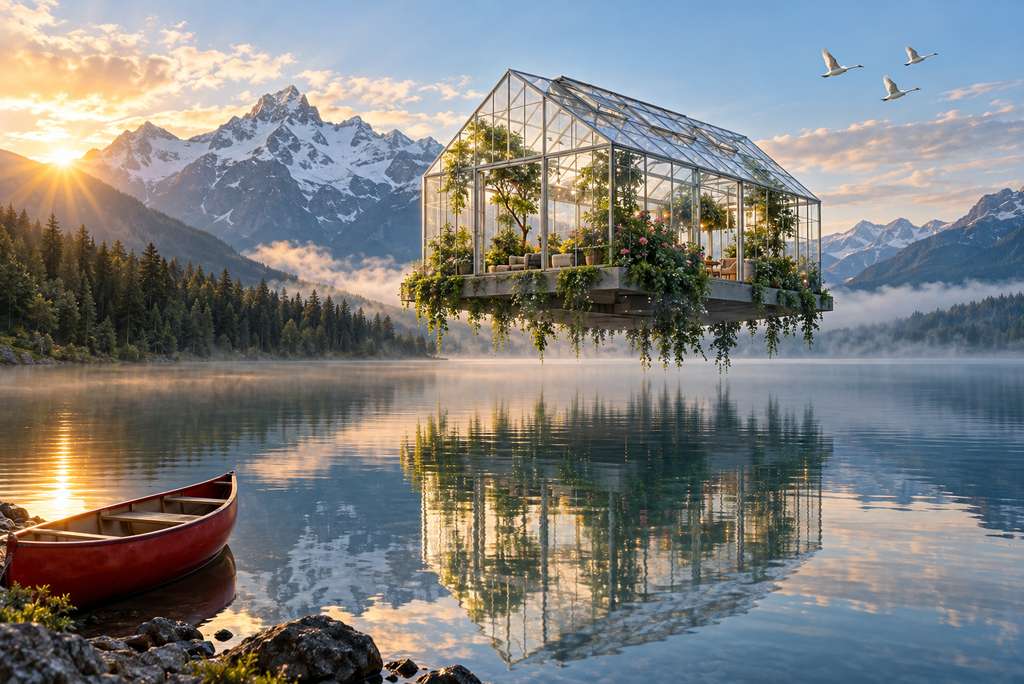
Segui prompt complessi con precisione
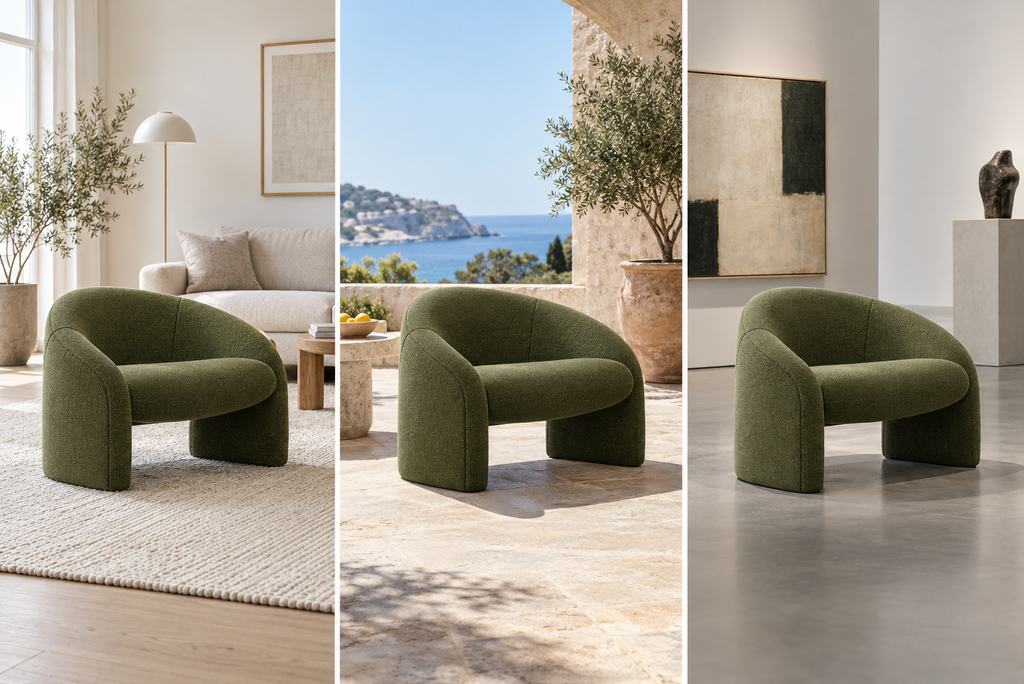
Mantieni il soggetto coerente in ogni modifica
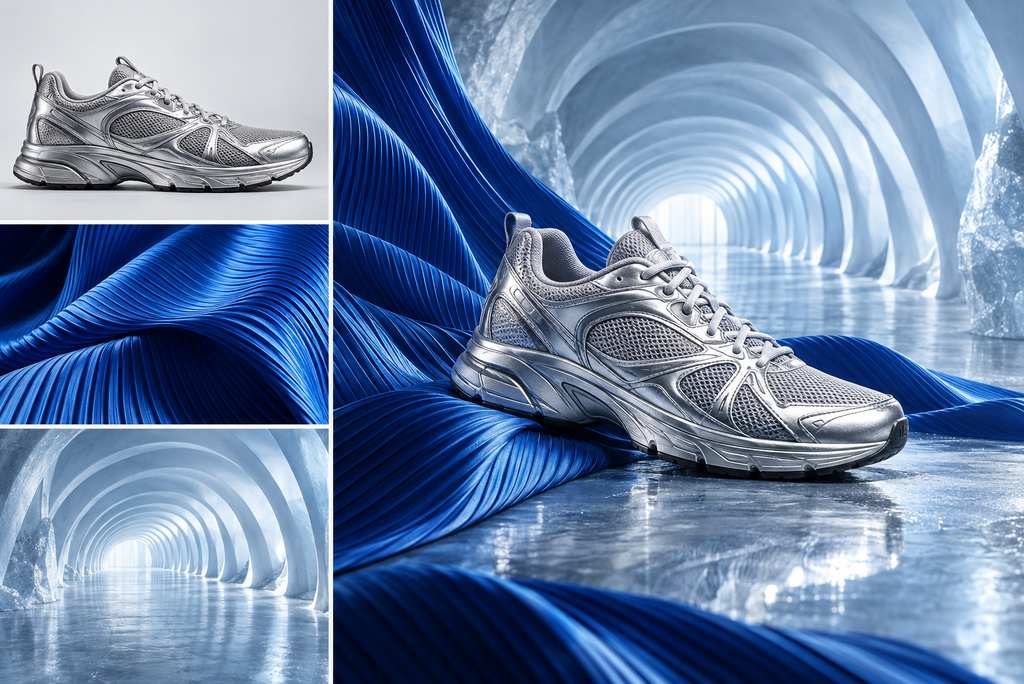
Combina più immagini di riferimento con precisione
Altri modelli AI per immagini oltre a GPT Image 2.5
Come usare GPT Image 2.5 con insMind
Passaggio 1: inserisci un’istruzione o carica immagini di riferimento
Descrivi l’immagine che vuoi creare in linguaggio naturale. Aggiungi immagini di riferimento quando devi mantenere lo stesso soggetto, prodotto, stile visivo, outfit o composizione.
Passaggio 2: seleziona GPT Image 2.5
Apri il selettore del modello e scegli GPT Image 2.5 per generare immagini e modificarle con precisione.
Passaggio 3: descrivi il risultato finale
Aggiungi formato, composizione, colori, illuminazione, testo esatto e dettagli che devono restare invariati. Imposta la dimensione o il rapporto d’aspetto disponibile.
Passaggio 4: genera, perfeziona e scarica
Genera l’immagine, controlla il risultato e chiedi una sola modifica mirata alla volta. Quando il visual è come lo vuoi, scaricalo.
Casi d’uso per GPT Image 2.5
Crea visual curati per marketing, ecommerce, design, storytelling, formazione e asset riutilizzabili.
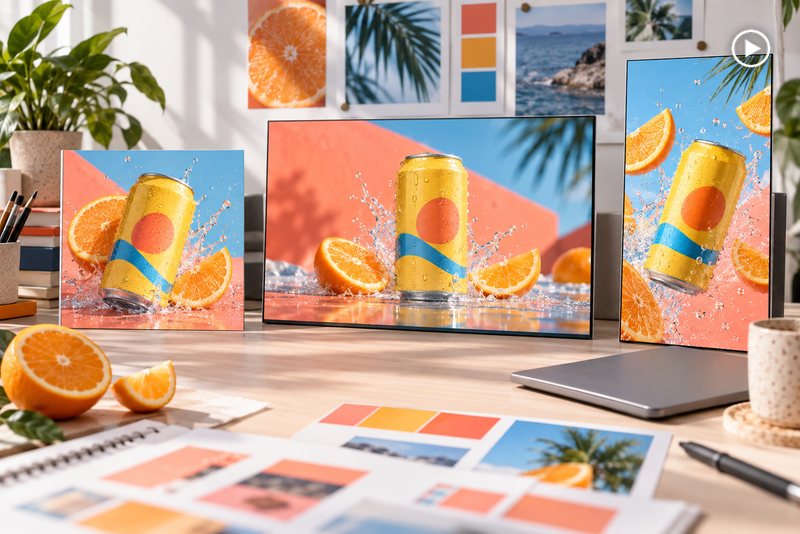
Creatività pubblicitarie
Trasforma i brief di campagna in annunci social curati, grafiche di lancio e creatività display con layout controllati e una direzione visiva coerente.
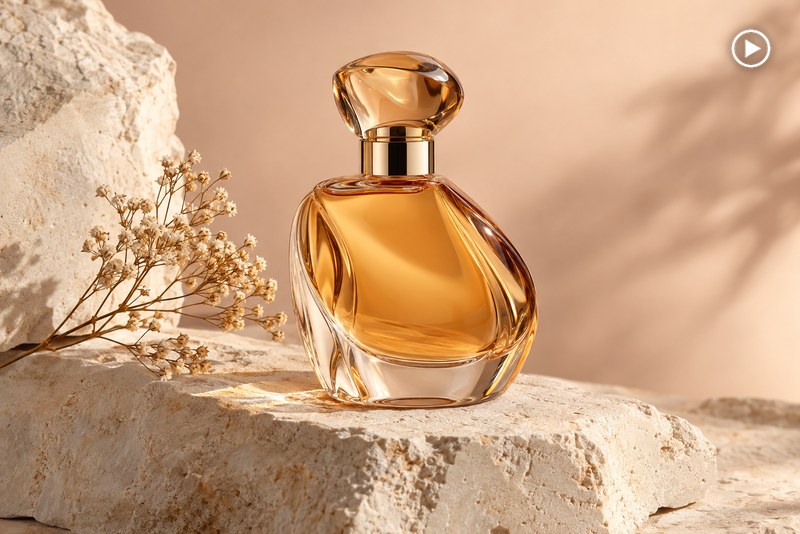
Foto prodotto per ecommerce
Crea scatti in studio, composizioni lifestyle, set di prodotti e immagini per il merchandising con materiali, riflessi e geometrie credibili.
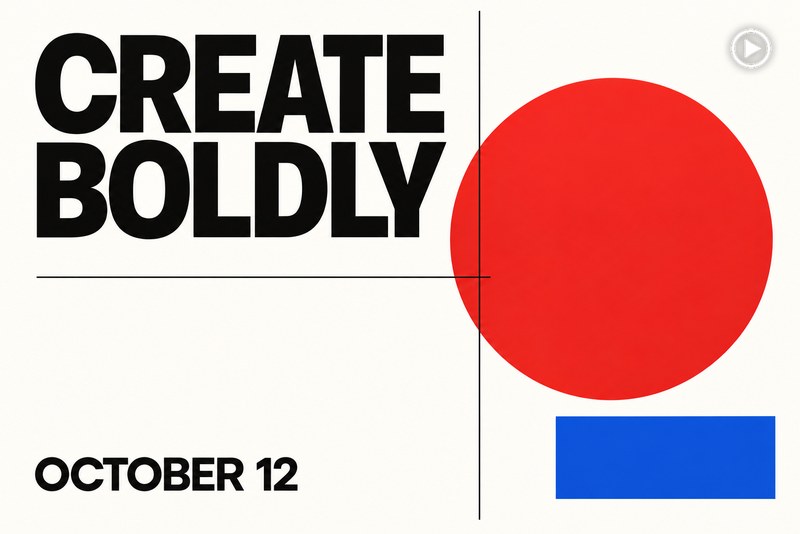
Poster e grafiche ricche di testo
Realizza poster per eventi, grafiche promozionali, copertine e segnaletica con una gerarchia visiva chiara e testi più leggibili.
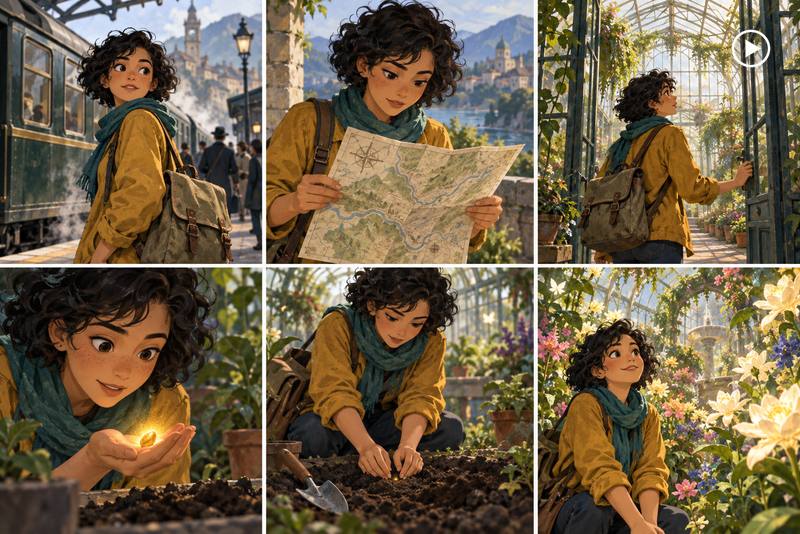
Personaggi coerenti e storyboard
Sviluppa personaggi ricorrenti in pannelli narrativi, concept di campagna e varianti di scena, mantenendo il loro aspetto distintivo.
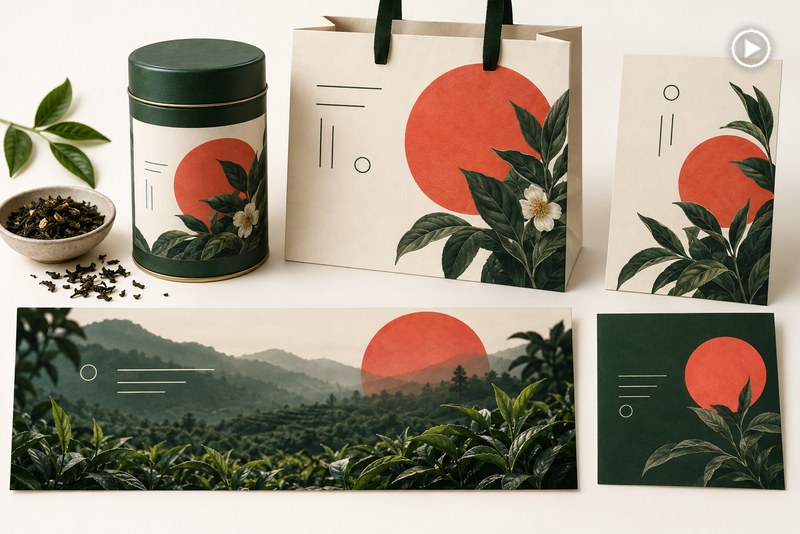
Visual per campagne di brand
Esplora sistemi visivi coordinati per lanci e campagne stagionali mantenendo allineati colori, soggetti, prodotti e inquadrature.
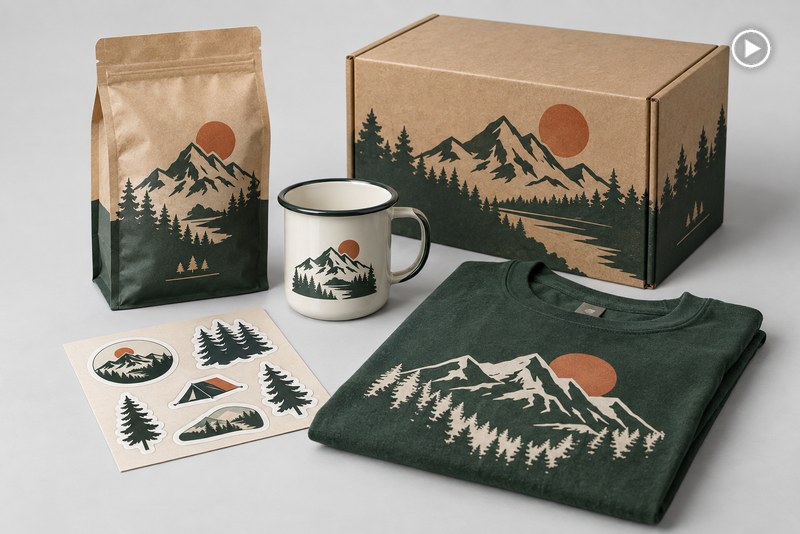
Concept per packaging e merchandising
Visualizza scatole, bottiglie, etichette, oggetti da collezione e articoli di merchandising, poi affina materiali, colori e posizionamento della stampa.
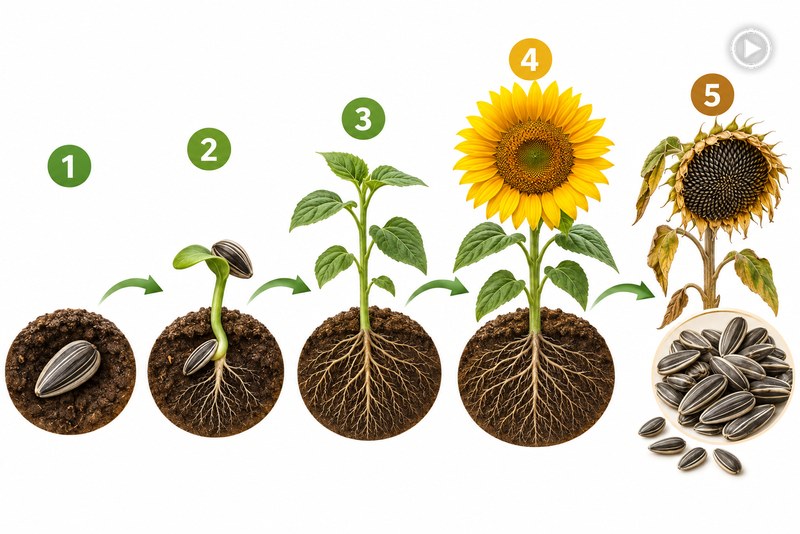
Infografiche educative
Trasforma spiegazioni in diagrammi, grafiche didattiche e visual di processo con etichette, gerarchia chiara e spaziatura facile da leggere.
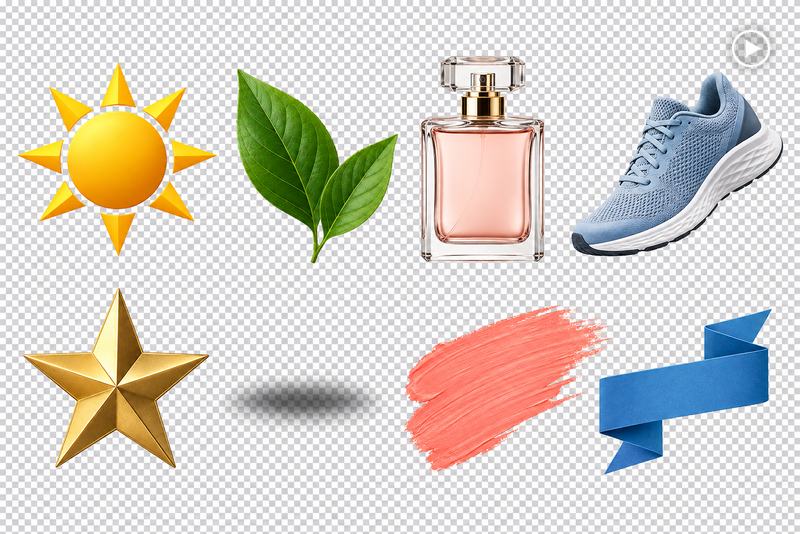
Loghi trasparenti e asset grafici
Prepara loghi scontornati, ritagli di prodotto e grafiche riutilizzabili, poi rifinisci bordi e sfondi con un editor di immagini con IA.
Perché scegliere insMind GPT Image 2.5 per creare immagini con l’IA

Genera e modifica in un solo posto
Passa da un nuovo prompt alla modifica basata su immagini di riferimento senza dover usare strumenti separati per generazione, ritocco ed esportazione.

Controlla i dettagli che contano
Definisci con linguaggio naturale testo preciso, posizione degli oggetti, illuminazione, materiali, composizione e regole per mantenere il soggetto riconoscibile.

Scegli tra velocità e massima fedeltà
Usa Flare per iterare più rapidamente, oppure Sunburst quando i dettagli complessi e i risultati finali più esigenti richiedono maggiore attenzione.

Ritocca le immagini passo dopo passo
Apporta una modifica mirata alla volta, ripetendo ogni volta gli elementi che devono restare invariati.

Crea per più formati
Prepara asset quadrati, orizzontali, verticali, ad alta risoluzione o con sfondo trasparente per flussi di lavoro diversi.

Lavora senza configurazioni tecniche
Usa GPT Image 2.5 con un’interfaccia creativa intuitiva, senza dover configurare API né creare pipeline tecniche.
Domande frequenti su insMind GPT Image 2.5 per creare immagini con l’IA
Che cos’è GPT Image 2.5?


GPT Image 2.5 è un modello AI per generare e modificare immagini a partire da istruzioni in linguaggio naturale. Può seguire richieste dettagliate, usare immagini di riferimento, inserire il testo richiesto in modo leggibile e mantenere i dettagli importanti del soggetto.
Come si usa GPT Image 2.5 su insMind?
Apri il generatore di immagini AI di insMind, seleziona GPT Image 2.5, inserisci una descrizione o carica immagini di riferimento, genera l’immagine e poi perfezionala con istruzioni successive mirate.
GPT Image 2.5 si può provare gratis?
insMind offre una prova gratuita per le funzioni principali di generazione. I crediti disponibili e i costi di generazione possono variare in base alle impostazioni o allo stato dell’account.
Qual è la differenza tra Flare e Sunburst?
Flare è pensato per una generazione più rapida e per iterazioni veloci. Sunburst dà priorità alla massima fedeltà per risultati più dettagliati o complessi.
GPT Image 2.5 può sia generare che modificare immagini?
Sì. Puoi creare immagini da un prompt testuale oppure caricare immagini esistenti e descrivere modifiche a oggetti, abiti, sfondi, illuminazione, testo, layout o stile.
Posso caricare immagini di riferimento?
Sì. Le immagini di riferimento possono guidare il soggetto, il prodotto, l’outfit, lo stile, l’ambiente o la composizione. Spiega il ruolo di ogni riferimento per ottenere risultati più coerenti.
Come faccio a mantenere la stessa persona o lo stesso prodotto durante le modifiche?
Indica con precisione cosa deve cambiare e cosa deve restare invariato, ad esempio identità, posa, forma del prodotto, etichetta, materiali, proporzioni e inquadratura.
GPT Image 2.5 può generare testo accurato?
Può creare testo in poster, packaging, insegne, diagrammi e grafiche promozionali. Inserisci il testo esatto tra virgolette, specifica dove deve comparire e controlla l’ortografia prima della pubblicazione.
GPT Image 2.5 supporta gli sfondi trasparenti?
Sì. GPT Image 2.5 può creare immagini con sfondo trasparente, utili per loghi, ritagli di prodotto, adesivi e asset grafici riutilizzabili.
Quali dimensioni e proporzioni delle immagini sono disponibili?
I flussi di lavoro disponibili supportano formati quadrati, orizzontali, verticali e immagini ad alta risoluzione. Scegli il formato più adatto alla destinazione finale.
Che tipi di immagini può creare GPT Image 2.5?
Puoi creare scene fotorealistiche, illustrazioni, poster, annunci, foto prodotto, concept di packaging, storyboard, diagrammi, loghi e asset grafici.
Come si scrive un prompt per GPT Image 2.5?
Inizia dal risultato finale e dal soggetto, poi descrivi composizione, stile, illuminazione, colori, materiali, testo esatto e gli elementi da mantenere invariati.
Altri strumenti insMind per creare e modificare immagini con l'AI
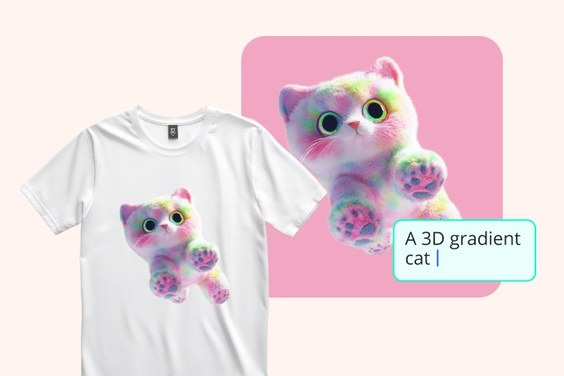
Generatore di immagini artistiche con AI
Trasforma le tue idee scritte in opere originali in stili diversi.
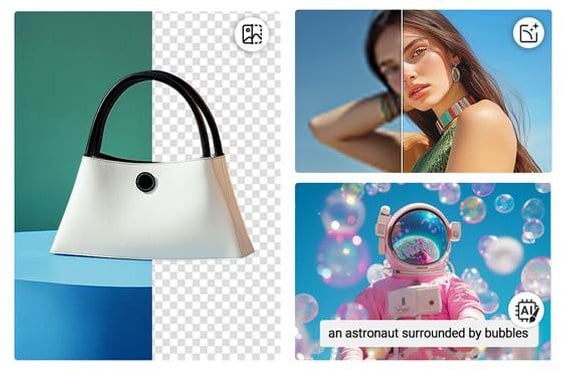
Editor foto con AI
Sostituisci, perfeziona, rimuovi o cambia stile agli elementi visivi.
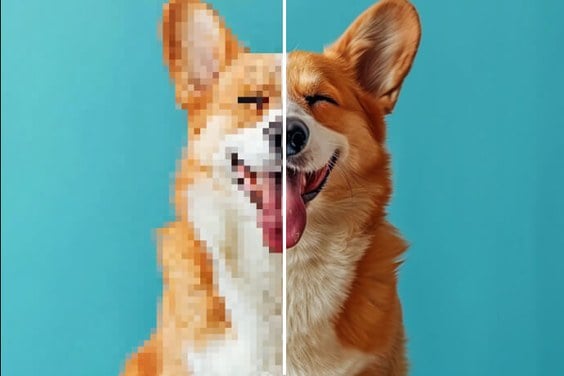
Migliora immagini con AI
Aumenta la nitidezza e recupera i dettagli più fini dell’immagine.
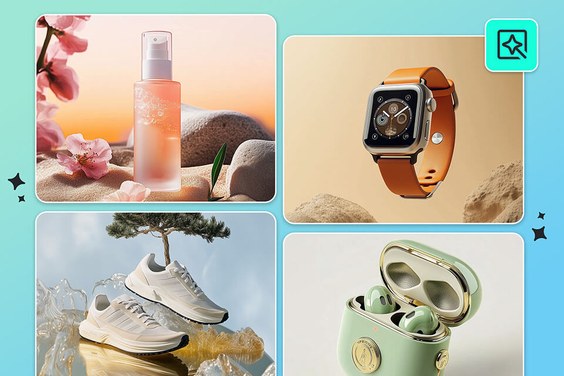
Foto prodotto con AI
Crea immagini in stile studio e lifestyle per l’ecommerce.
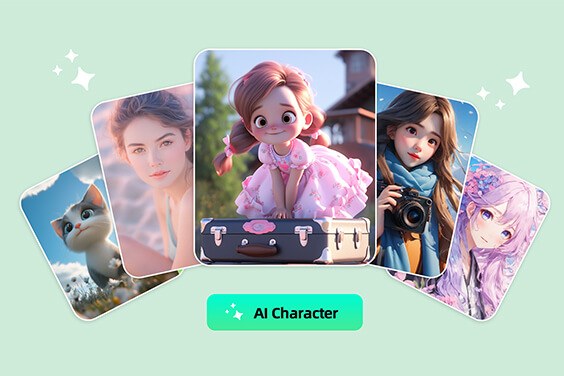
Generatore di personaggi AI
Crea personaggi originali con controllo preciso dell’aspetto.
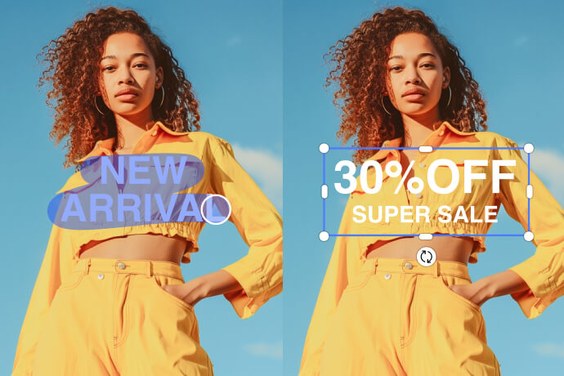
Modifica testo nelle immagini
Sostituisci il testo nell’immagine mantenendo intatto il design.
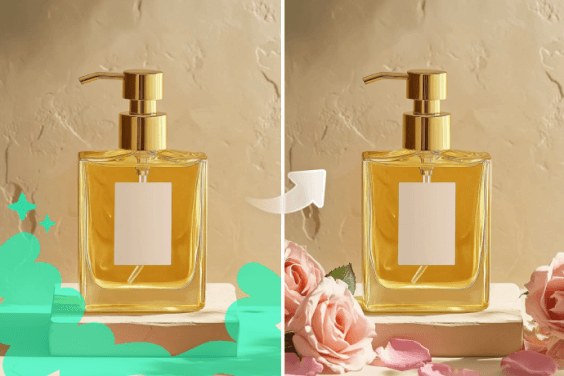
Riempimento generativo con AI
Aggiungi o sostituisci aree selezionate con un’integrazione naturale.
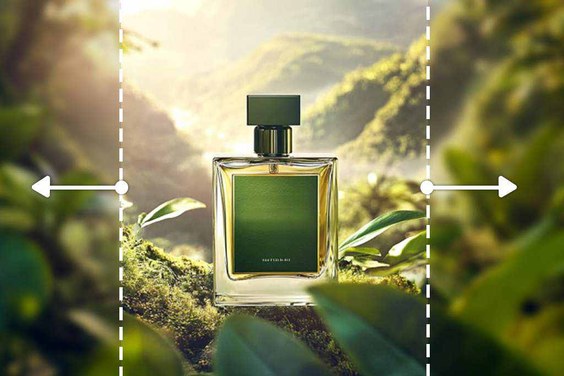
Espansione immagini con AI
Espandi un’immagine oltre i suoi bordi originali.