Da brief completo a immagine strutturata

Testi multilingue chiari in layout complessi
Crea poster, menu, infografiche e bozze di interfaccia con titoli, etichette e brevi testi dentro l’immagine. Qwen Image 3.0 è progettato per layout ricchi di testo e multilingue, così puoi sperimentare combinazioni di inglese, cinese, giapponese, coreano, spagnolo e altre lingue, controllando ogni parola prima della pubblicazione.

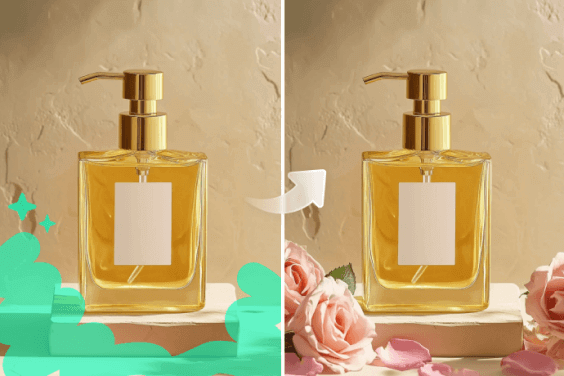
Modifica immagini con precisione usando riferimenti visivi

Dettagli nitidi anche in formato grande
Cosa puoi creare con Qwen Image 3.0?
Dalle grafiche per campagne alle schede informative, trasforma un’idea visiva dettagliata in un layout da rivedere e perfezionare.

Infografiche e post carosello

Poster e proposte visive per campagne

Mockup di interfaccia e immagini prodotto

Storyboard e schede informative

Grafiche prodotto multilingue per e-commerce
Crea schede prodotto, grafiche per campagne localizzate e visual per marketplace in più mercati partendo da un brief dettagliato. Definisci prodotto, layout, testo esatto, valuta e lingua per ogni versione, poi controlla ogni etichetta prima della pubblicazione.

Concept di interni e spazi
Come usare Qwen Image 3.0 online su insMind
Passaggio 1: scegli Qwen Image 3.0
Apri lo spazio di lavoro per immagini AI di insMind e seleziona Qwen Image 3.0 tra i modelli disponibili. Parti da un obiettivo chiaro, per esempio un poster, un’infografica, un visual di prodotto, un concept di interfaccia o uno storyboard.
Passaggio 2: scrivi il prompt e aggiungi riferimenti
Inserisci un prompt completo con soggetto, formato della tela, layout, testo esatto, stile visivo ed elementi da mantenere. Se l’immagine deve seguire un prodotto, un personaggio o una composizione già esistente, carica un’immagine di riferimento prima di generarla.
Passaggio 3: genera e controlla il risultato
Clicca sul pulsante di invio per avviare la generazione. Visualizza l’immagine a grandezza piena e verifica i dettagli importanti per il progetto: ortografia, numeri, volti, forma del prodotto, allineamento e coerenza del layout con il brief.
Passaggio 4: perfeziona e scarica
Invia un prompt di follow-up mirato quando una parte va sistemata, ad esempio per cambiare lo sfondo, correggere un’etichetta o regolare un dettaglio del prodotto. Quando il risultato è pronto, scarica l’immagine e usala nel passaggio successivo del tuo progetto.
Perché usare Qwen Image 3.0 su insMind?

Più modelli in un unico spazio

Controllo guidato dal prompt

Modifiche con immagini di riferimento

Controlla prima di finalizzare

Strumenti immagine sempre a portata

Provalo online
Domande frequenti
Che cos’è Qwen Image 3.0?


Cosa posso creare con il generatore immagini Qwen Image 3.0?
Posso usare Qwen Image 3.0 online su insMind?
Qwen Image 3.0 supporta la resa del testo nelle immagini?
Qwen Image 3.0 può modificare un’immagine esistente?
Come scrivere un prompt per Qwen Image 3.0?
Qwen Image 3.0 può creare immagini multilingue?
Posso generare immagini in 2K e portarle in 4K?
Il modello Qwen Image 3.0 è gratis?
Qwen Image 3.0 è migliore di Qwen Image 2.0?
Altri modelli e strumenti per immagini AI

Qwen Image 2.0

GPT Immagini 2

Generatore immagini AI Seedream 5.0

Nano Banana 2 (modello IA)
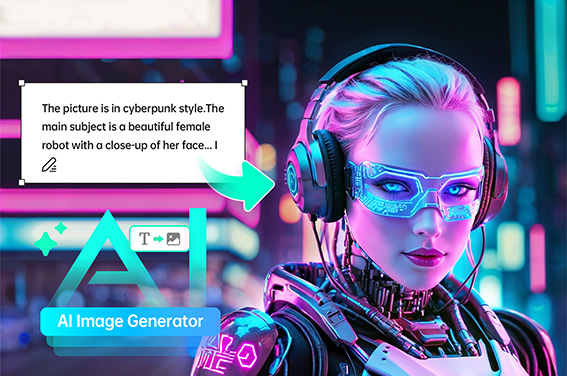
Generatore immagini AI
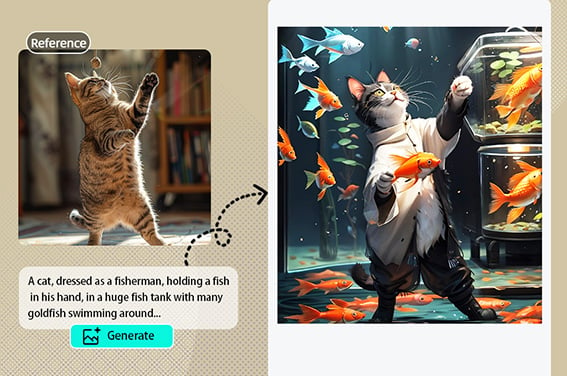
Generatore da immagine a immagine con IA