
Cambia i vestiti in una foto con l'AI
Come cambiare vestiti in una foto con l'AI

1 Carica la foto
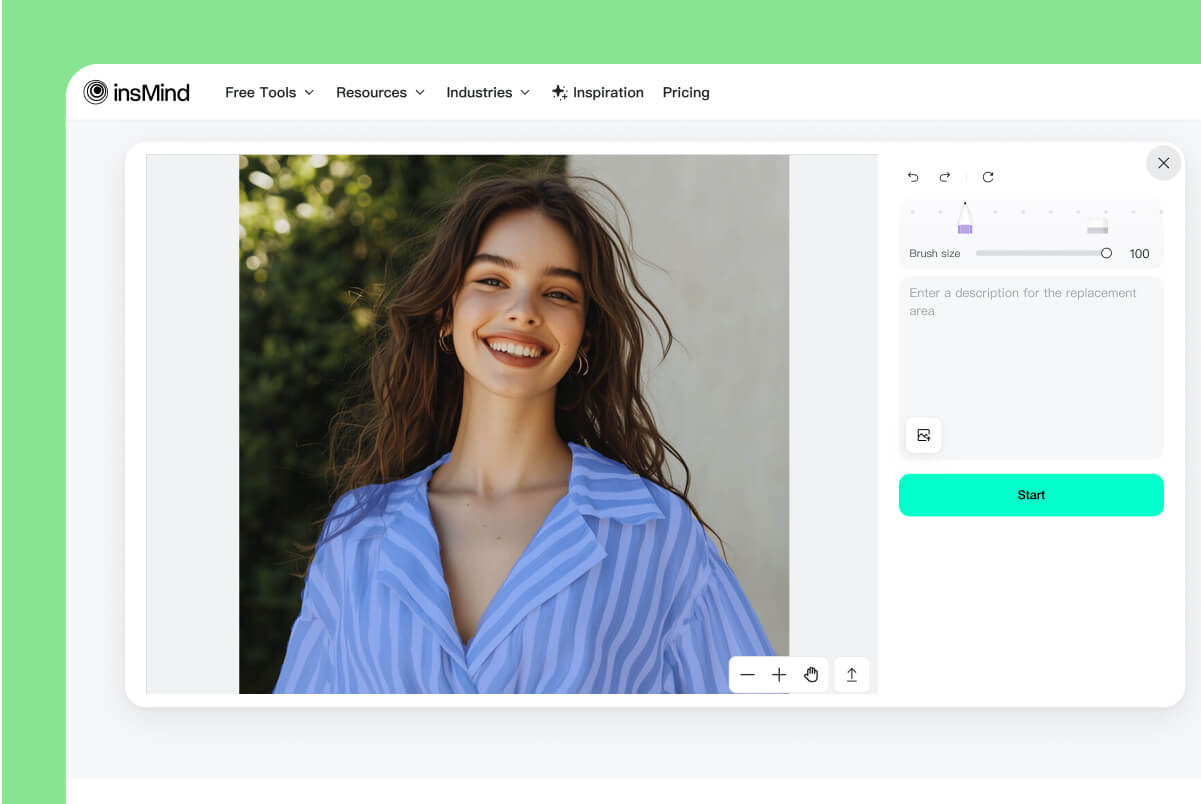
2 Seleziona i vestiti da cambiare
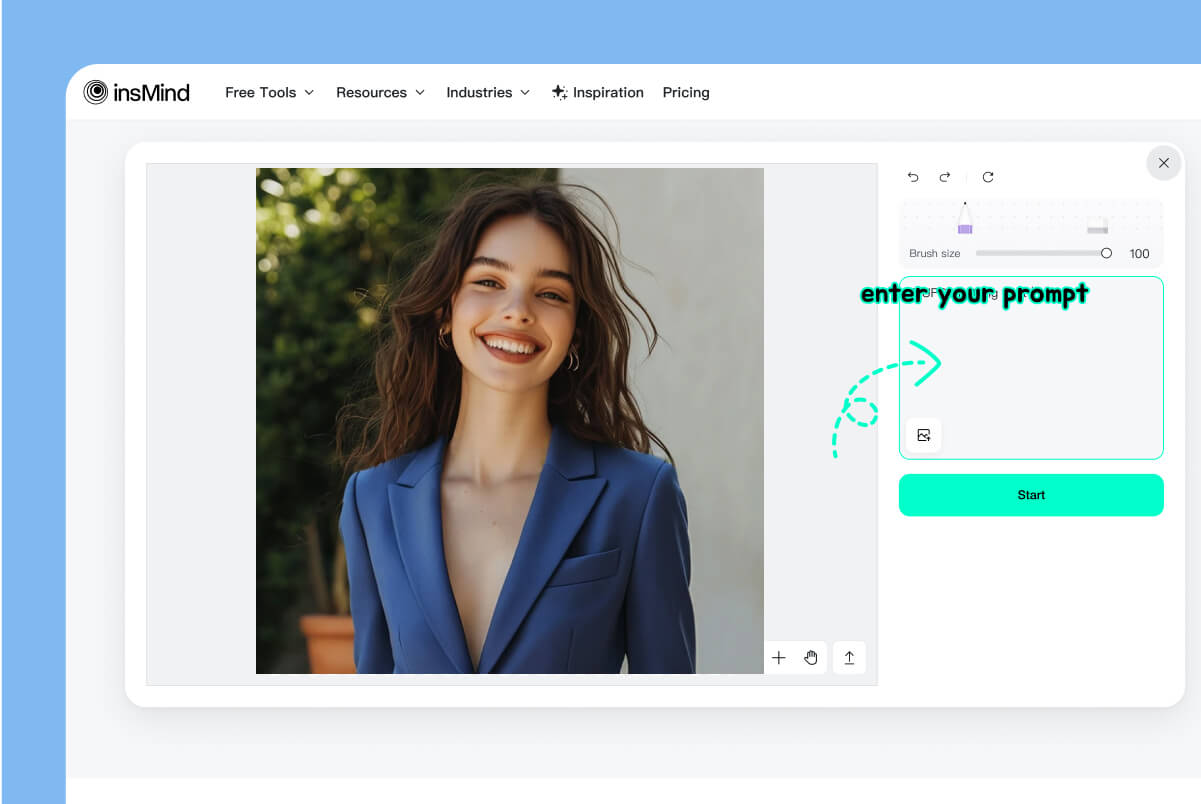
3 Descrivi il nuovo outfit
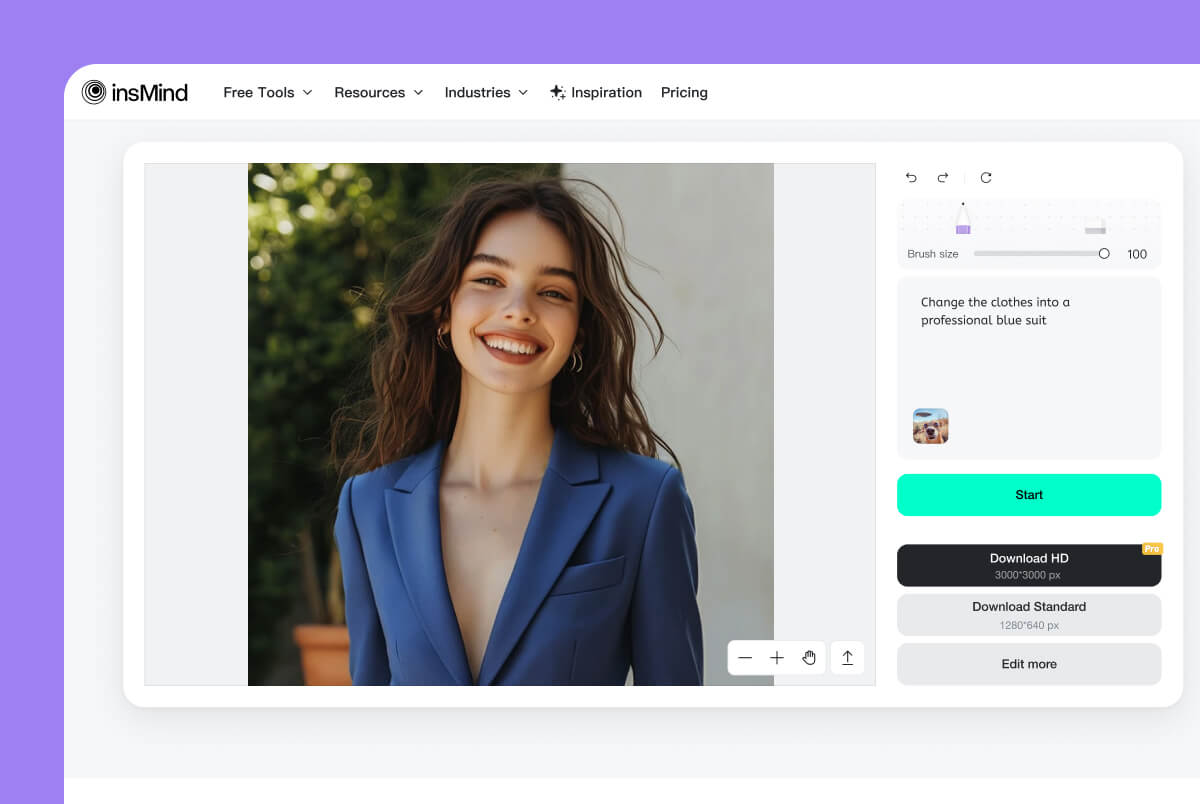
4 Genera, controlla e scarica

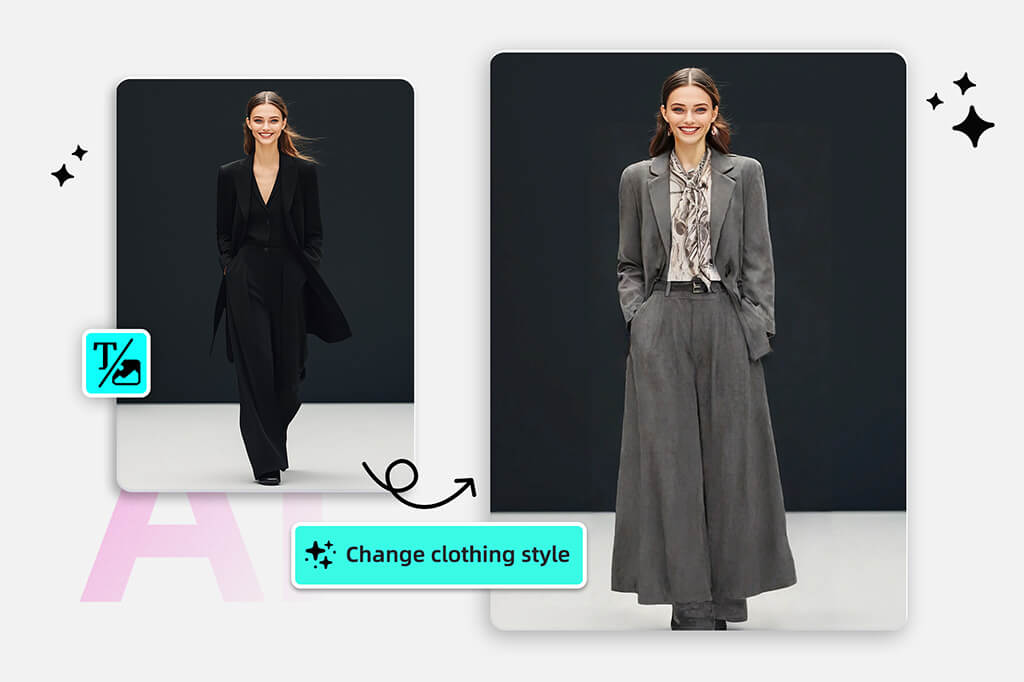
Cambia outfit senza rifare lo scatto
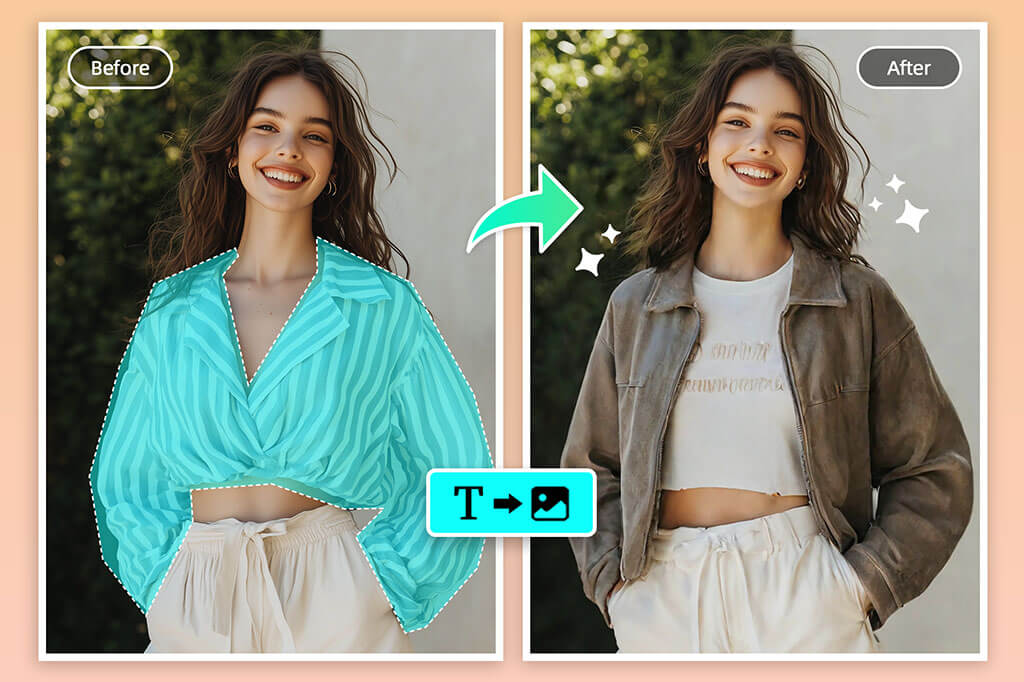
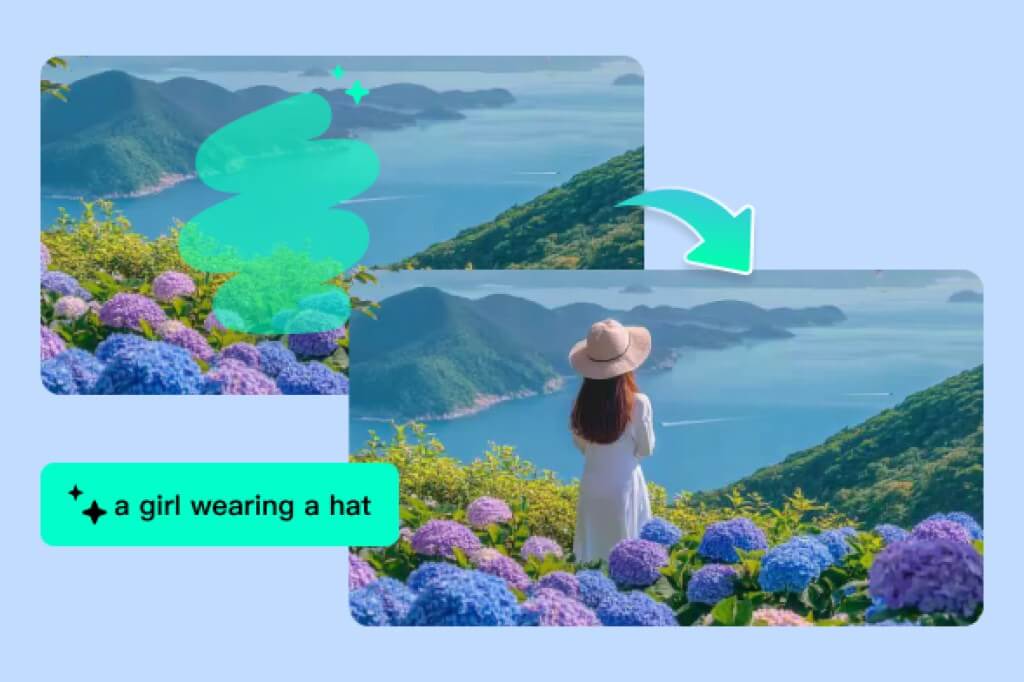
Quando la foto è buona ma i vestiti non sono adatti, seleziona solo il capo da modificare e descrivi quello nuovo. insMind usa la tua selezione e il prompt per ricreare l'area dell'abbigliamento, mantenendo il resto dell'immagine come riferimento.
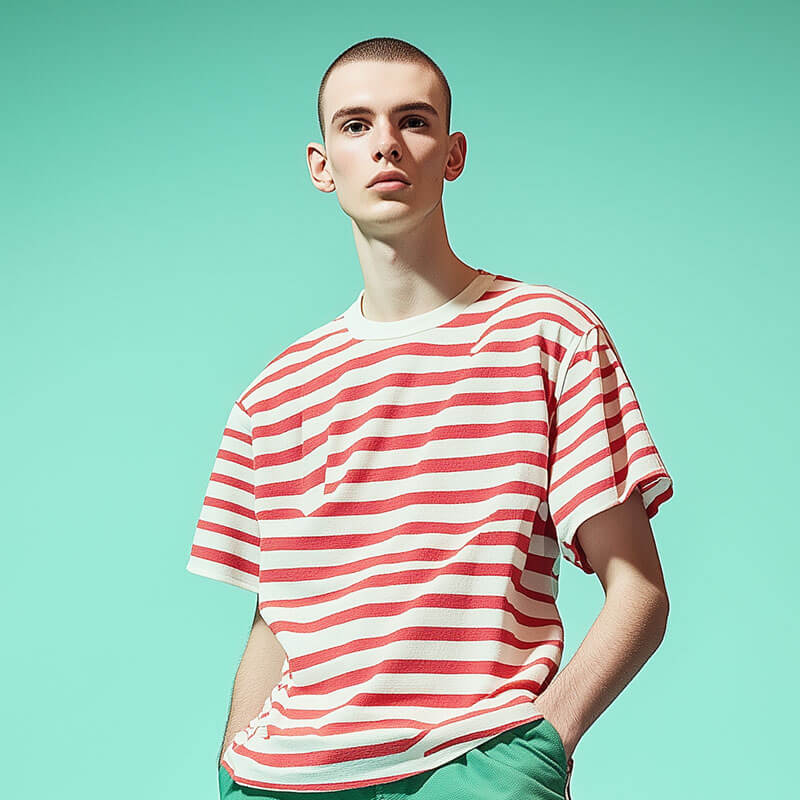
Se vuoi soltanto cambiare colore a una camicia, un abito o una giacca senza modificare la forma, usa il cambia colore vestiti. Questa pagina è più adatta quando vuoi sostituire il tipo di capo, per esempio passare da una t-shirt a una camicia o a un blazer.
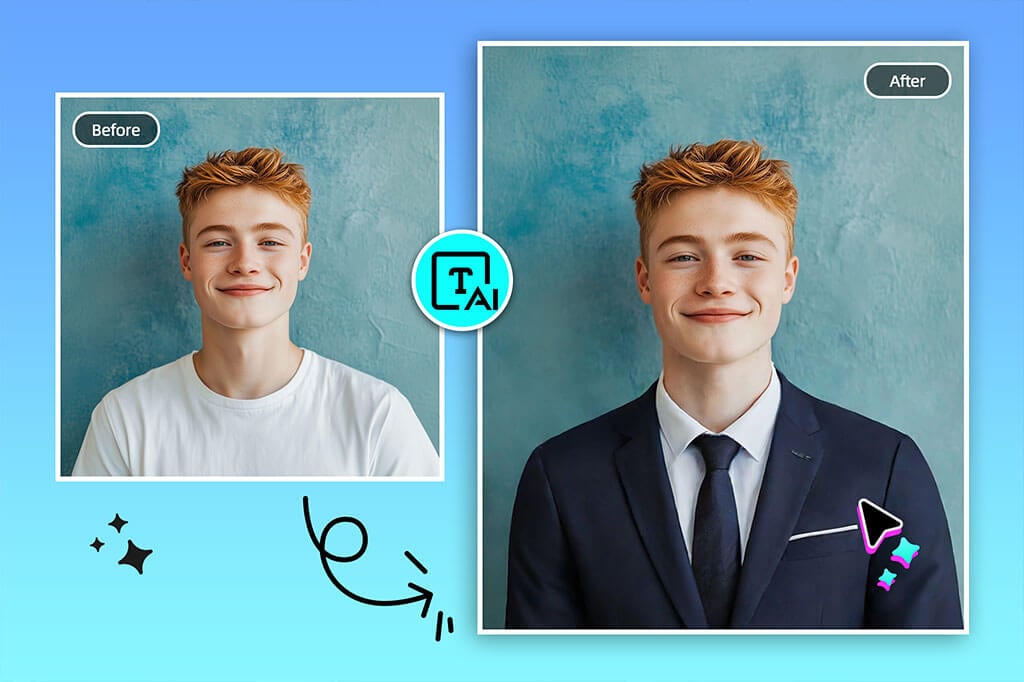
Rendi più formale una foto profilo
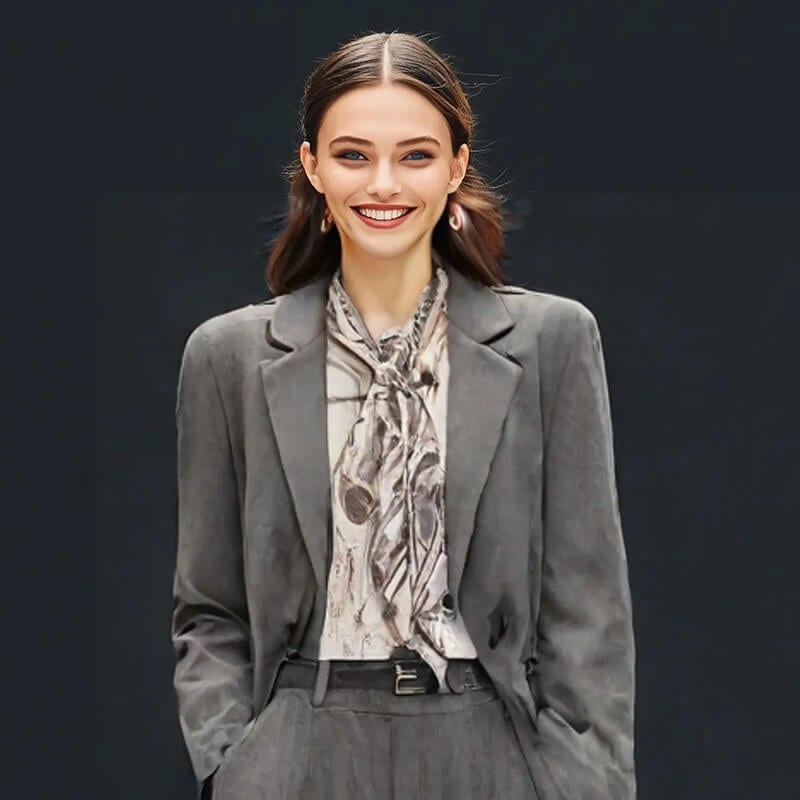
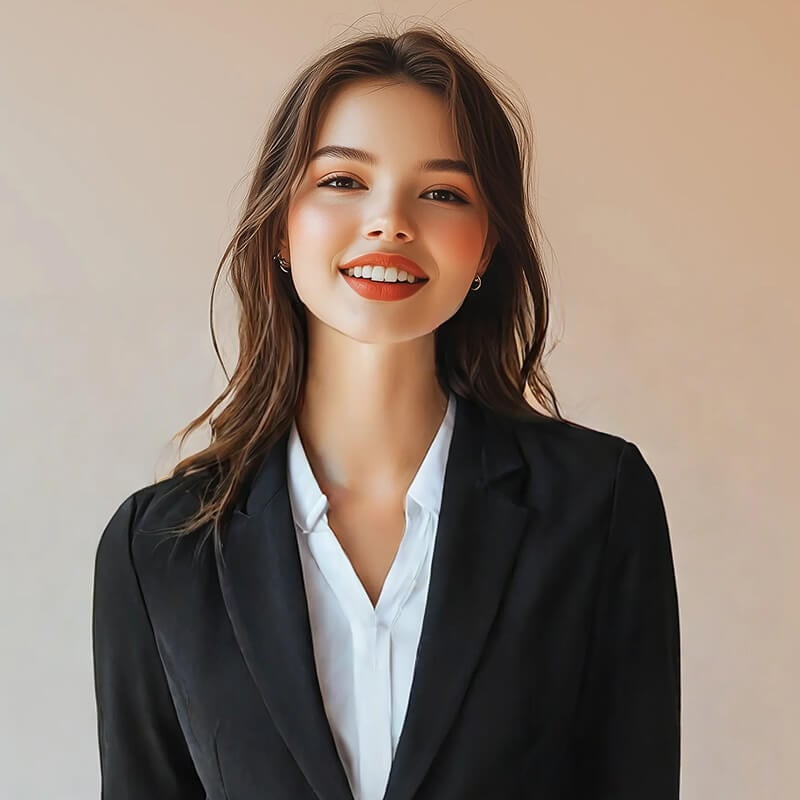
Il cambia vestiti AI è utile se il ritratto è buono, ma l'outfit non è adatto a CV, LinkedIn, profili aziendali o documenti online. Puoi descrivere una camicia bianca, un completo nero, un blazer blu o un look da ufficio sobrio.
Se vuoi andare dritto al risultato, prova lo strumento per aggiungere un completo alla foto. Per rielaborare l'intero ritratto, invece, il generatore di foto professionali è spesso più indicato.
Prova uno stile prima di pubblicare
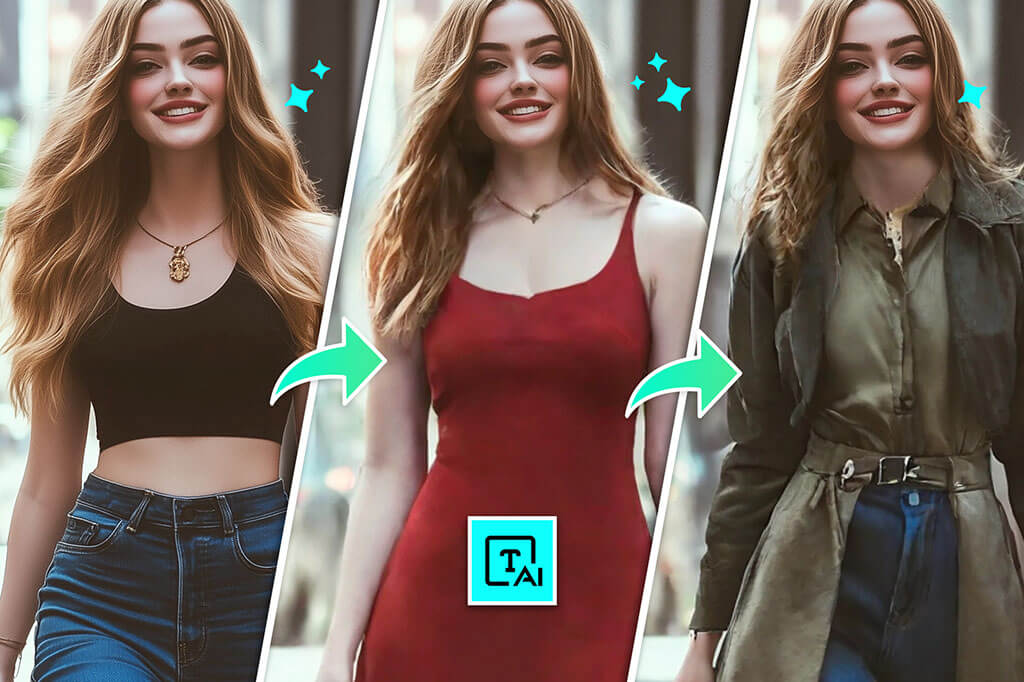
Usa il tool per vedere come cambia una foto personale, un contenuto social o un'immagine creativa con un altro outfit. Parti da una variazione chiara: giacca di jeans, abito elegante, completo da ufficio, felpa, cappotto o un colore dominante.
Un prompt troppo pieno di dettagli può rendere il risultato difficile da valutare. Meglio provare un outfit alla volta, controllare colletto e maniche, poi generare una seconda variante se serve.
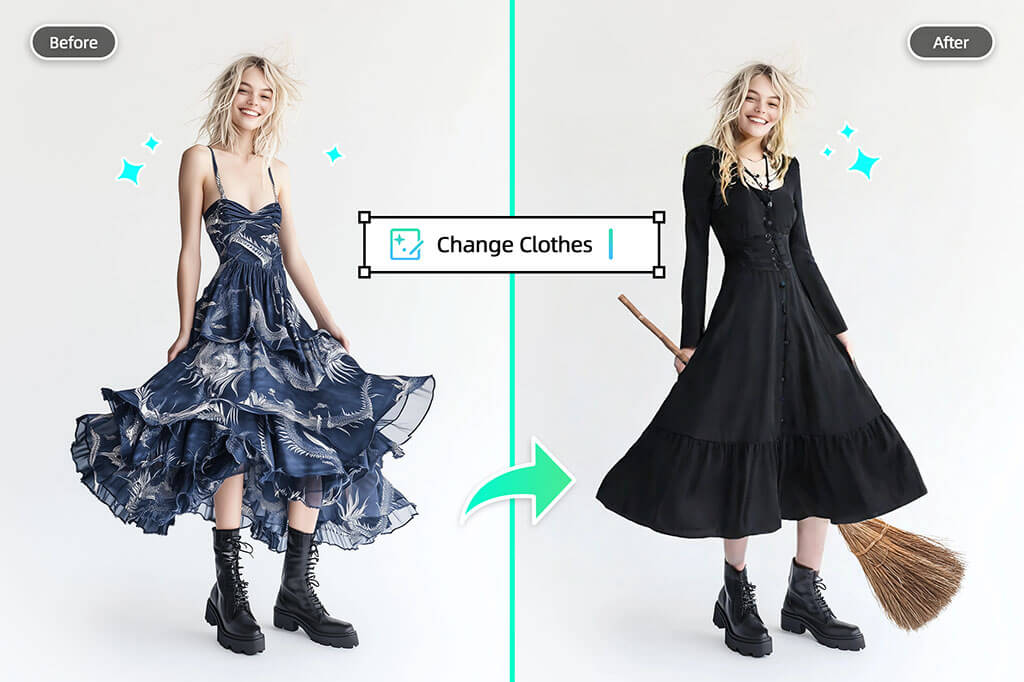
Seleziona con precisione il capo da sostituire
La qualità del risultato dipende molto dall'area selezionata. Non coprire troppo pelle, capelli o sfondo. Dopo la generazione, ingrandisci spalle, polsi, colletto e zone vicino alle mani per verificare se il nuovo capo si integra bene.
Se devi cambiare un accessorio, una borsa, un oggetto o una parte dello sfondo invece dei vestiti, usa Sostituire con IA, pensato per modifiche più generiche nell'immagine.
Quando usare il cambia vestiti AI
Usalo per provare un outfit su una foto già pronta, rendere più formale un ritratto, preparare varianti moda o creare idee visive senza organizzare un nuovo shooting.
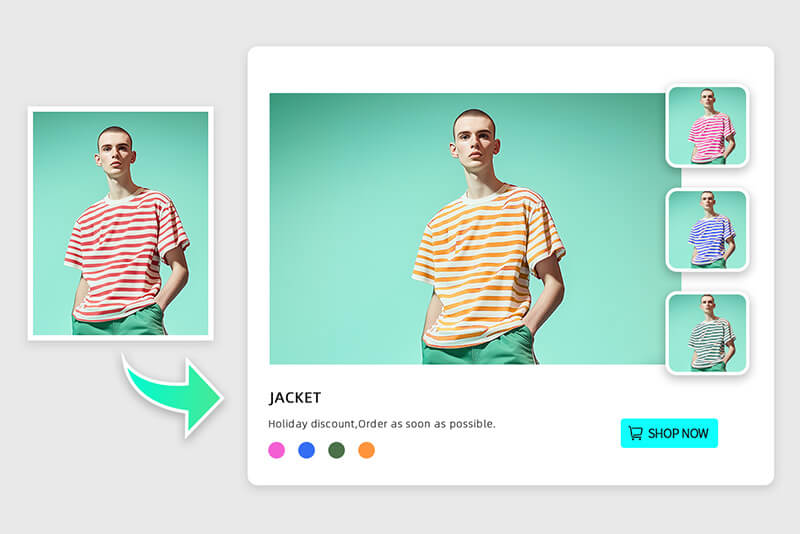
Foto profilo, CV e documenti
Sostituisci una maglietta o un outfit casual con una camicia, un blazer o un completo. Prima di usare l'immagine finale, controlla colletto, spalle e contorni vicino ai capelli.
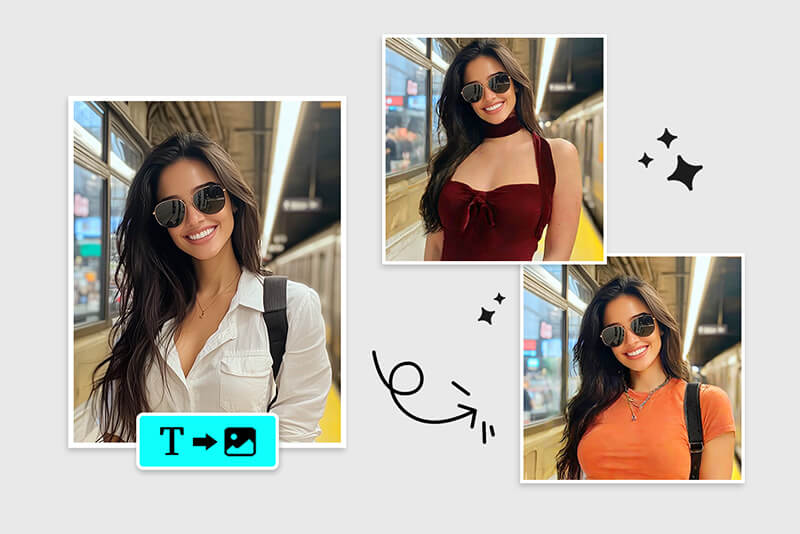
E-commerce e idee moda
Valuta una variante di capo, giacca o colore sulla stessa foto prima di preparare i visual finali. Se devi cambiare solo il colore, lo strumento dedicato al colore dei vestiti è più mirato.
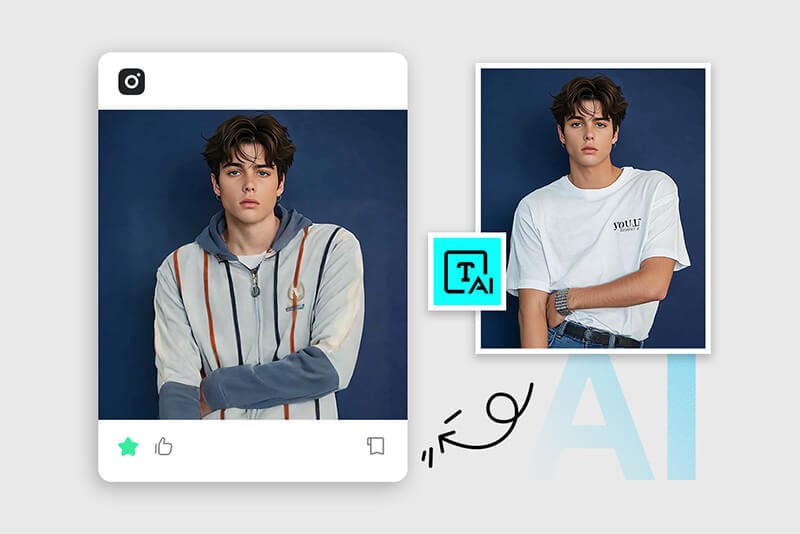
Social e contenuti creativi
Prova un look diverso per una foto di viaggio, un post, un ritratto o un concept visivo. Un prompt corto e concreto di solito è più semplice da correggere e confrontare.
Perché usare il cambia vestiti AI di insMind?

Controllo sull'area da modificare
Selezioni tu il capo da sostituire, così viso, capelli, mani e sfondo possono restare fuori dalla modifica.

Prompt semplici per il nuovo outfit
Scrivi camicia bianca, completo nero, blazer blu, abito elegante o giacca di jeans. Una richiesta chiara rende il risultato più leggibile.

Anteprima prima del download
Dopo la generazione puoi controllare bordi del tessuto, colletto, maniche e luce. Se serve, modifichi selezione o prompt e generi di nuovo.
Domande frequenti sul cambia vestiti AI
Che cos'è un cambia vestiti AI?


Come cambiare vestiti in una foto online?
Posso aggiungere un completo o una camicia a una foto profilo?
Quando conviene usare il cambia colore vestiti?
Il cambia vestiti AI di insMind è gratis?
Altri strumenti per outfit, profili e ritocchi
Cambia solo il colore, aggiungi un completo, migliora il ritratto o sostituisci altri dettagli quando l'editing dei vestiti non basta.
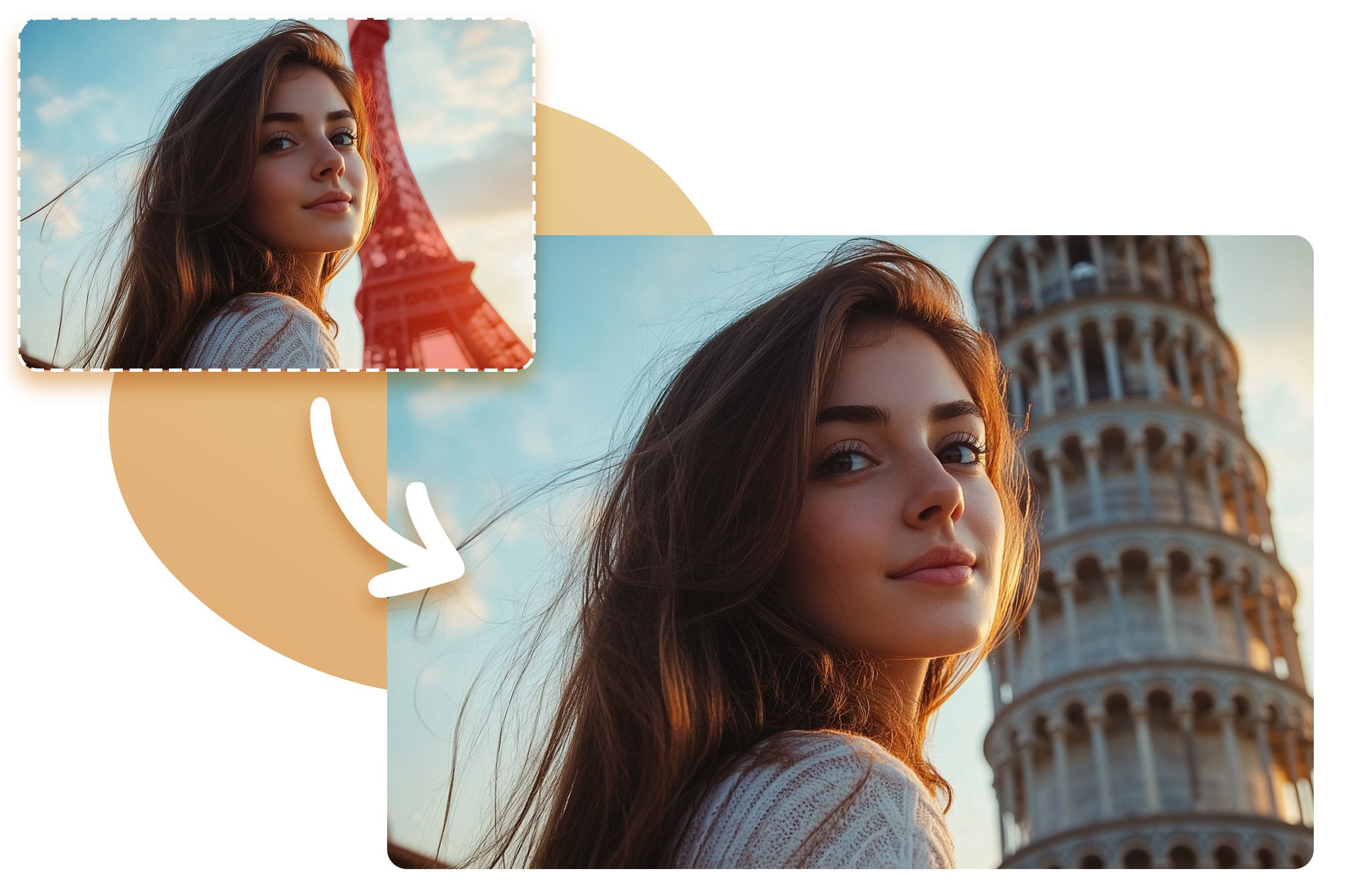
Sostituire con IA
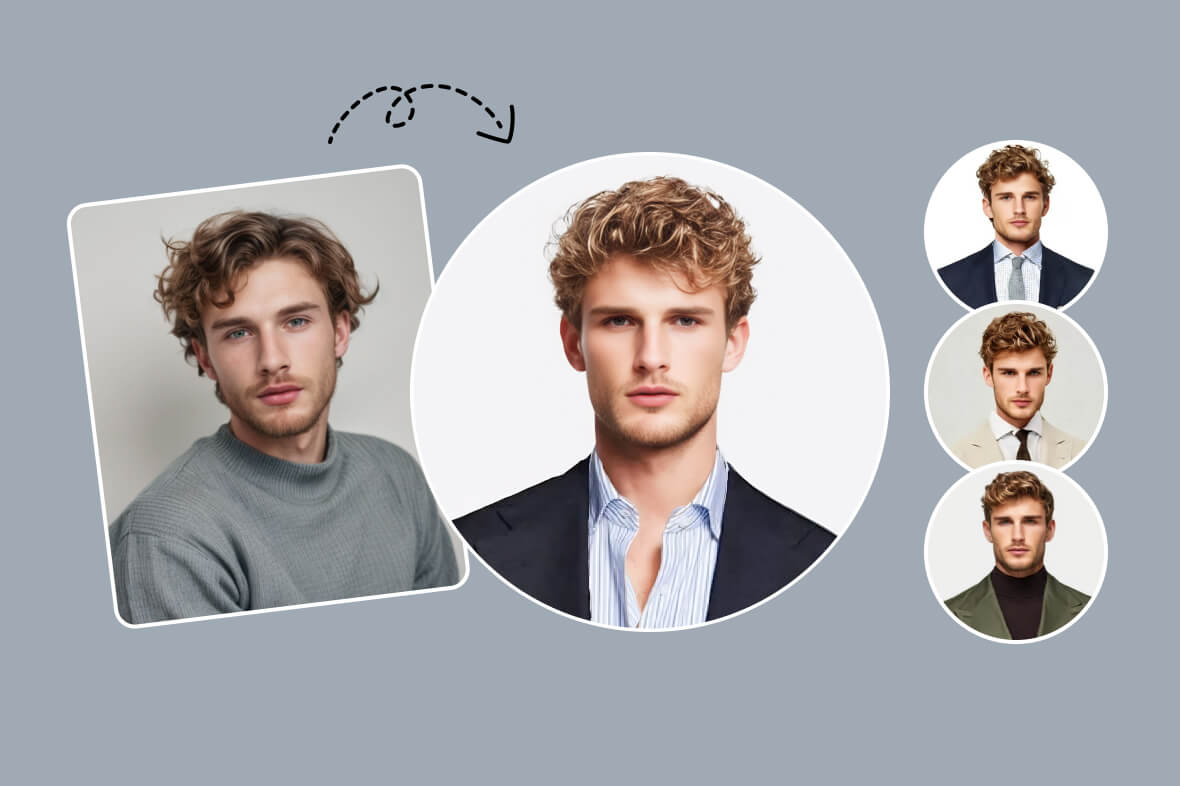
Generatore foto professionali
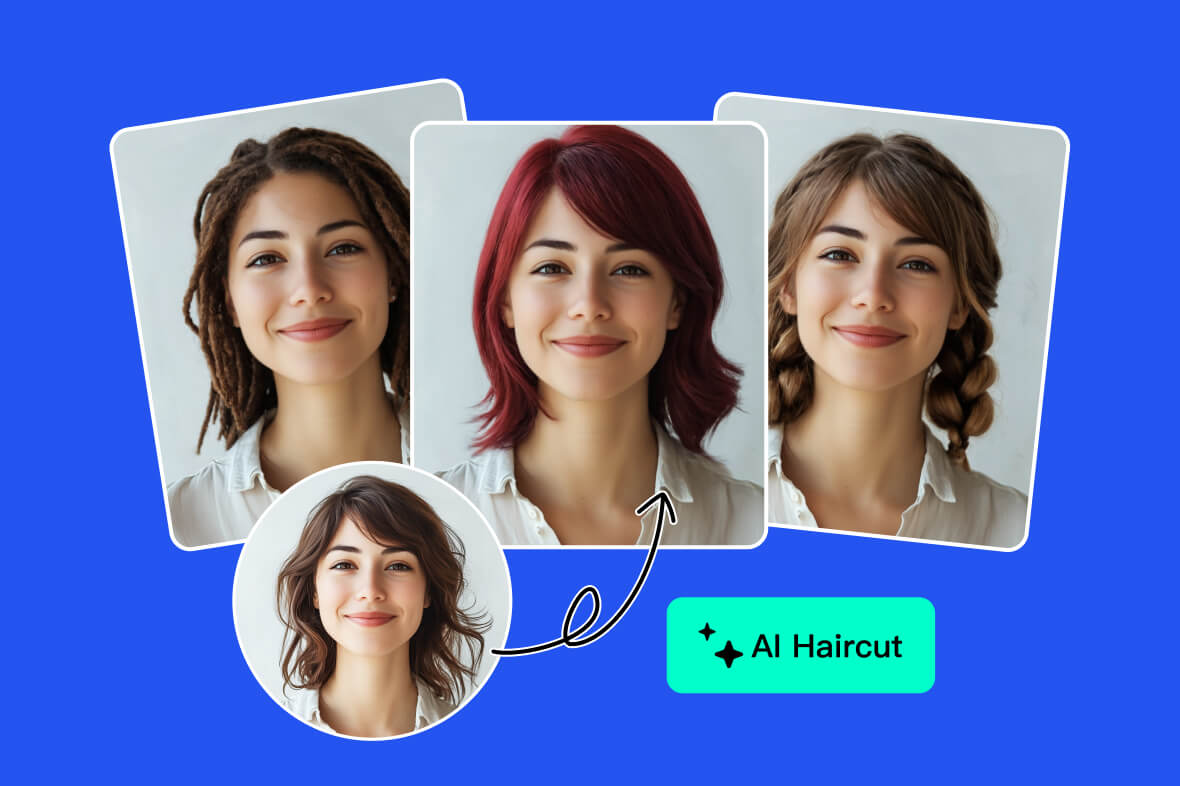
Simulatore taglio capelli AI
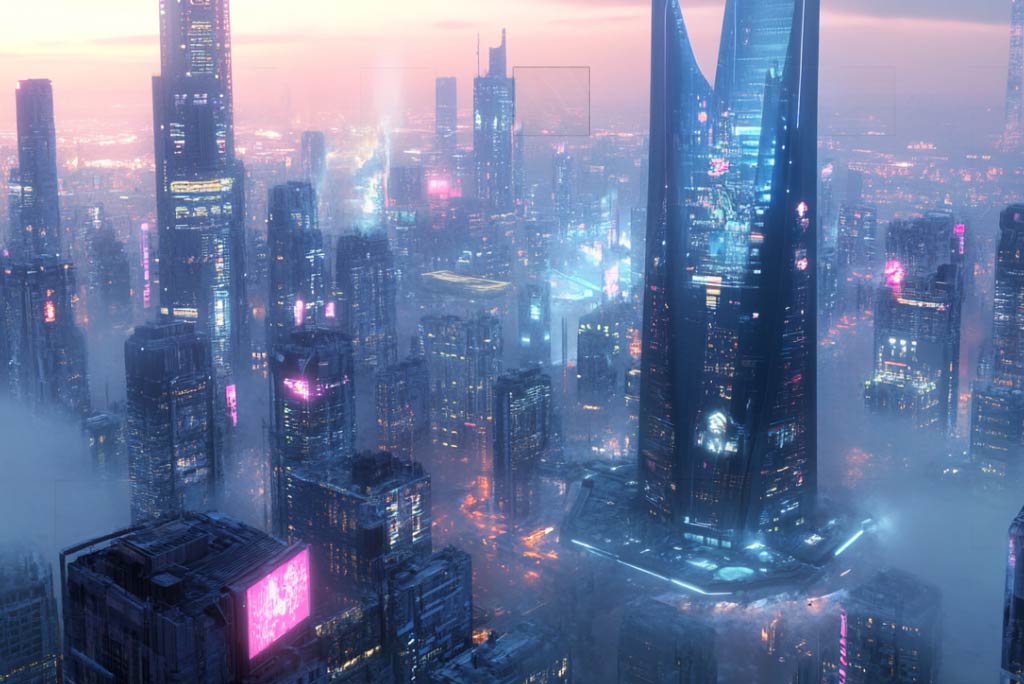
Generatore immagini AI
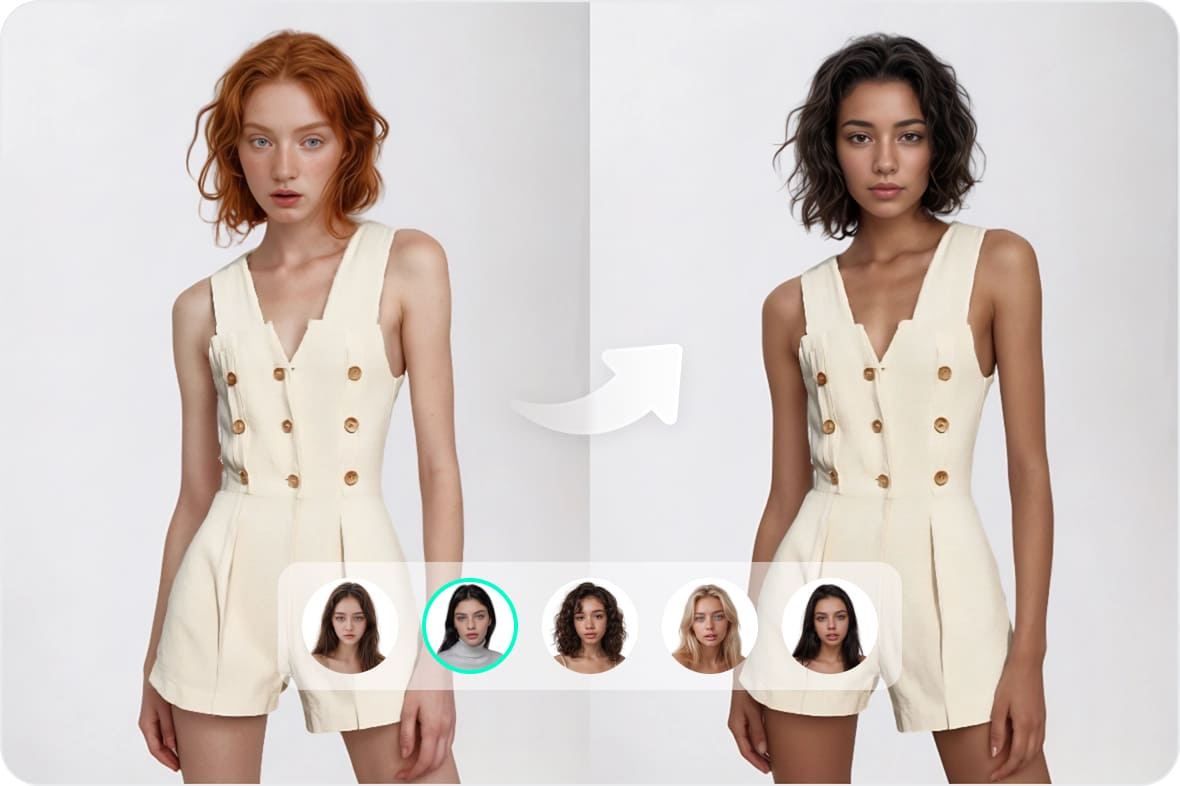
Modelli moda AI
Per una foto profilo, mi aiuta a passare da un outfit casual a un'immagine più formale. Controllo sempre colletto e maniche prima di scaricare.
@Liam