
Riempimento generativo AI per modificare foto con prompt


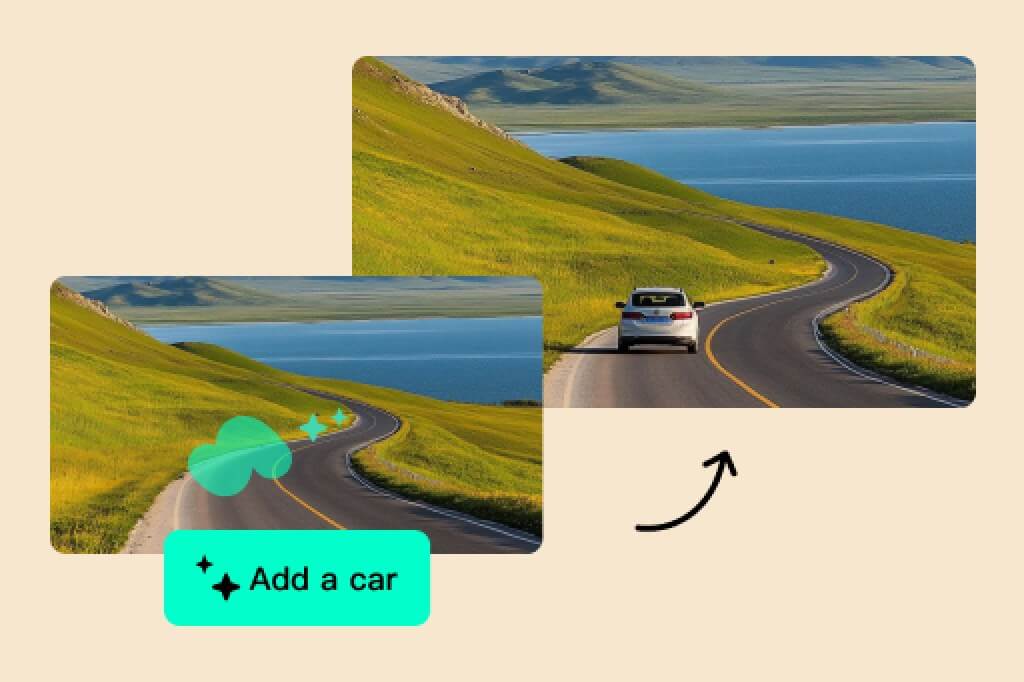
Riempi una zona dell’immagine con un prompt
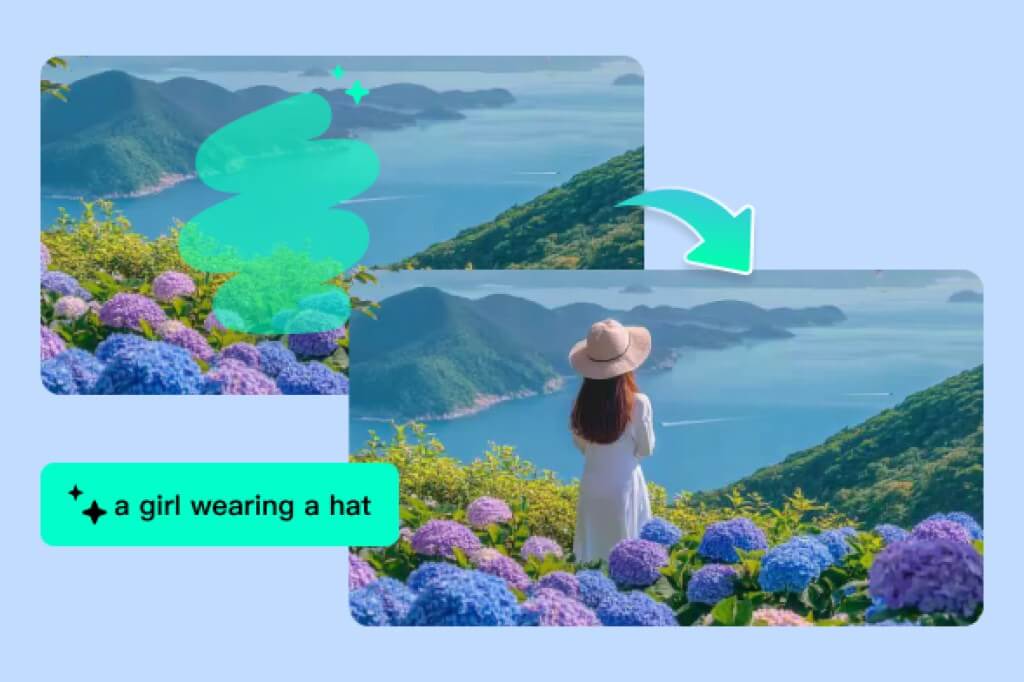
Carica la foto, passa il pennello sull’area da modificare e scrivi cosa deve comparire lì. insMind legge colori, luce e texture attorno alla selezione, così il nuovo elemento o la zona riempita si integra meglio nella scena originale. Per modifiche precise, usa prompt concreti come “aggiungi un vaso in ceramica sul tavolo” o “riempi l’angolo vuoto con piante verdi”.
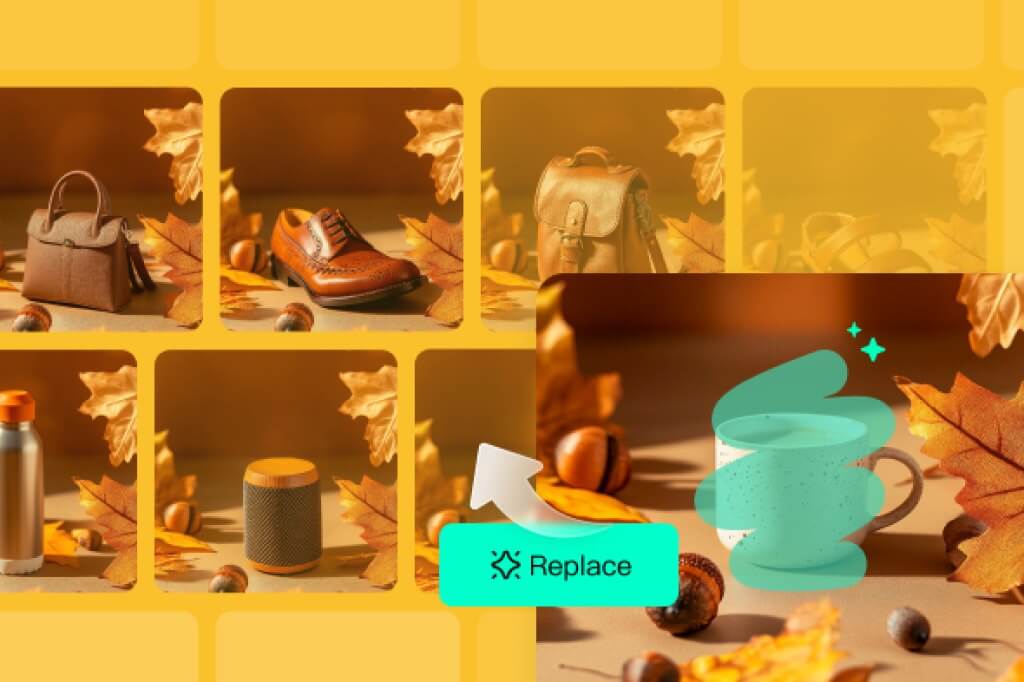
Sostituisci oggetti senza rifare lo scatto
Quando una foto prodotto contiene un accessorio sbagliato, uno spazio vuoto o un dettaglio dello sfondo non adatto alla campagna, seleziona solo quella parte e descrivi la sostituzione. Se ti serve un flusso più diretto per rimuovere e cambiare un elemento, usa lo strumento Sostituire con IA.
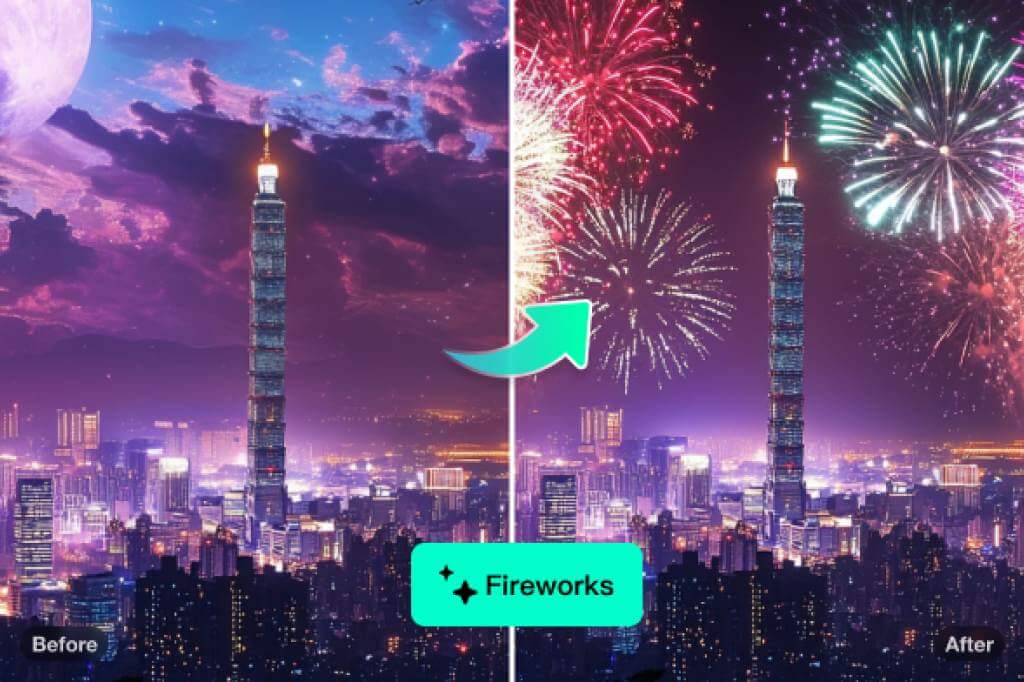
Ricostruisci lo sfondo della foto
Ti serve uno scaffale più pulito, una scena stagionale o un fondale più coerente con il brand? Seleziona la parte dello sfondo da ricreare e descrivi colore, superficie o ambientazione. Se invece vuoi allargare l’inquadratura oltre i bordi originali, passa a Espandi immagine AI.
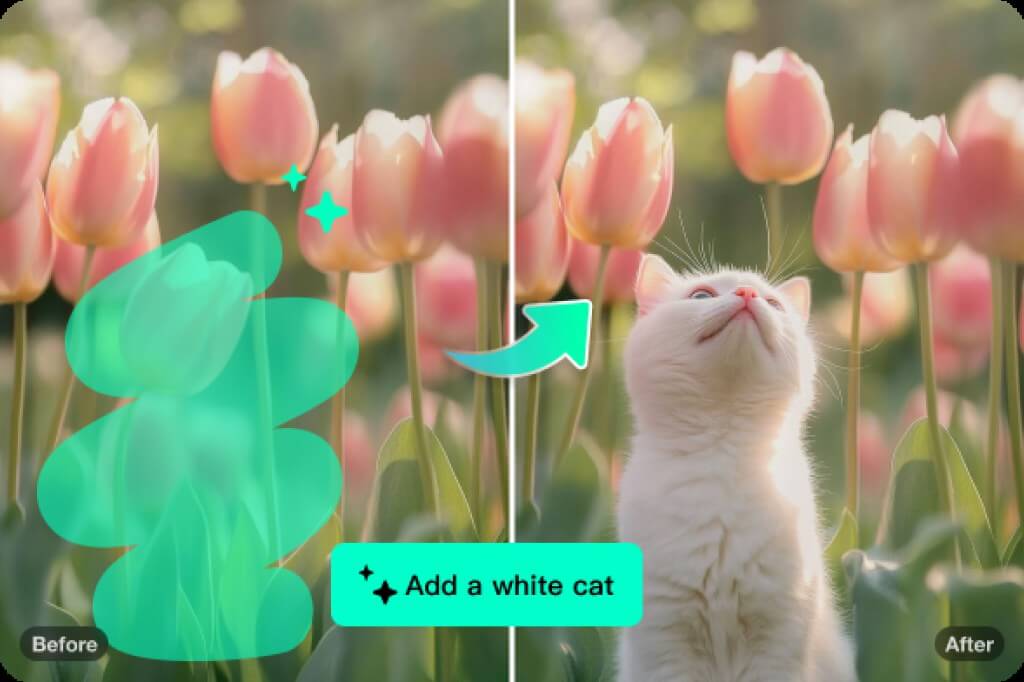
Correggi spazi vuoti e piccoli difetti
Il riempimento generativo è utile quando un ritaglio lascia un’area vuota, una scena ha bisogno di un dettaglio in più o una foto richiede una correzione rapida prima della pubblicazione. Mantieni la selezione stretta, genera qualche variante e applica quella che si fonde meglio. Se vuoi solo eliminare qualcosa senza creare un nuovo contenuto, prova la gomma magica AI.
Altri strumenti AI per modificare le foto
Come usare il riempimento generativo online

1 Carica la tua foto
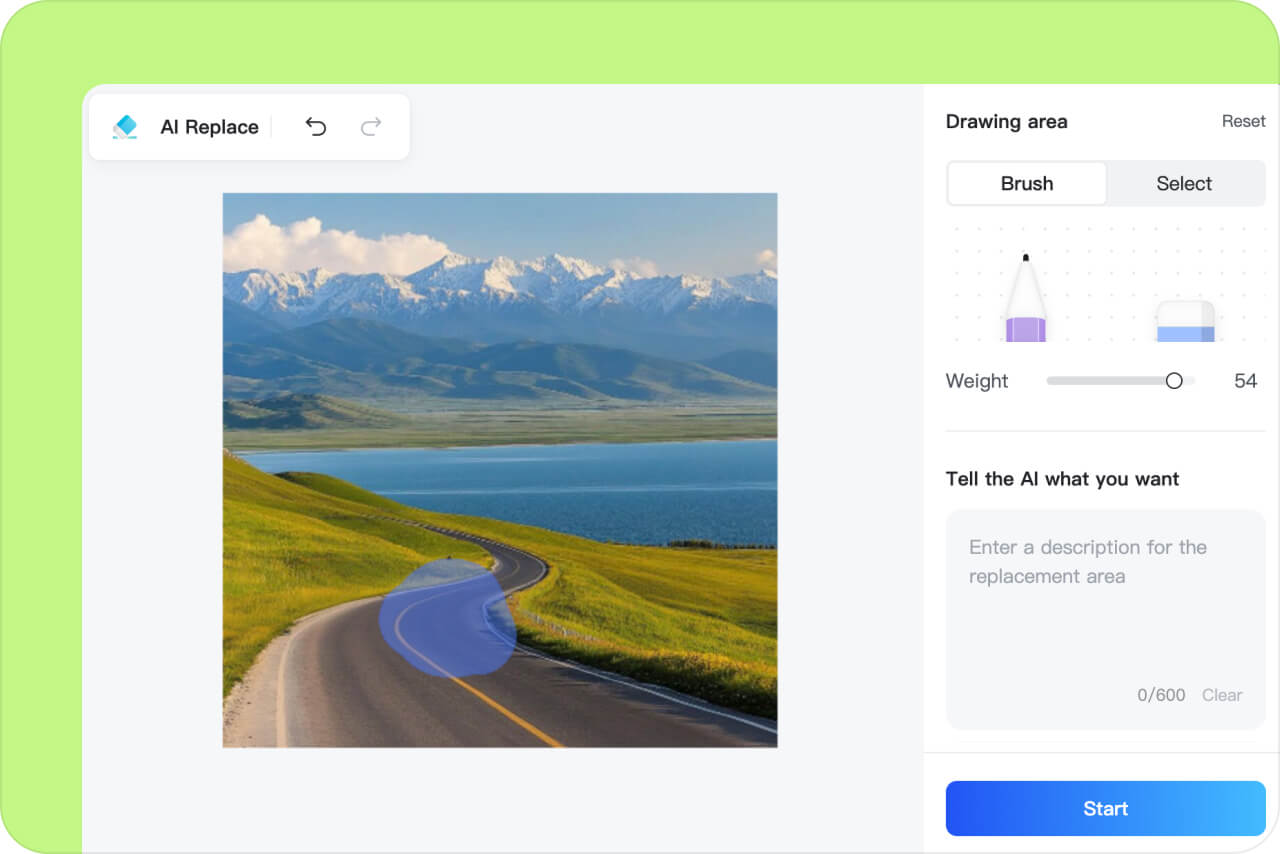
2 Seleziona l’area da riempire
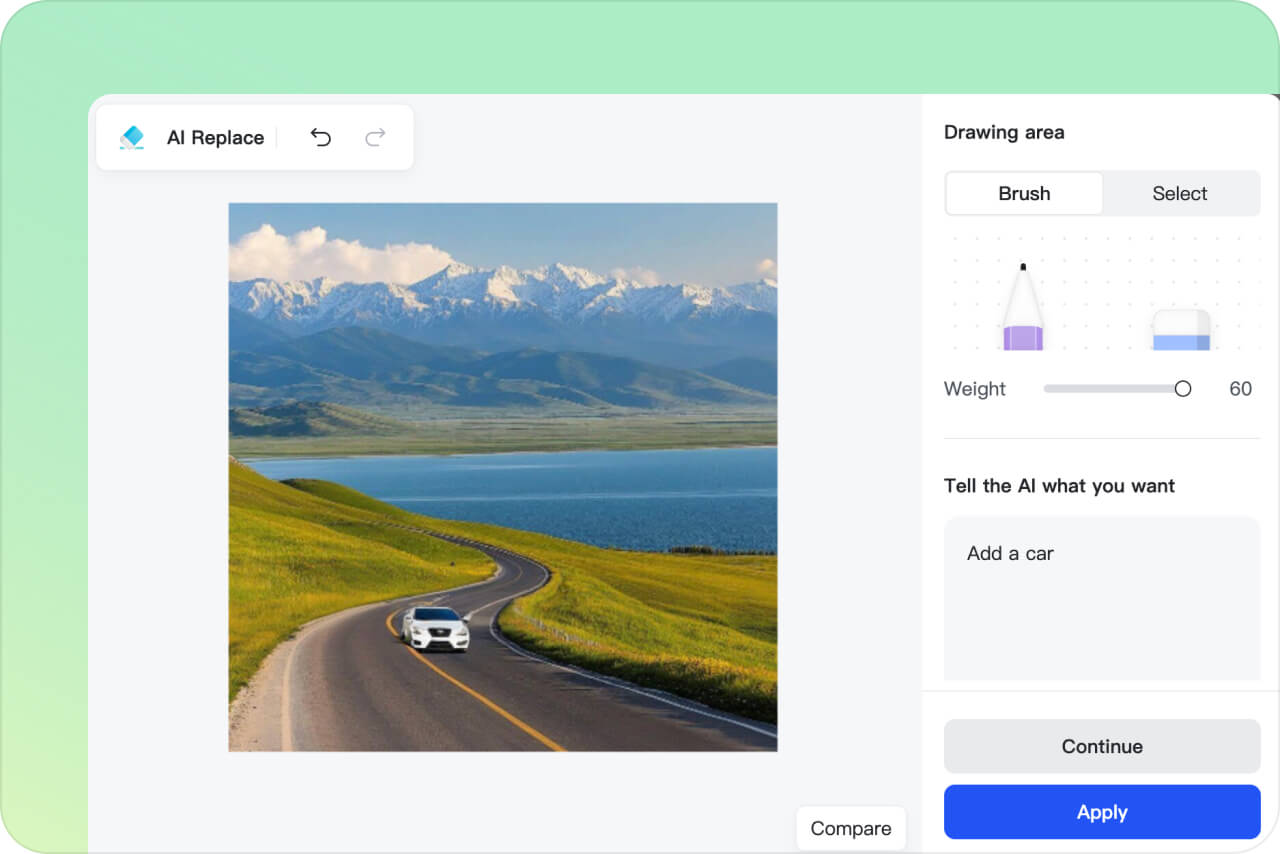
3 Scrivi un prompt chiaro
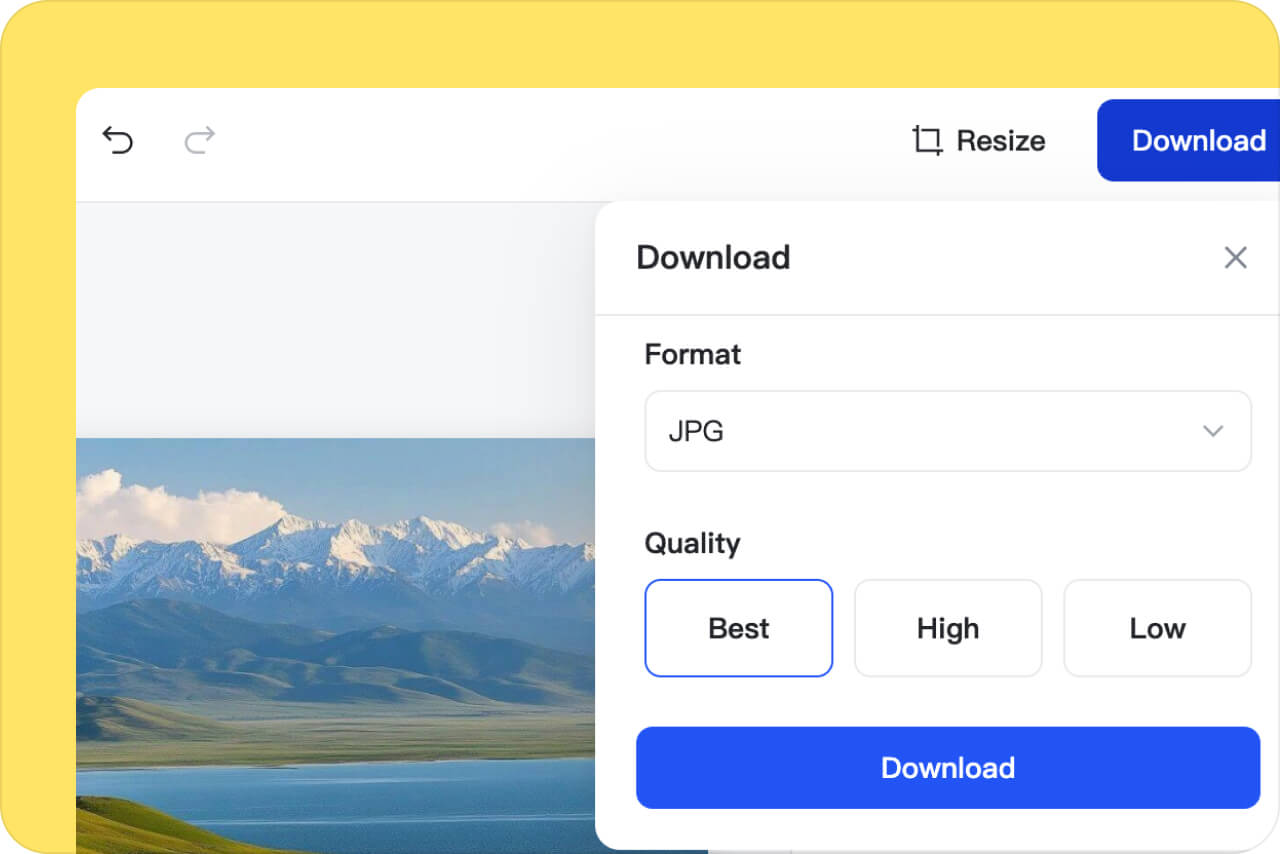
4 Genera, controlla e scarica

Usa il riempimento generativo per prodotti, design e social
Modifica una zona precisa dell’immagine con un prompt, senza rifare l’intero scatto.
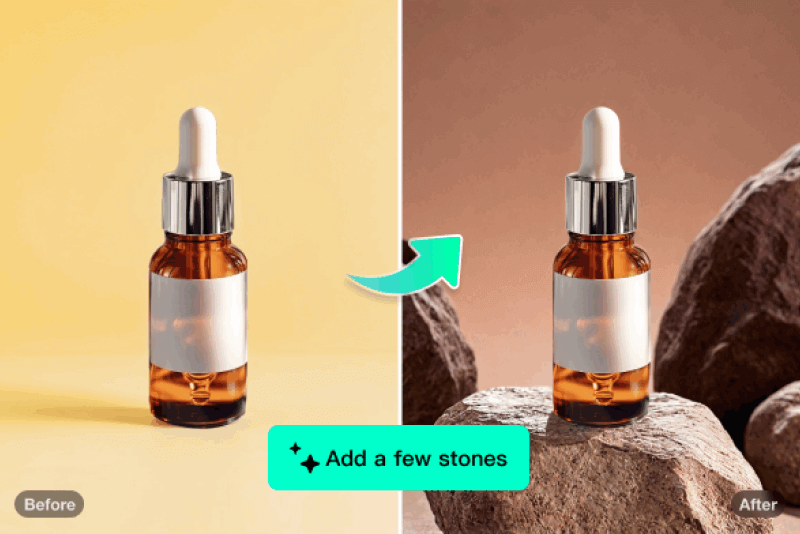
Foto prodotto per e-commerce
Sistema una scena prodotto senza organizzare un nuovo shooting. Riempi un piano troppo vuoto, aggiungi un piccolo accessorio, cambia un dettaglio dello sfondo o crea una variante stagionale mantenendo il prodotto principale al suo posto.
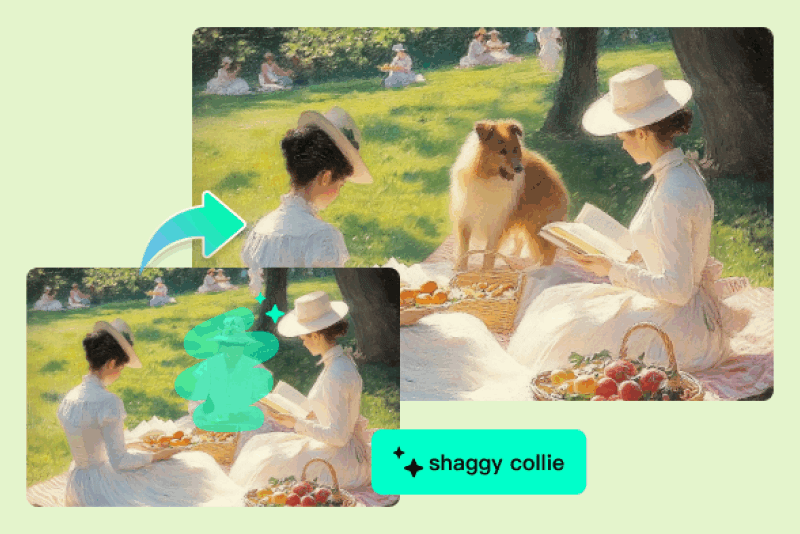
Design e visual marketing
Parti da una bozza e aggiungi oggetti, texture o atmosfera solo nelle aree selezionate. È utile per poster, miniature, banner e moodboard quando vuoi confrontare rapidamente più direzioni creative.
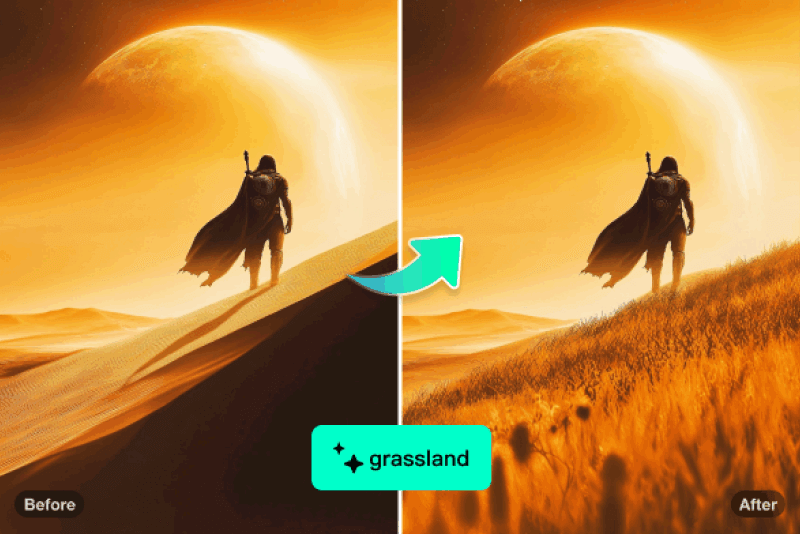
Concept e scene di gioco
Aggiungi oggetti di scena, luci, dettagli ambientali o elementi di sfondo a screenshot e immagini concept. Più il prompt descrive angolo, profondità e stile, più il riempimento può avvicinarsi alla scena originale.
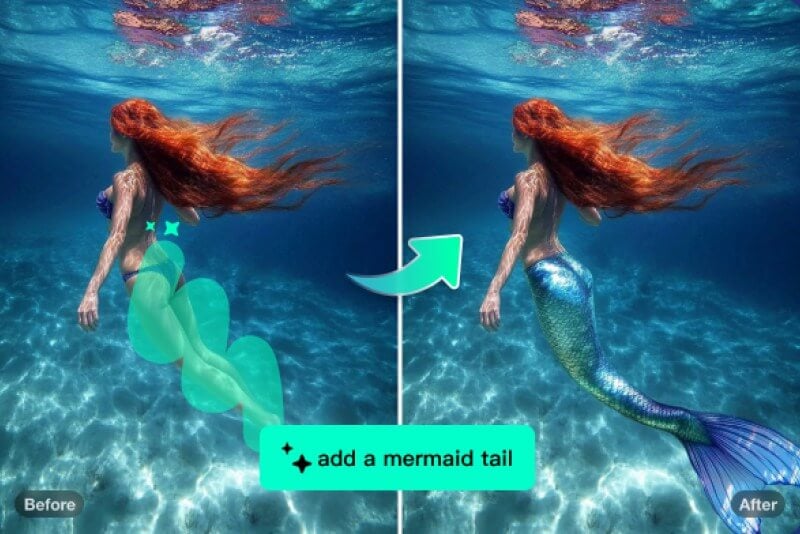
Contenuti per social media
Correggi un ritaglio, ricostruisci un angolo vuoto o aggiungi un dettaglio prima della pubblicazione. Il riempimento generativo aiuta con cover TikTok, post Instagram, creatività pubblicitarie e foto profilo quando l’immagine di partenza è quasi pronta.
Perché usare il riempimento generativo di insMind?

Modifica semplice con pennello e prompt
Non servono livelli o software desktop per una modifica mirata. Carica l’immagine, seleziona l’area, scrivi il prompt e visualizza il riempimento direttamente nel browser.

Più controllo rispetto a generare tutta l’immagine
Il flusso per area selezionata ti permette di mantenere le parti già riuscite della foto e rigenerare solo l’oggetto, il dettaglio dello sfondo o lo spazio vuoto da correggere.

Online per iniziare
insMind funziona online, quindi puoi provare il riempimento generativo dal browser senza installare un editor pesante. È una soluzione pratica per foto prodotto, post social e piccole modifiche quotidiane.
Domande frequenti sul riempimento generativo AI
Cos’è il riempimento generativo AI?


Come ottenere risultati migliori con il riempimento generativo?
Posso usare il riempimento generativo per cambiare lo sfondo?
insMind è un’alternativa online al Generative Fill di Photoshop?
Il riempimento generativo di insMind è gratis?
Continua a modificare con strumenti foto AI
Rimuovi distrazioni, sostituisci oggetti, espandi il quadro o migliora la qualità dopo il riempimento generativo.
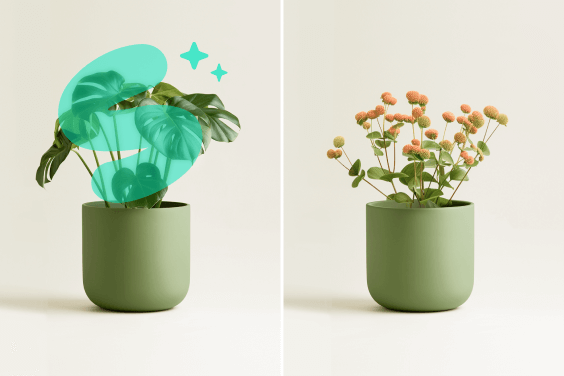
Sostituire con IA
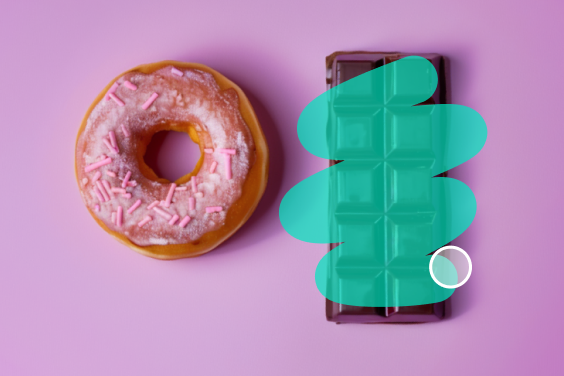
Gomma magica AI
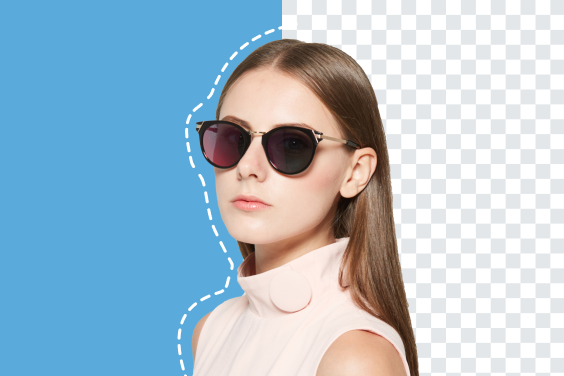
Rimuovi sfondo
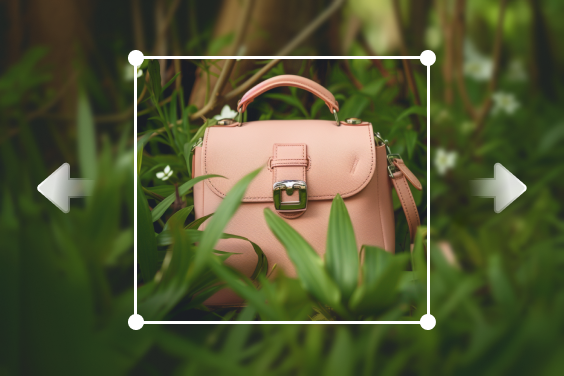
Espandi immagine AI
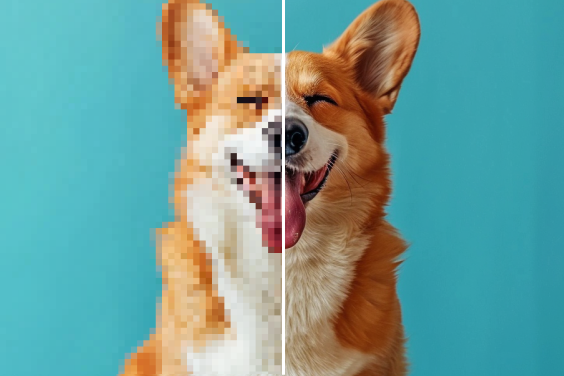
Migliora immagini AI
Ombre AI
@Dominic Barlow