
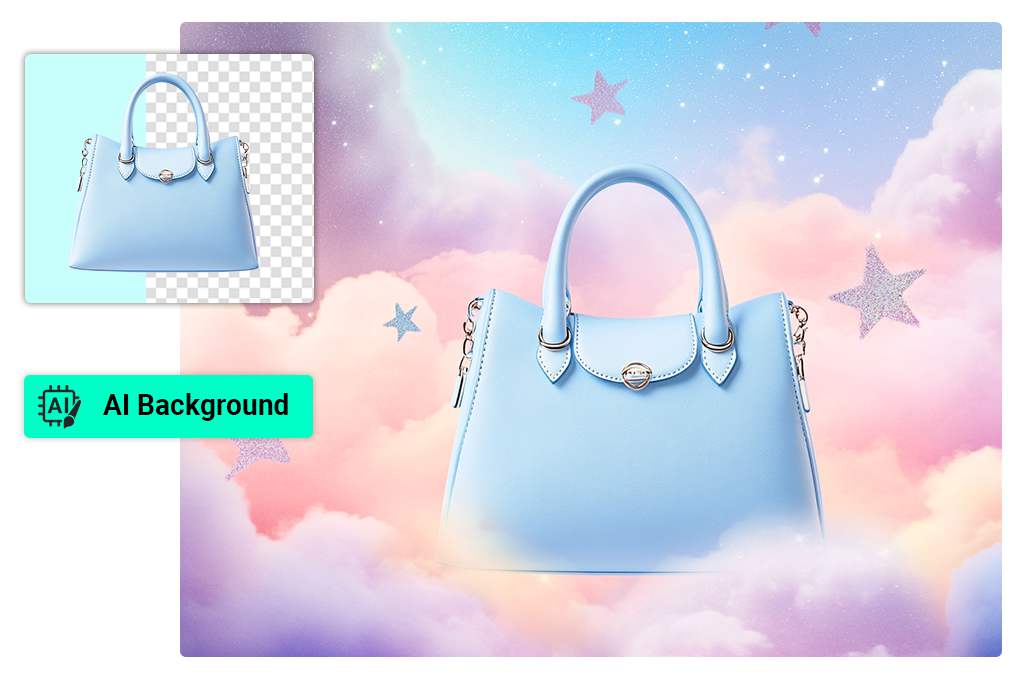
Rimuovi o cambia lo sfondo
Per foto prodotto e ritratti, rimuovi prima lo sfondo e mantienilo trasparente oppure genera una scena adatta. Rimuovi sfondo · Sfondo AI
Controlla capelli, tessuti e oggetti trasparenti prima del download.
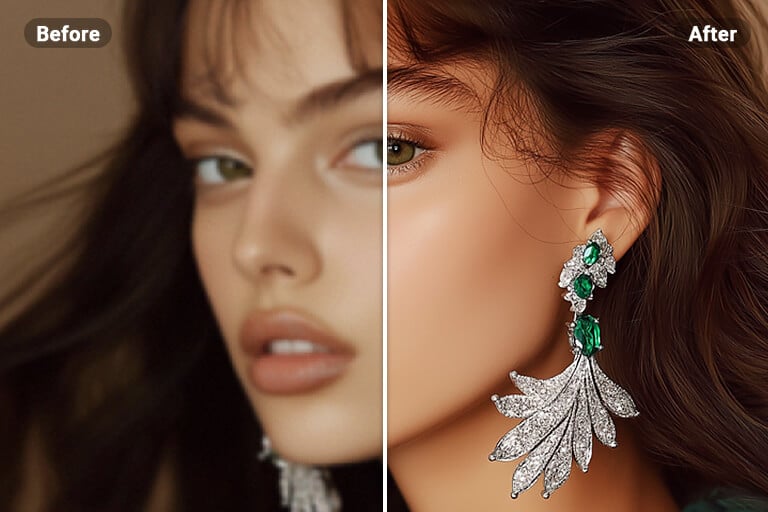
Migliora una foto sfocata
Usa il miglioramento quando la foto appare sfocata, pixelata o troppo piccola per il progetto. Migliora immagini
Ingrandisci l’anteprima e verifica volti, scritte e bordi per evitare un risultato troppo levigato.
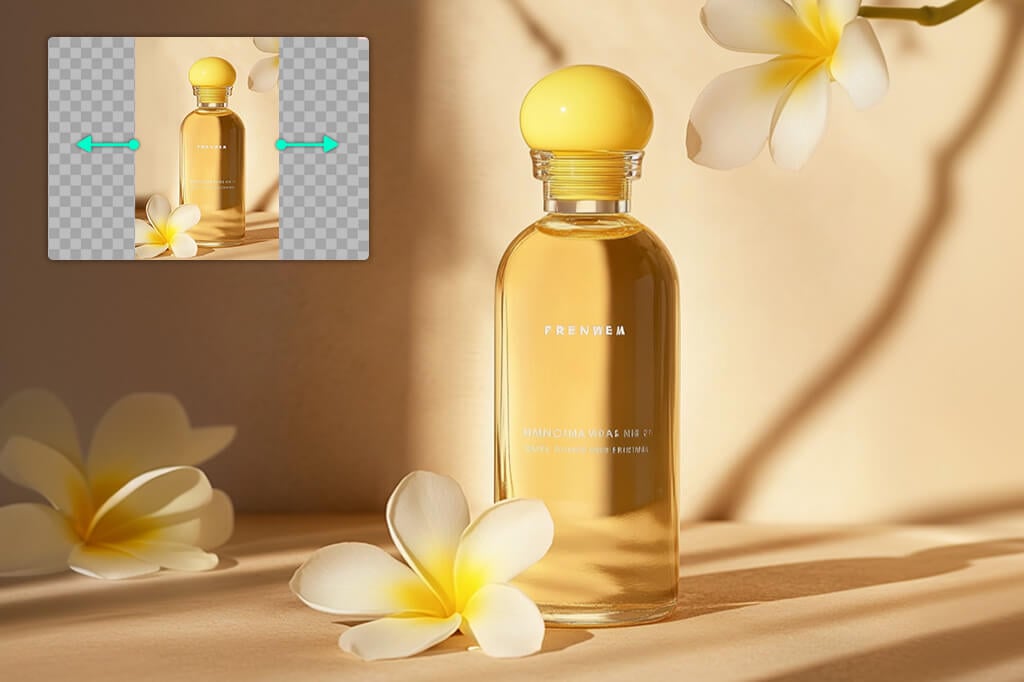
Espandi e ridimensiona l’immagine
Espandi la tela se manca spazio attorno al soggetto; ridimensiona se la composizione è già corretta. Espandi immagine
Controlla motivi ripetuti, bordi stirati e dettagli inventati.
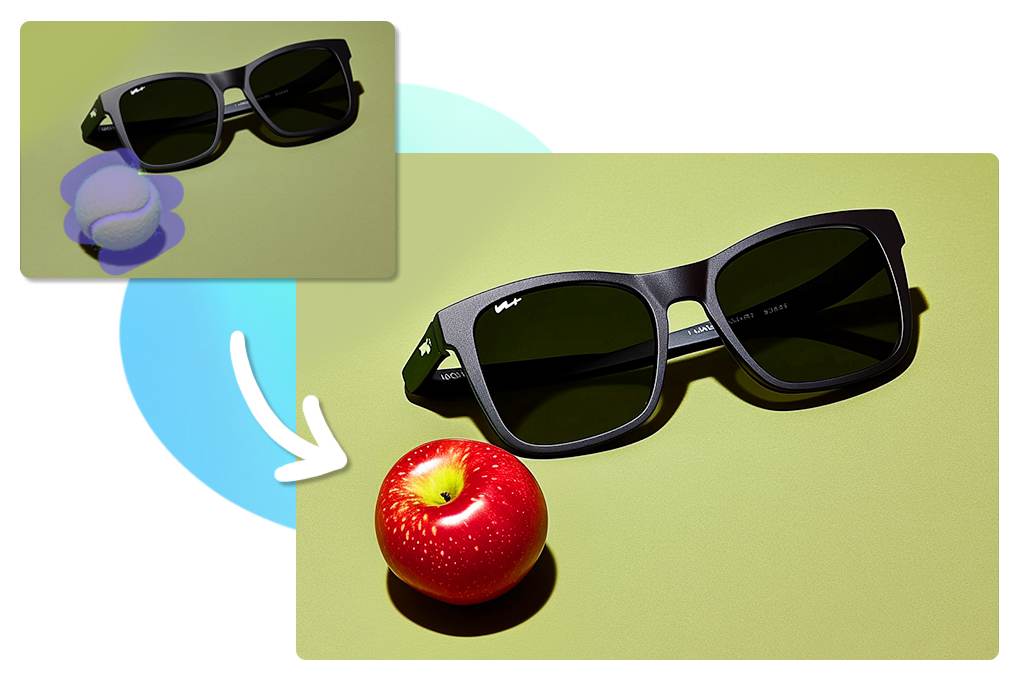
Sostituisci oggetti con un prompt
Seleziona l’area e descrivi oggetto, colore e posizione in modo preciso. Sostituzione AI
Per ricostruire una zona più ampia usa il riempimento generativo e verifica scala, ombre e texture. Riempimento generativo
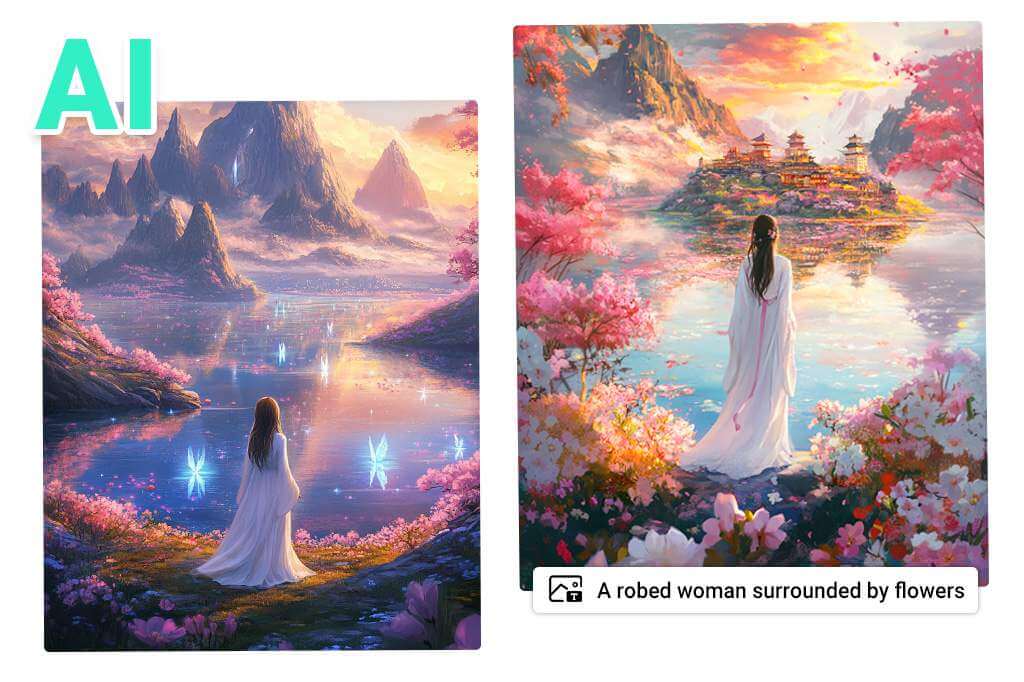
Crea una nuova immagine da testo
Se non hai una foto di partenza, descrivi soggetto, ambiente, composizione e stile nel generatore di immagini. Filtri AI
Usa la generazione per creare; scegli l’editor quando devi conservare l’immagine originale.
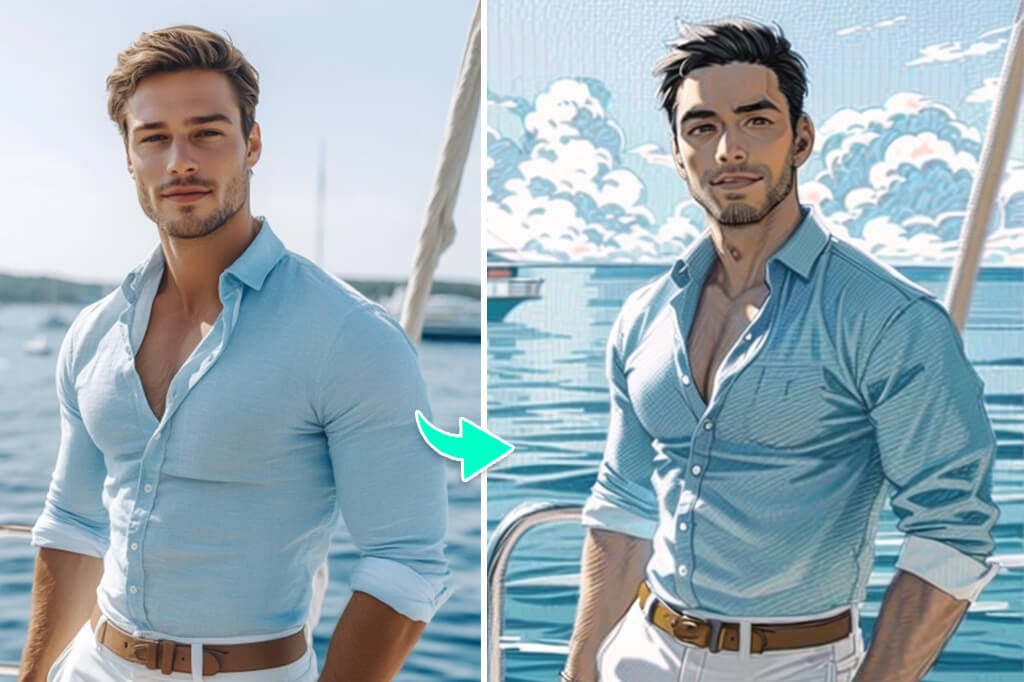
Cambia stile con i filtri AI
I filtri AI sono utili per una trasformazione stilistica, non per correggere la qualità. Filtri AI
Confronta il risultato con l’originale se ci sono volti, loghi o testi piccoli.
Come Modificare una Foto con l'Editor Foto AI di insMind
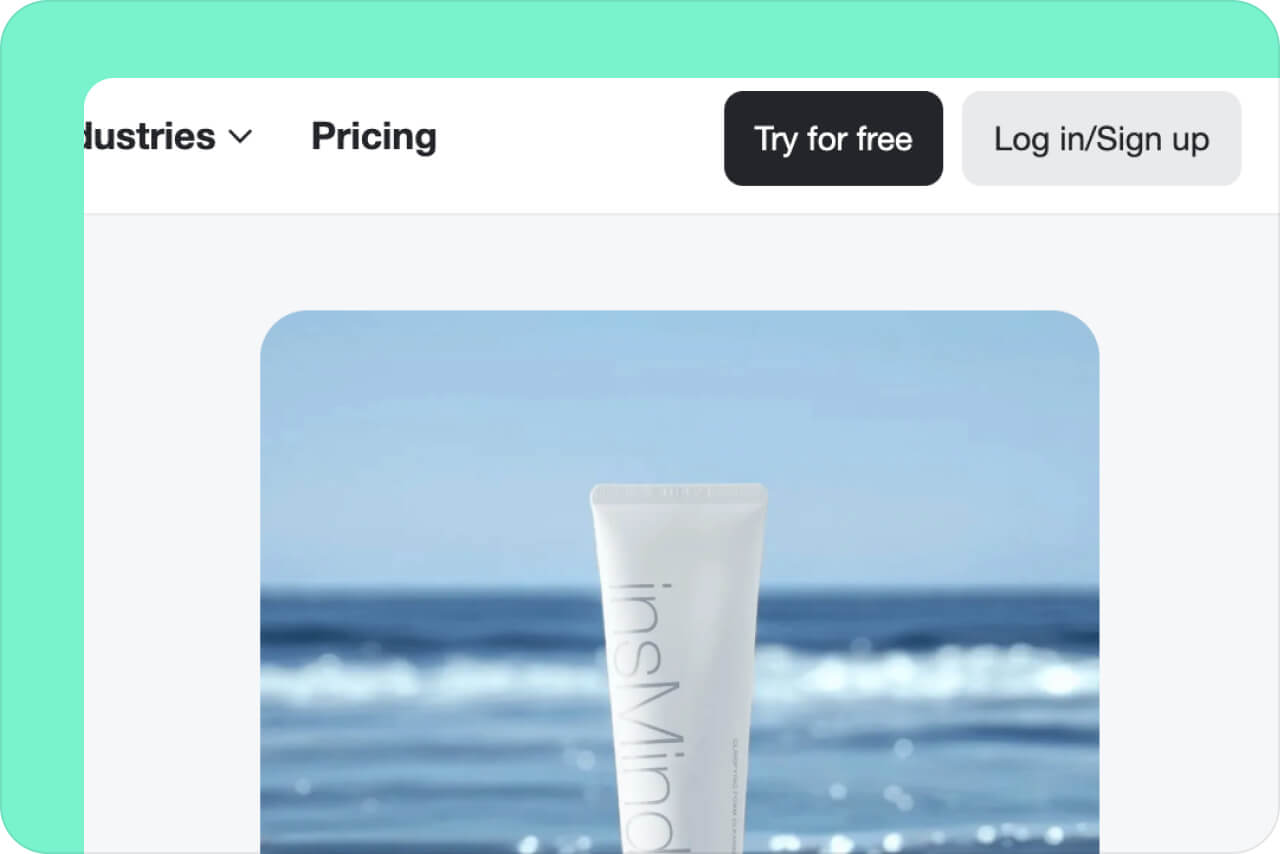
1 Carica la foto
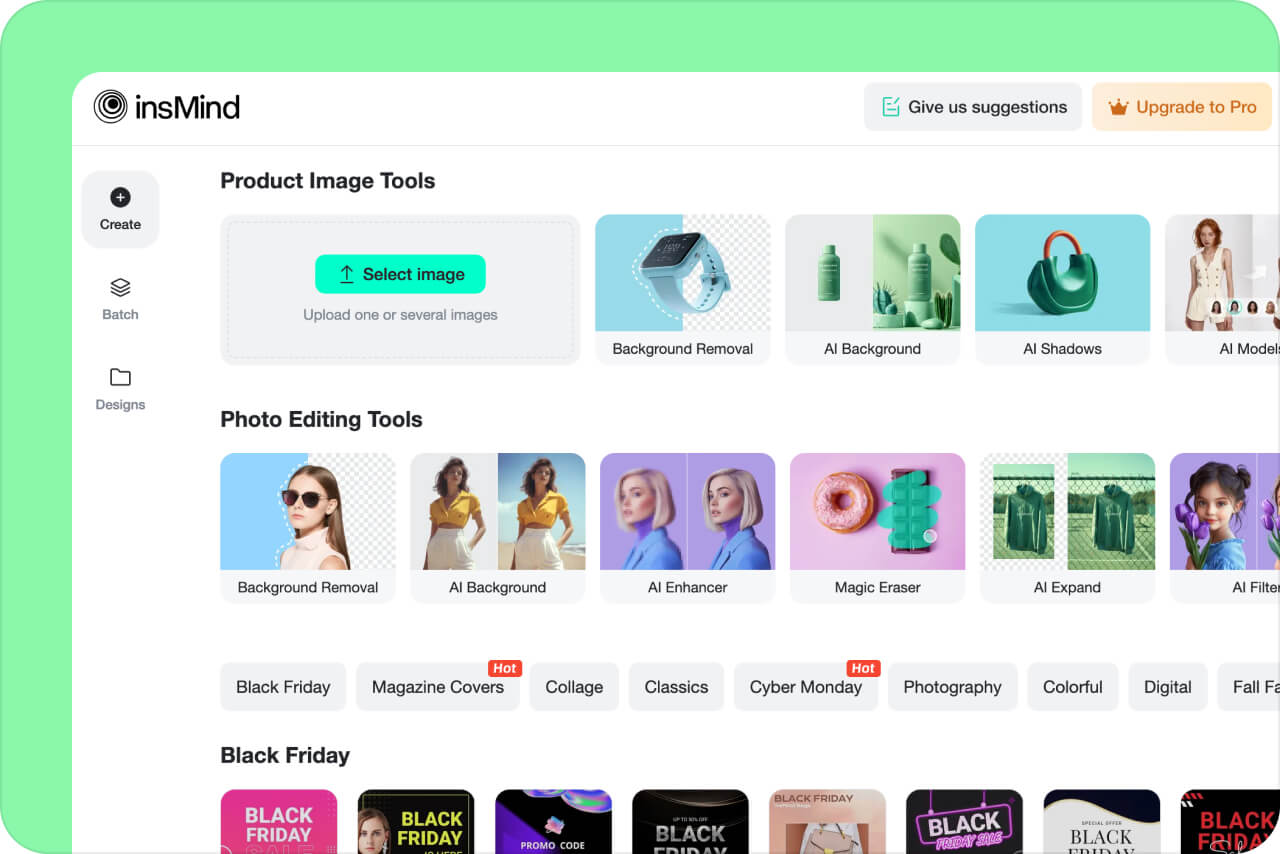
2 Scegli lo strumento
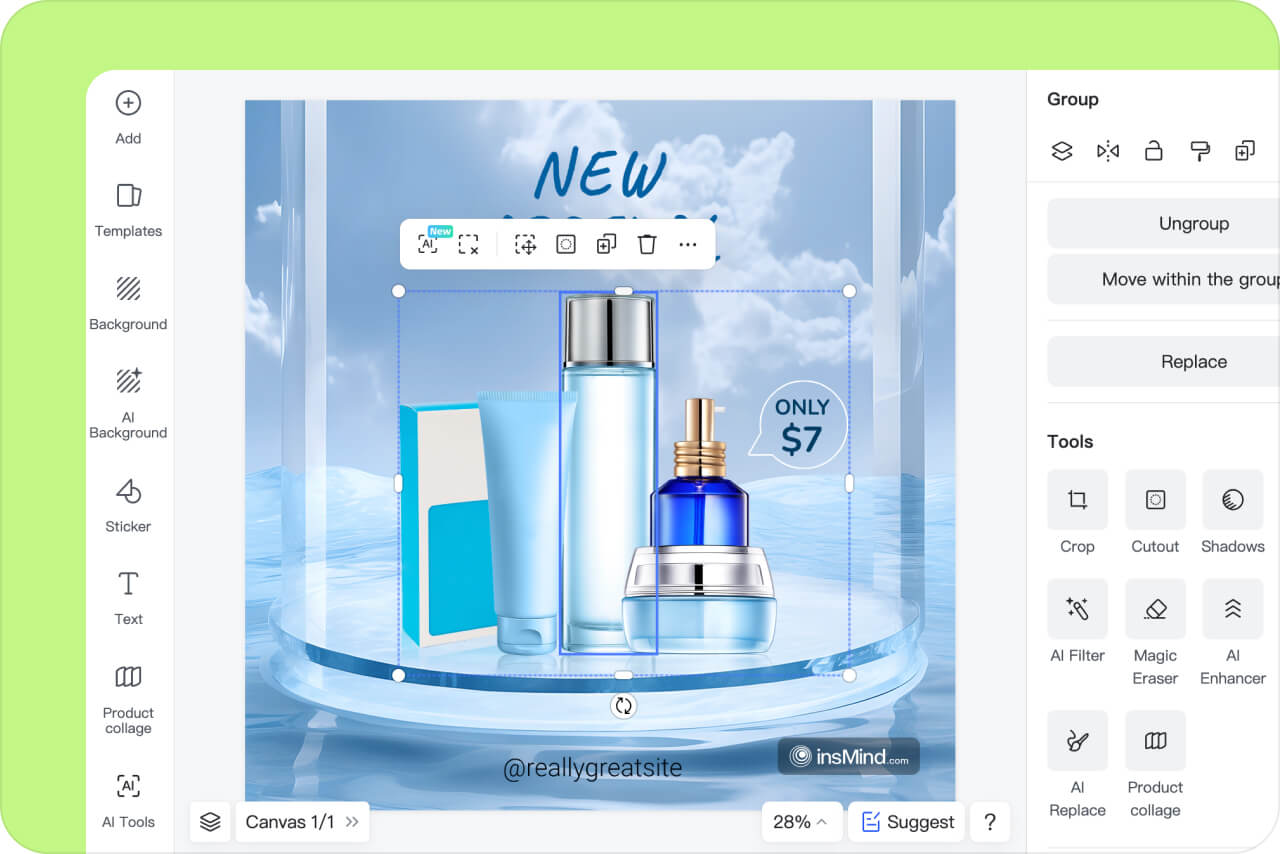
3 Controlla e perfeziona

4 Scarica l’immagine
Modifica foto AI per attività concrete
Prepara immagini e-commerce, contenuti social e ritratti mantenendo un controllo finale.

Foto di prodotto
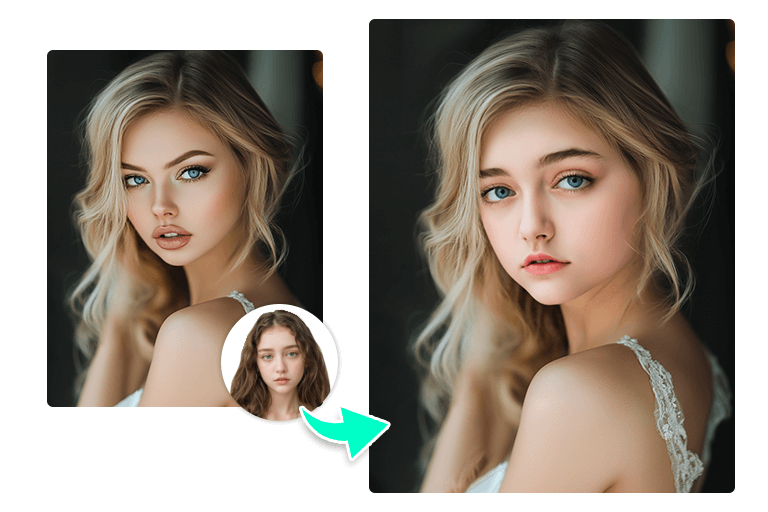
Pulisci lo sfondo, inserisci il prodotto in una scena coerente e controlla il ritaglio a grandezza naturale.
Contenuti social
Adatta il formato e aggiungi testo o filtro solo quando rafforza il messaggio.
Ritratti e studio
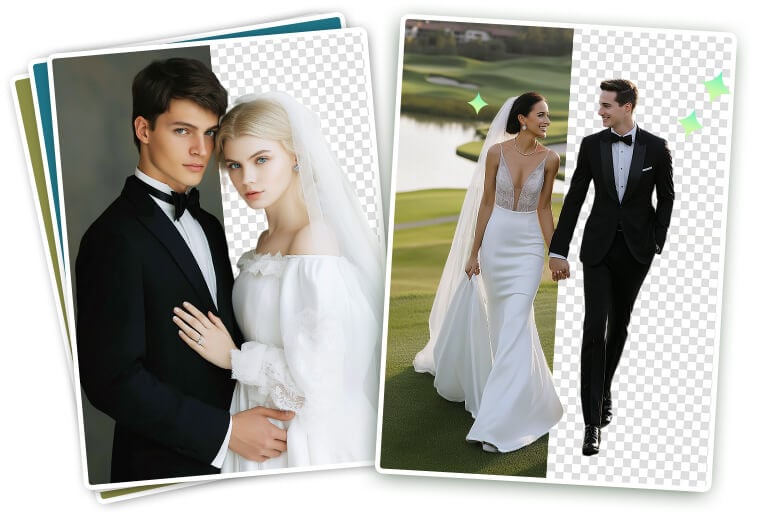
Velocizza la prima pulizia, poi controlla pelle, capelli, abiti e transizioni.
Perché usare l’editor foto insMind

Più attività nello stesso editor
Passa da sfondo e nitidezza a formato e filtri senza rifare il progetto.

Anteprima prima del download
Controlla i dettagli importanti e ripeti la modifica quando necessario.

Strumenti dedicati per interventi precisi
Apri uno strumento specifico quando una singola attività richiede più controllo.
Domande sull’editor foto AI
Cosa posso modificare con insMind?


L’editor foto AI è gratuito?
Come scegliere un editor foto AI?
Posso modificare una foto con un prompt?
Continua a modificare con gli strumenti AI
Scegli uno strumento specifico per migliorare, espandere, cambiare sfondo o sostituire un oggetto.

Generatore Immagini AI

Generatore Cartoni Animati AI

AI Sfondo

Estensore IA di immagini

Migliora Immagini AI

Filtro foto AI

AI Ombre

"Sono passato dal mio solito editor AI a quello di insMind e non potrei essere più felice della mia scelta. Mi ha completamente stupito! L'AI riconosce gli oggetti con precisione e un'accuratezza impressionante, ed è perfino possibile modificare gli sfondi utilizzando l'intelligenza artificiale. Davvero sbalorditivo!"
@Juan Kimmy, Designer