
Cambia lo sfondo di una foto con AI



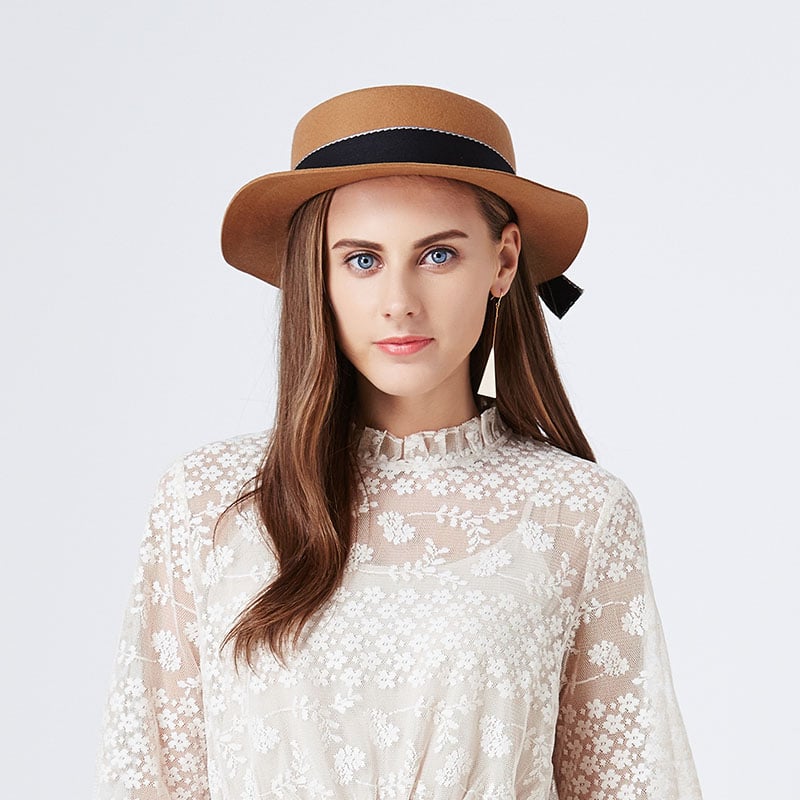

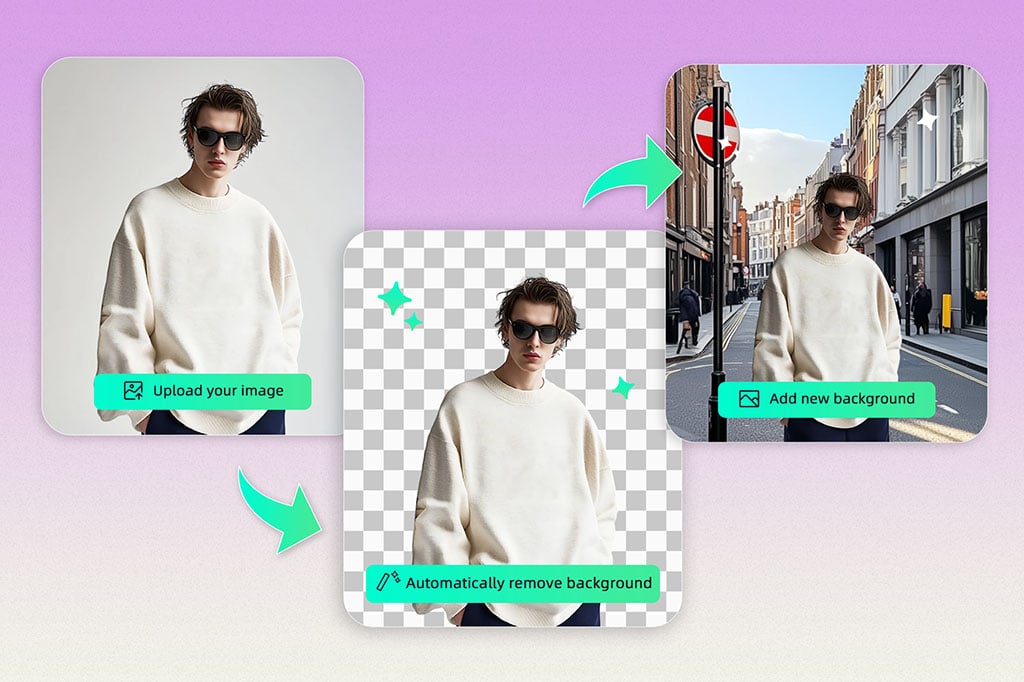
Cambia lo sfondo di una foto già pronta
Carica un'immagine e sostituisci il vecchio sfondo con un colore, una scena o un ambiente più adatto al tuo obiettivo.
È il flusso giusto quando vuoi cambiare sfondo foto con AI senza rifare lo scatto da zero.
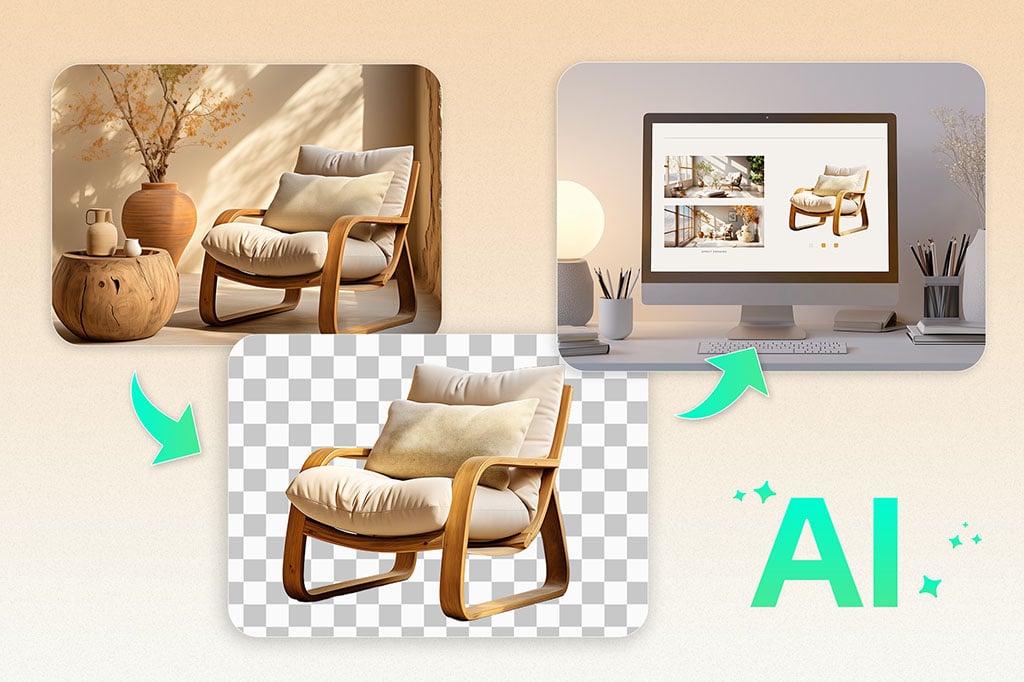
Perfetto per prodotti, ritratti e profili
Usalo per foto ecommerce, immagini per CV, foto profilo e contenuti social quando il contesto attuale distrae troppo.
Per i prodotti, scegli sfondi puliti o ambientati che aiutino l'oggetto a restare il punto focale.
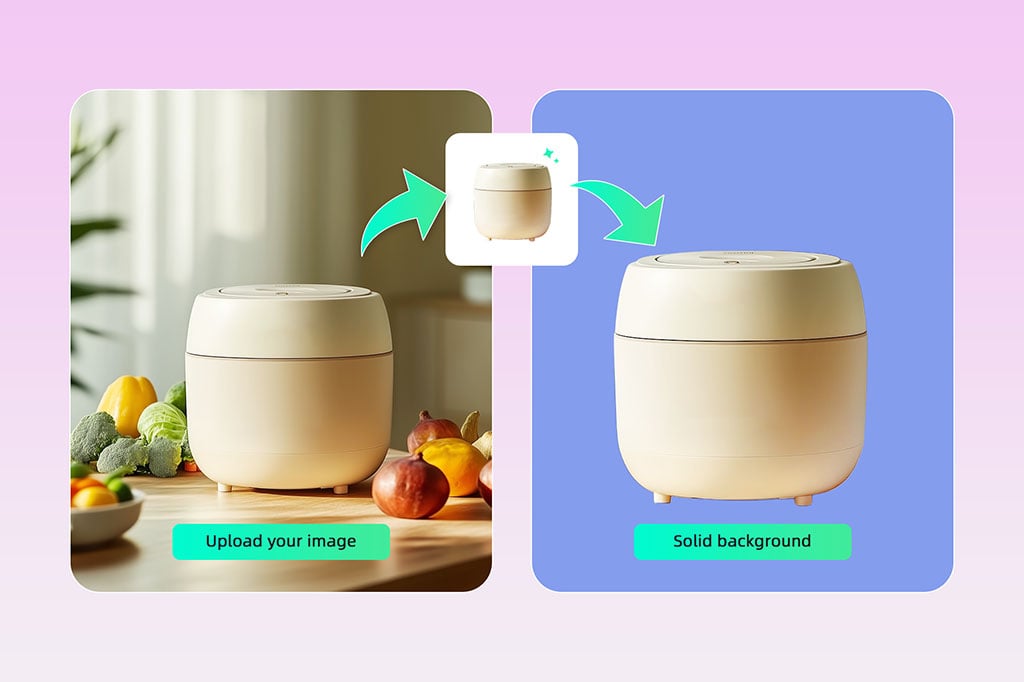
Mantieni il soggetto e cambia solo il contesto
L'AI separa il soggetto dallo sfondo e ti aiuta a ottenere un risultato pulito senza maschere manuali.
Prima di scaricare, controlla capelli, mani, bordi del prodotto e ombre di contatto.
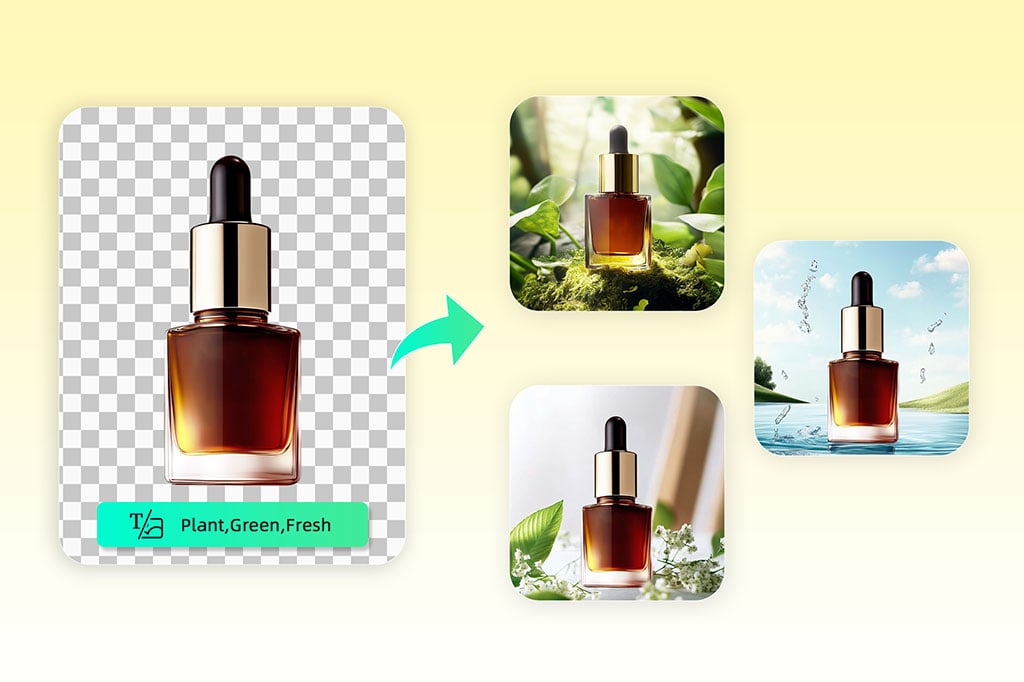
Scene personalizzate o sfondi pronti
Puoi descrivere uno studio bianco, un ufficio luminoso, un ambiente lifestyle o partire da uno stile predefinito.
Un prompt breve e preciso di solito funziona meglio di una descrizione troppo generica.
Come cambiare lo sfondo di una foto online con AI

1 Carica la foto

2 Scrivi il nuovo sfondo

3 Genera, controlla e scarica


Quando usare il cambio sfondo foto online
Sostituisci il contesto della foto quando il soggetto va bene, ma lo sfondo non aiuta il risultato finale.
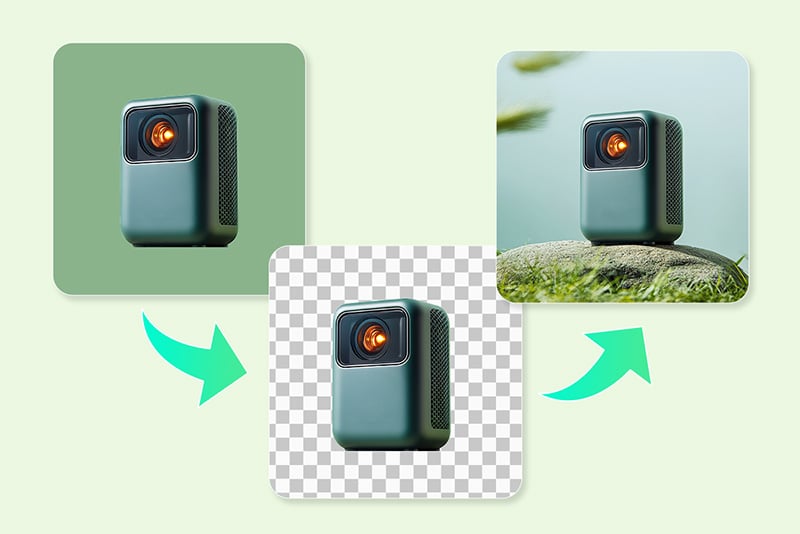
Ecommerce
Presenta i prodotti con sfondi puliti, bianchi o ambientati per farli risaltare meglio in catalogo e marketplace.
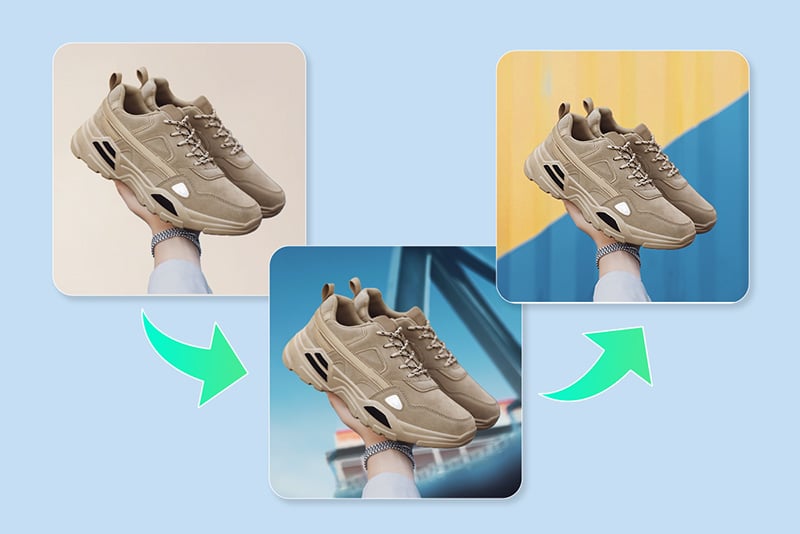
Marketing e social
Crea immagini e banner più coerenti con campagne, promozioni e contenuti social senza organizzare un nuovo shooting.
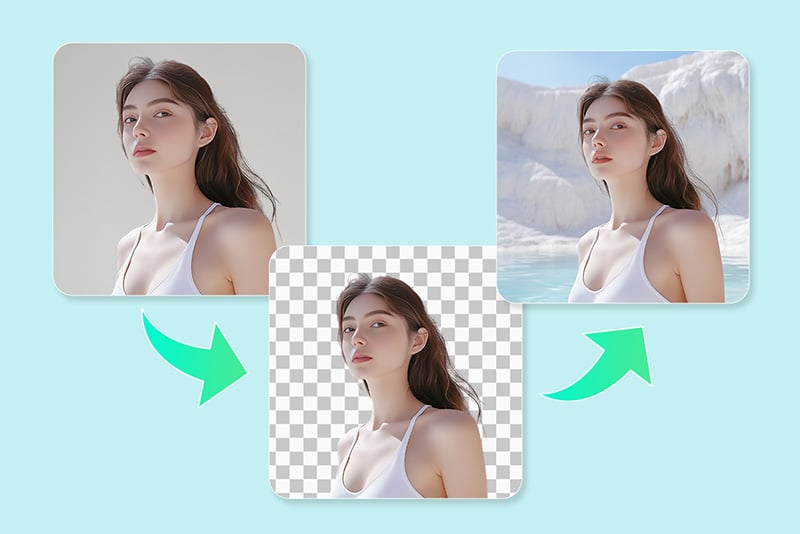
Uso personale
Rendi più gradevoli foto profilo, ricordi di viaggio o immagini da condividere cambiando solo il contesto.
Perché usare insMind per cambiare lo sfondo di una foto?

Controllo semplice con prompt e colori
Puoi scegliere uno sfondo liscio, una scena più ricca o un ambiente legato al brand in pochi passaggi.

Risultati naturali per soggetti e prodotti
Lo strumento mantiene il soggetto principale e aiuta a ottenere bordi, luci e ombre più credibili.

Adatto a prodotti, ritratti e contenuti social
È utile quando vuoi un output più pulito senza aprire software di editing complessi.
Domande frequenti sul cambio sfondo foto con AI
Posso cambiare lo sfondo di una foto già esistente?


Qual è la differenza tra cambiare sfondo e generare uno sfondo AI?
Posso usare uno sfondo bianco o un colore pieno?
Funziona con foto prodotto e ritratti?
Cosa faccio se il bordo del soggetto non è perfetto?
Altri strumenti per cambiare o rifinire lo sfondo
Continua a sistemare colore, ritaglio, ombre e dimensioni dopo aver sostituito lo sfondo.

Rimuovi sfondo

Ridimensionamento Intelligente

AI Ombre

Adoro lo Strumento IA per cambiare foto di insMind per i miei post sui social media. È così semplice cambiare gli sfondi e creare qualcosa di totalmente unico. I miei follower hanno notato la differenza e il coinvolgimento è aumentato!
@Emily T