Trasforma foto in line art online

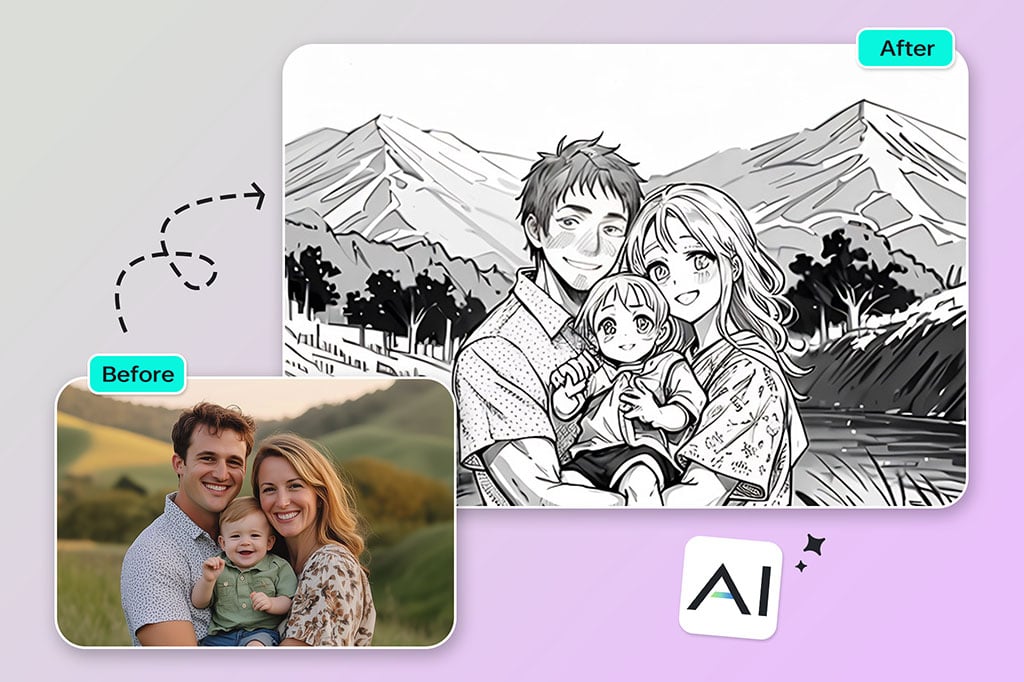
Carica un ritratto, un paesaggio o un oggetto e convertilo in un disegno solo contorno, uno schizzo pulito o una line art pronta per stampa, social, tatuaggi o pagine da colorare.

Trasforma foto in line art online
O trascina l'immagine qui, incolla l'immagine o l'URL
Prova con uno di questi
Da Foto a Disegno a Linea 1
Da Foto a Disegno a Linea 2
Da Foto a Disegno a Linea 3
Da Foto a Disegno a Linea 4
Da Foto a Disegno a Linea 5
Trasforma foto in line art online

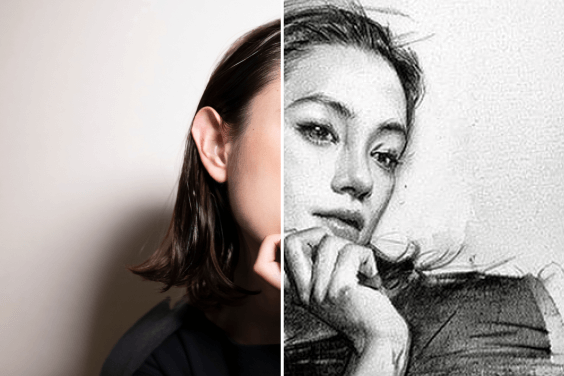
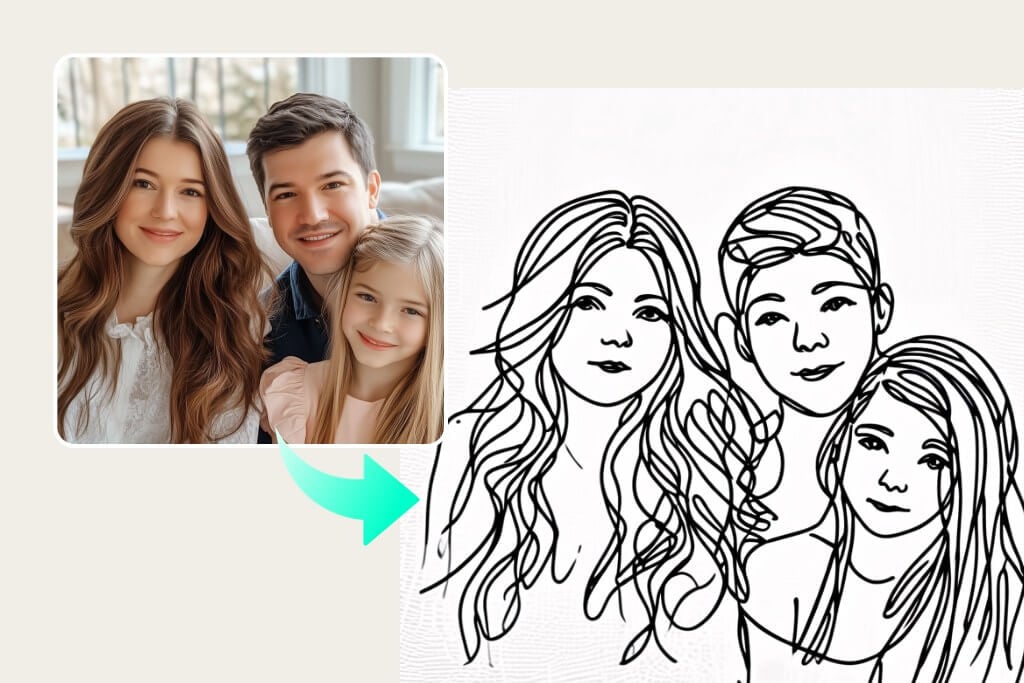
Trasforma ritratti in line art pulita

Trasforma ritratti in line art pulita

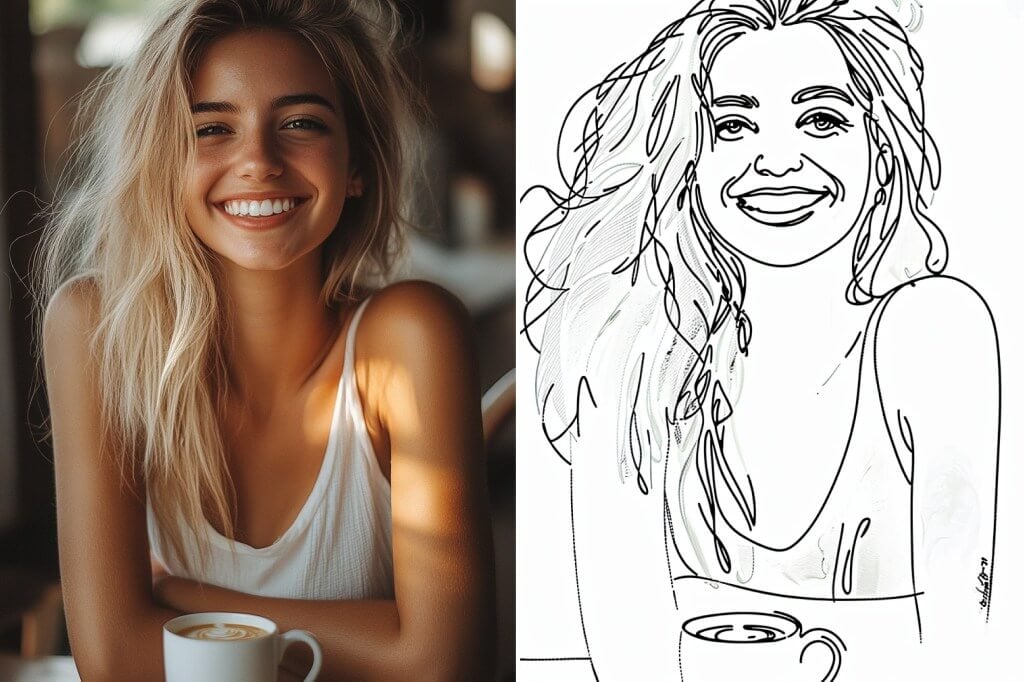
Carica un ritratto chiaro e crea una line art che mantiene profilo, capelli ed espressione senza trasformare la foto in un effetto generico. Funziona meglio quando il volto è ben illuminato e lo sfondo non è troppo pieno.


Se ti serve un risultato ancora più semplice, prova anche foto in contorno: è più adatto quando vuoi solo il profilo essenziale del soggetto.
Trasforma Foto in Disegni a Linea Ora
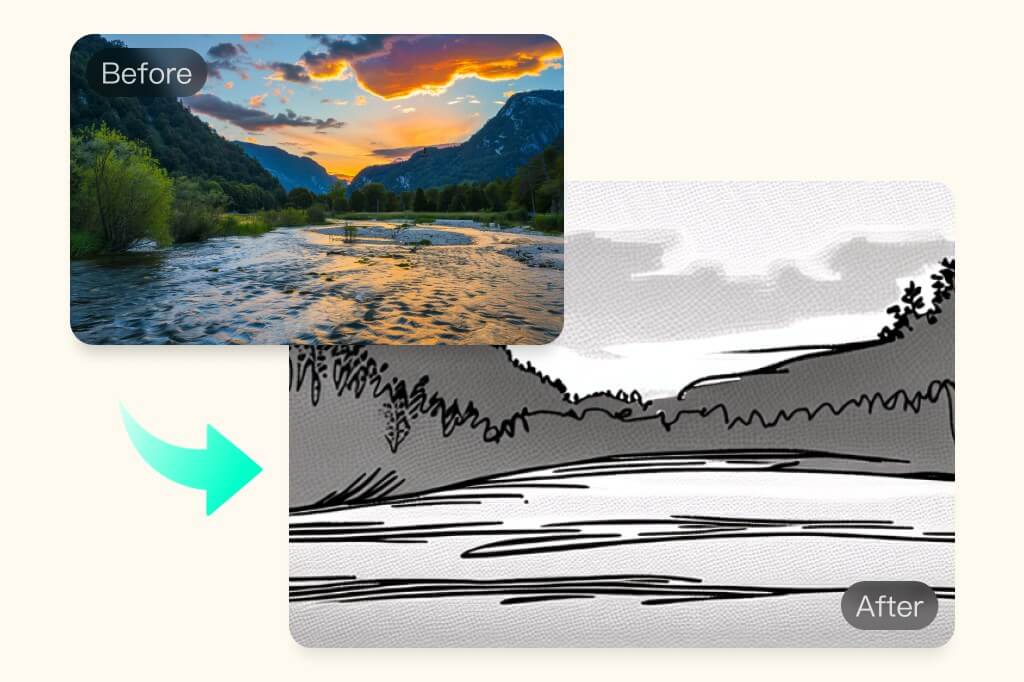
Trasforma paesaggi in disegni solo contorno

Trasforma paesaggi in disegni solo contorno

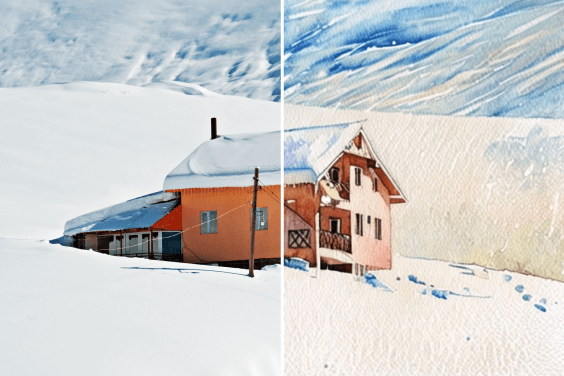
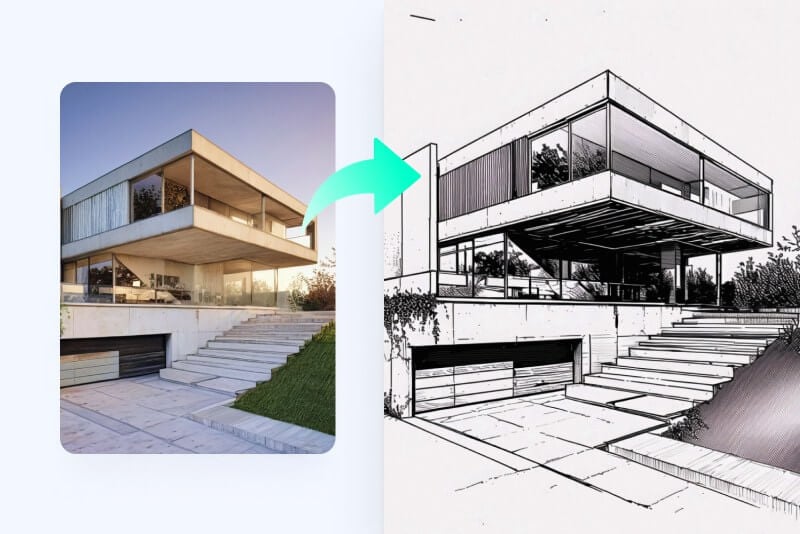
Usa foto di città, interni, natura o architettura per creare line art ordinata. I dettagli più grandi diventano più leggibili rispetto a scene troppo affollate.
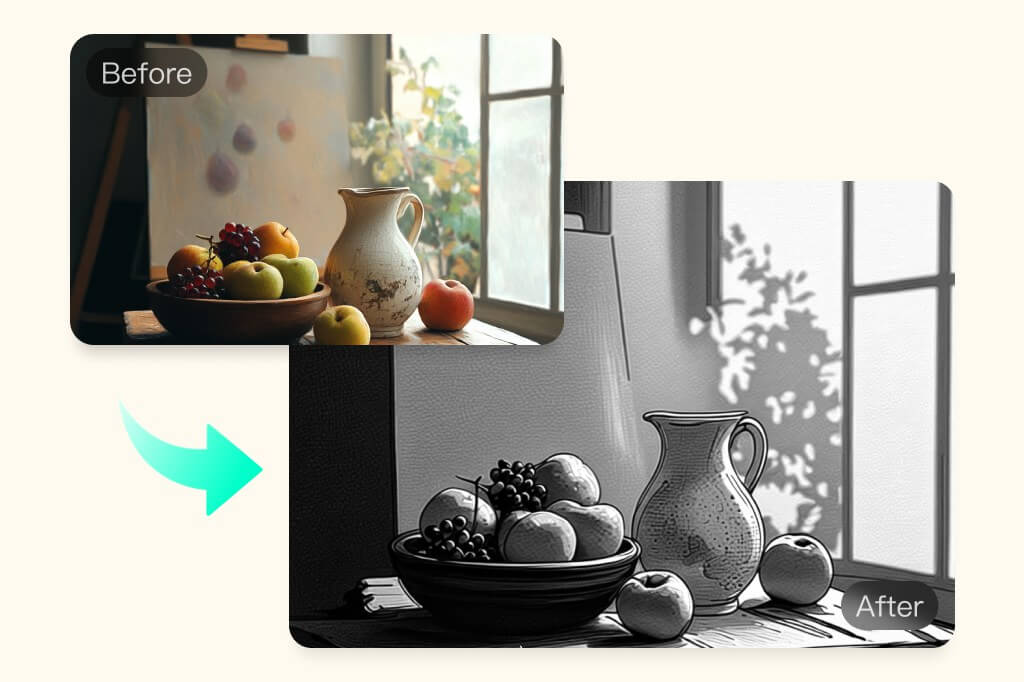
Crea line art
Scegli lo stile in base all’uso finale

Scegli lo stile in base all’uso finale

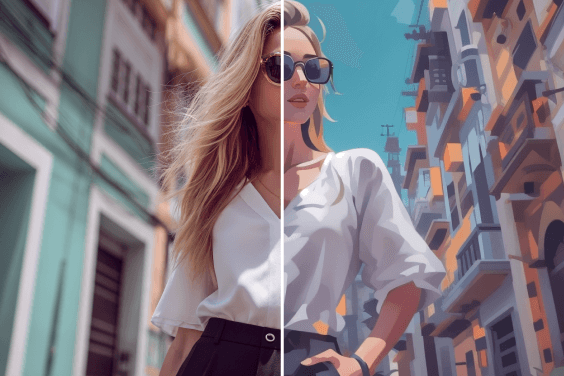
Line art, contorno, matita e libro da colorare non servono allo stesso scopo. Usa la line art per un effetto grafico pulito, il contorno per forme essenziali e foto in disegno quando vuoi un risultato più morbido e artistico.


Prima di scaricare, controlla se occhi, capelli, mani o dettagli del prodotto restano leggibili: sono le parti che rendono il risultato davvero riutilizzabile.
Prova gli stili
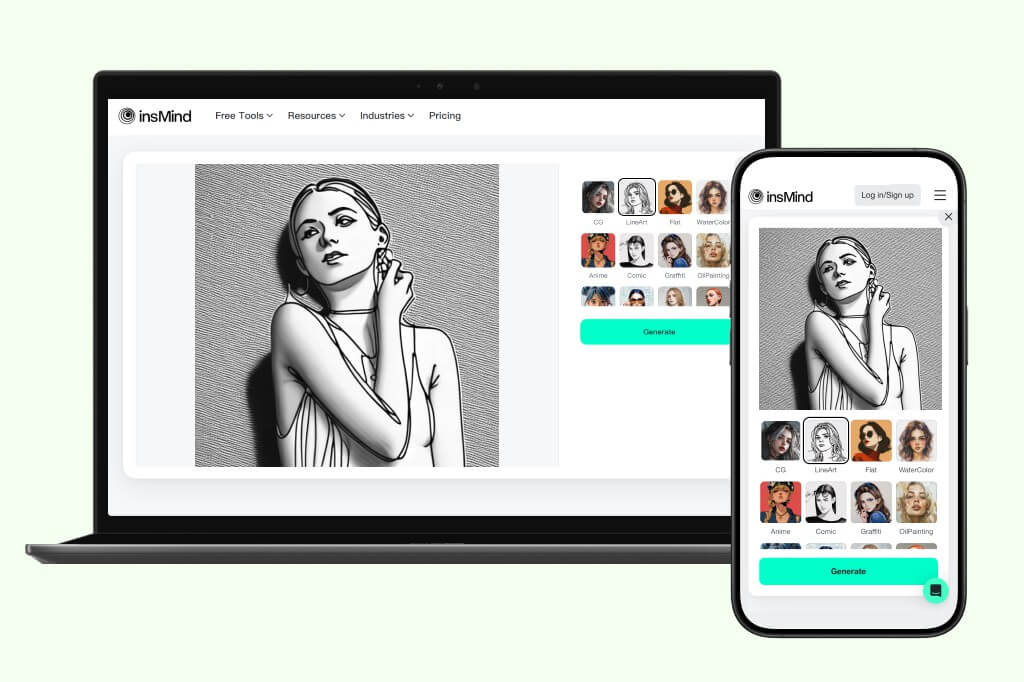
Lavora online da desktop o telefono

Lavora online da desktop o telefono

Apri insMind nel browser, carica l’immagine e genera il disegno senza installare software complessi come Photoshop o app di grafica pesanti.
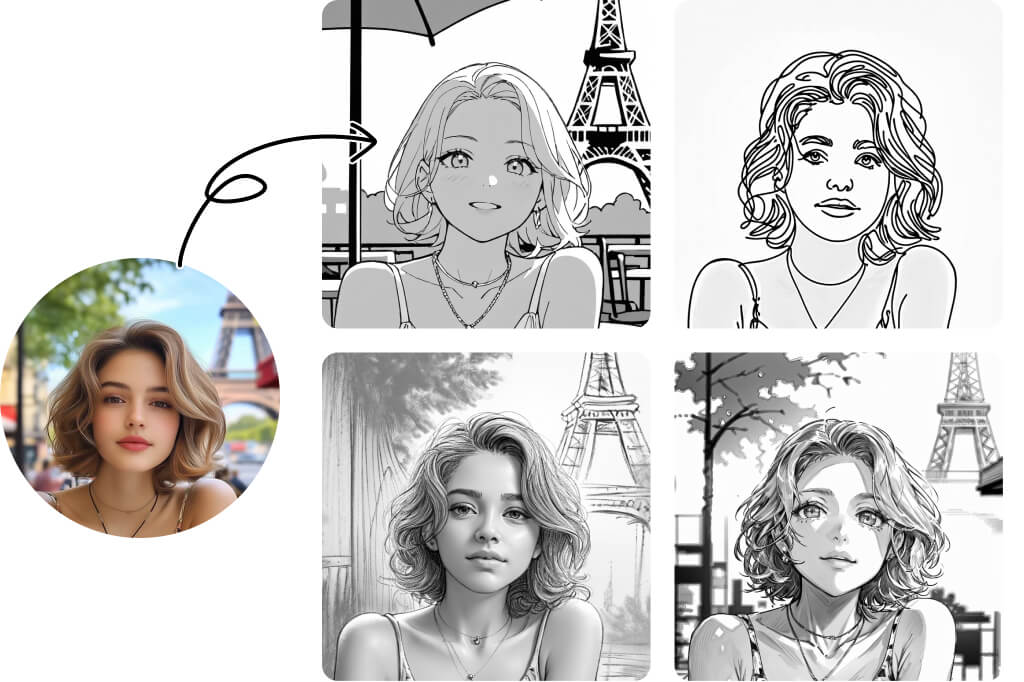
Trasforma online
Adatta il risultato a stampa, tattoo o coloring page

Adatta il risultato a stampa, tattoo o coloring page

Per una pagina da colorare servono linee pulite e spazi leggibili; per un tatuaggio conviene scegliere un contorno essenziale da mostrare come riferimento al tatuatore.

Scegli lo stile

Altri filtri per schizzi, contorni e arte AI

Come convertire una foto in line art online
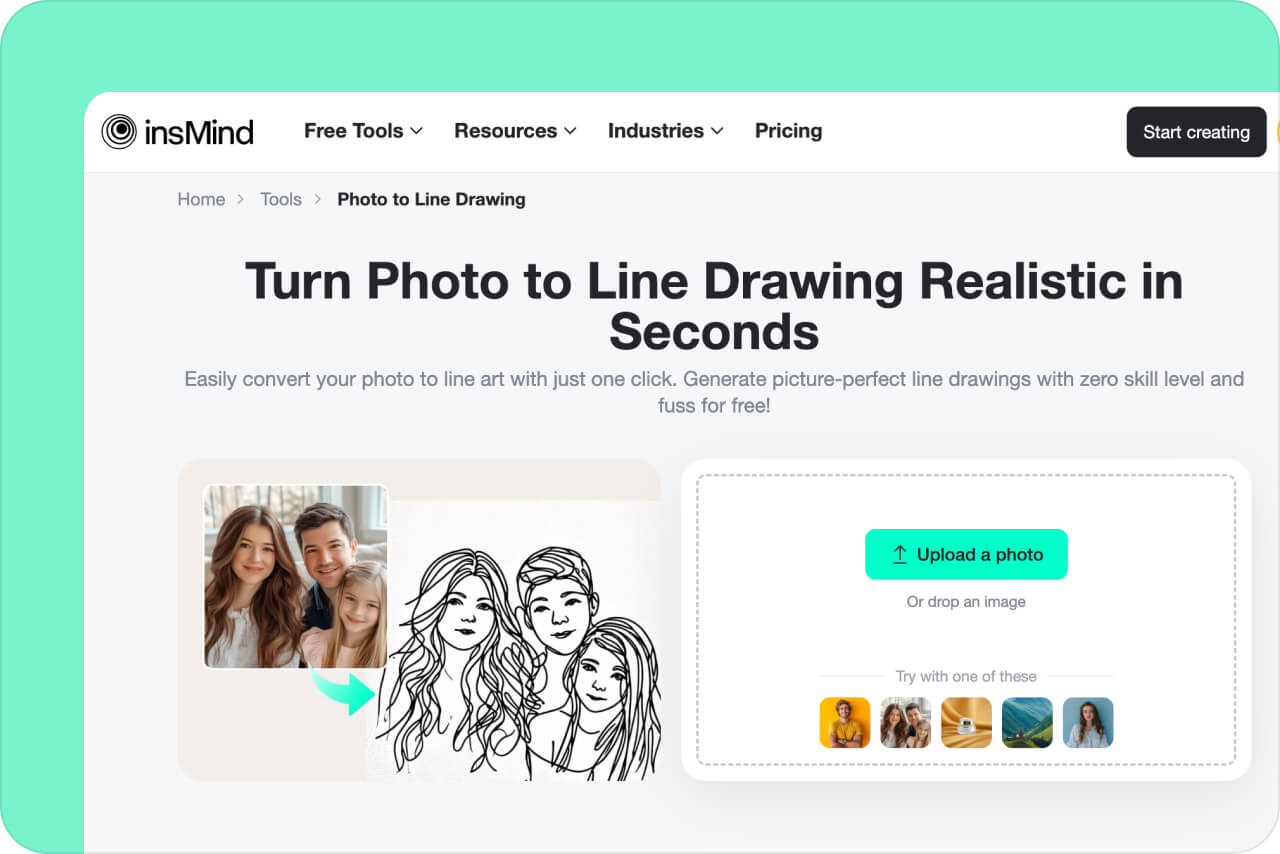
Apri insMind
1

1 Apri insMind

Apri insMind nel browser. Puoi iniziare dalla pagina dello strumento e caricare una foto chiara del soggetto che vuoi trasformare.
Carica la foto
2

2 Carica la foto

Scegli un ritratto, un paesaggio, un prodotto o un animale. Le immagini con buon contrasto generano contorni più leggibili.
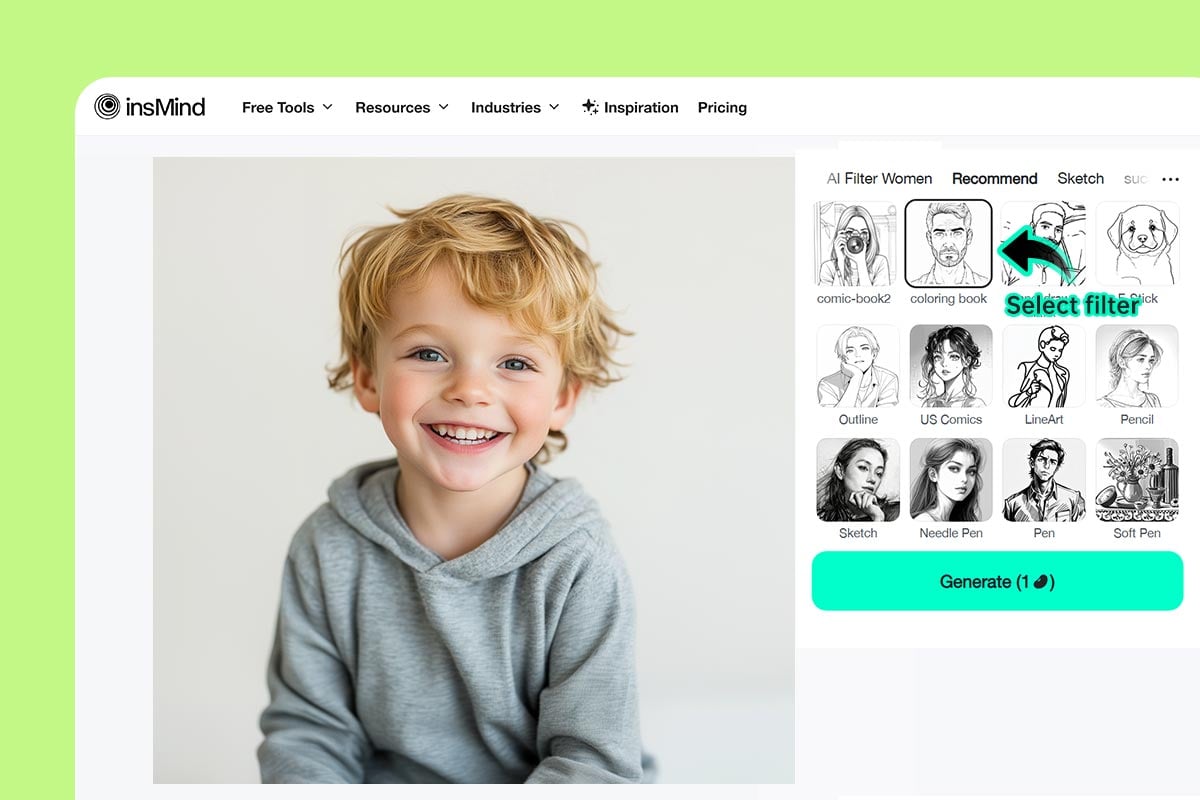
Scegli il filtro line art
3

3 Scegli il filtro line art

Nell’editor seleziona LineArt, contorno, libro da colorare, matita o un altro stile adatto al risultato che vuoi ottenere. Poi fai clic su Genera.
Controlla e scarica
4

4 Controlla e scarica

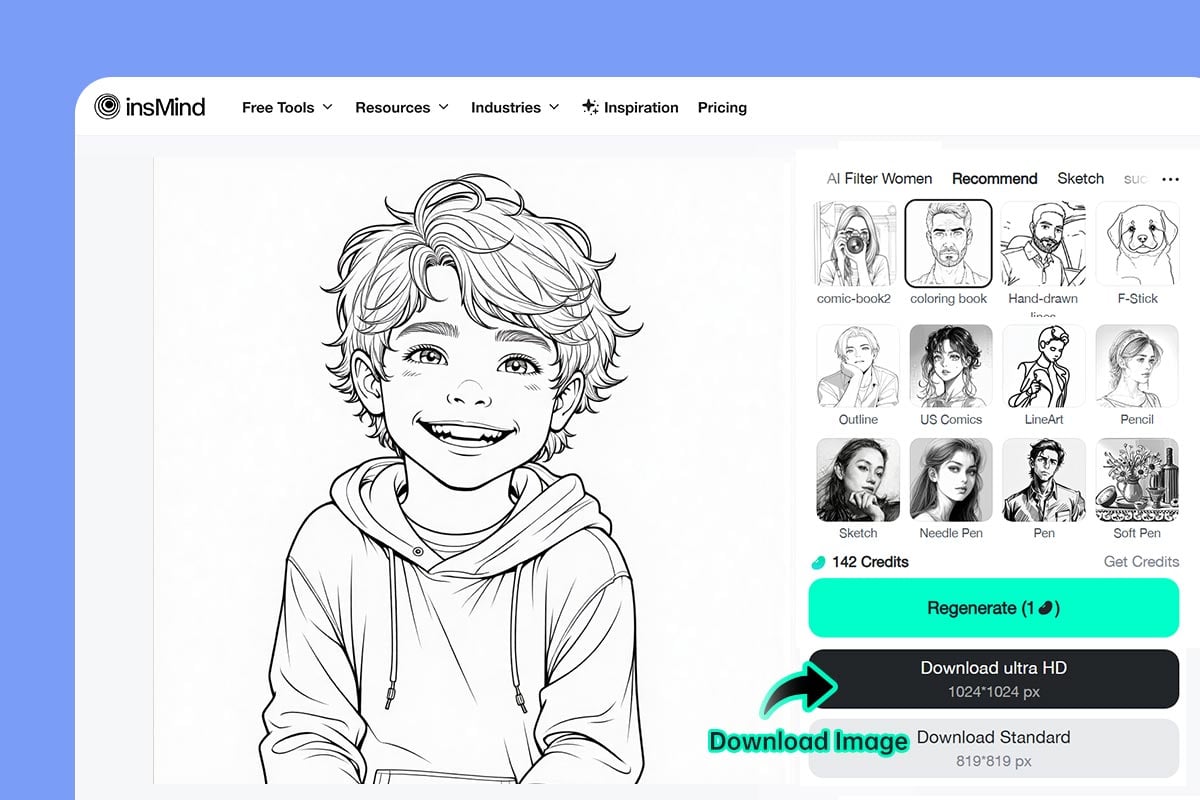
Guarda se i dettagli principali sono chiari. Se l’immagine è troppo piena, prova una foto più semplice o uno stile con meno dettaglio, poi scarica il risultato.
Scarica il formato adatto
5

5 Scarica il formato adatto

Esporta il risultato quando le linee principali sono chiare. Per stampa, coloring page o bozza di tattoo, evita immagini troppo fitte: un contorno leggibile è più utile di tanti dettagli piccoli.

Idee d’uso per foto trasformate in disegno a linea

La line art non serve solo come effetto artistico: può diventare una base pratica per stampa, social, tatuaggi, pagine da colorare e bozze creative.
Artisti e creator

Artisti e creator

Usa la conversione come base rapida per studiare forme, composizione e contorni prima di rifinire il disegno a mano.
Social media

Social media

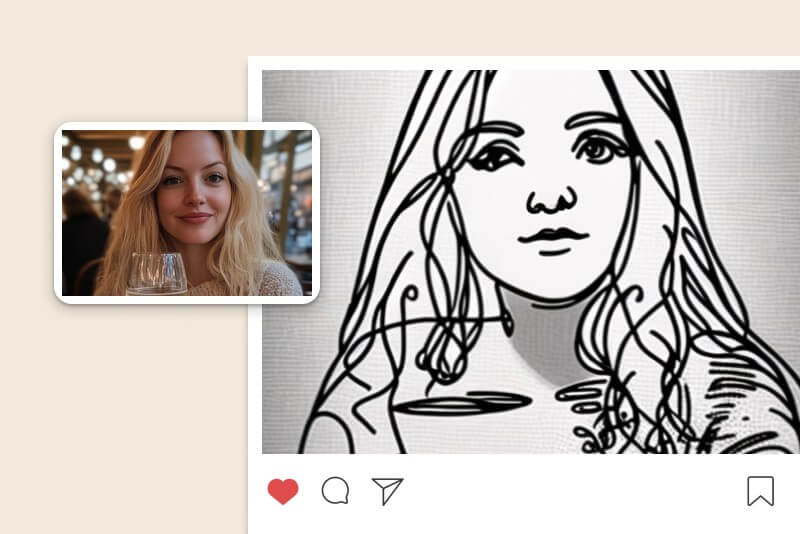
Trasforma ritratti, animali o oggetti in immagini minimaliste per post, copertine, avatar o caroselli creativi.
Marketing e presentazioni

Marketing e presentazioni

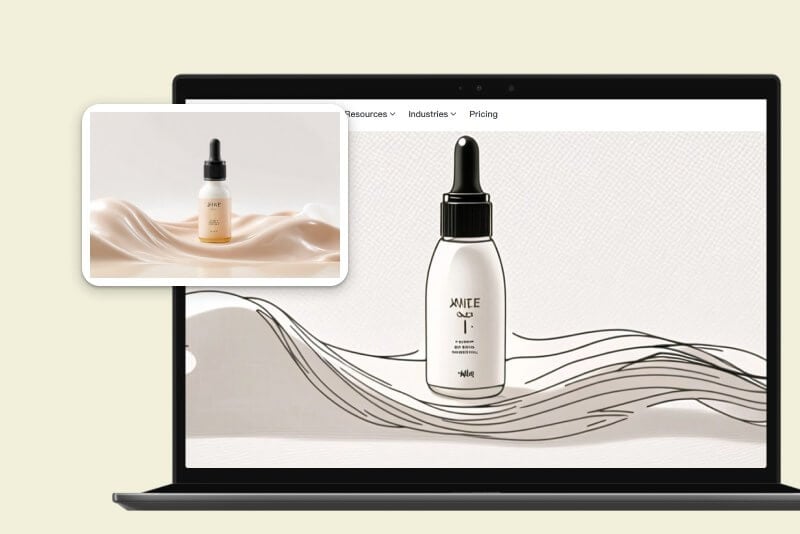
Crea visual puliti per slide, schede prodotto o campagne dove una foto realistica sarebbe troppo pesante o distraente.
Pagine da colorare stampabili

Pagine da colorare stampabili

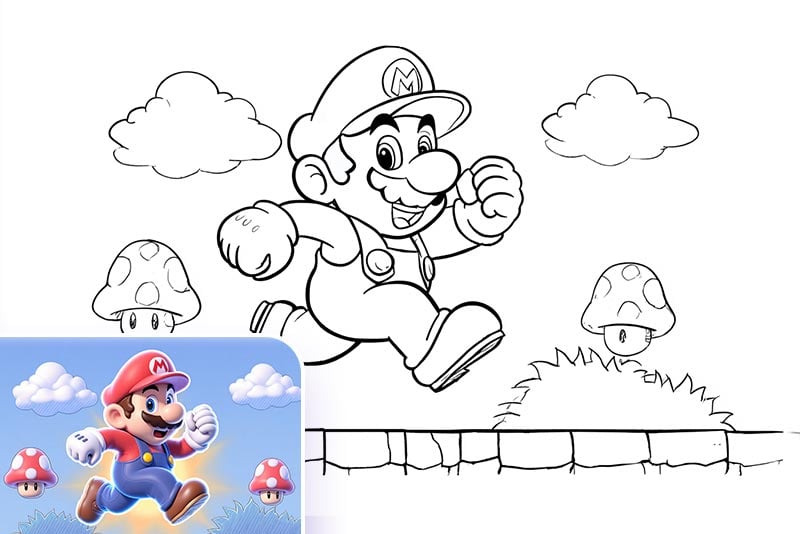
Converti foto di animali, oggetti, edifici o personaggi in contorni chiari da stampare. Se il risultato ha troppi dettagli, ritaglia il soggetto principale, usa una foto con meno texture o scegli uno stile meno fitto, così gli spazi restano facili da colorare.
Base per idee di tatuaggio

Base per idee di tatuaggio

Trasforma una foto o un riferimento visivo in un contorno pulito da mostrare al tatuatore. Il risultato è un punto di partenza, non un file tecnico definitivo per l’esecuzione.
Arte minimalista e regali personali

Arte minimalista e regali personali

Crea line art da selfie, foto di famiglia, animali domestici o paesaggi e usala per stampe, cornici o piccoli regali personalizzati.

Cosa dicono i nostri utenti

Perché usare insMind per trasformare foto in line art?

Stili diversi per usi diversi

Stili diversi per usi diversi

Scegli tra line art, contorno, matita, libro da colorare e altri filtri AI. Un ritratto, una pagina da colorare e una bozza tattoo non richiedono lo stesso tipo di linea.
Risultati rapidi nel browser

Risultati rapidi nel browser

Carica la foto, scegli lo stile e genera il risultato online. È una soluzione pratica quando vuoi provare un’idea senza aprire un programma di grafica complesso.
Contorni leggibili quando la foto è adatta

Contorni leggibili quando la foto è adatta

Le immagini con soggetto chiaro, buon contrasto e sfondo semplice producono linee più pulite. Per scene affollate, scegli uno stile meno dettagliato.

Domande frequenti su foto in line art

Posso trasformare una foto in disegno solo contorno senza Photoshop?

insmind expand icon
Sì. Con insMind puoi caricare una foto, scegliere un filtro di contorno o line art e generare il risultato direttamente online, senza usare Photoshop.

Quali foto funzionano meglio per la line art?

insmind expand icon
Funzionano meglio immagini con soggetto chiaro, buona luce e sfondo non troppo confuso. Scene molto dettagliate possono creare linee più fitte e meno leggibili.

È possibile creare una pagina da colorare da una foto?

insmind expand icon
Sì. Scegli uno stile con contorni semplici e controlla che gli spazi siano abbastanza ampi da colorare. Per bambini o stampa, evita foto troppo scure o affollate.

Posso usare il risultato come riferimento per un tatuaggio?

insmind expand icon
Puoi usarlo come bozza visiva da discutere con un tatuatore. Il professionista dovrà comunque adattare linee, dimensioni e dettagli alla pelle e allo stile scelto.

Posso trasformare una foto in line art dal telefono?

insmind expand icon
Sì. Apri insMind dal browser mobile, carica la foto e scegli il filtro. Uno schermo più grande può aiutare a confrontare meglio i dettagli prima del download.

Quali stili posso provare?

insmind expand icon
Puoi provare stili come LineArt, contorno, matita, libro da colorare, penna, fumetto e altri filtri AI. Scegli lo stile in base all’uso finale.

Perché il risultato a volte è troppo dettagliato?

insmind expand icon
Di solito dipende dalla foto: sfondi complessi, texture fitte o poca luce generano più linee. Ritaglia il soggetto principale, prova una foto più semplice o passa a un filtro con contorni più puliti. Per pagine da colorare e tattoo, meno dettagli spesso funzionano meglio.

Altri strumenti per schizzi e arte AI

Continua con filtri vicini quando vuoi uno schizzo, un acquerello, un cartoon o un contorno più semplice.