
Ripulisci le foto online con l'IA


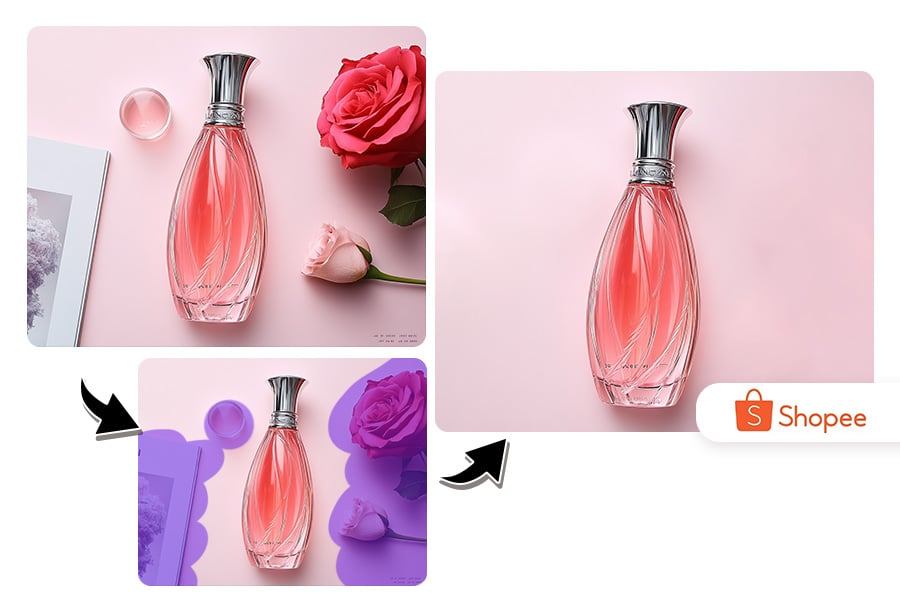
Ripulisci le foto prodotto senza perdere i dettagli
Rimuovi polvere, cartellini, cavi o oggetti di scena che distolgono l'attenzione. Usa un pennello più piccolo sul contorno e controlla etichette, riflessi e bordi dopo il riempimento.
Se il problema è soprattutto un'ombra, usa Rimuovi Ombra da Foto Online Gratis | insMind per trattarla separatamente.
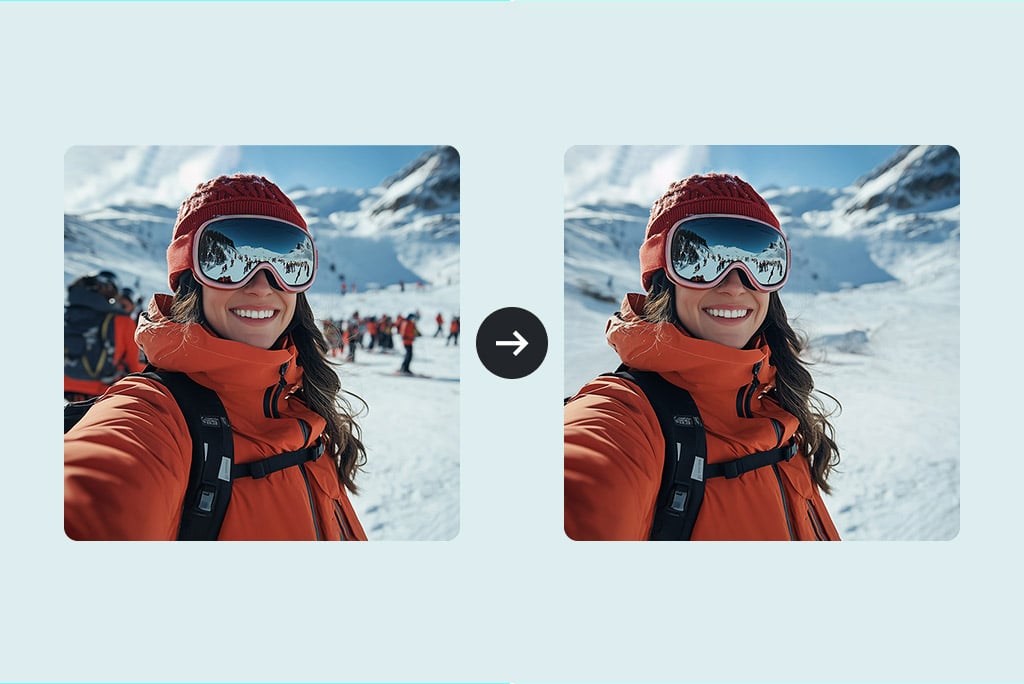
Rimuovi persone e oggetti con il pennello
Copri l'intero elemento, compresa l'ombra collegata quando deve sparire. Una selezione parziale può lasciare residui.
Nelle foto di viaggio controlla volti, ringhiere, muri e motivi ripetuti vicino all'area modificata.

Pulisci immagini per post, viaggi e ricordi
Togli cartelli, passanti, rifiuti o piccoli segni quando lo scatto è già valido. Per una filigrana usa Rimuovi Watermark da Foto Gratis Online | insMind solo su immagini tue o modificabili con autorizzazione.
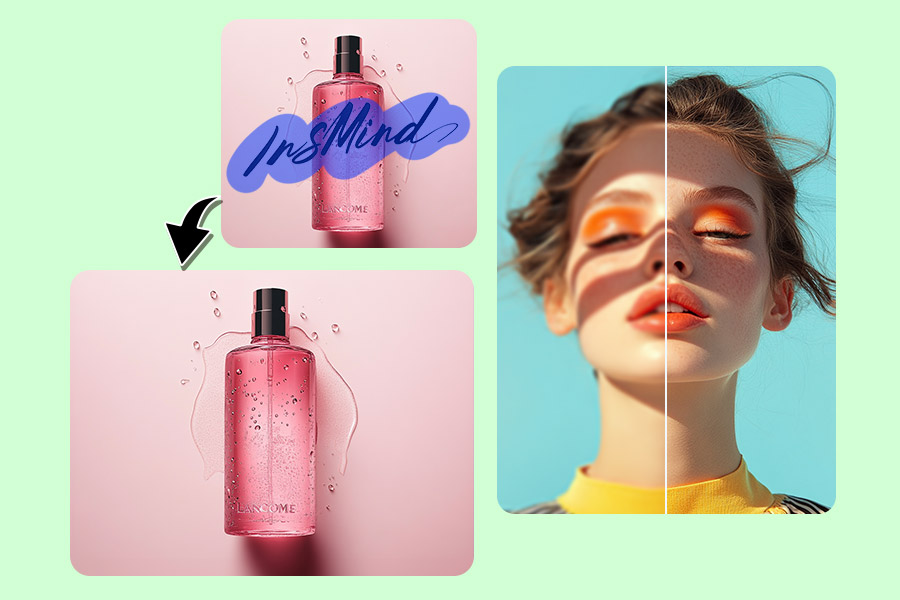
Controlla il riempimento prima di salvare
Ingrandisci bordi, linee, testo, volti e texture ripetute. Se l'intera foto resta poco nitida, passa poi a Migliora Qualità Foto Online Gratis con AI | Aumenta la Risoluzione; se il problema principale è una scritta, scegli Rimuovi Testo da Immagine Gratis Online | insMind.
Come ripulire una foto online

1 Carica la foto

2 Evidenzia tutto ciò che va rimosso
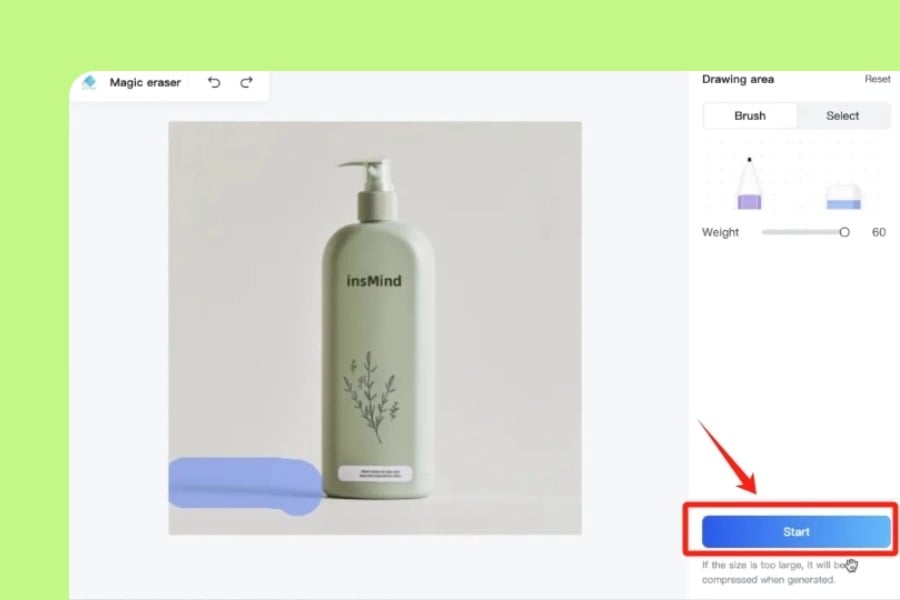
3 Avvia la pulizia
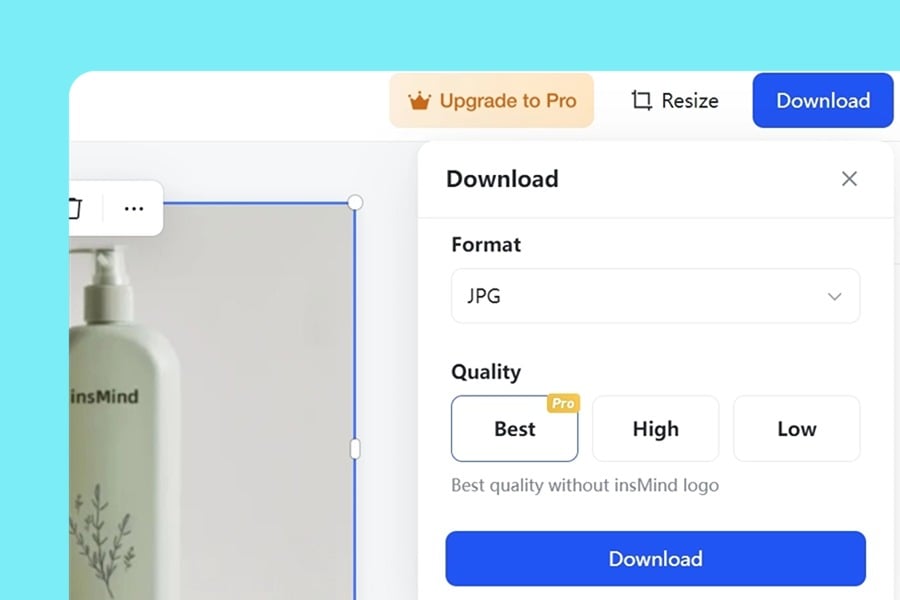
4 Controlla e scarica


Che cosa puoi rimuovere pulendo una foto?
Confronta quattro interventi comuni. Seleziona solo ciò che deve sparire e controlla l'area ricostruita.
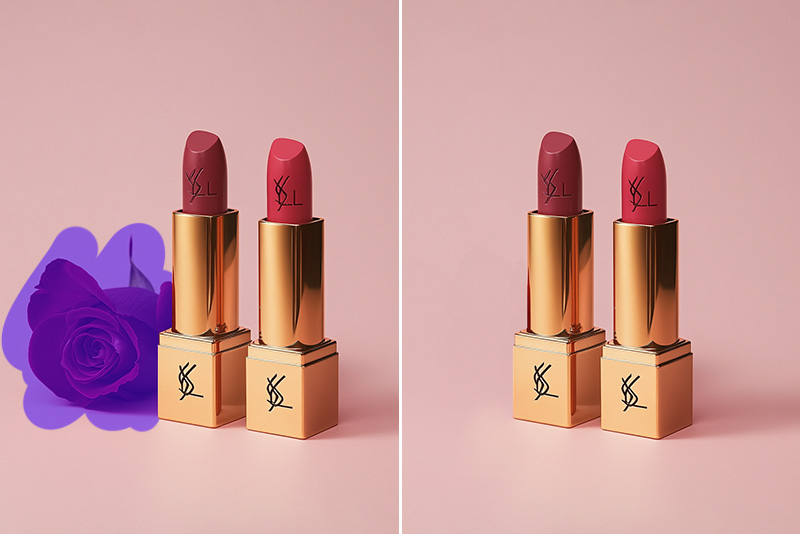
Rimuovere un oggetto
Elimina cartelli, cavi, cestini, etichette o accessori. Includi l'ombra collegata se deve sparire.
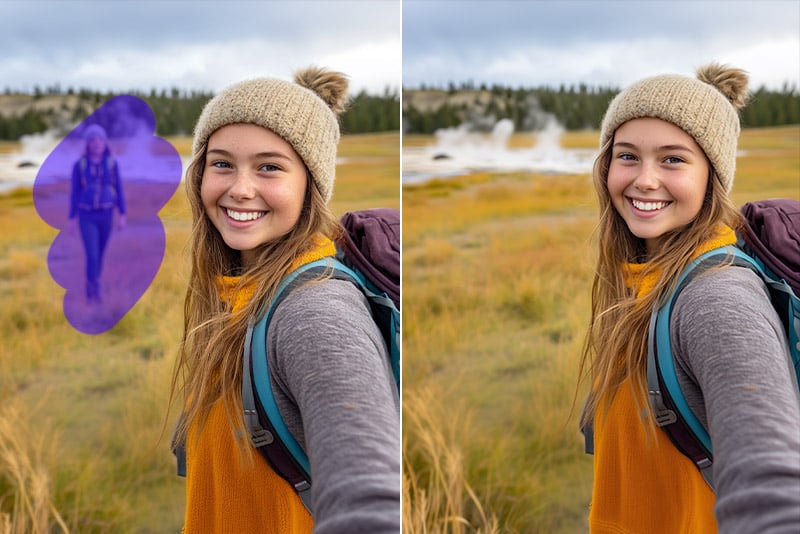
Rimuovere una persona sullo sfondo
Seleziona la persona per intero e controlla volti, abiti, architettura e texture vicine.
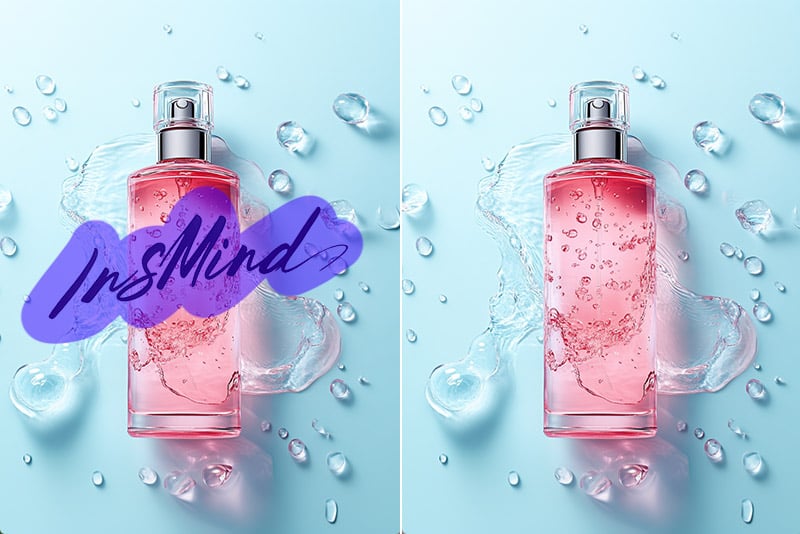
Rimuovere testo
Segna tutta la data, didascalia o scritta autorizzata. Verifica pattern e dettagli che si trovavano dietro.
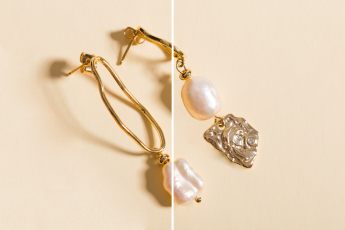
Rimuovere un'ombra
Elimina un'ombra separata dal soggetto da conservare e controlla punti di contatto, superficie e profondità naturale.
Quando usare la pulizia foto
Scegli il tipo di intervento in base a ciò che deve sparire e ai dettagli che devono restare intatti.
Foto prodotto
Elimina polvere, adesivi o accessori; controlla contorno, etichetta e riflessi.
Persone sullo sfondo
Segna il passante per intero e verifica volti, abiti e architettura vicina.
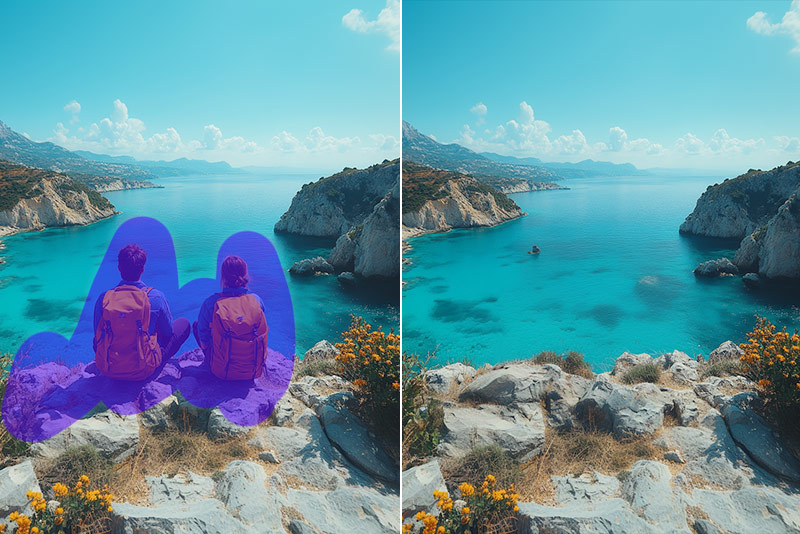
Viaggi e paesaggi
Togli cartelli, cavi o cestini e controlla acqua, mattoni, foglie e linee.
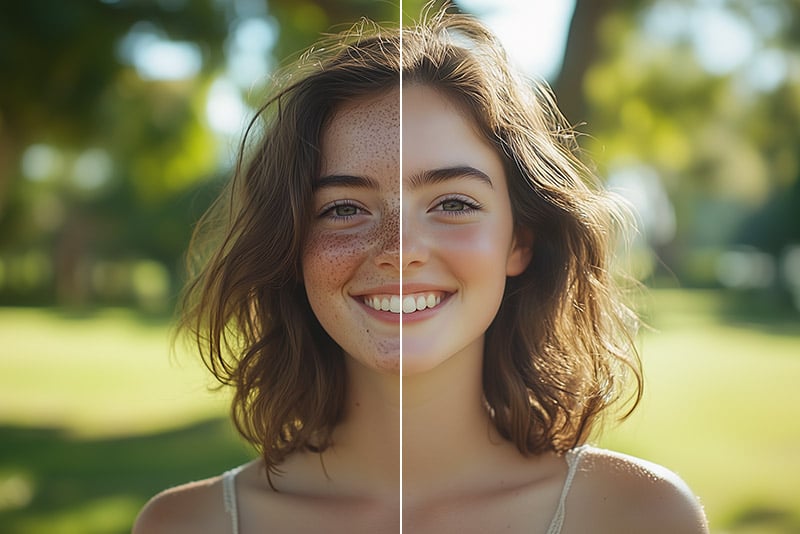
Ritratti
Rimuovi una piccola distrazione senza selezionare volto, capelli o bordi degli abiti.
Testo e date
Copri tutta la scritta autorizzata e verifica il motivo dello sfondo dietro di essa.
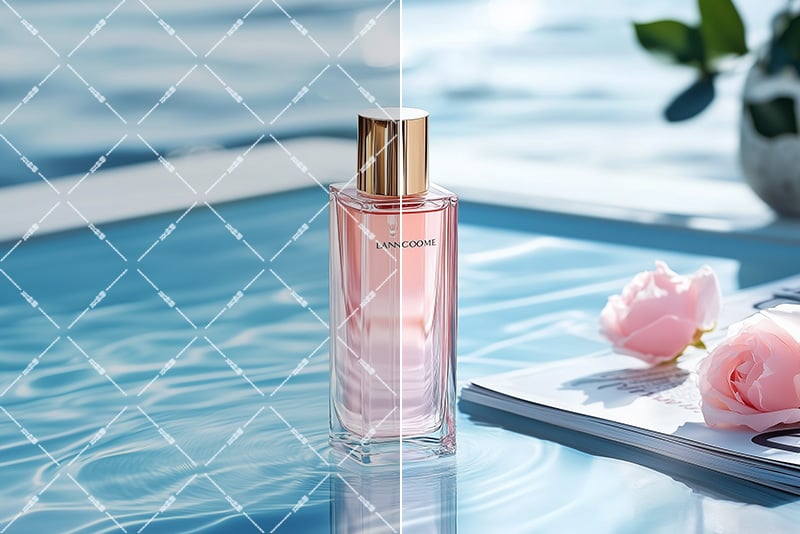
Vecchie fotografie
Rimuovi un piccolo granello o una macchia e confronta con l'originale; per un restauro esteso usa uno strumento dedicato.
Perché pulire le foto con insMind

Selezioni tu l'area
Il pennello modifica la zona evidenziata, non tutta la foto. Copri l'elemento completo senza invadere i dettagli vicini.

Adatto a più tipi di distrazione
Il flusso generale gestisce oggetti, persone, testo, ombre e macchie; per un compito complesso usa uno strumento mirato.

Puoi verificare il risultato
Prima di scaricare controlla non solo che l'elemento sia sparito, ma che il riempimento attorno sia credibile.
Domande sulla pulizia delle foto
Che cos'è un pulitore foto con IA?


Posso pulire una foto online gratis?
Che cosa posso eliminare da un'immagine?
Come evitare aloni dopo la rimozione?
Funziona su prodotti e ritratti?
Strumenti per una pulizia più precisa
Scegli uno strumento dedicato per testo, filigrane, ombre o altre distrazioni specifiche.

Rimuovi testo dalle foto

Rimuovi filigrane dalle foto

Estensore IA di immagini

Migliora Immagini AI

“Questo strumento è un vero e proprio cambiamento per la rimozione delle imperfezioni dalle mie immagini. Il processo di pulizia è fluido e le foto risultano impeccabili”.
@Michael