Cambia il colore dell'auto con l'AI

Carica una foto della tua auto, passa il pennello sulla carrozzeria e descrivi il colore e la finitura che vuoi. Confronta effetti lucidi, opachi, metallizzati o bicolore prima di scegliere la vernice o la pellicola.

Cambia il colore dell'auto con l'AI
O trascina l'immagine qui, incolla l'immagine o l'URL
Prova con uno di questi
Cambia colore auto 1
Cambia colore auto 2
Cambia colore auto 3
Cambia colore auto 4
Cambia il colore dell'auto con l'AI

Come cambiare colore auto online

Carica la foto della tua auto

Fai clic su Carica una foto dell'auto e scegli un'immagine nitida di profilo, anteriore a tre quarti o posteriore a tre quarti. Una foto ben illuminata, con l'intera carrozzeria visibile, aiuta a lasciare invariati finestrini, luci, ruote e finiture.

Seleziona la verniciatura con il pennello

Usa il pennello per selezionare i pannelli della carrozzeria da ricolorare. Evita vetri, pneumatici, loghi e luci. Per progettare un'auto bicolore, seleziona solo il tetto, il cofano, le calotte degli specchietti o un'altra zona d'accento.

Descrivi colore e finitura

Inserisci un prompt chiaro, ad esempio blu metallizzato intenso con finitura lucida, grigio antracite opaco oppure carrozzeria bianca con tetto nero. Specificare colore e finitura offre all'AI un'indicazione più precisa rispetto al solo nome del colore.

Genera, confronta e scarica

Fai clic su Genera, controlla i bordi dei pannelli e i dettagli conservati, poi prova un'altra tonalità o perfeziona la selezione se necessario. Quando l'anteprima rispecchia la tua idea, fai clic su Scarica per salvarla.
Prova colori e finiture sulla tua auto

Prova colori e finiture sulla tua auto

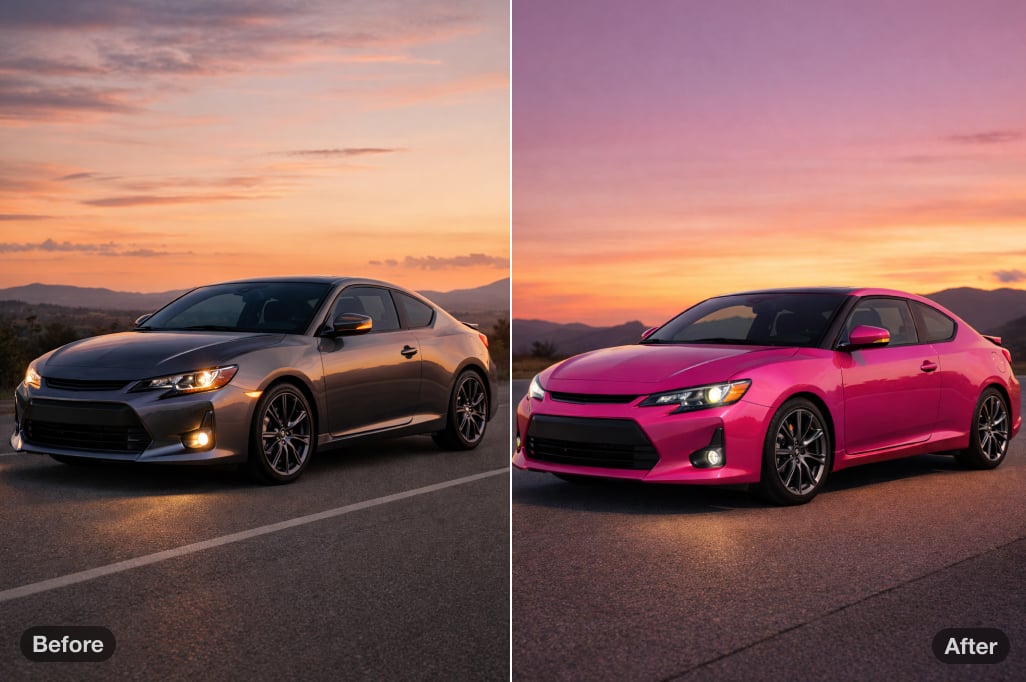
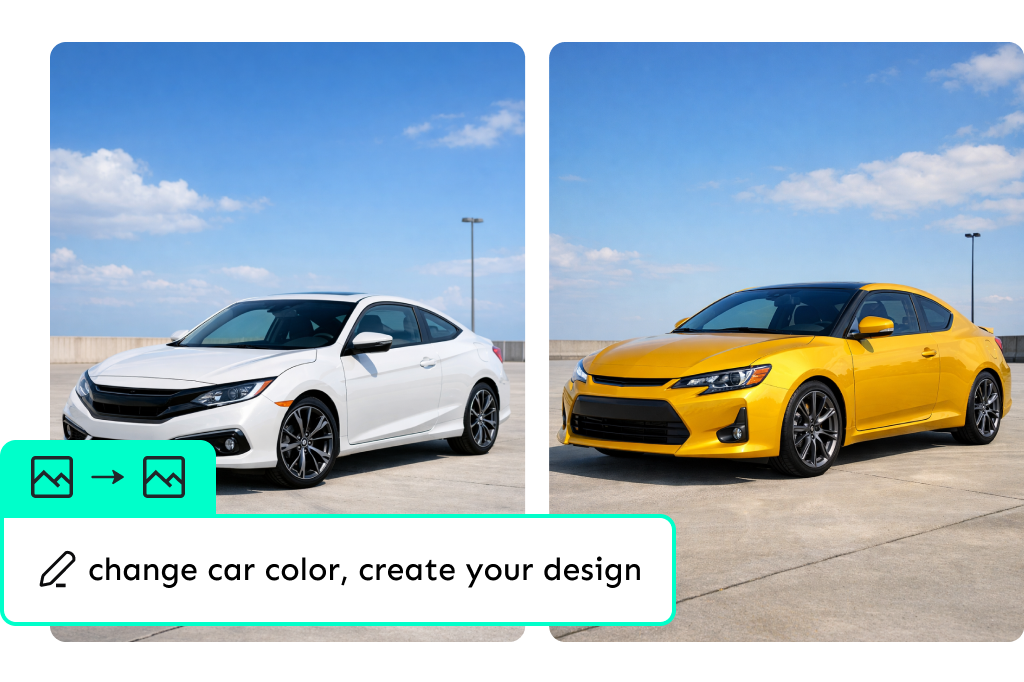
Un campionario di vernici non mostra come apparirà una tonalità sulle curve della tua auto. Usa lo strumento AI per cambiare colore auto e prova nero lucido, bianco satinato, blu metallizzato, verde perlato o una combinazione bicolore personalizzata sulla foto che carichi. Se vuoi cambiare colore ad altri prodotti o oggetti, usa lo strumento per ricolorare immagini di insMind.


Vuoi cambiare colore auto online? Inizia da una variante, poi genera alcune alternative simili. Confrontare la stessa inquadratura rende più facili da valutare le piccole differenze di luminosità, saturazione e finitura.
Cambia subito il colore dell'auto
Mantieni visibili linee, riflessi e dettagli dell'auto

Mantieni visibili linee, riflessi e dettagli dell'auto

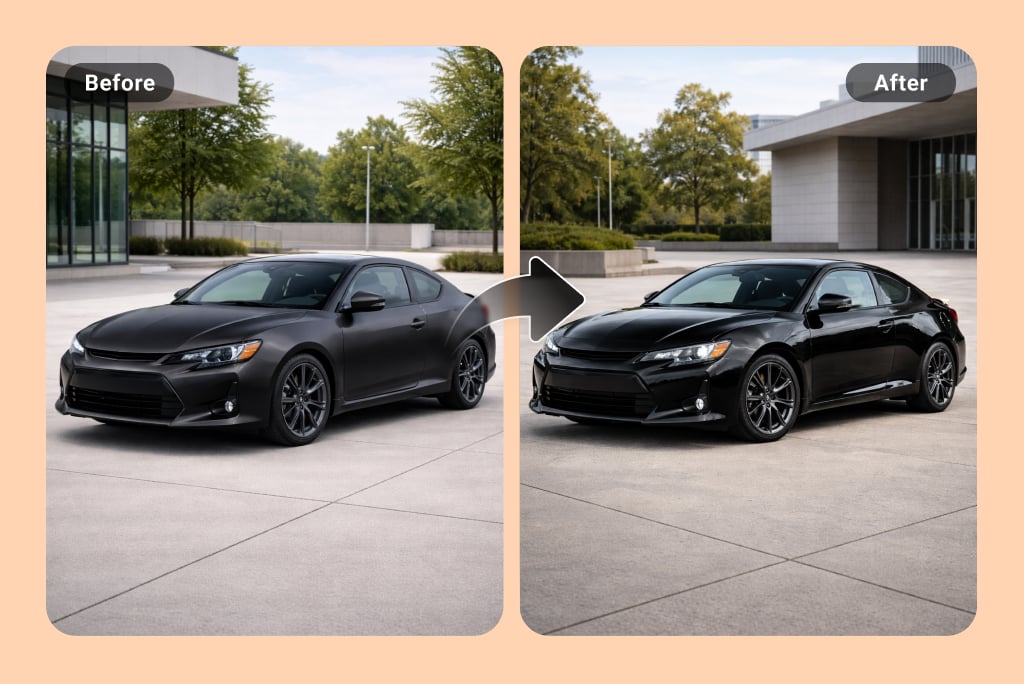
L'editor applica il colore richiesto all'interno dell'area selezionata con il pennello, mantenendo il resto della foto come riferimento. In questo modo l'anteprima conserva i profili della carrozzeria, i riflessi, i finestrini, le ruote e lo sfondo, invece di trasformare l'intera immagine in un filtro a tinta unita.


Per confrontare al meglio le varianti, usa una foto nitida e illuminata in modo uniforme, quindi controlla i bordi dei pannelli dopo la generazione. Se l'immagine originale è sfocata, migliorala prima con lo strumento AI per migliorare le immagini. Il risultato è un'anteprima utile per la progettazione, non una corrispondenza garantita con il codice della vernice reale o con il materiale in ogni condizione di luce.

Visualizza un nuovo colore per l'auto

8 modi pratici per cambiare colore auto con l'AI

Confronta idee per verniciatura, wrapping, dettagli d'accento e presentazione su una foto reale del veicolo prima di prendere la prossima decisione.

Confronta i colori prima di riverniciare

Seleziona diverse tonalità sulla stessa foto dell'auto prima di chiedere un preventivo. Un'inquadratura coerente facilita il confronto tra opzioni chiare, scure, neutre e ad alta saturazione, senza dover fare affidamento su foto di auto diverse.

Prova vernici e wrapping in diverse finiture

Prova descrizioni come lucido, opaco, satinato, metallizzato o perlato per capire come cambia l’aspetto generale dell’auto. Usa l’anteprima per definire meglio la tua idea, poi verifica con il tuo carrozziere i campioni reali e la disponibilità dei materiali.

Progetta auto bicolore e pannelli d’accento

Colora solo tetto, cofano, specchietti, portiere o un altro pannello per sperimentare combinazioni a contrasto. È utile quando cambiare colore a tutta l’auto sembra eccessivo, ma un tetto nero o un dettaglio colorato potrebbero valorizzarla.

Mostra colori alternativi negli annunci auto

Concessionari e rivenditori possono creare anteprime quando un cliente chiede di vedere l’auto in un altro colore. Indica chiaramente che si tratta di una visualizzazione modificata e non di una foto esatta dei veicoli disponibili.

Sviluppa concept per il settore automobilistico

I designer possono provare diverse combinazioni di colore sulla foto di un’auto esistente prima di sviluppare un concept più ampio. Per creare una scena completamente nuova o modificare il design della carrozzeria, usa il generatore di auto con AI invece di andare oltre lo scopo di questa pagina per cambiare colore all’auto.

Simula i colori del brand della flotta

Applica una combinazione cromatica a una foto di furgone, camion o auto aziendale per valutare la coerenza visiva della flotta. L’anteprima aiuta tutti gli interessati a giudicare il risultato prima di preparare i file di produzione o le specifiche per il wrapping.

Esplora i colori per il restauro dell’auto

Confronta un colore classico ispirato alla versione originale con un’alternativa più moderna sulla stessa foto del veicolo restaurato. Usa il risultato per orientare la discussione, poi verifica separatamente l’accuratezza storica e i campioni reali di vernice.

Crea varianti per i contenuti sulle auto

Genera diverse versioni colore per sondaggi, moodboard o post sui social, mantenendo riconoscibile l’auto. Per inserire il veicolo finito in un ambiente diverso, usa separatamente lo strumento per cambiare il colore dello sfondo.

Continua a modificare le immagini con strumenti per colori e auto

Domande frequenti

Come funziona lo strumento AI per cambiare colore all’auto?

insmind expand icon
Carica una foto dell’auto, passa il pennello sulla carrozzeria verniciata e descrivi il colore e la finitura che desideri. L’editor usa l’area selezionata e la foto originale come riferimento per generare l’anteprima del nuovo colore.

Posso cambiare il colore di una sola parte dell’auto o creare un design bicolore?

insmind expand icon
Sì. Seleziona solo il cofano, il tetto, gli specchietti, le portiere o un altro pannello visibile, poi descrivi il colore da usare come contrasto. Mantieni la selezione all’interno della parte verniciata per ottenere bordi più precisi.

Quali finiture della vernice posso descrivere?

insmind expand icon
Puoi richiedere effetti lucidi, opachi, satinati, metallizzati o perlati e abbinarli a un colore. Il risultato dipende dalla foto di partenza e dall’area selezionata: quando la finitura è importante, confronta più di una generazione.

Quale foto dell’auto offre il risultato migliore?

insmind expand icon
Scegli un’immagine nitida e ben illuminata, in cui si veda l’intera carrozzeria e ci siano pochi elementi a coprirla. Le viste laterali e a tre quarti sono ideali perché rendono più riconoscibili vernice, bordi dei pannelli, riflessi e finiture.

Posso usare l’anteprima come corrispondenza esatta della vernice dell’auto?

insmind expand icon
No. L’immagine è una visualizzazione utile per confrontare le idee. Schermo, esposizione della fotocamera, illuminazione, codici della vernice e finiture dei materiali reali possono cambiare l’aspetto del colore. Prima di acquistare, verifica quindi i campioni fisici con un carrozziere o un centro specializzato in wrapping.

Posso provare online e gratis a cambiare il colore dell’auto con l’AI?

insmind expand icon
Puoi provare questo strumento online gratuitamente. Le funzionalità disponibili e i limiti di utilizzo possono variare in base all'account e alle autorizzazioni.