Supprimer le filigrane des images Dreamstime
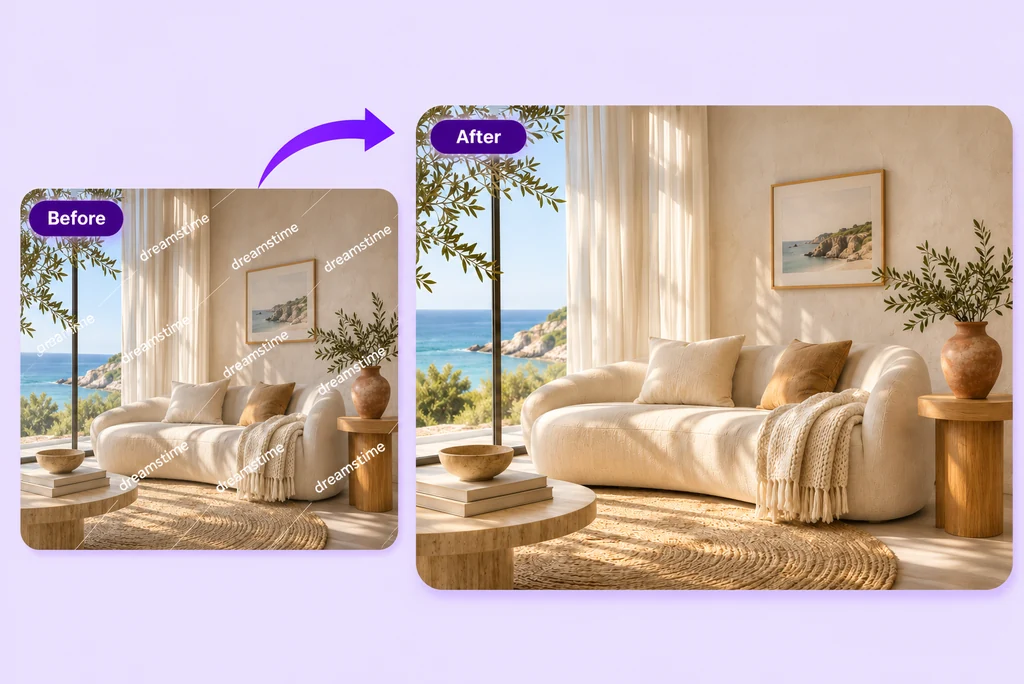
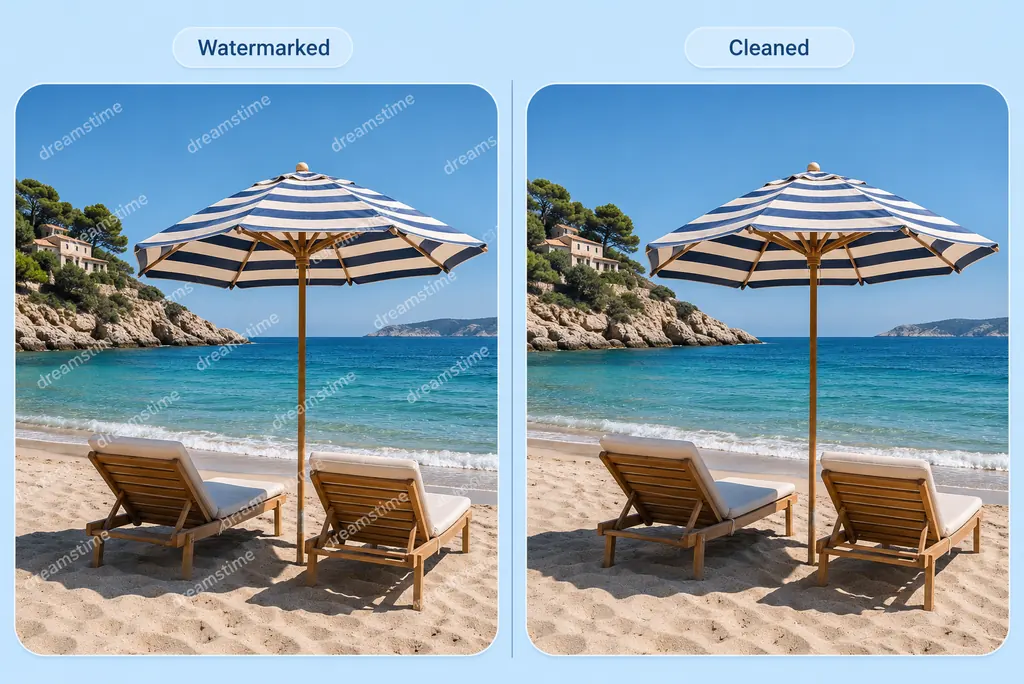
Remettez votre photo au premier plan
Un filigrane peut masquer l’image que vous voulez vraiment voir. Importez votre photo et utilisez l’instruction prête à l’emploi pour supprimer le texte Dreamstime et les lignes en surimpression. Vous pouvez aussi ajuster la formulation pour décrire précisément les marques visibles sur votre image.
Demandez à l’IA de conserver le sujet, les couleurs et la composition que vous aimez. Une fois la retouche prête, examinez de près les zones où le filigrane se trouvait. Pour d’autres surimpressions, essayez notre outil pour supprimer le filigrane d’une photo.
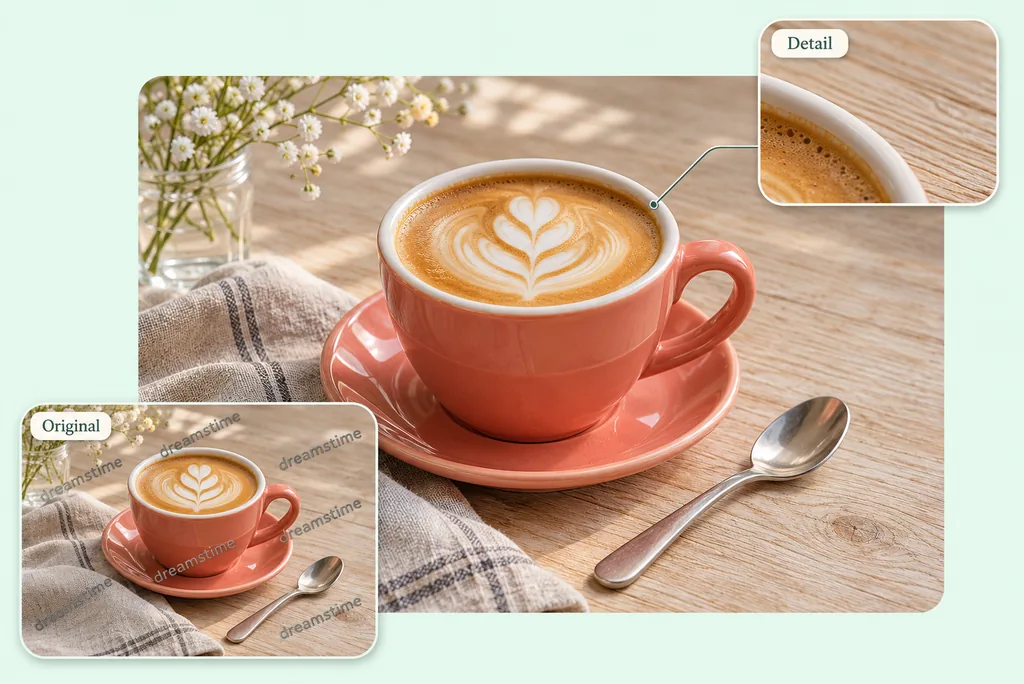
Examinez les détails importants de plus près
Il arrive qu’un filigrane passe sur un visage, un tissu texturé ou le bord d’un produit. Indiquez à l’IA quels détails vous souhaitez préserver, puis comparez l’image retouchée à l’original.
Si une zone demande encore des ajustements, modifiez votre instruction et testez une autre version. Une photo nette permet de mieux voir la différence. L’IA reconstitue les zones masquées : vérifiez donc les textures fines et les contours avant de choisir le résultat qui vous convient le mieux.
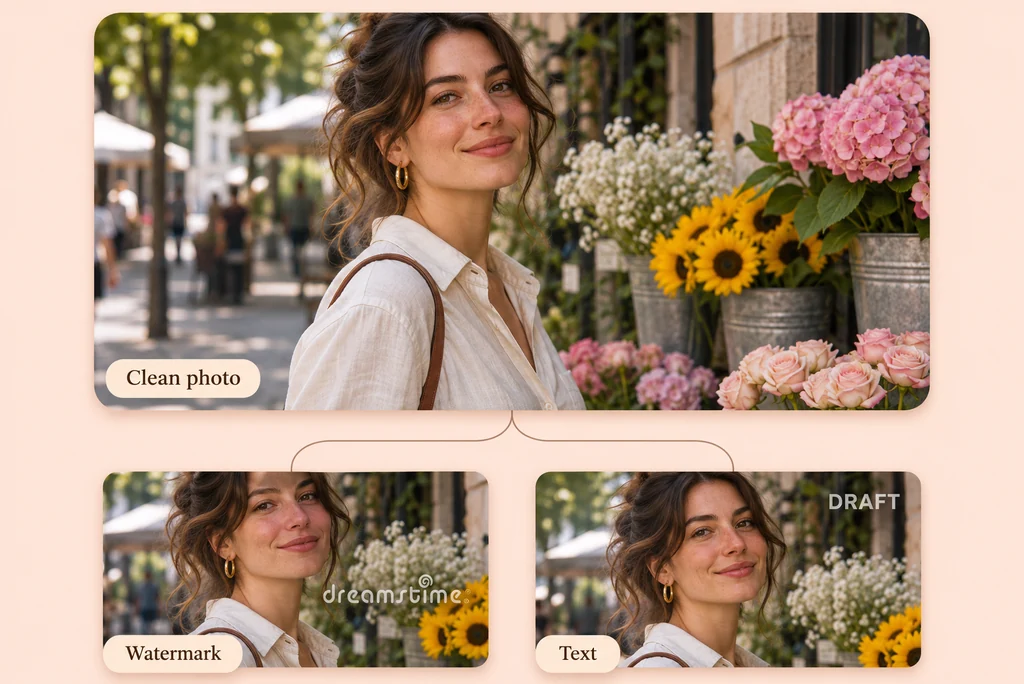
Supprimez plus que les filigranes
Vous avez une mention de brouillon, un horodatage ou un logo indésirable sur une image que vous êtes autorisé à modifier ? Décrivez ce que vous voulez enlever et ce que vous souhaitez conserver. Suivez le même processus pour obtenir une version plus propre de votre photo.
Pour un besoin précis, essayez l’outil pour effacer le texte d’une image ou utilisez la gomme magique avec IA pour faire disparaître d’autres petits éléments gênants. Choisissez l’outil le plus adapté à la retouche que vous avez en tête.
Comment supprimer un filigrane Dreamstime en ligne
Étape 1 : ajoutez votre photo
Utilisez le bouton plus pour importer votre photo, ou essayez l’image d’exemple déjà disponible dans l’outil. Utilisez une image qui vous appartient ou que vous avez l’autorisation de retoucher.
Étape 2 : indiquez à l’IA quoi effacer
Commencez avec l’instruction prête à l’emploi, puis adaptez-la à votre image. Mentionnez le texte du filigrane, les lignes visibles et les détails que vous souhaitez conserver.
Étape 3 : lancez la retouche
Cliquez sur Générer pour afficher une version retouchée. Comparez-la à l’original et examinez de près les zones où le filigrane recouvrait le sujet.
Étape 4 : vérifiez et enregistrez
Le résultat vous convient ? Téléchargez-le pour votre projet. Si une nouvelle correction est nécessaire, affinez votre instruction et essayez une autre version.
Pourquoi utiliser insMind pour supprimer un filigrane ?

Une instruction prête à l’emploi pour commencer
Commencez avec une instruction de nettoyage prête à l’emploi, puis personnalisez-la. Indiquez à l’IA quelles marques supprimer et quels détails préserver.

Retouchez jusqu’au résultat souhaité
Comparez le résultat avec votre image d’origine et testez une nouvelle instruction si besoin. Prenez le temps d’obtenir une version qui vous convient vraiment.

Retouchez directement dans votre navigateur
Importez une photo, décrivez la retouche à effectuer et vérifiez le résultat en ligne. Aucun logiciel de retouche photo à installer sur votre ordinateur.
FAQ sur la suppression des filigranes Dreamstime
Comment supprimer un filigrane Dreamstime d’une image ?


J’ai déjà acheté la licence de l’image. Dois-je la télécharger depuis Dreamstime ?
Puis-je utiliser une image après avoir supprimé son filigrane ?
Que faire si le filigrane est répété ou transparent ?
La photo sera-t-elle exactement identique à l’original ?
Puis-je aussi supprimer un autre texte ou un logo ?
Faut-il installer quelque chose ?
Puis-je utiliser gratuitement l’outil pour supprimer le filigrane Dreamstime ?
Découvrez d’autres outils de nettoyage photo
Nettoyez facilement le texte, les surimpressions et les petits éléments gênants sur votre prochaine image.
Gomme magique IA
Supprimer les reflets d’une photo
Supprimer les ombres d’une photo
Supprimer du texte d’une photo
Supprimer une personne d’une photo

Modifier le texte d’une image
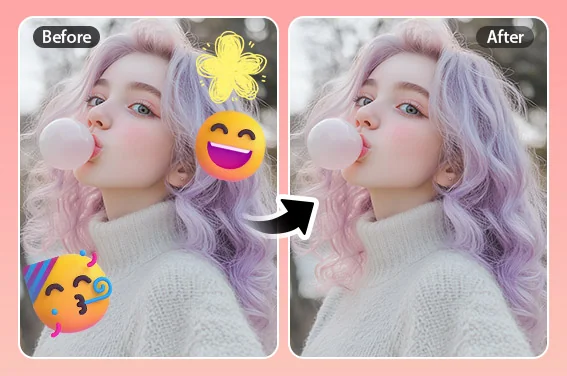
Supprimer les emojis et autocollants d’une photo