
Nettoyer une photo en ligne avec l'IA



Nettoyer une photo produit sans effacer ses détails
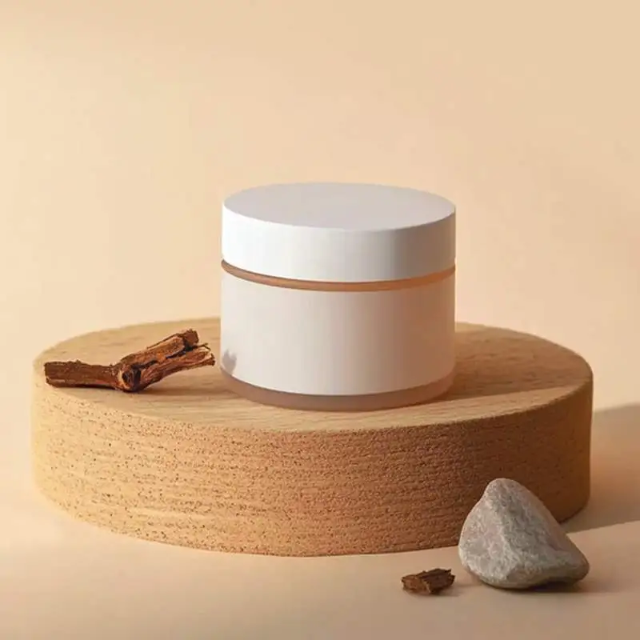
Retirez poussière, étiquette de prix, câble ou accessoire qui détourne l'attention. Utilisez une petite brosse près du contour et vérifiez logo, reflet et arête après le remplissage.
Si l'ombre est le problème principal, passez par Supprimer Ombres des Photos | insMind pour traiter cette zone séparément.

Effacer une personne ou un objet avec précision
Recouvrez tout l'élément à supprimer, y compris son ombre si elle doit disparaître. Une sélection incomplète peut laisser un fragment visible.
Sur une photo de voyage ou d'événement, contrôlez visages, rambardes et motifs voisins. Si l'ensemble reste flou, utilisez ensuite Améliorer Qualité Image | Améliorez et Upscale en 8K.

Retirer du texte, un filigrane ou une petite marque
Quand une date ou une légende constitue le problème principal, ouvrez Supprimer Texte de l'Image | insMind. Pour un filigrane, utilisez Supprimer Filigrane des Photos | insMind uniquement sur une image que vous possédez ou êtes autorisé à modifier.
Zoomez sur le remplissage, surtout sur les tissus, murs, emballages et lignes droites.
Des outils pour un nettoyage plus ciblé
Choisissez un outil spécialisé lorsque vous devez retirer une personne, du texte, un filigrane, une ombre ou un reflet.
Comment nettoyer une photo en ligne

1 Importer l'image

2 Marquer toute la zone à retirer

3 Lancer le nettoyage

4 Contrôler puis télécharger


Questions sur le nettoyage de photos
Qu'est-ce qu'un nettoyeur de photos IA ?


Puis-je nettoyer une photo en ligne gratuitement ?
Que peut-on supprimer d'une image ?
Comment éviter une trace après la suppression ?
L'outil convient-il aux produits et aux portraits ?
Que peut-on retirer en nettoyant une photo ?
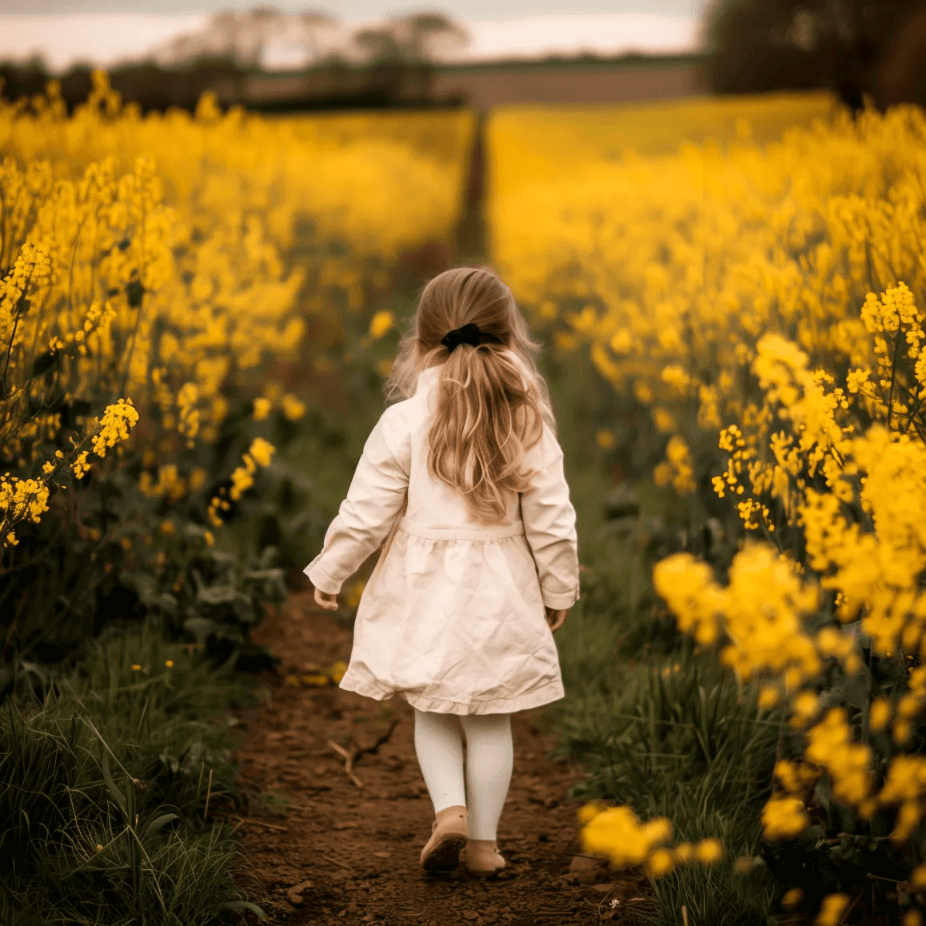
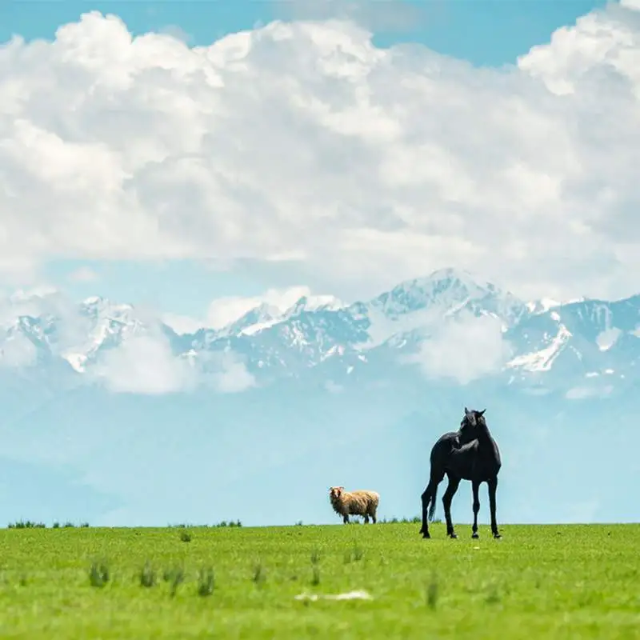
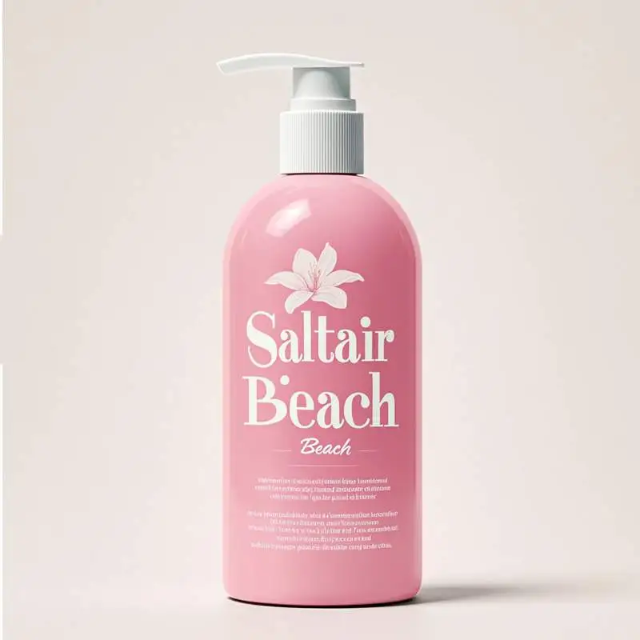
Comparez quatre tâches courantes. Marquez uniquement ce qui doit disparaître et contrôlez toujours la zone reconstruite.
Des outils pour un nettoyage plus ciblé
Choisissez un outil spécialisé lorsque vous devez retirer une personne, du texte, un filigrane, une ombre ou un reflet.
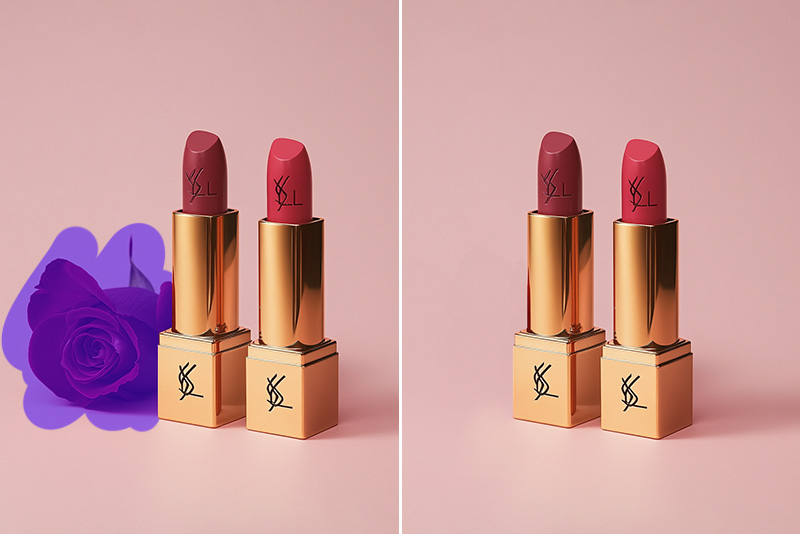
Retirer un objet
Effacez panneau, câble, poubelle, étiquette ou accessoire gênant. Incluez l'ombre liée si elle doit également disparaître.
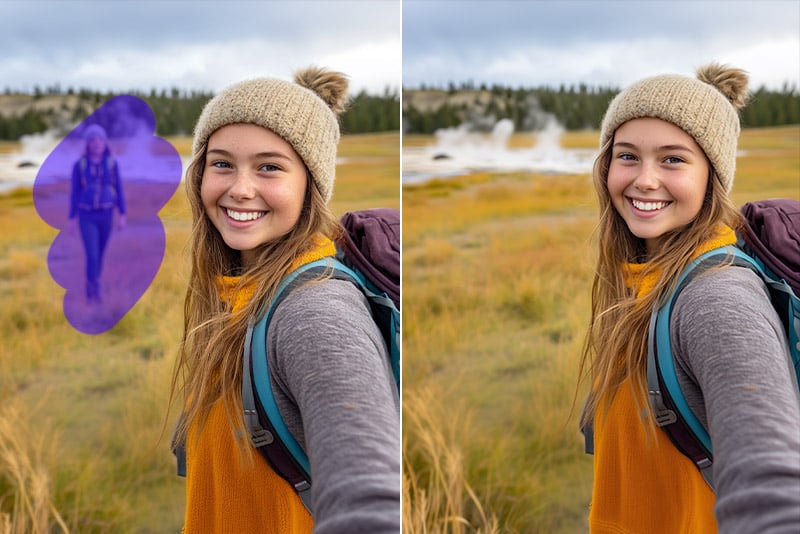
Retirer une personne à l'arrière-plan
Marquez la personne entière et contrôlez visages, vêtements, architecture et textures proches après le remplissage.
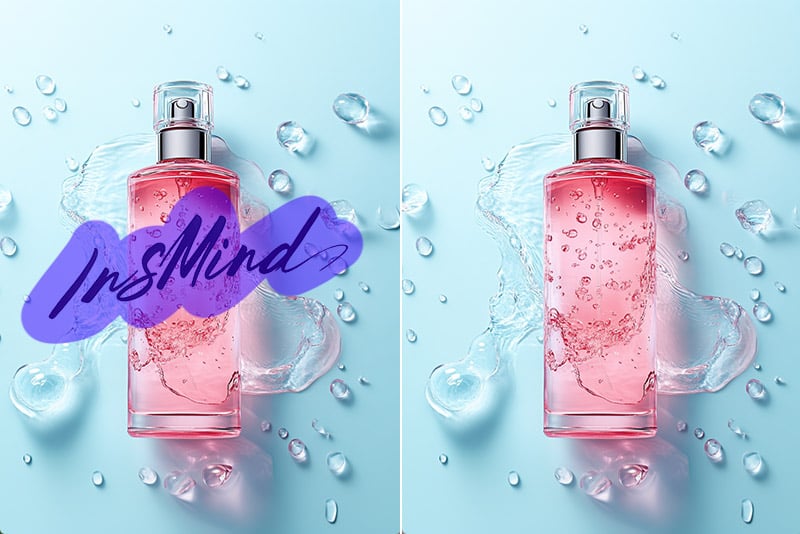
Retirer du texte
Sélectionnez toute la date, la légende ou le texte autorisé. Vérifiez les motifs et détails du produit situés derrière.
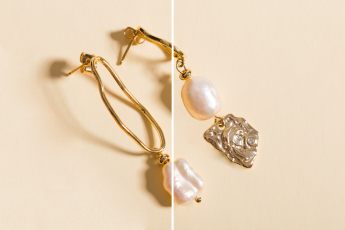
Retirer une ombre
Effacez une ombre distincte du sujet à conserver, puis contrôlez points de contact, surface et profondeur naturelle.
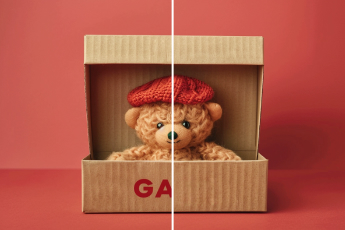
Supprimez le texte des photos

Supprimer le texte d'une image
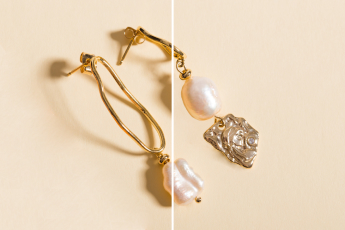
Enlever L'Ombre D'Une Photo
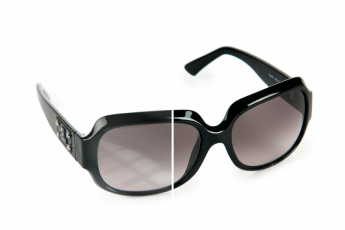
Enlever Les Reflets D'Une Photo

Contexte de l'IA

Extenseur d'Images avec IA

Améliorateur d'image IA
