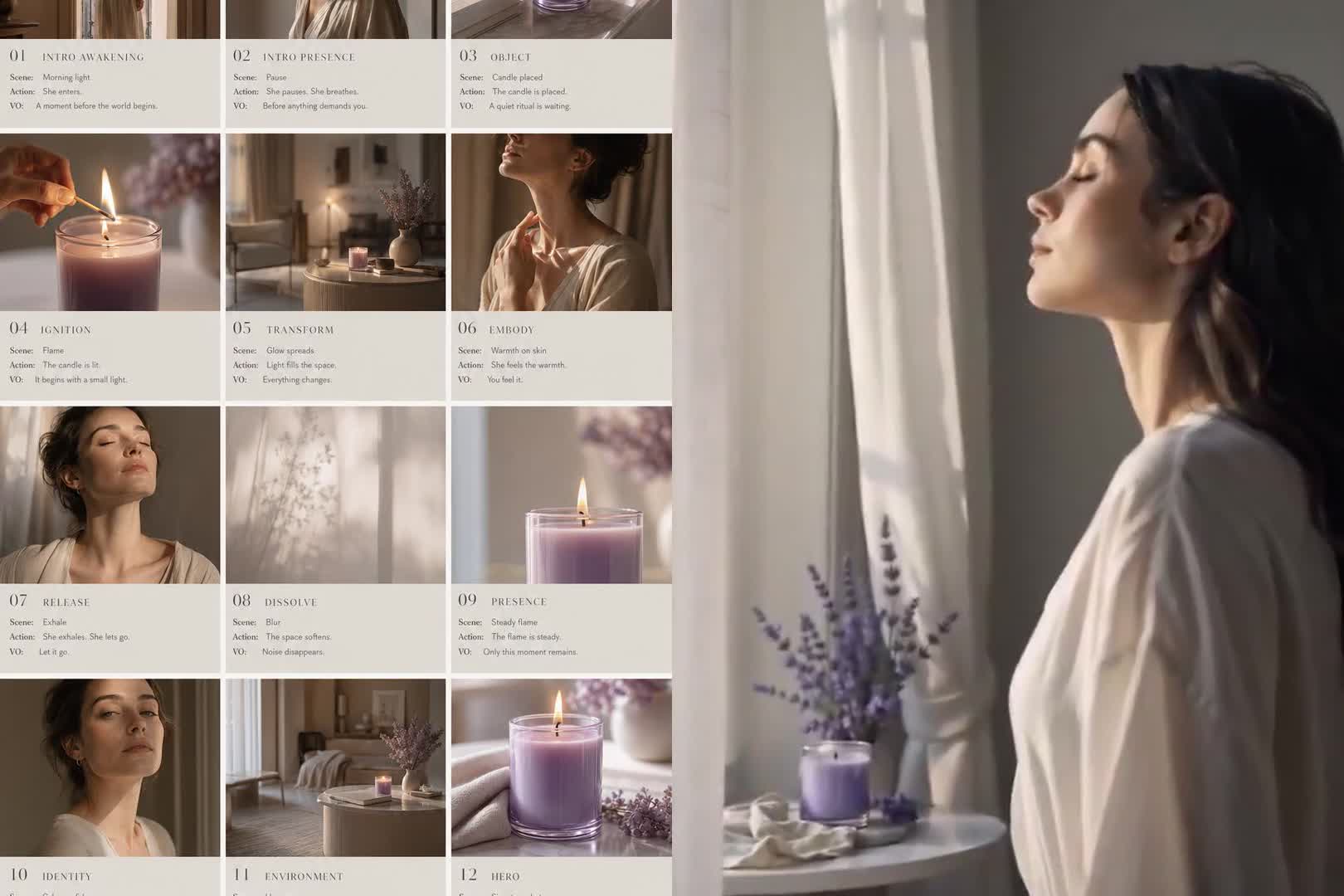
Planifier une vidéo à partir de notes éparses devient vite compliqué quand les plans restent trop abstraits. Collez un script, une liste de scènes ou une consigne détaillée, et insMind convertit votre texte en planches de storyboard à relire scène par scène. Utilisez ce créateur de storyboard IA pour tester vos premières idées avant la production.

Créez des storyboards avec l’IA
Transformez votre script en storyboard visuel avec des personnages cohérents, des scènes claires et des planches prêtes à valider.
00:00
00:00
00:00
00:00
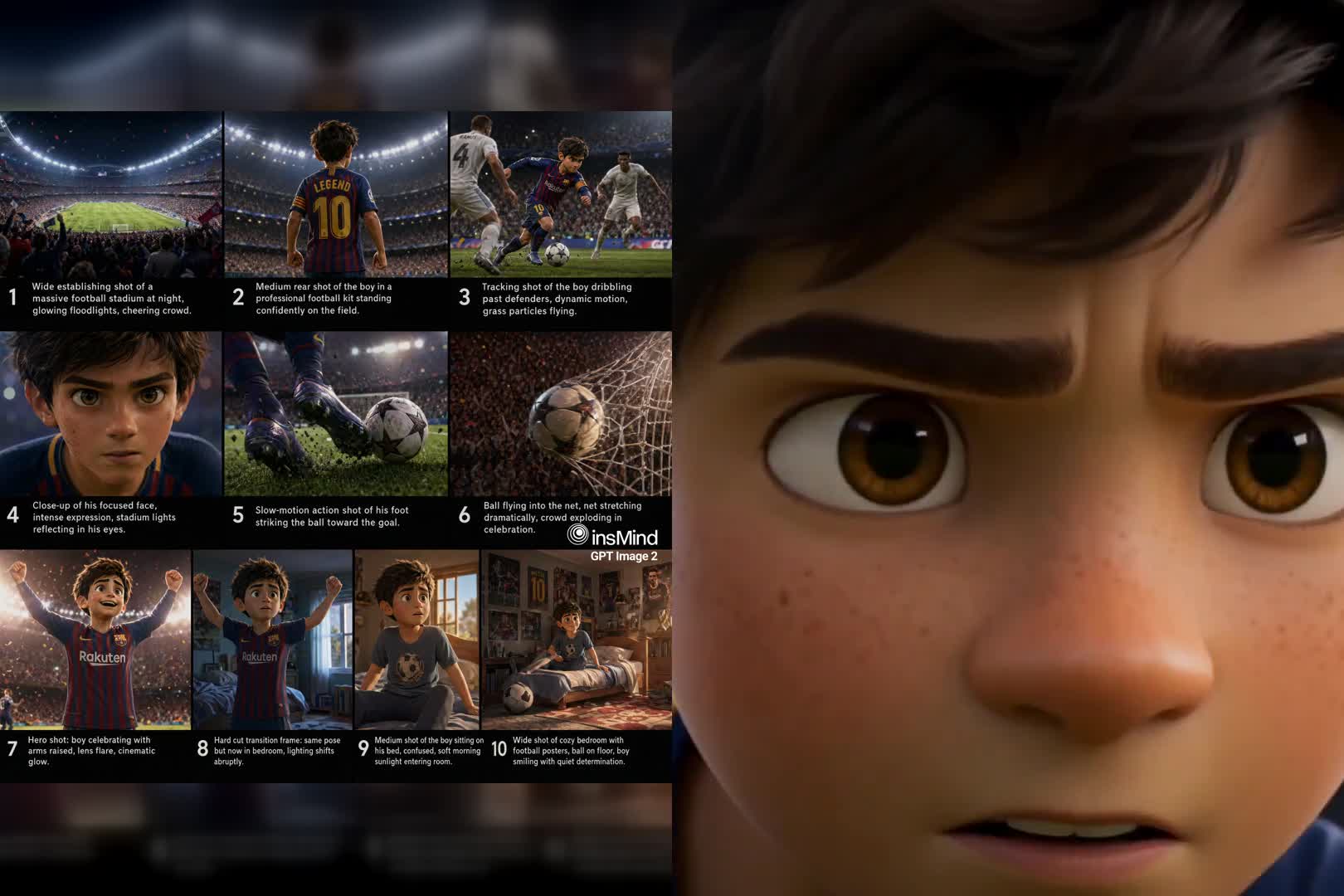
Gardez des personnages et des scènes cohérents
Les visages, accessoires et lieux récurrents ont besoin de repères visuels tout au long du storyboard. Importez des références et ajoutez le contexte dans votre consigne afin qu’insMind puisse guider les détails des personnages, l’apparence du produit, l’agencement d’une pièce et le style d’une case à l’autre. L’outil de storyboard IA vous aide à obtenir une séquence de planches plus stable, sans promettre que chaque détail sera identique.
00:00
00:00
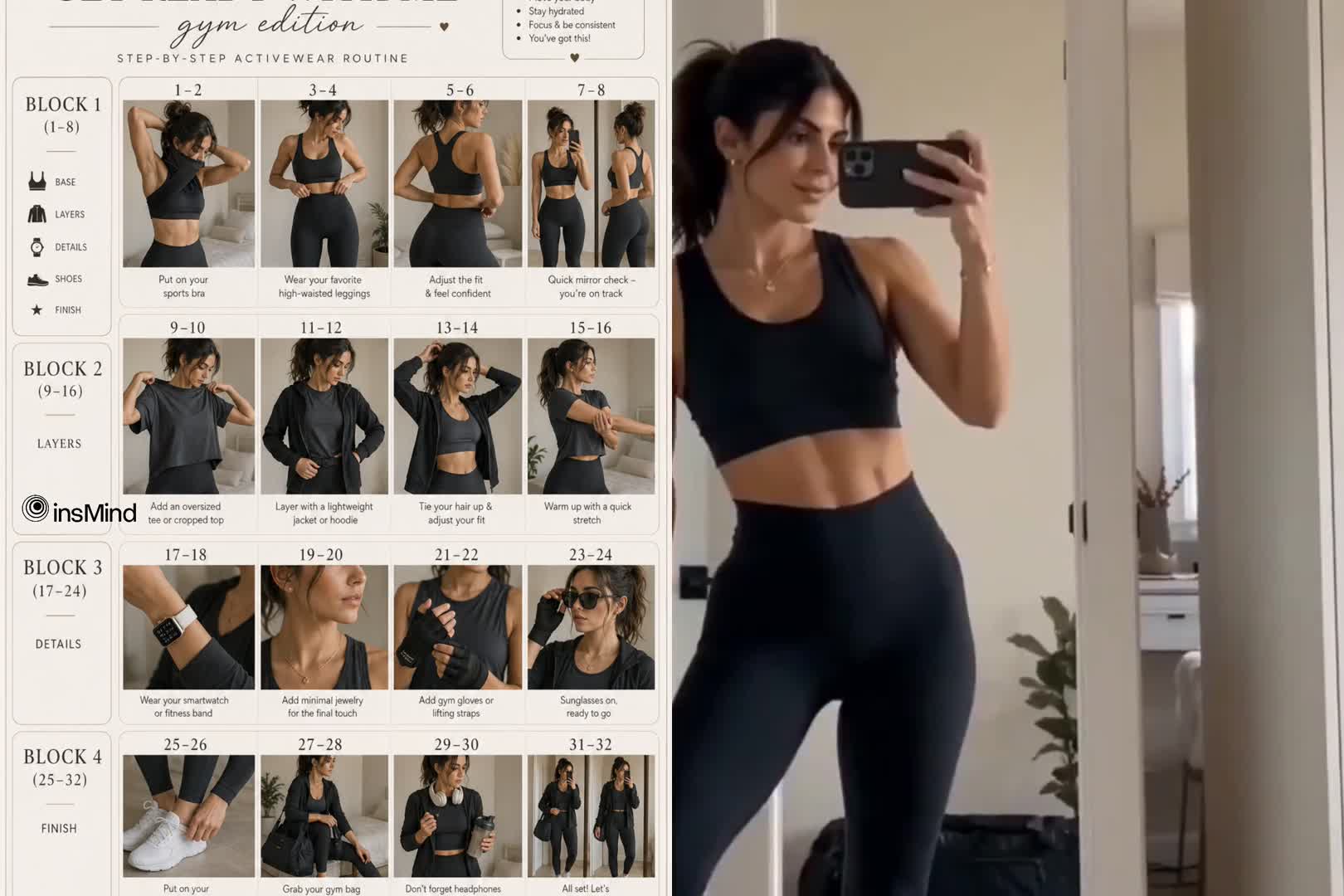
Du script au storyboard, puis à la vidéo
Un storyboard est plus utile lorsque la version suivante peut rester fidèle à la planche validée. Après avoir vérifié les cases, demandez à l’agent vidéo IA d’insMind de générer une ébauche à partir de la direction du storyboard. Ce processus de storyboard vidéo IA relie la préparation des plans et la création du mouvement dans un même flux, sans exporter le storyboard ni changer d’outil.
Comment utiliser le générateur de storyboard IA
Étape 1 : saisissez votre script
Saisissez ou collez votre script, vos notes de scène ou une description textuelle avec des attentes claires pour le storyboard. Par exemple, demandez un storyboard en 9 cases sur une jeune femme qui se réveille et prépare un café, avec des notes pour chaque plan, l’ambiance, l’action du personnage et la direction de caméra.
Étape 2 : lancez la génération
Cliquez sur Envoyer. insMind interprète l’ordre des scènes et peut lancer la création des images via des modèles comme GPT Image 2, puis place le storyboard généré sur la zone de travail pour vérification.
Étape 3 : modifiez et peaufinez le storyboard
Sélectionnez la case ou la zone du storyboard à modifier, puis saisissez une consigne de retouche IA. Demandez des ajustements sur l’angle de caméra, la lumière, l’ambiance, le style visuel, l’ordre des scènes ou les détails des personnages.
Étape 4 : transformez le storyboard en vidéo
Une fois la direction du storyboard validée, restez dans le même processus et envoyez un message à insMind pour générer une vidéo à partir du storyboard. Vous pouvez utiliser des modèles vidéo comme Seedance 2.0 pour produire l’ébauche.
Ce que disent les créateurs de storyboards
Pourquoi choisir insMind pour vos storyboards IA

Planification guidée par un agent IA
Le mode agent comprend vos idées incomplètes, scripts et objectifs de scène afin de générer des vignettes plus claires avant l’affinage des détails.

Modèles IA de pointe pour storyboards
Choisissez le modèle visuel qui guidera vos planches de storyboard, avec des options comme GPT Image 2, Nano Banana 2 ou Midjourney.

Affinage à partir de prompts
Utilisez le générateur de storyboard IA avec des consignes complémentaires pour modifier les angles, la lumière, l’ambiance, le style visuel, l’ordre des scènes ou les détails des personnages.

Révision sur canevas
Les vignettes générées s’affichent sur un canevas infini, avec assez d’espace pour comparer les plans et vérifier le déroulé visuel.

Créer un premier storyboard
Commencez avec un générateur de storyboard IA pour tester des consignes brutes et des premières planches avant de pousser la planification visuelle.

Entrées texte et image
Associez des consignes écrites à des références importées via l’icône image, afin que personnages, produits, lieux ou scènes orientent chaque vignette.
À qui s’adresse un générateur de storyboard IA ?
Réalisateurs de courts-métrages
Les scènes de court-métrage ont souvent besoin d’une structure visuelle avant que les acteurs ou l’équipe parlent de mise en place. Convertissez un script en storyboard pour transformer dialogues, actions clés et notes de caméra en vignettes IA ordonnées. Vous pouvez valider la séquence avant les répétitions, les repérages ou la préparation de la liste de plans.
Équipes marketing
Les vidéos de lancement produit doivent être validées avant d’engager du temps de production. Transformez vos scripts de campagne en vignettes de storyboard pour publicités, démos, teasers et vidéos commerciales avec un générateur de storyboard IA. Les équipes peuvent comparer les moments visuels, les mises en avant produit et le fil du message avant de créer les assets finaux.
Créateurs de contenu
Une idée de créateur peut sembler très claire dans votre tête, mais rester floue au tournage. Utilisez la planification texte en storyboard pour structurer des intros YouTube, des séquences TikTok ou des scènes explicatives en temps visuels. La planche donne à chaque clip un début, un milieu et une fin avant de filmer ou de générer le contenu.
Équipes produit
Les vidéos explicatives produit nécessitent un parcours utilisateur clair avant le début de la production. Transformez étapes d’onboarding, parcours d’application ou présentations de fonctionnalités en vignettes avec un générateur de storyboard pour vidéo IA. Les équipes produit peuvent vérifier les actions utilisateur, les écrans clés et les manques narratifs avant de créer les éléments vidéo.
Questions fréquentes
Qu’est-ce qu’un générateur de storyboard IA ?


Un générateur de storyboard IA est un outil qui transforme scripts, consignes, idées brutes et références visuelles en vignettes de type storyboard. Il vous aide à planifier les scènes, les personnages, les indications de caméra et le rythme visuel avant de filmer ou de générer une première version vidéo.
Comment un outil de storyboard IA crée-t-il des plans à partir d’un script ?
Le storyboard IA analyse votre consigne : ordre des scènes, sujets, actions, ambiance et indications de caméra. Il génère ensuite des vignettes visuelles à partir de ce texte, que vous pouvez affiner pour coller plus précisément au script.
Puis-je importer des images de référence pour un storyboard IA ?
Oui. Cliquez sur l’icône d’image pour ajouter des références de personnages, produits, lieux, scènes ou style visuel avant de générer le storyboard.
Puis-je modifier le storyboard après sa génération ?
Oui. Vous pouvez ajuster les vignettes du storyboard avec de nouvelles consignes sur l’ordre des scènes, l’angle de caméra, la lumière, l’ambiance, le style ou des détails précis.
insMind est-il un générateur de storyboard gratuit ?
Vous pouvez essayer cet outil en ligne gratuitement. Les fonctionnalités disponibles et les limites d'utilisation peuvent varier selon le compte et les autorisations.
Puis-je transformer un storyboard IA en vidéo ?
Oui. Une fois la direction du storyboard validée, vous pouvez passer à l’agent vidéo IA d’insMind pour générer une première version vidéo à partir de celui-ci.
En quoi un créateur de storyboard IA diffère-t-il d’un logiciel classique ?
Un créateur de storyboard IA génère les premières vignettes à partir de consignes, au lieu de vous faire partir d’outils de dessin manuels. Vous pouvez décrire les changements en texte, affiner la planche et itérer plus vite sur la direction des scènes sans redessiner chaque image à la main.
Découvrez d’autres outils vidéo populaires d’insMind
00:00
00:00
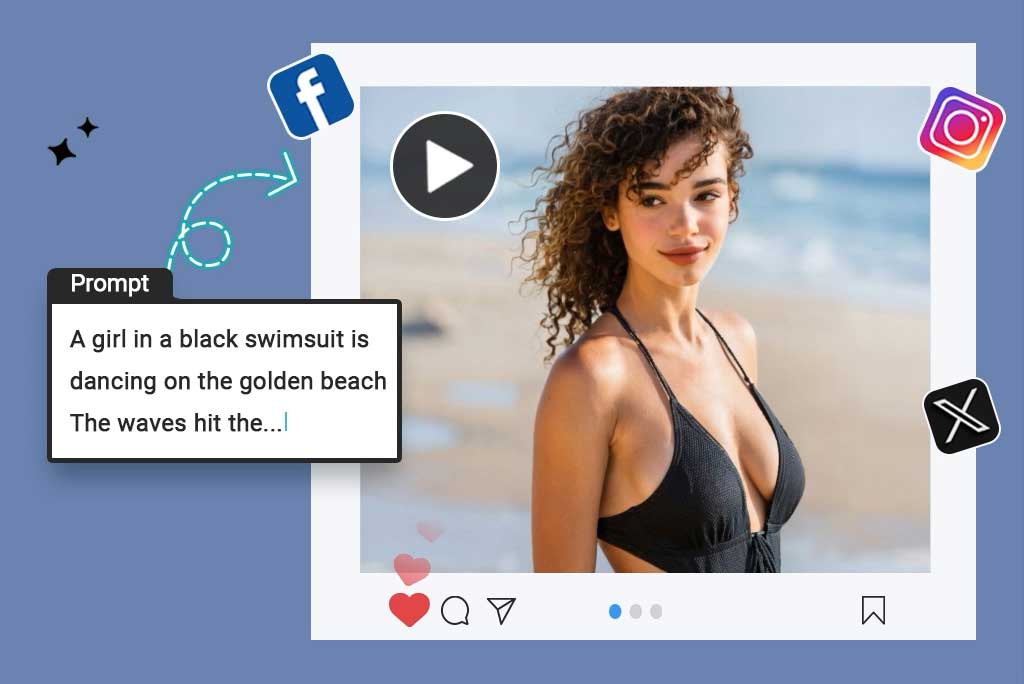
Script en vidéo avec l’IA
Transformez vos scripts écrits en vidéos avec l’IA, en quelques instants.

00:00
00:00
Générateur de Shorts YouTube par IA
Créez rapidement des Shorts YouTube viraux avec des outils IA simples et intelligents.
00:00
00:00
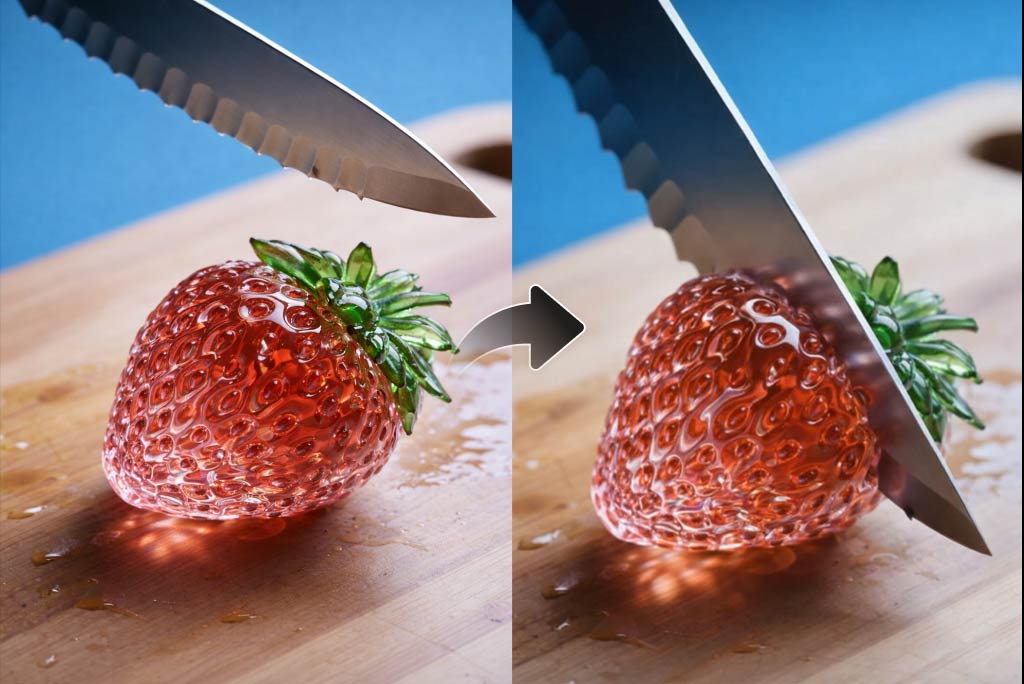
Générateur de vidéos ASMR par IA
Créez des vidéos ASMR apaisantes avec l’IA et un son parfaitement synchronisé.
00:00
00:00
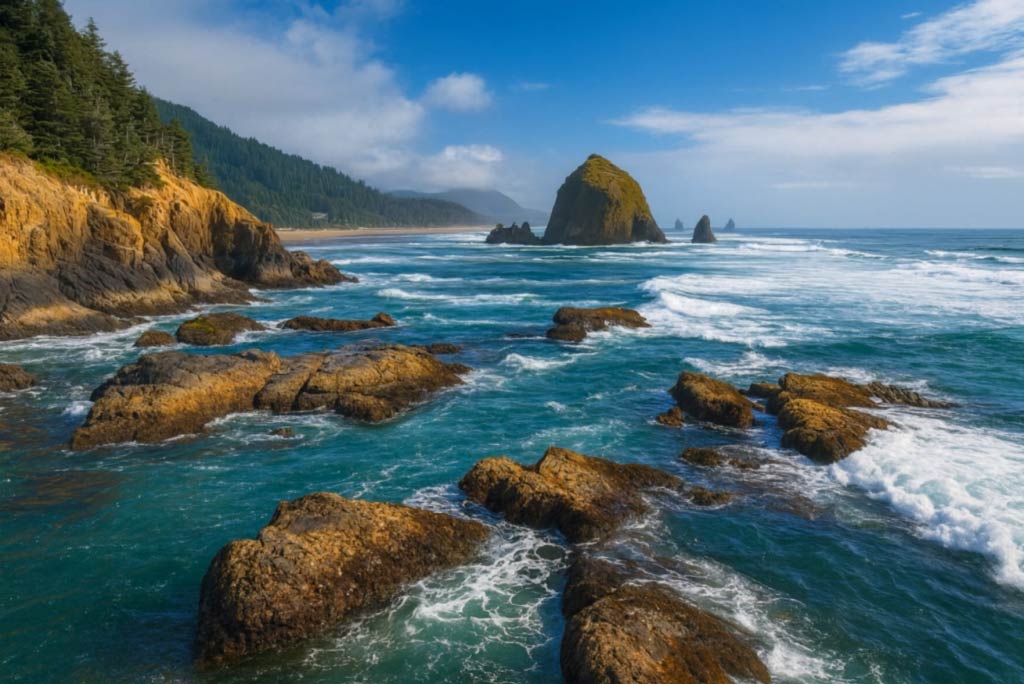
Éditeur vidéo avec IA
Montez vos vidéos naturellement avec l’IA, sans timeline ni outils manuels.
00:00
00:00
Amélioration vidéo par IA
Améliorez facilement la qualité de vos vidéos avec un outil d’optimisation IA.

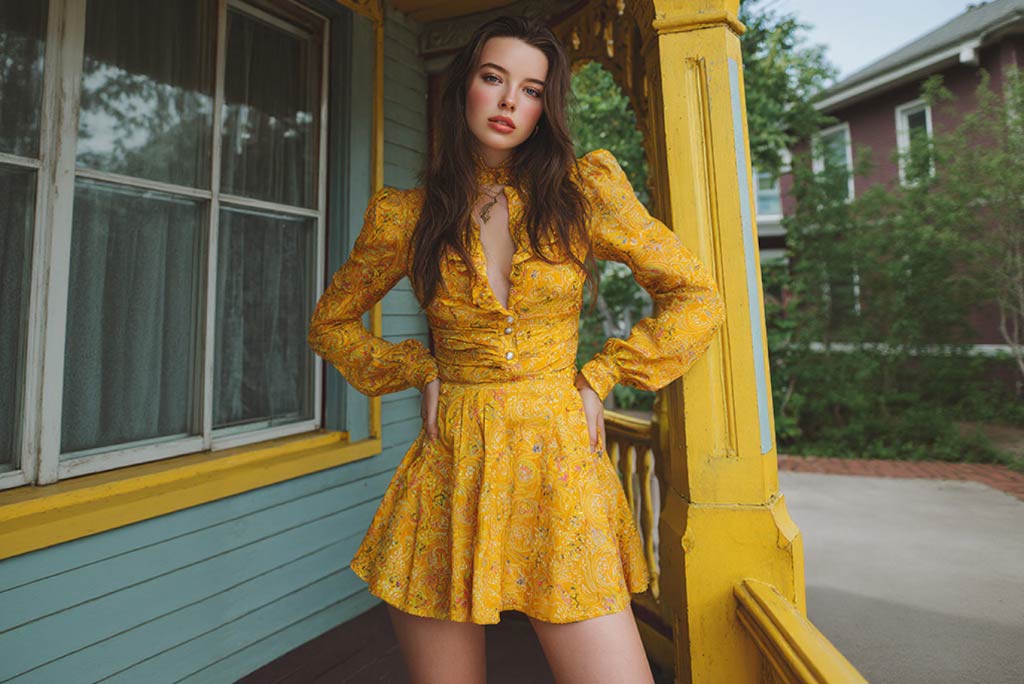
Générateur de vidéos en dessin animé par IA
Créez des vidéos façon dessin animé de qualité à partir d’un texte ou d’images.
00:00
00:00
Animation de personnages par IA
Transformez n’importe quelle photo en vidéo de personnage animé par IA.

00:00
00:00
Image en vidéo
Créez des vidéos personnalisées à partir de vos photos avec l’IA.

Texte en vidéo
Transformez une instruction texte en vidéos de qualité en quelques minutes.
@Priya Raman, responsable marketing vidéo