
Transformez une photo en coloriage avec l’IA, gratuitement en ligne


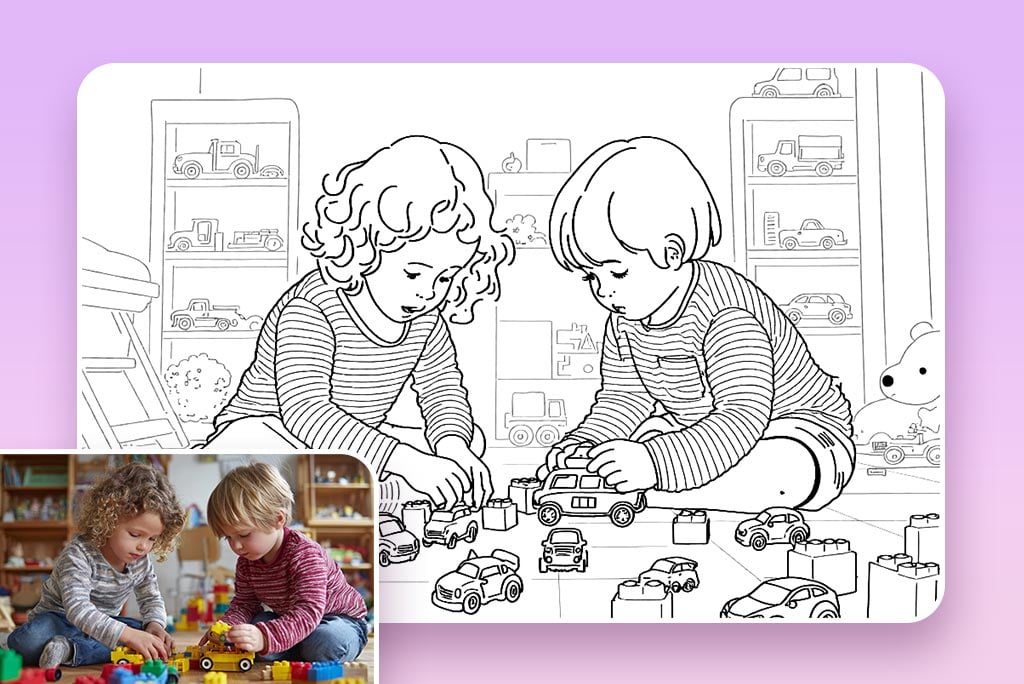
Convertissez vos photos en dessins à colorier
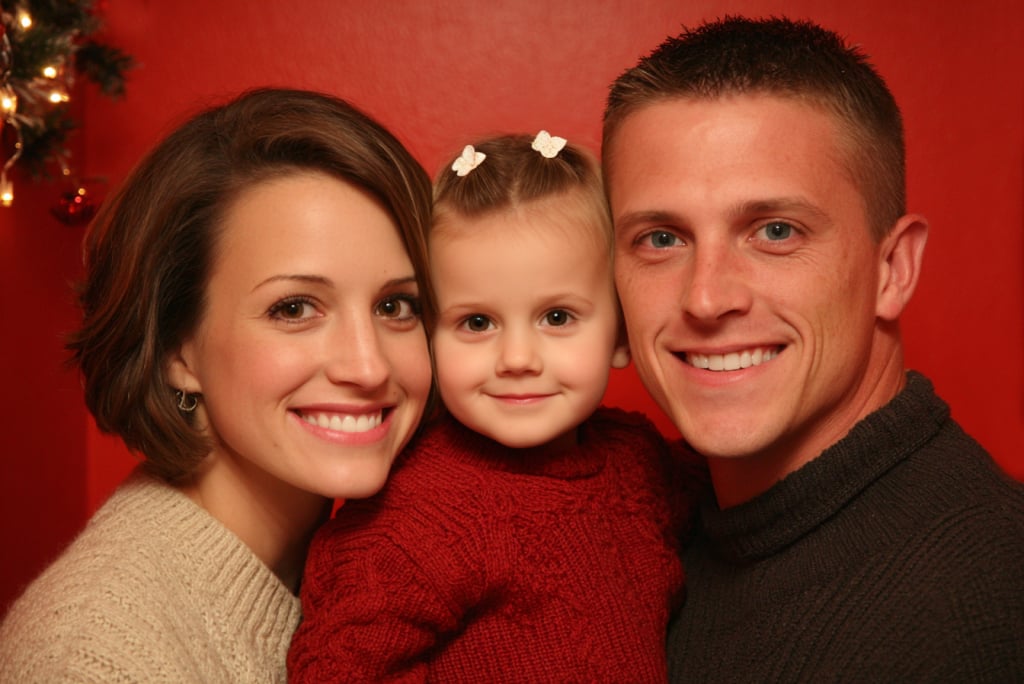
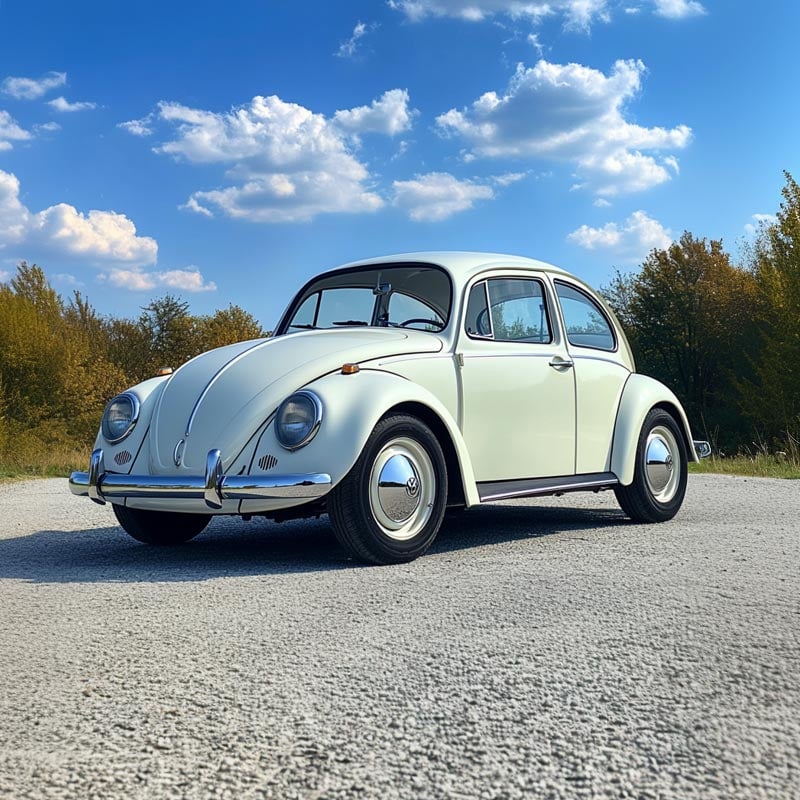
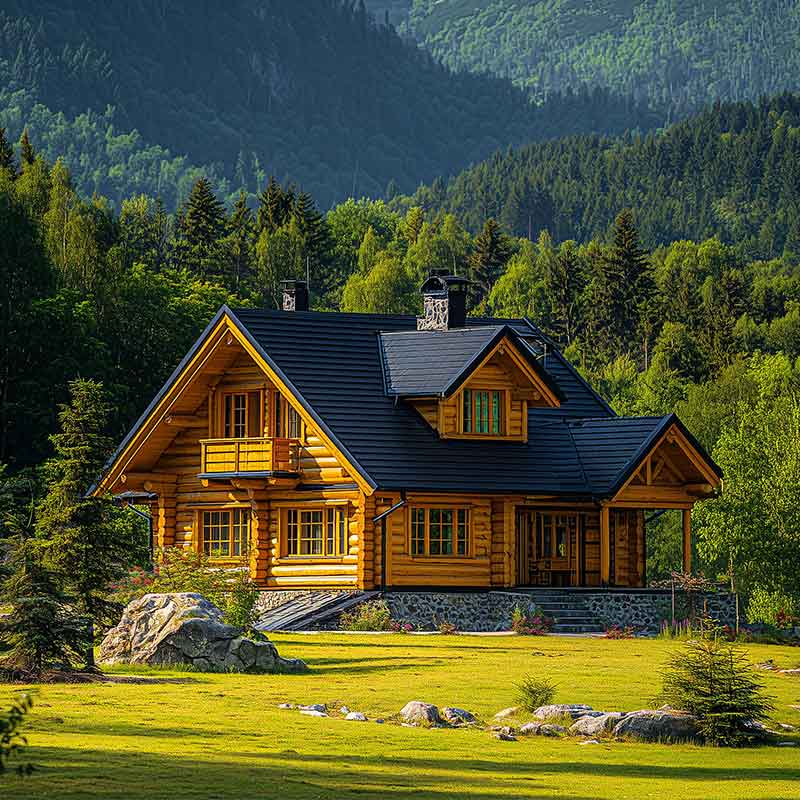
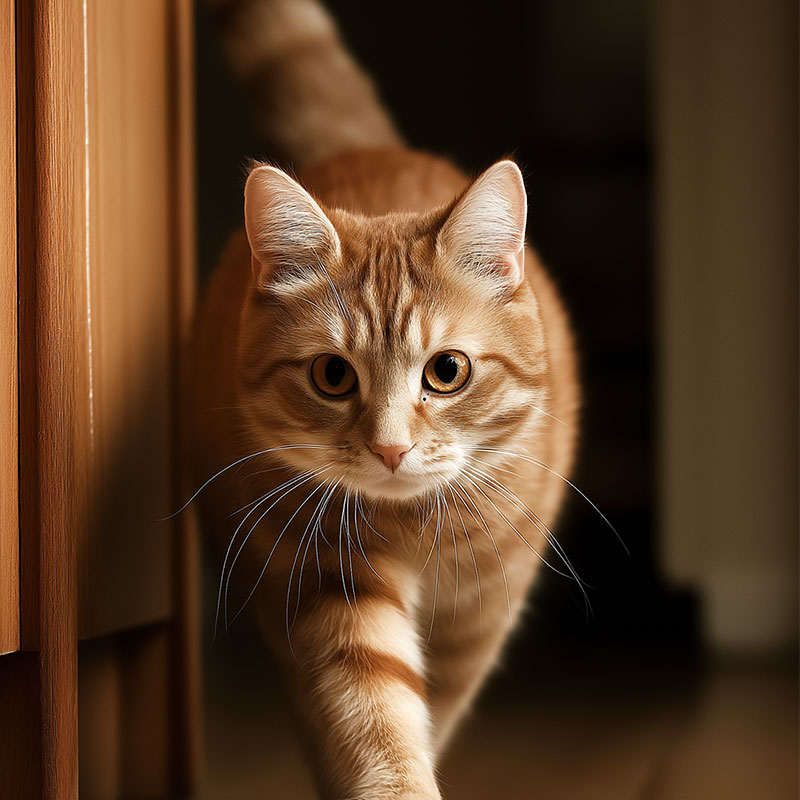
Créez un coloriage à partir de votre propre photo, qu’il s’agisse d’un portrait, d’un animal, d’un véhicule, d’un objet ou d’un souvenir précieux. Le convertisseur redessine l’image en noir et blanc, sous forme de dessin au trait, tout en conservant un sujet reconnaissable.
Ce créateur de coloriages fonctionne mieux avec une image nette où le sujet se détache facilement de l’arrière-plan. Une composition simple produit généralement des traits plus faciles à suivre et à colorier qu’une photo sombre, floue ou trop chargée.
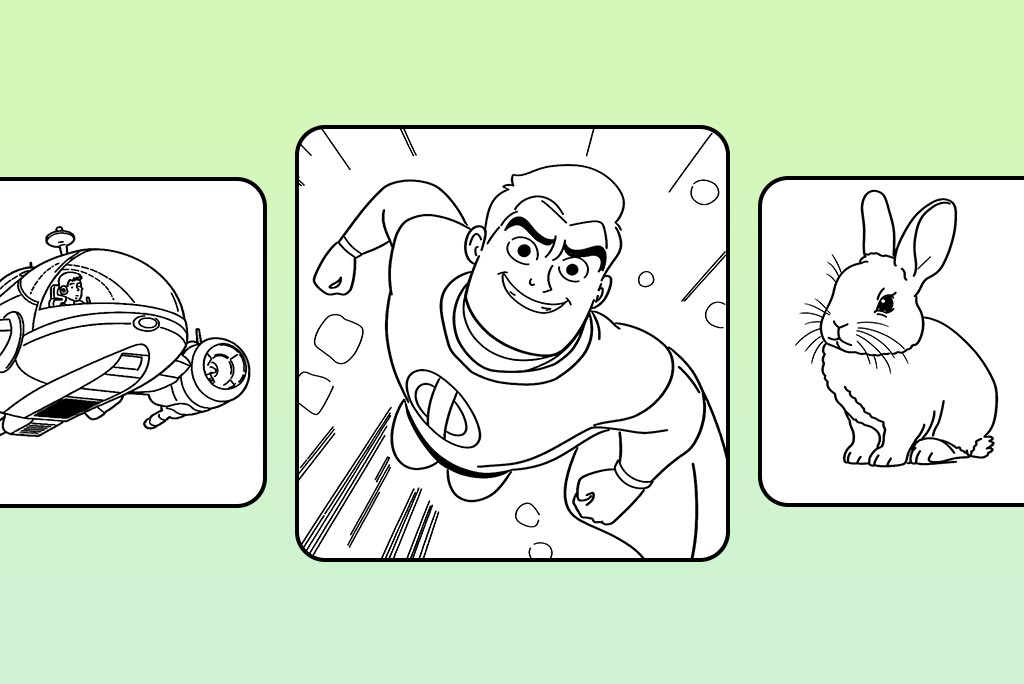
Créez des coloriages personnalisés pour enfants
Créez des coloriages pour enfants à partir de photos familières, comme celles d’un animal de compagnie, d’un jouet préféré, d’un portrait simple ou d’un objet de la classe. Des sujets connus rendent l’activité plus personnelle, sans dépendre d’une bibliothèque de coloriages génériques.
Pour les plus jeunes, choisissez une image avec un seul grand sujet et peu de détails en arrière-plan. Les enfants plus âgés apprécieront peut-être les scènes avec davantage d’objets et de petites zones. Vérifiez le résultat avant l’impression et choisissez une version adaptée à l’âge et aux capacités de coloriage de l’enfant.
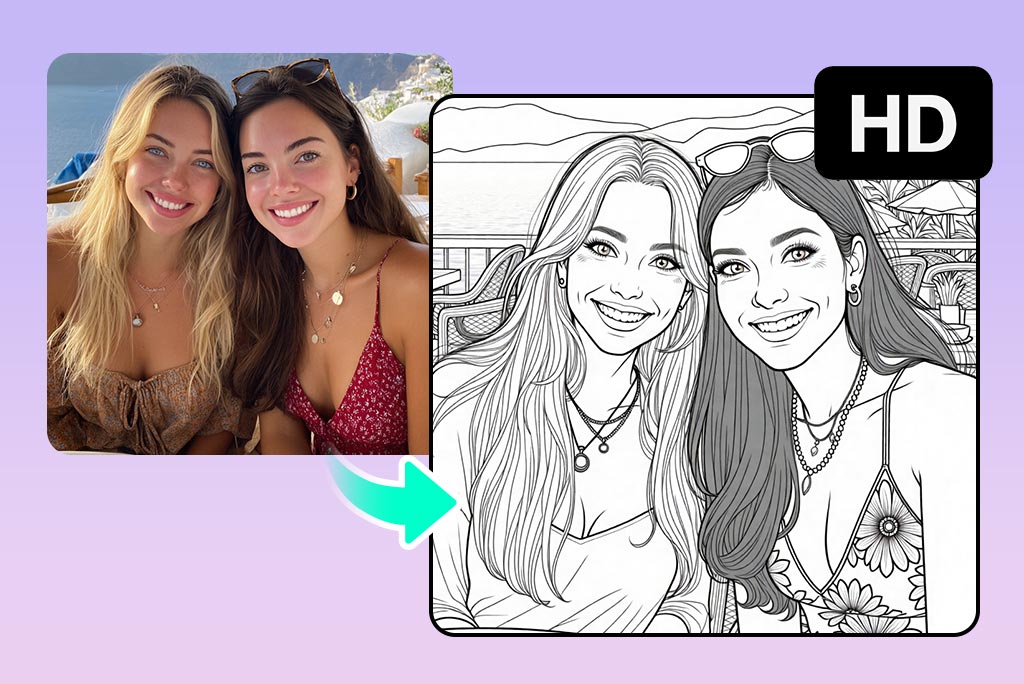
Préparer un coloriage facile à imprimer
Pour être facile à imprimer, une page doit offrir plus qu’un simple aperçu en noir et blanc. Vérifiez que le contour du sujet est net, que les espaces à colorier sont suffisamment grands et que les détails resteront visibles au format de papier choisi.
Prévisualisez l’image téléchargée avant de l’imprimer et faites un test si l’épaisseur des traits ou les détails fins sont importants. Si la photo d’origine est trop chargée, recadrez-la ou supprimez d’abord l’arrière-plan avec le suppresseur d’arrière-plan.
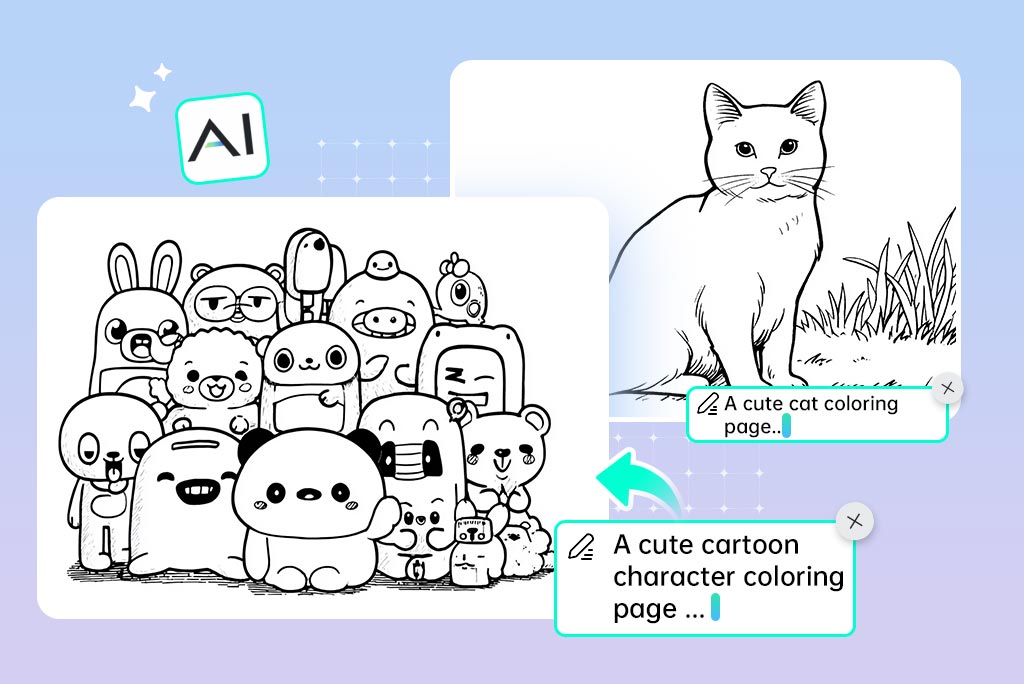
Générez un coloriage à partir d’une idée
Vous n’avez pas de photo adaptée ? Décrivez la scène souhaitée dans le générateur d’images IA, puis choisissez un style dessin au trait ou coloriage lorsqu’il est disponible. Une instruction comme « un dinosaure joue de la guitare, contours simples, grands espaces à colorier » fournit au générateur des indications utiles sur le sujet et le niveau de détail des traits.
La génération à partir d’un texte est différente de la conversion d’une photo importée. Utilisez-la pour créer une scène originale ; utilisez cette page lorsque la photo d’origine doit rester reconnaissable dans le coloriage.
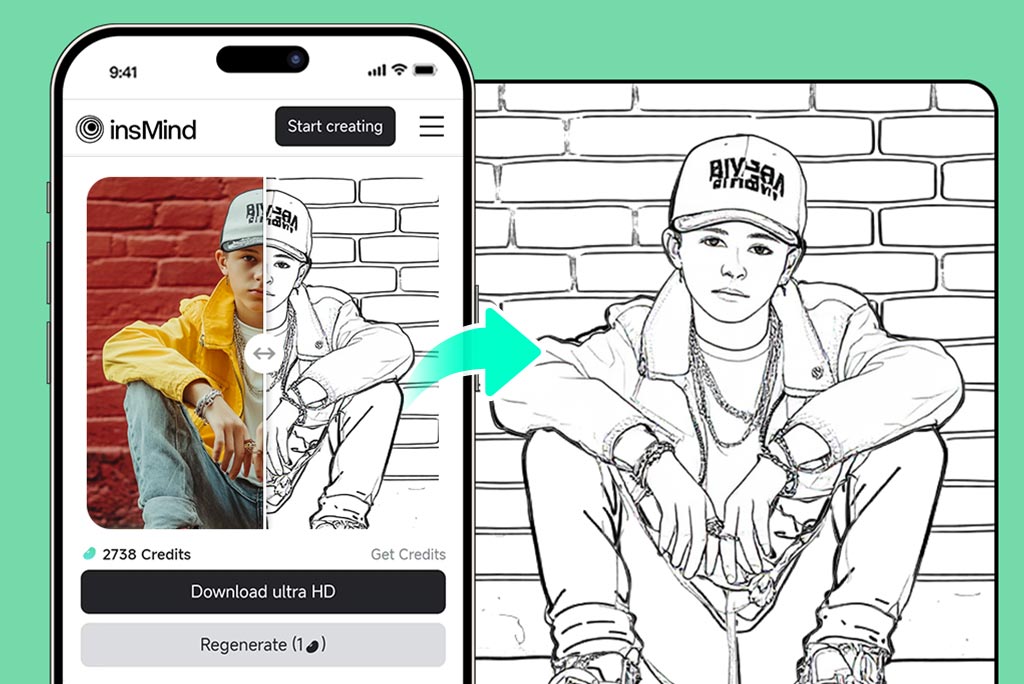
Transformer une photo en coloriage sur mobile
Ouvrez le convertisseur dans le navigateur de votre téléphone ou de votre tablette, importez une photo et utilisez le même processus de création de coloriage, sans installer d’application supplémentaire. Une photo verticale convient bien à une page en portrait, tandis qu’une image horizontale peut mieux s’adapter à une scène plus large.
Avant le téléchargement, zoomez pour vérifier les visages, les mains, les textes et les petits objets. Si la première version est trop dense ou ne restitue pas un élément important, essayez un recadrage plus net ou générez un autre résultat.
Choisissez un autre effet de ligne, de contour ou de dessin
Comment transformer une photo en coloriage en ligne
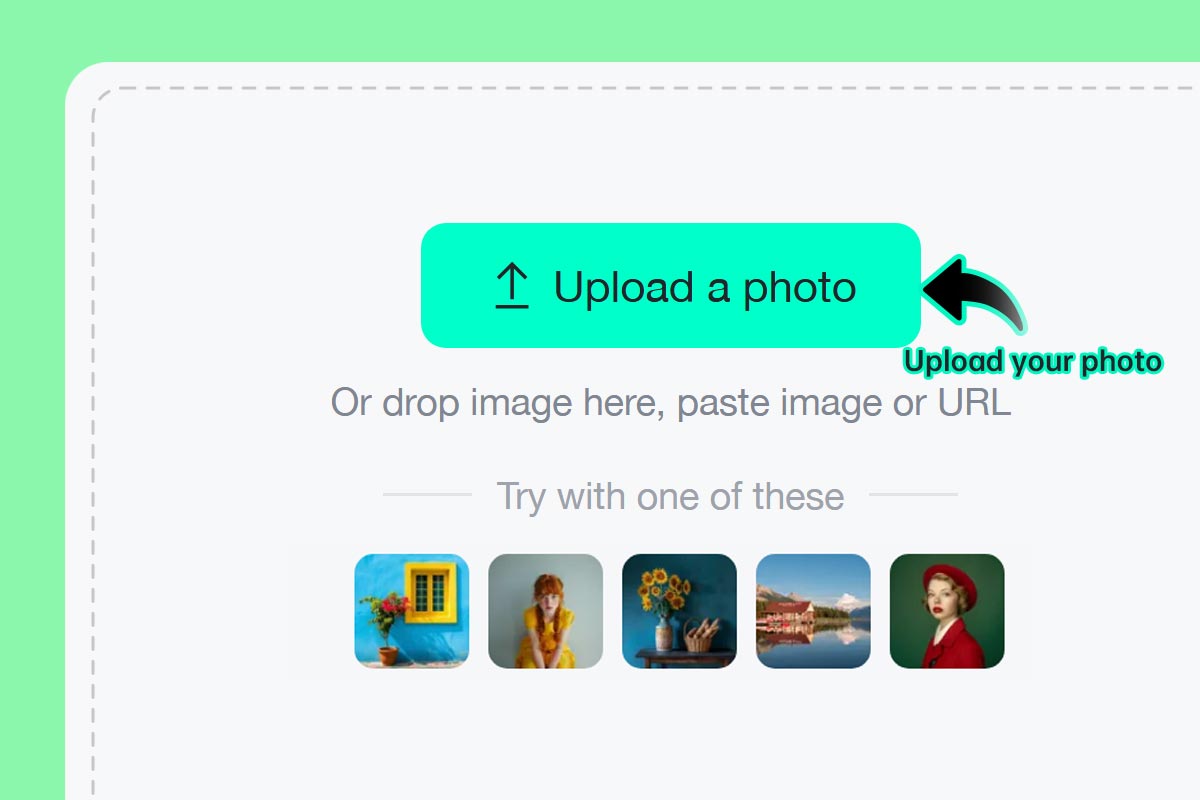
1 Étape 1 : importez une photo nette
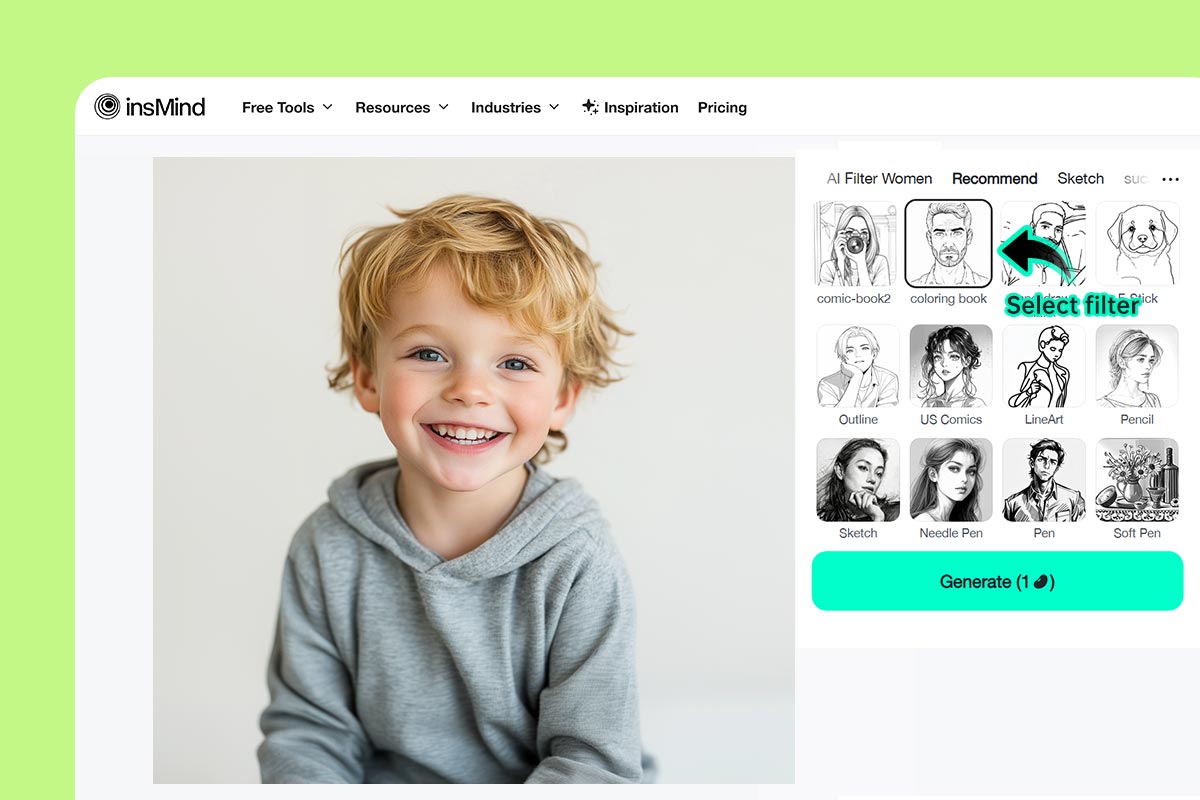
2 Étape 2 : choisissez le style coloriage
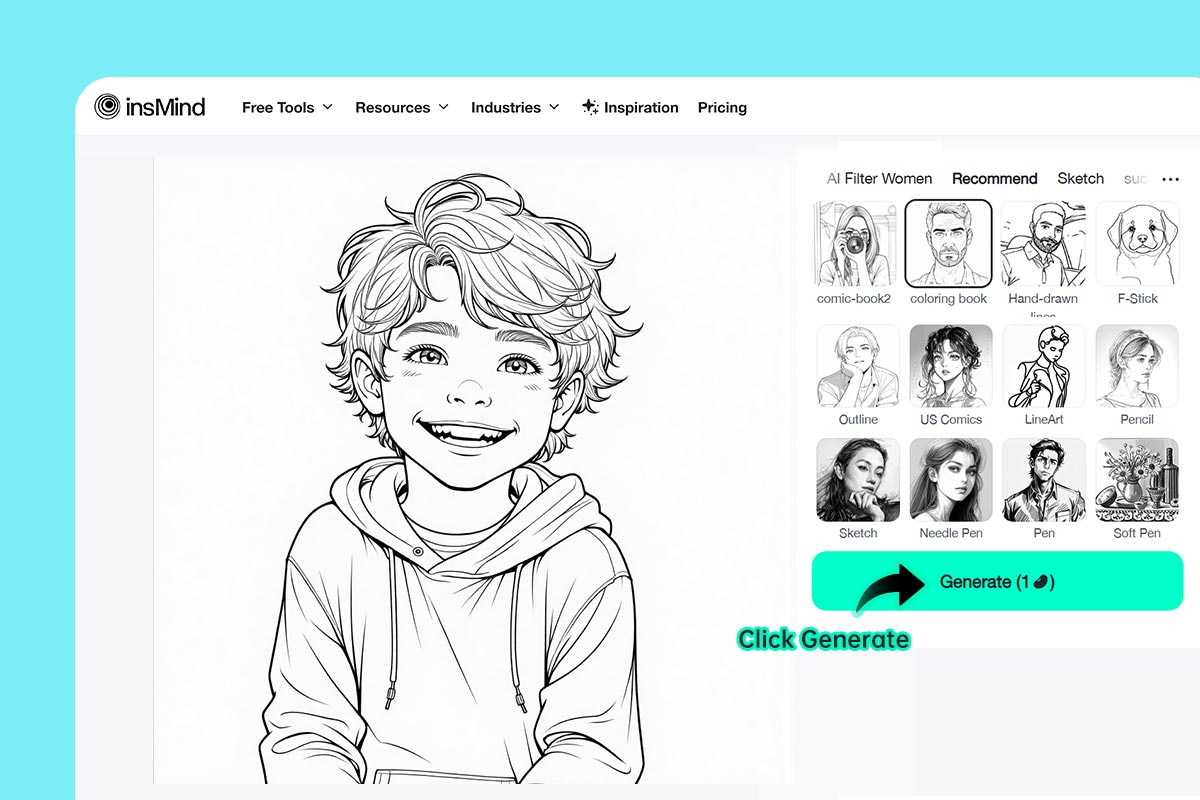
3 Étape 3 : générez et vérifiez les contours
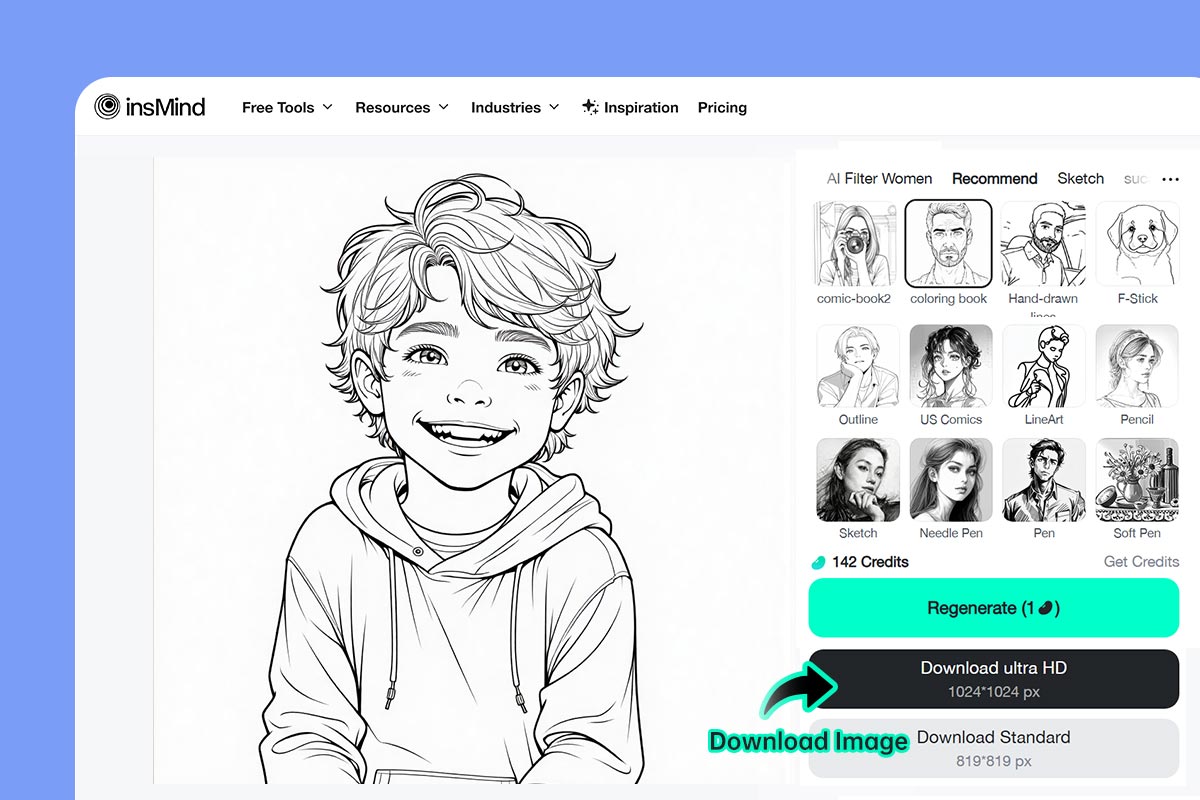
4 Étape 4 : téléchargez et testez la page
Transformez vos photos en coloriages personnalisés
La meilleure photo dépend du coloriage que vous souhaitez créer. Choisissez des sujets nets pour une page simple et conservez davantage de détails en arrière-plan uniquement si la scène fait partie de l’activité.
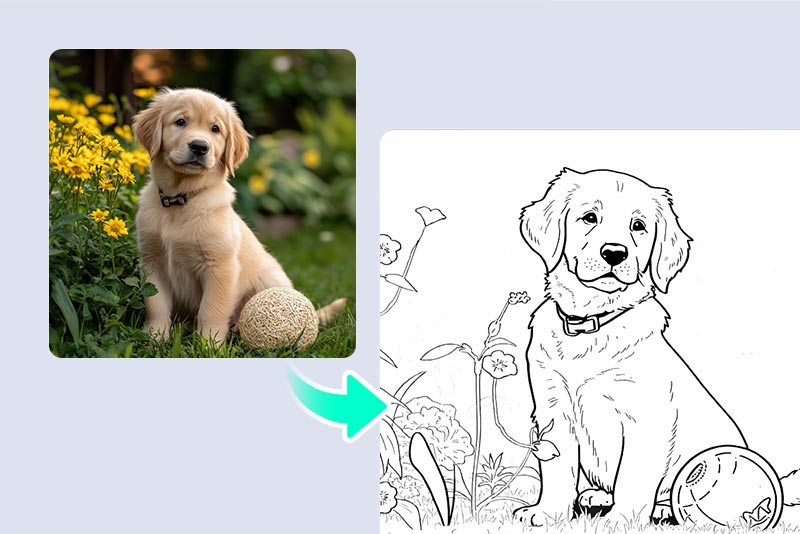
Coloriages d’animaux et d’animaux de compagnie
Transformez une photo nette de votre animal ou d’un animal sauvage en un coloriage facile à reconnaître. Vérifiez les poils, les moustaches, les oreilles et les pattes qui se chevauchent ; un arrière-plan épuré aide l’animal à rester au centre de l’image.
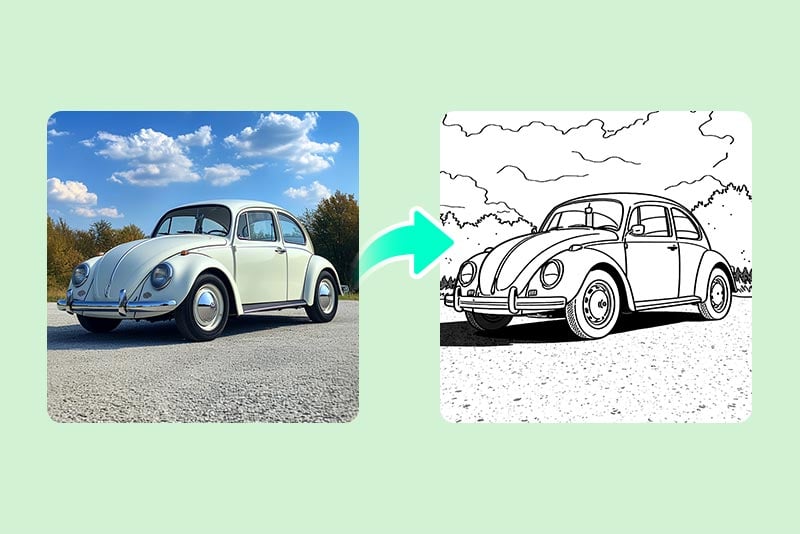
Coloriages de voitures et de véhicules
Utilisez une photo du véhicule prise de profil ou en trois quarts, avec des roues et des lignes de carrosserie bien visibles. Les reflets, les rues très animées et les ombres marquées peuvent ajouter des traits superflus. Comparez donc la page générée à sa taille d’impression.
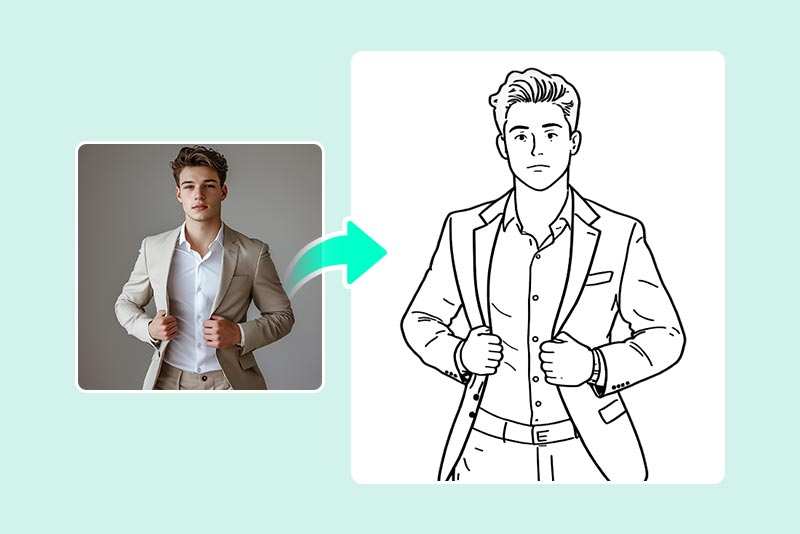
Coloriages de portraits et de personnages
Créez une page à partir d’un portrait, d’un costume ou de l’image d’un personnage original. Choisissez une photo où le visage est assez grand pour être reconnaissable, puis vérifiez les yeux, les cheveux, les mains et les détails des vêtements avant le téléchargement.
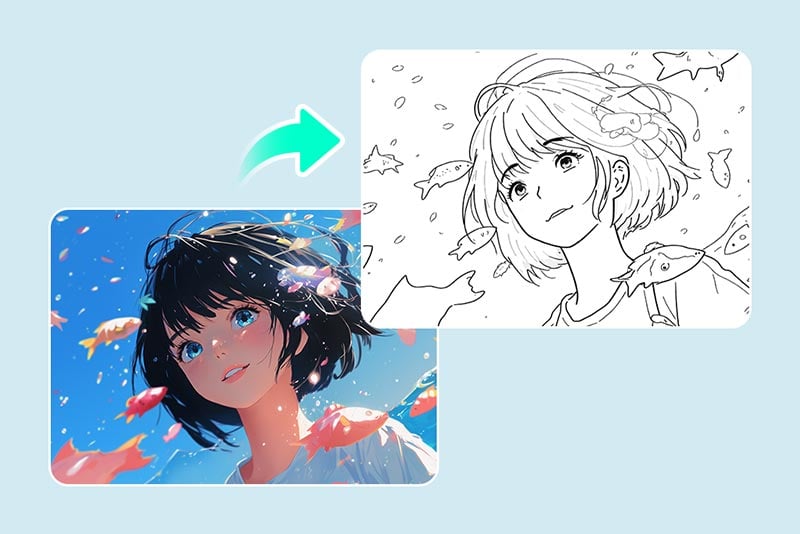
Coloriages de dessins animés et d’anime
Convertissez votre propre illustration de style cartoon ou anime en version à colorier. Si vous devez d’abord créer l’image source, utilisez le générateur de dessins animés ou le générateur d’illustrations anime, puis revenez avec l’image terminée.
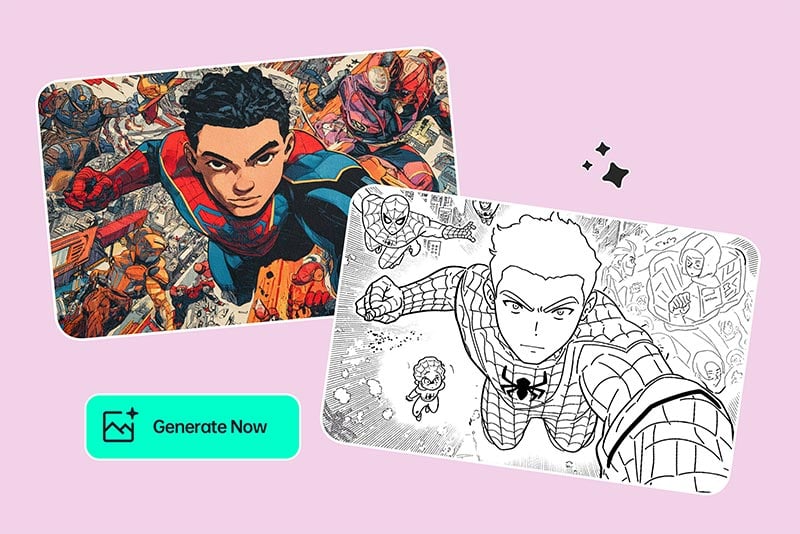
Coloriages sur le thème des costumes et des héros
Transformez une photo de costume originale ou une pose de héros en activité de coloriage aux contours marqués. Utilisez des images que vous avez le droit de modifier et de partager, surtout si la source contient un personnage protégé ou un design de marque.
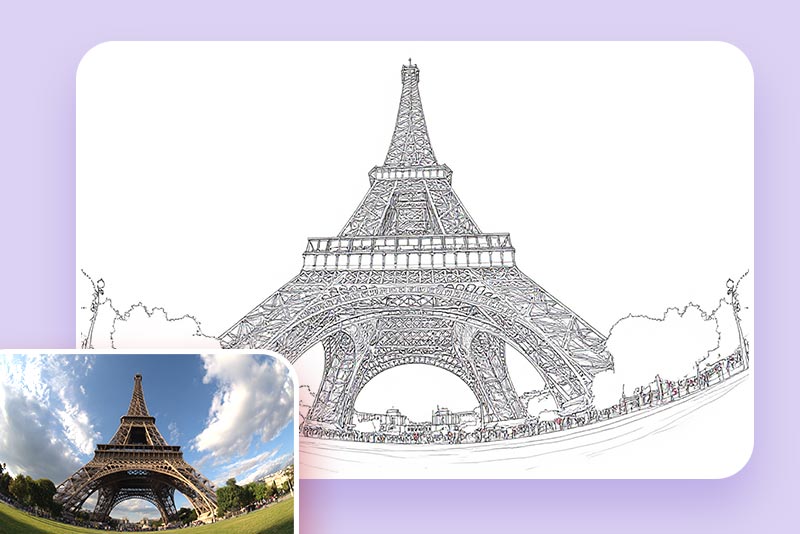
Coloriages de bâtiments et souvenirs de voyage
Convertissez la photo d’un monument, d’une maison ou d’un lieu de vacances en une page qui conserve les formes dont vous vous souvenez. Recadrez les personnes et les éléments superflus lorsque le bâtiment doit rester le sujet principal.
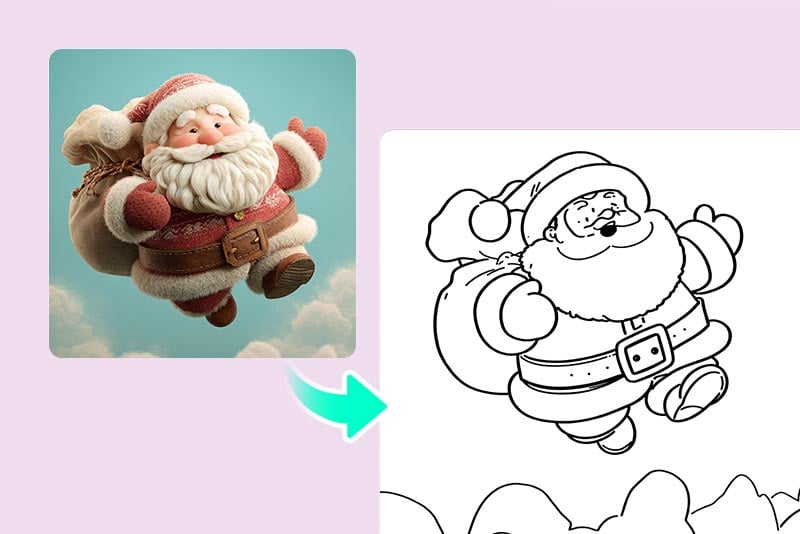
Coloriages de fêtes et d’événements
Utilisez une fête de famille, une décoration, un costume ou une scène saisonnière pour créer une activité personnalisée. Les visages et les objets importants doivent être bien éclairés ; les photos de groupe très chargées peuvent produire des traits trop denses.
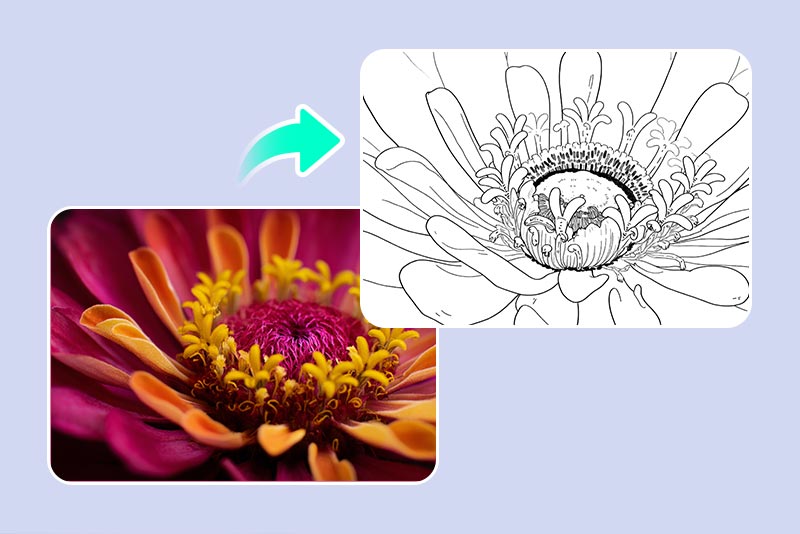
Coloriages de nature, de fleurs et de motifs
Transformez une fleur, une feuille, un paysage ou un motif répétitif en une page idéale pour un coloriage détaillé et relaxant. Pour un contour plus simple à réaliser, comparez le créateur de pochoirs à partir d’images.
Comment utiliser un coloriage personnalisé
Adaptez la photo de départ, le niveau de détail des traits et le format de la page à la personne qui va colorier et au contexte d’utilisation.
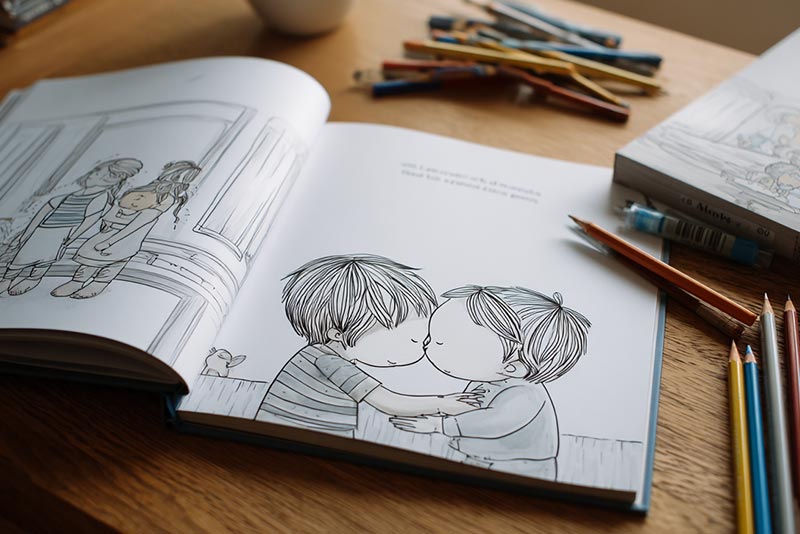
Une activité personnalisée pour les enfants
Transformez l’animal de compagnie d’un enfant, son jouet préféré, un souvenir de famille ou un lieu qu’il aime en coloriage personnalisé. Pour les plus jeunes, privilégiez une image avec peu de détails et de grandes zones à colorier.
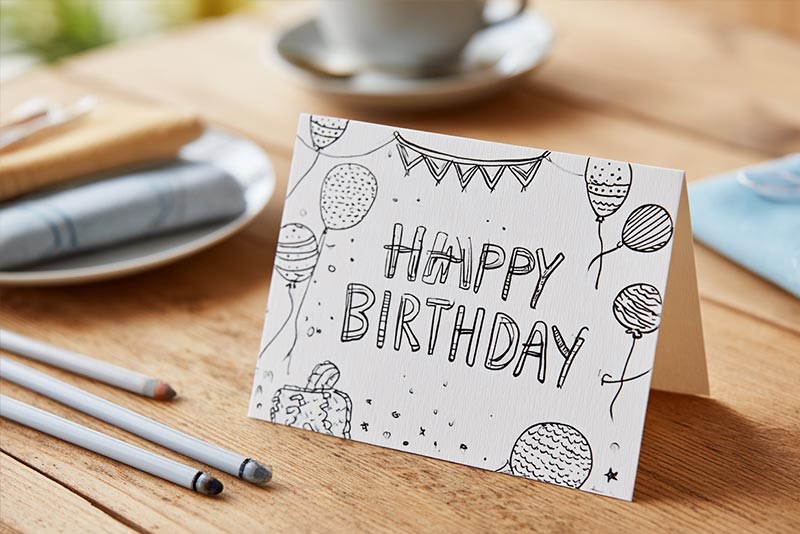
Un cadeau créé à partir d’une photo
Créez un coloriage à partir d’un souvenir partagé et ajoutez-le à une carte, un album souvenir ou un carnet d’activités. Faites un essai avant l’impression pour vérifier que les visages et les objets importants restent reconnaissables.
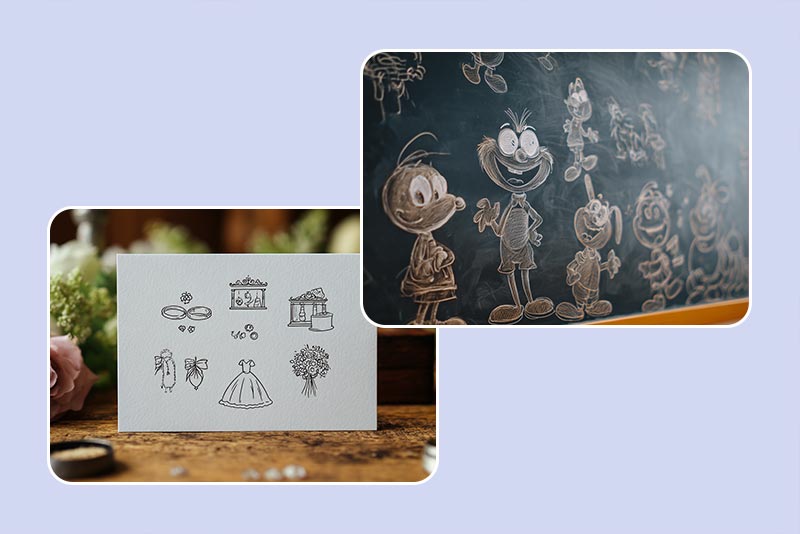
Activités pour la classe et les événements
Préparez des coloriages autour d’un objet étudié en classe, d’une fête scolaire, d’un anniversaire, d’un mariage ou d’un événement saisonnier. Pour une série cohérente, gardez la même orientation de page et un niveau de détail similaire d’un coloriage à l’autre.
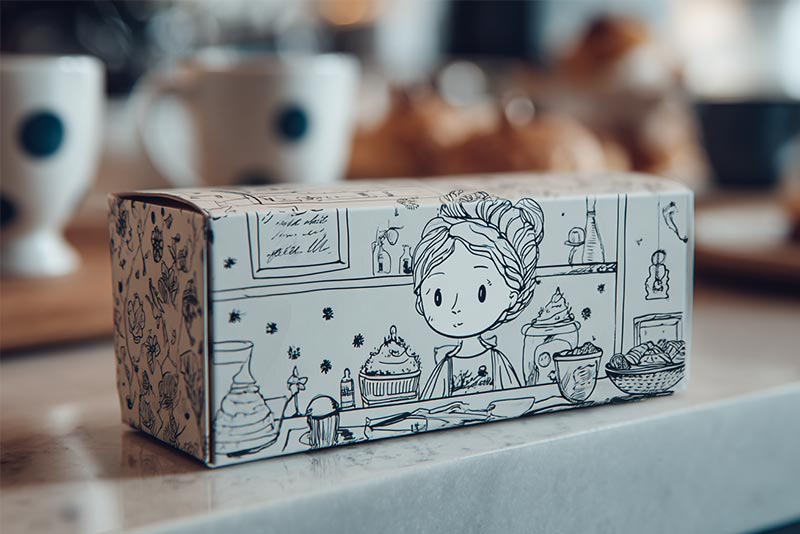
Décalquage, pochoirs et projets créatifs
Utilisez le coloriage généré comme base visuelle pour le décalquage ou la préparation d’un projet créatif. Si vous avez seulement besoin du contour extérieur, sans détails intérieurs à colorier, comparez les outils contour de photo et dessin au trait.
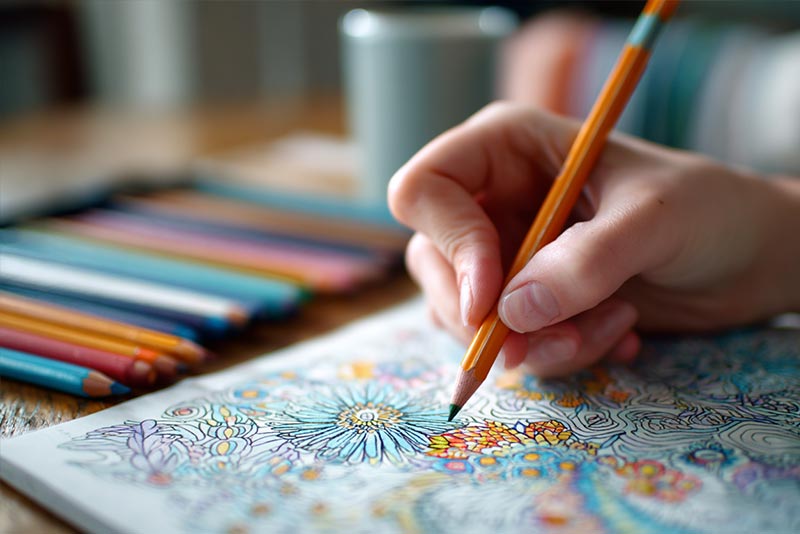
Une pause coloriage détaillée pour adultes
Choisissez des fleurs, des bâtiments, des paysages ou des objets décorés si vous recherchez des espaces plus petits et davantage de détails. Une photo source nette reste essentielle, car le bruit de fond peut se transformer en traits gênants.
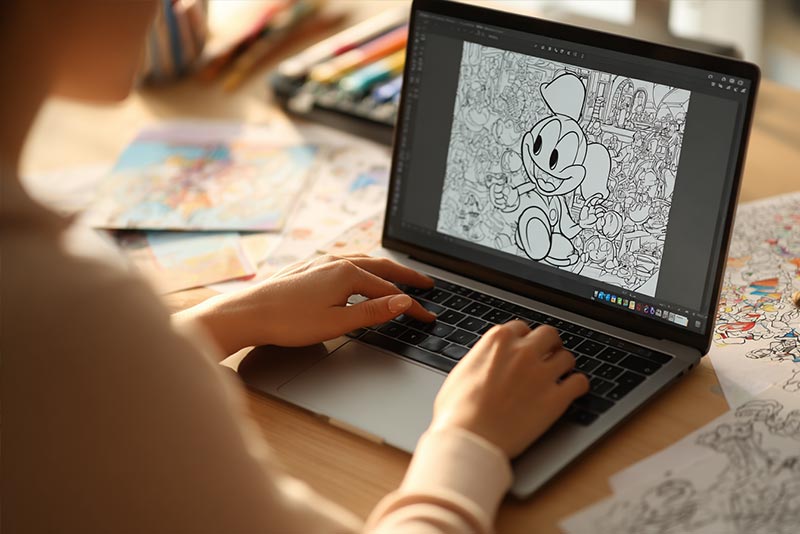
Une collection de coloriages personnalisée
Convertissez plusieurs photos une par une, puis classez les coloriages téléchargés dans un ordre et un format cohérents. Si vous prévoyez de publier, partager ou vendre la collection, vérifiez que vous disposez des droits nécessaires pour chaque image source et chaque élément généré.
Ce que vous pouvez créer avec le convertisseur photo en coloriage
Pourquoi utiliser insMind pour transformer une photo en coloriage ?

Un parcours direct, de la photo au coloriage
Importez une photo et ouvrez-la dans l’effet Coloriage, sans avoir à décalquer le sujet manuellement. Examinez le résultat généré et recommencez si le niveau de détail des traits ne correspond pas au coloriage souhaité.

Comparez plusieurs styles de dessins au trait
Un coloriage, une esquisse, un contour et un pochoir répondent à des besoins différents. Comparez les styles proposés pour choisir de grandes zones à colorier, un contour extérieur à décalquer ou davantage de détails pour un coloriage destiné aux adultes.

Sur ordinateur ou mobile, directement dans le navigateur
Créez votre coloriage depuis le navigateur d’un ordinateur, d’un téléphone ou d’une tablette. Le contrôle qualité le plus important se fait sur le résultat enregistré, à sa taille d’affichage ou d’impression finale, et pas uniquement dans l’aperçu de l’éditeur.
Questions fréquentes sur la conversion d’une photo en coloriage
Comment transformer une photo en coloriage ?


Puis-je transformer gratuitement des images en pages de coloriage en ligne ?
Quelles photos donnent les meilleures pages de coloriage à imprimer ?
Puis-je créer des pages de coloriage pour enfants à partir de photos de famille ?
Quelle est la différence entre une page de coloriage, un dessin au trait, un contour et un croquis ?
Puis-je créer une page de coloriage à partir d’un texte plutôt que d’une photo ?
Puis-je transformer une photo en page de coloriage sur mon téléphone ?
Comparez les effets coloriage, trait, contour et croquis
Choisissez l’effet adapté à votre projet : des espaces ouverts à colorier, des contours nets à décalquer ou des ombrages pour un rendu illustré.
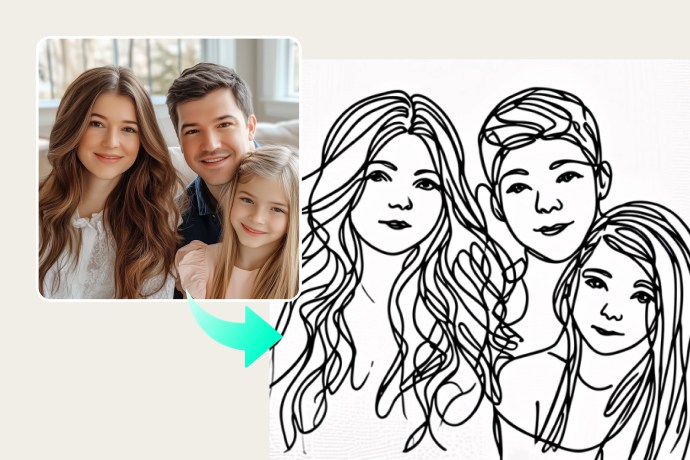
Transformer une photo en dessin au trait
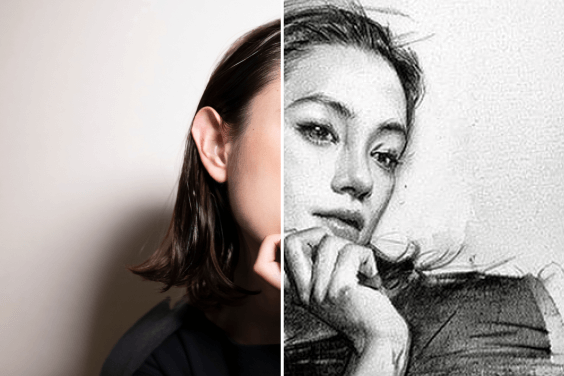
Transformer une photo en croquis
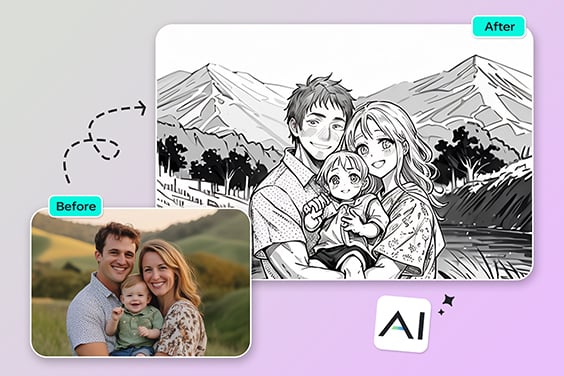
Transformer une photo en contour
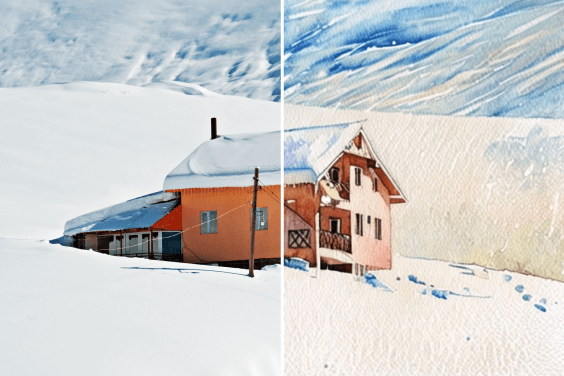
Transformer une photo en aquarelle
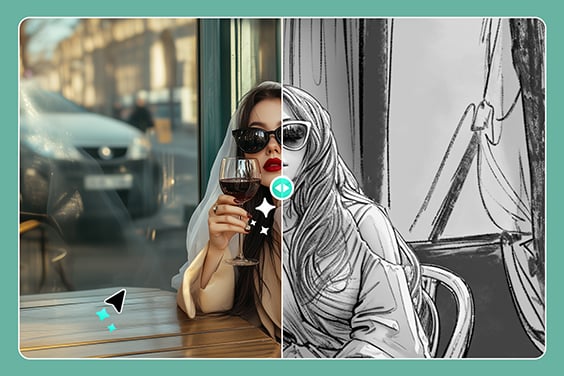
« J’ai essayé plusieurs outils pour convertir une photo en coloriage, mais celui-ci est vraiment impressionnant. J’ai saisi quelques idées et obtenu le dessin en quelques secondes. Il faut absolument l’essayer ! »
@Katie Lee, illustratrice indépendante