
Changez l’expression du visage sur une photo avec l’IA

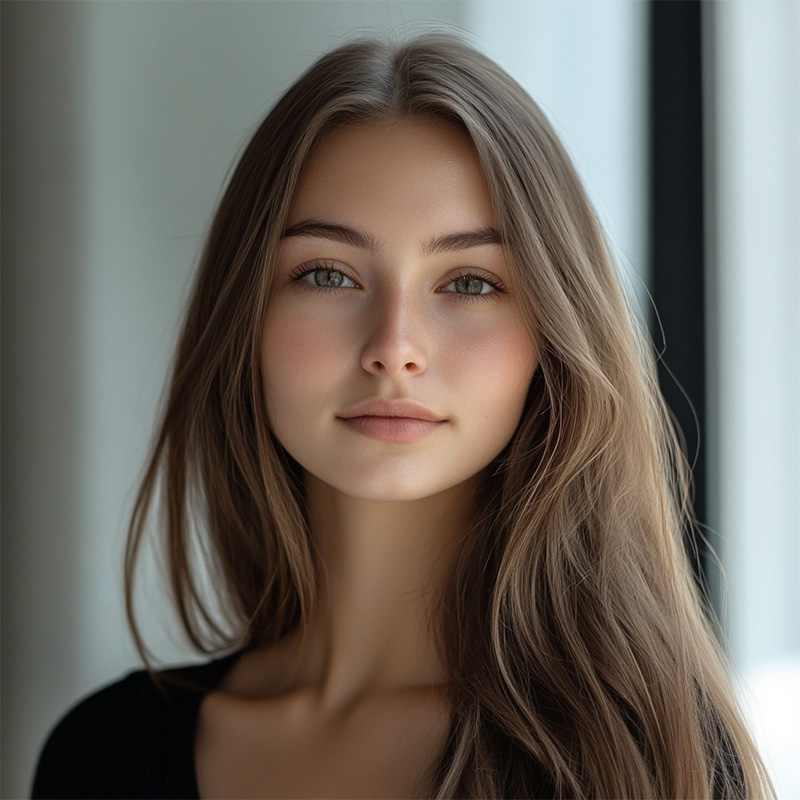
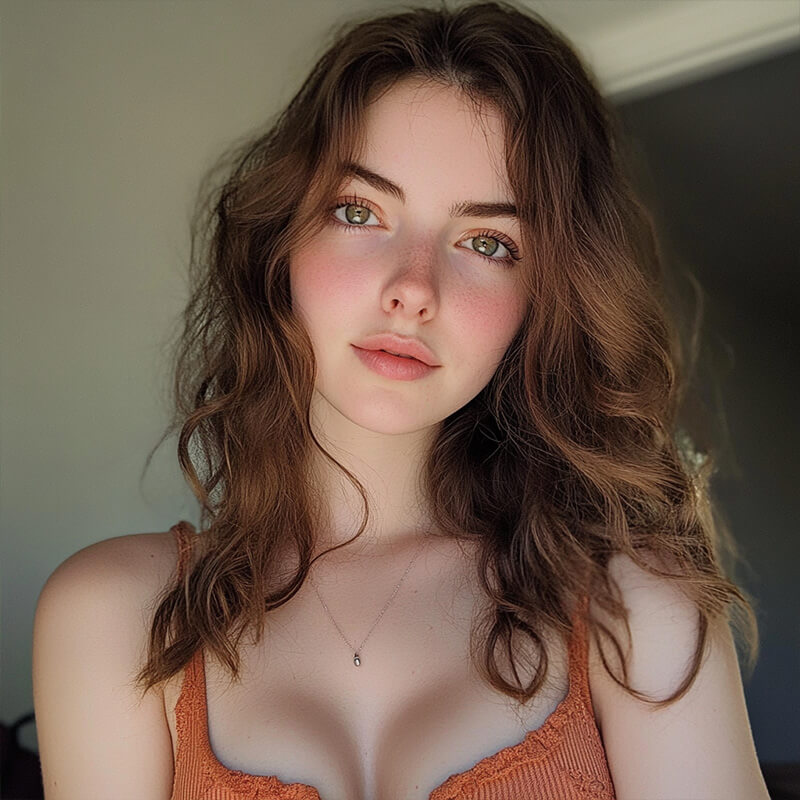
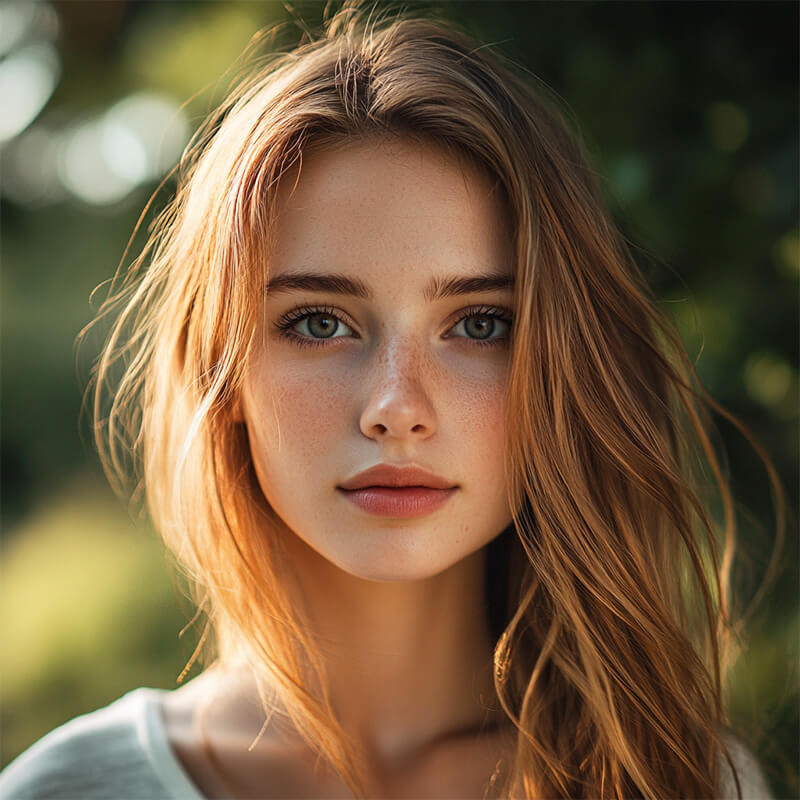
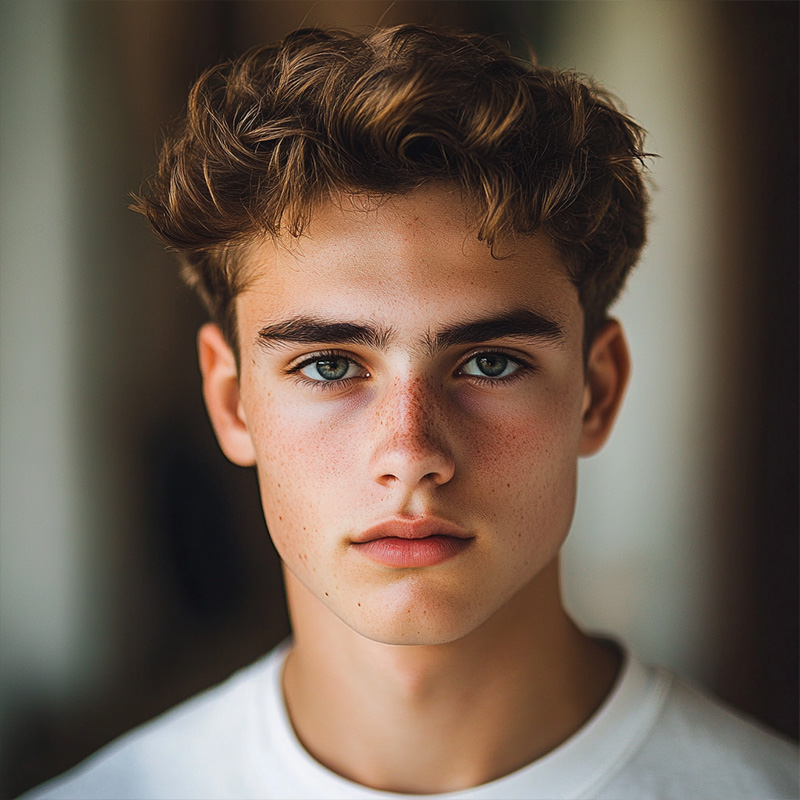
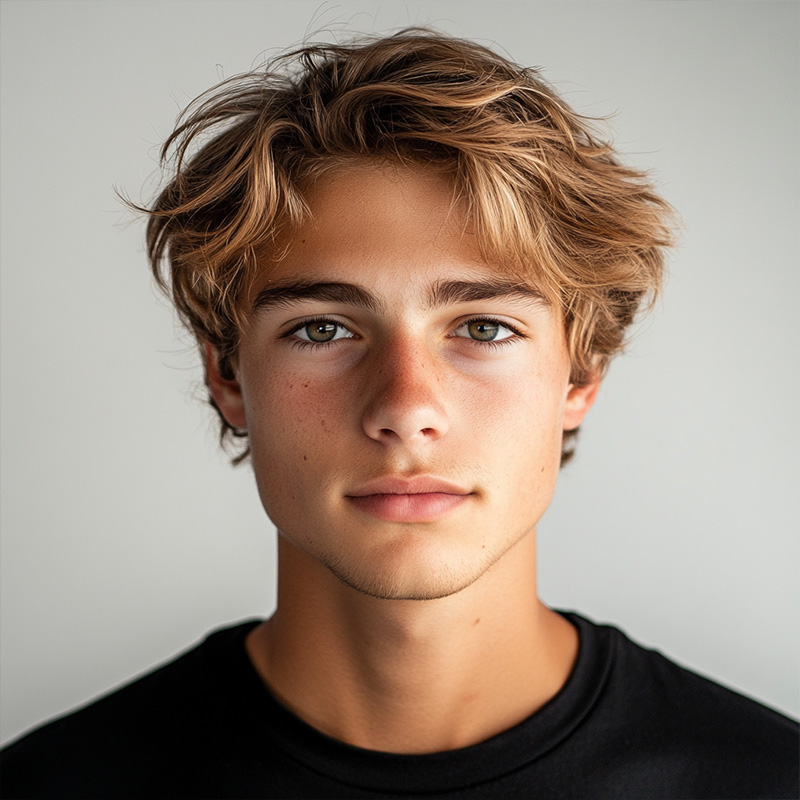
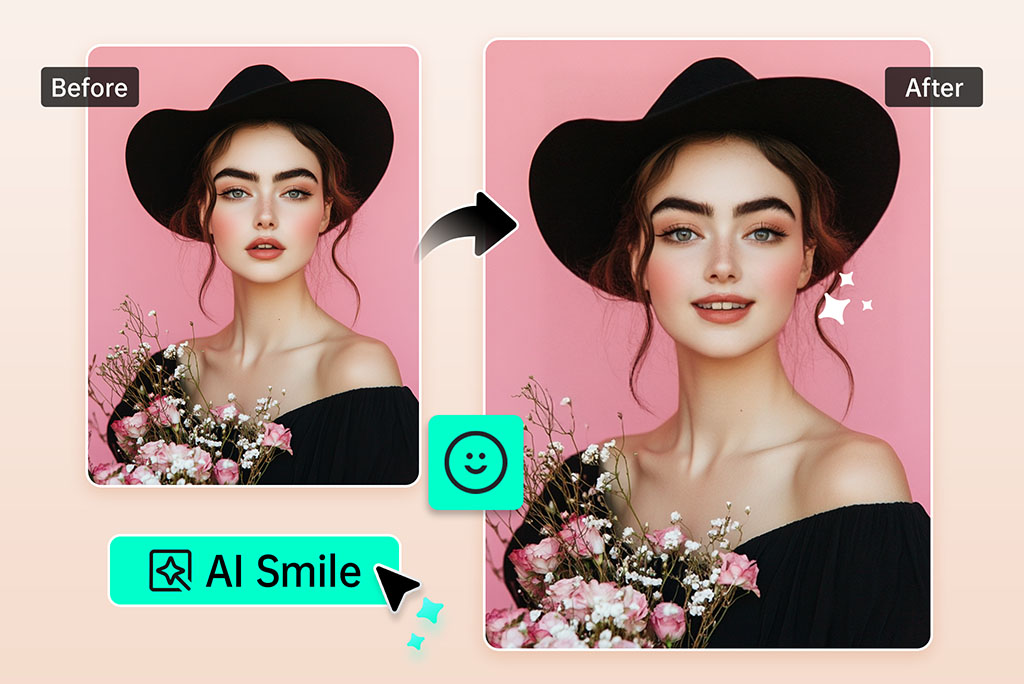
Modifiez une expression sans reprendre la photo
Une photo réussie peut malgré tout ne pas transmettre la bonne émotion. Utilisez l’éditeur de visage IA lorsque la lumière, la pose et l’arrière-plan conviennent déjà, mais que le sourire ou l’expression ne correspondent pas au message souhaité.
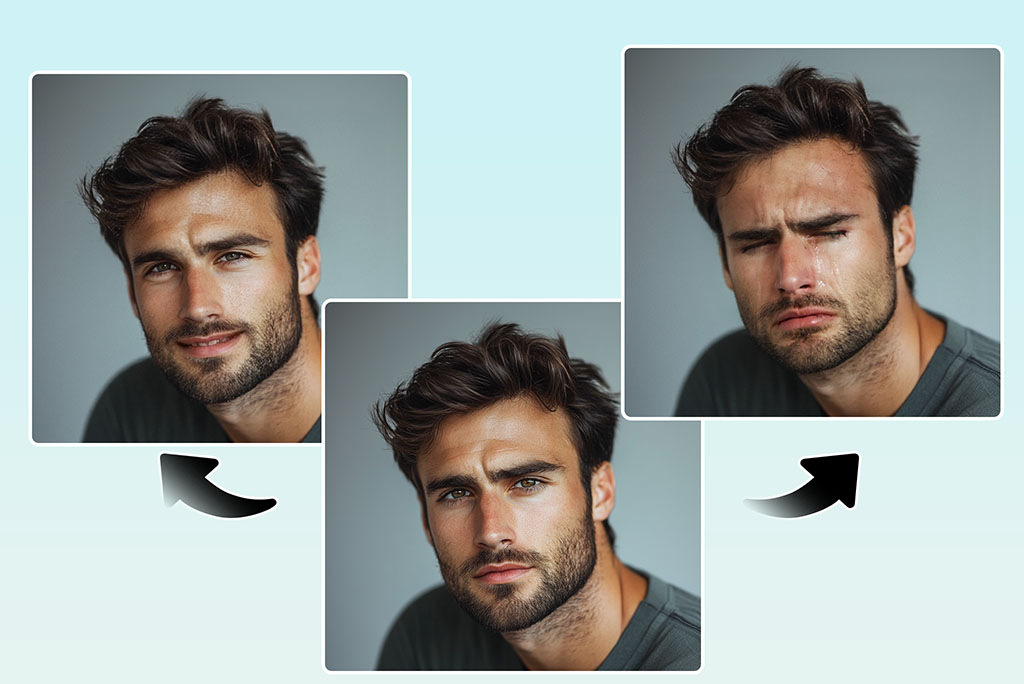
Donnez un air plus avenant à votre portrait
Pour une photo de profil, une page d’équipe ou une publication sur les réseaux sociaux, un léger sourire est souvent plus efficace qu’une expression exagérée. Commencez par une photo nette du visage et veillez à conserver un rendu naturel autour des yeux.
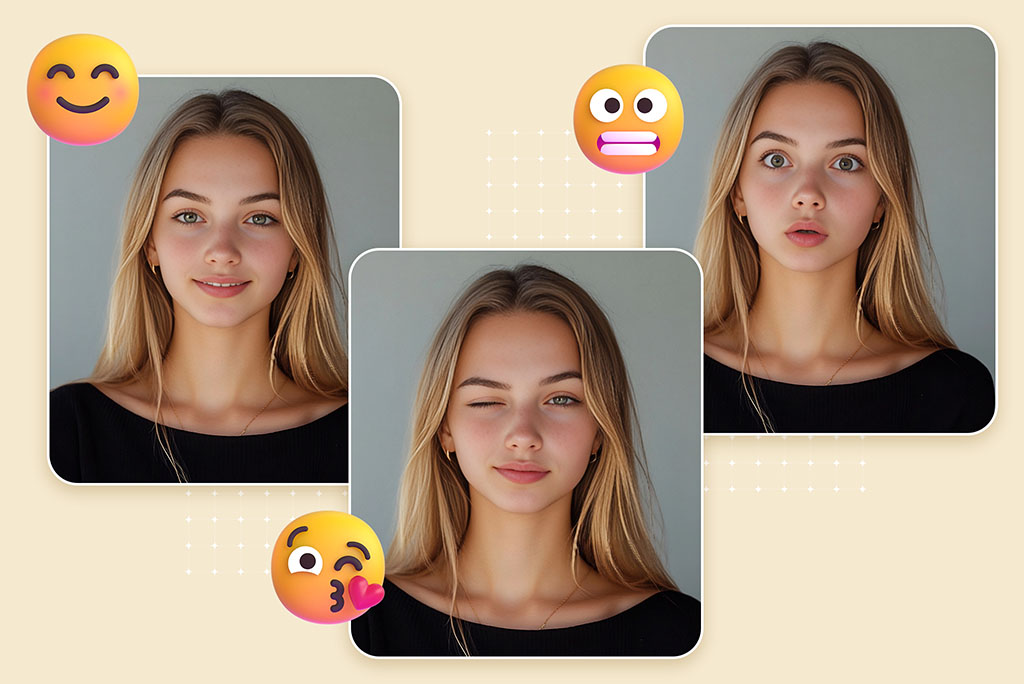
Testez différentes émotions pour vos créations
Essayez une expression joyeuse, surprise, triste ou sérieuse pour donner une autre tonalité à un autocollant, une image de réaction, une miniature ou une idée de campagne.
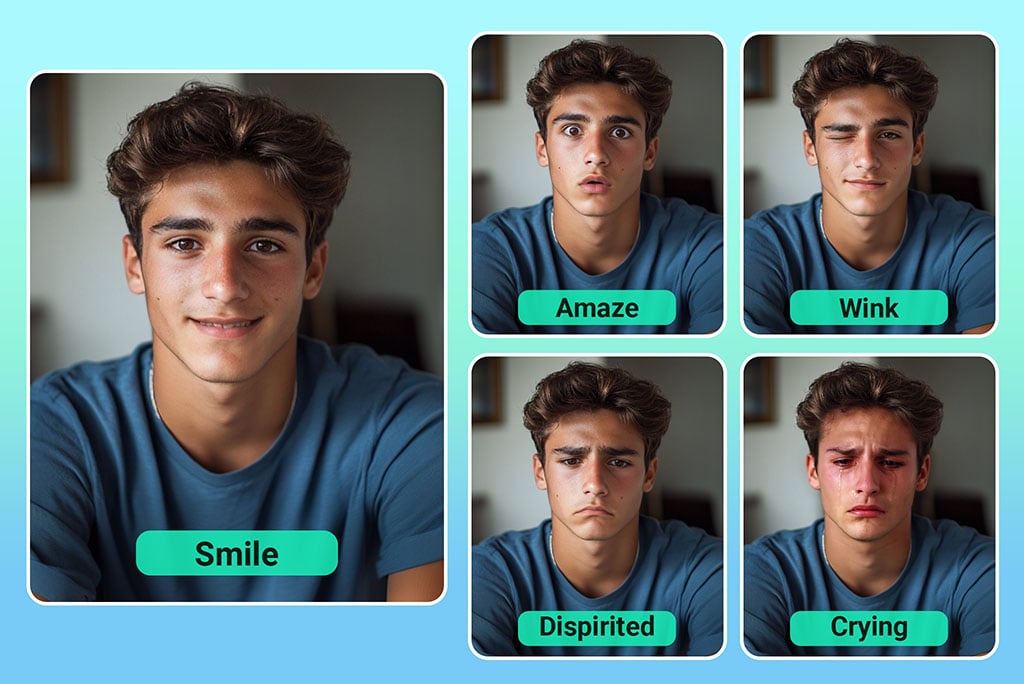
Vérifiez la bouche, les dents et les yeux
Les retouches d’expression peuvent être moins réussies lorsque des lunettes, des mains, des cheveux ou des ombres masquent le visage. Après chaque résultat, zoomez pour vérifier que la forme de la bouche et la direction du regard restent cohérentes.
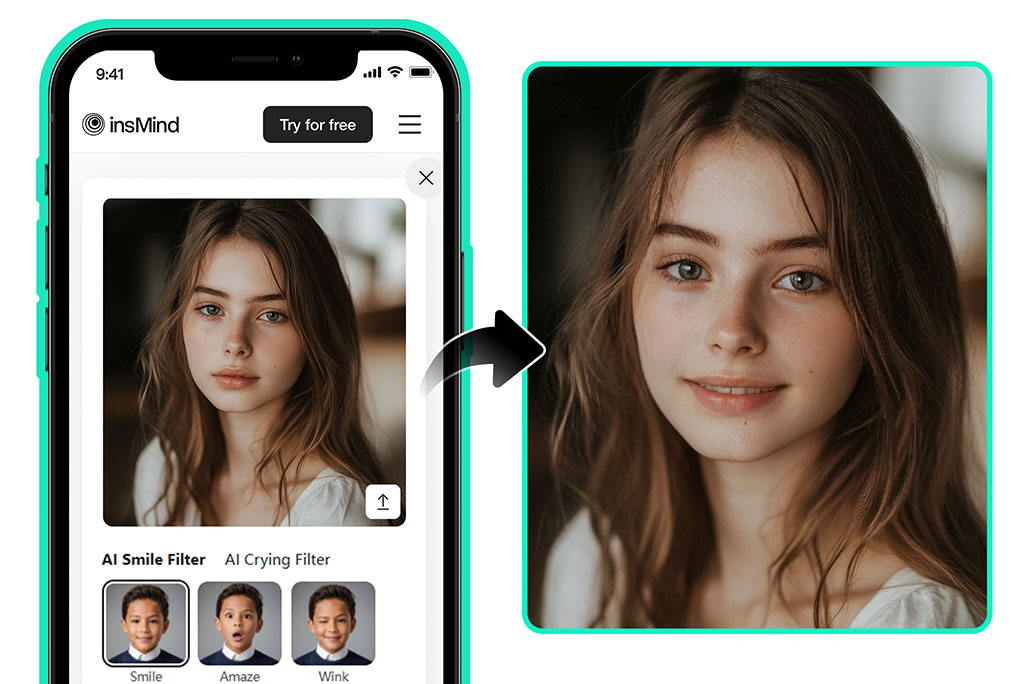
Gardez votre meilleure version
Enregistrez la version qui correspond à votre usage, plutôt que l’expression la plus marquée. Pour les portraits professionnels, des changements mesurés sont généralement plus sûrs.
Autres outils pour retoucher le visage et les portraits
Comment changer l’expression du visage sur une photo
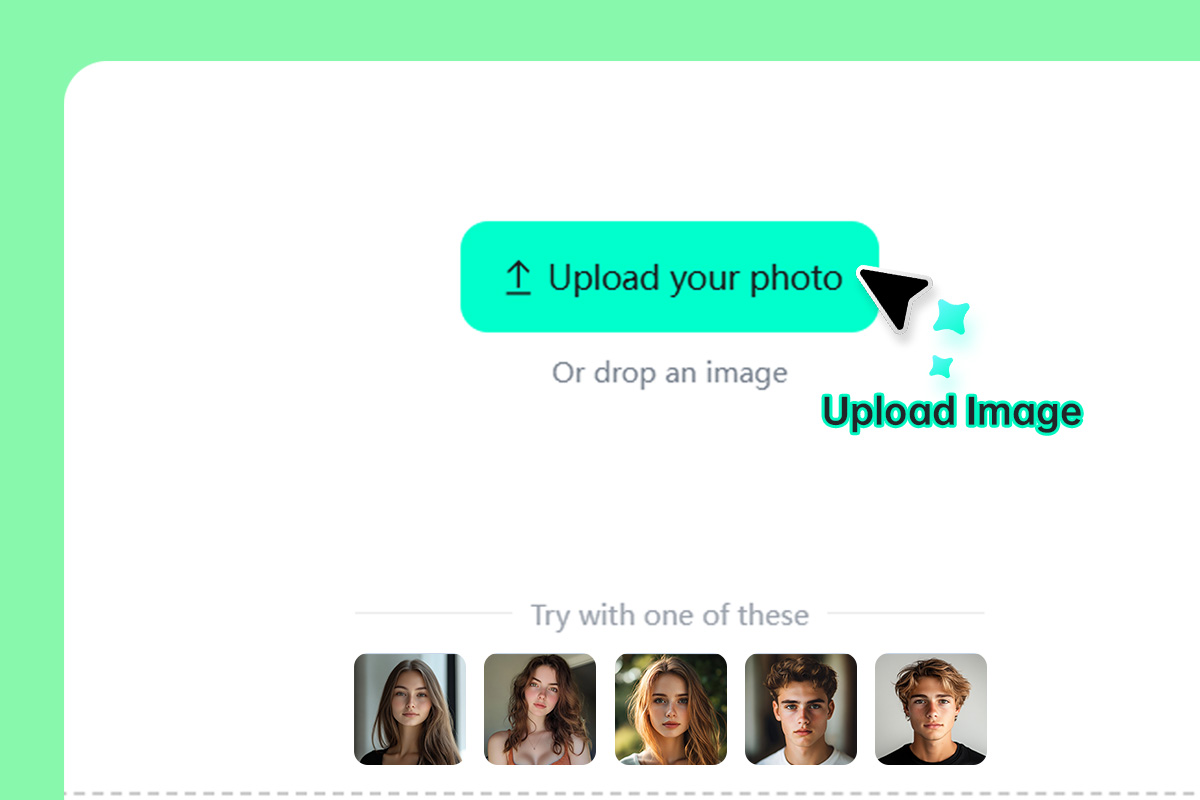
1 Importez un portrait net
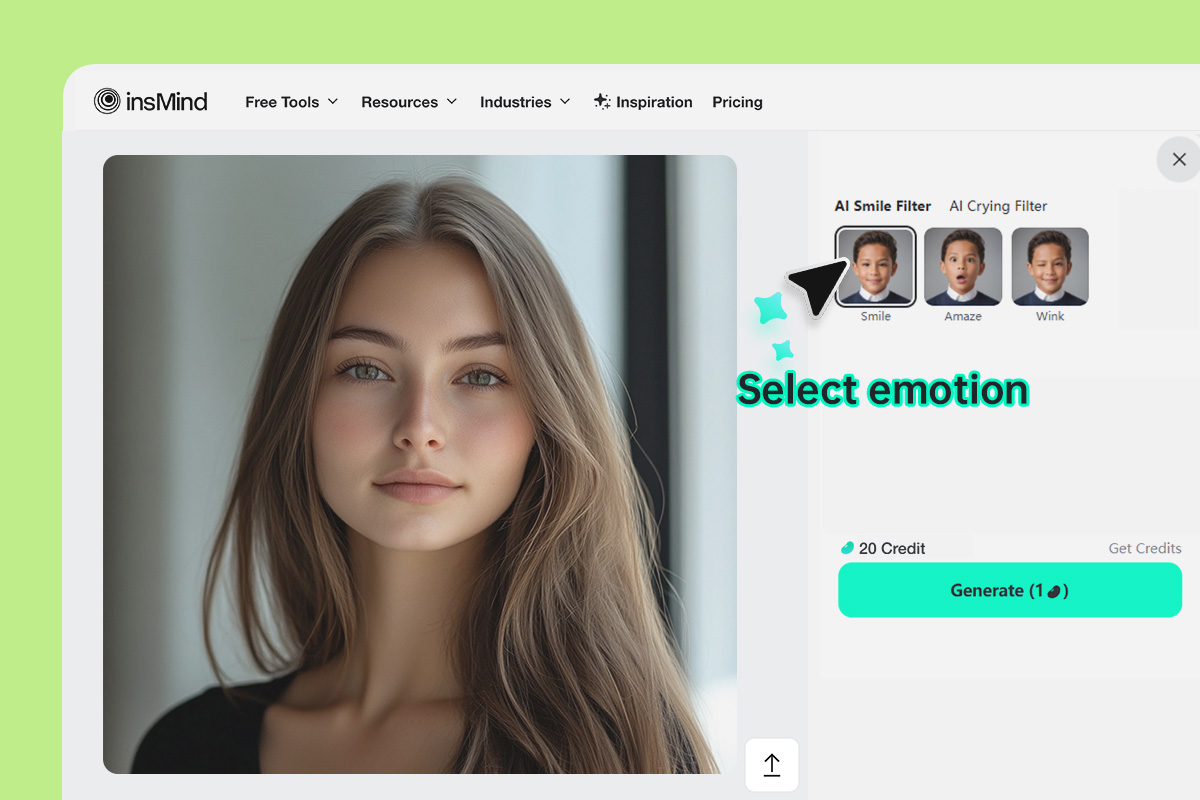
2 Choisissez l’expression
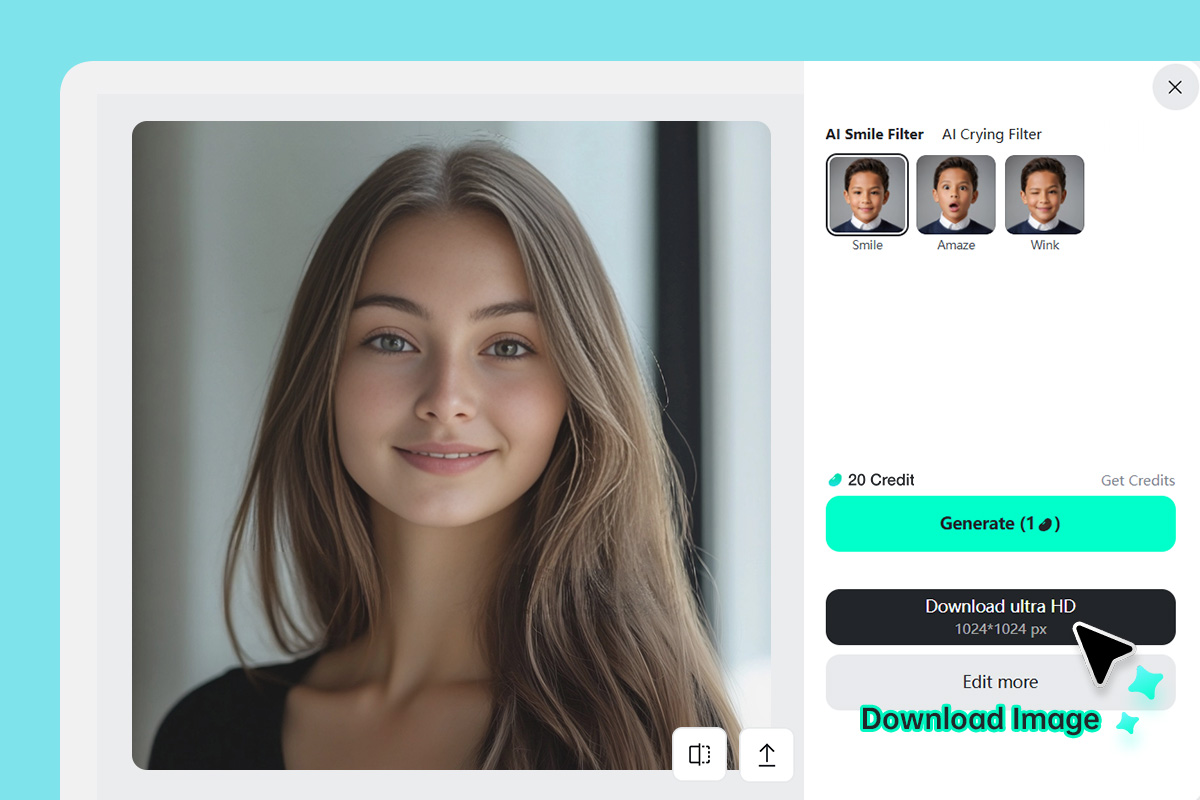
3 Générez, vérifiez et téléchargez
Quand utiliser un outil pour changer l’expression du visage avec l’IA
Utilisez-le lorsque la photo est réussie, mais que l’émotion ne convient pas. Pour une retouche importante du visage ou une modification de l’identité, préférez un éditeur de portraits plus spécialisé.
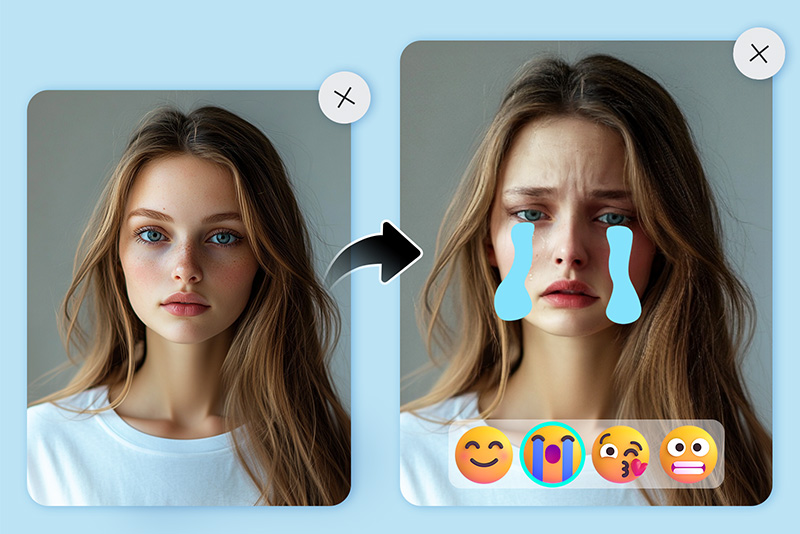
Photos de profil
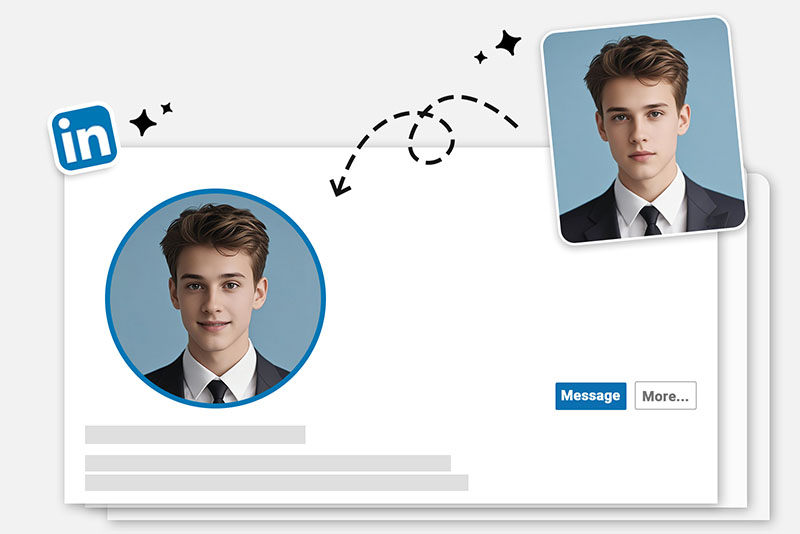
Essayez un sourire plus chaleureux pour LinkedIn, un CV, une biographie d’intervenant ou un profil de créateur. Gardez l’expression subtile pour préserver l’aspect naturel du portrait.
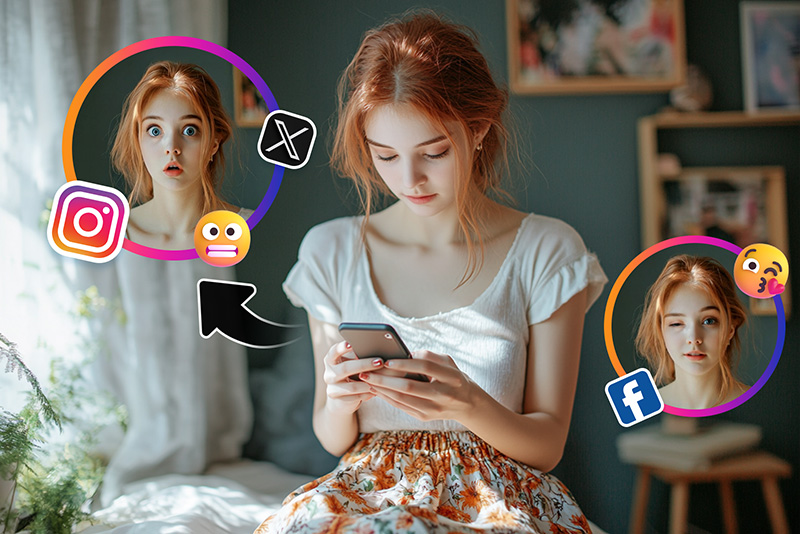
Images de réaction
Transformez un visage neutre en expression surprise, triste ou amusée pour des miniatures, des stickers et des publications sur les réseaux sociaux. Les émotions marquées conviennent mieux aux contenus ludiques qu’aux photos professionnelles.
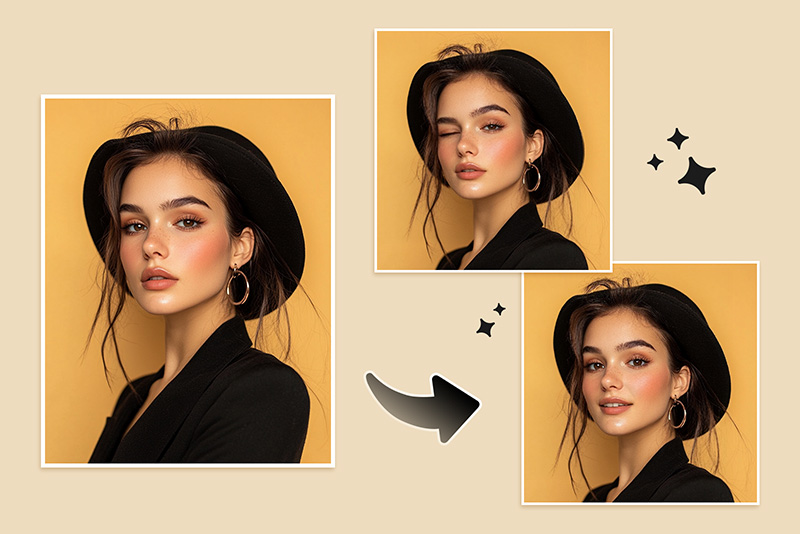
Idées de campagne
Testez une photo de modèle avec une expression assurée, avenante ou sérieuse avant de choisir la direction créative finale.
Photos de famille et de groupe
Si une personne a cligné des yeux ou semble trop sérieuse, essayez une légère retouche de l’expression. Pour les photos de groupe, vérifiez chaque visage séparément avant de partager l’image.
Pourquoi choisir insMind pour modifier une expression faciale ?

Des expressions adaptées à chaque usage
Choisissez un sourire pour une photo de profil, un air surpris pour une réaction ou une expression plus apaisée pour un portrait soigné. L’objectif est d’obtenir une émotion mieux adaptée, pas de transformer complètement la personne.

Retouchez vos portraits directement en ligne
Importez une photo, testez une expression et téléchargez le résultat en ligne. C’est pratique lorsque vous souhaitez simplement ajuster un visage sans ouvrir un logiciel de création complet.

Prévisualisez avant de publier
Pour un résultat convaincant, examinez le visage généré avant de publier la photo. Après avoir changé l’expression, vérifiez en priorité les dents, les yeux et les ombres.

Des outils complémentaires pour le visage
Après avoir changé l’expression, poursuivez la retouche avec les outils dédiés aux portraits si la photo nécessite encore de supprimer des reflets, de nettoyer l’arrière-plan ou d’améliorer l’image.
FAQ : changer une expression faciale avec l’IA
Qu’est-ce qu’un outil IA pour changer l’expression du visage ?


Puis-je transformer un visage neutre en sourire ?
Puis-je modifier une expression du visage en ligne gratuitement ?
Quelle photo convient le mieux pour modifier une expression ?
Pourquoi l’expression retouchée semble-t-elle parfois peu naturelle ?
Est-ce la même chose que modifier une expression sur Snapchat ?
Puis-je l’utiliser pour des portraits professionnels ?
L’outil va-t-il modifier tout le visage ?
D’autres outils pour retoucher le visage et les portraits
Utilisez ces outils si votre portrait a besoin d’une autre émotion, de détails plus nets ou d’un style différent après la retouche de l’expression.
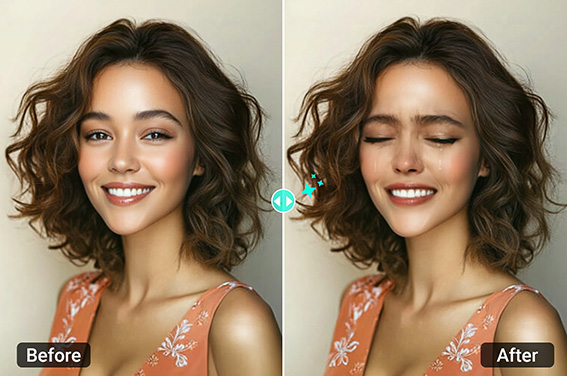
Filtre visage triste
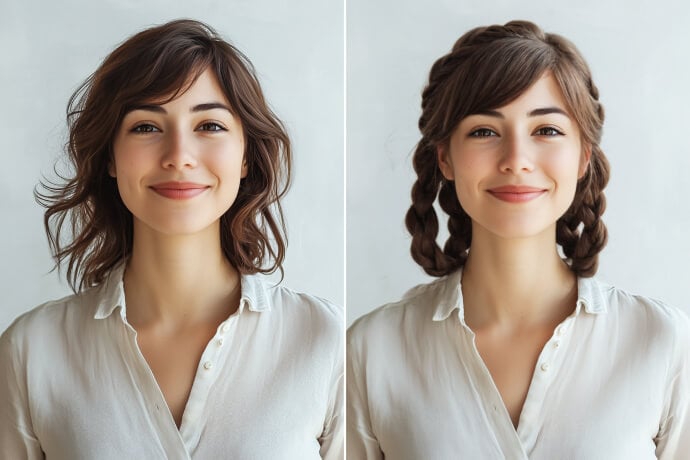
Générateur de portraits professionnels par IA
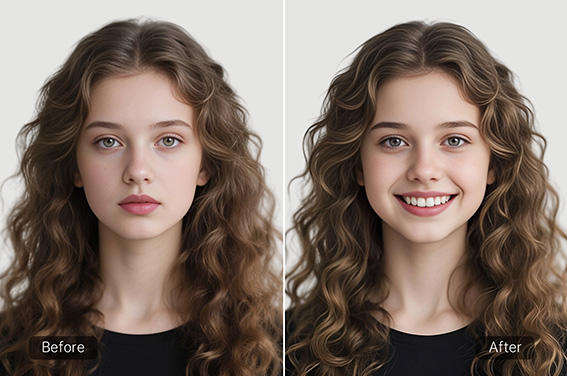
Filtre sourire
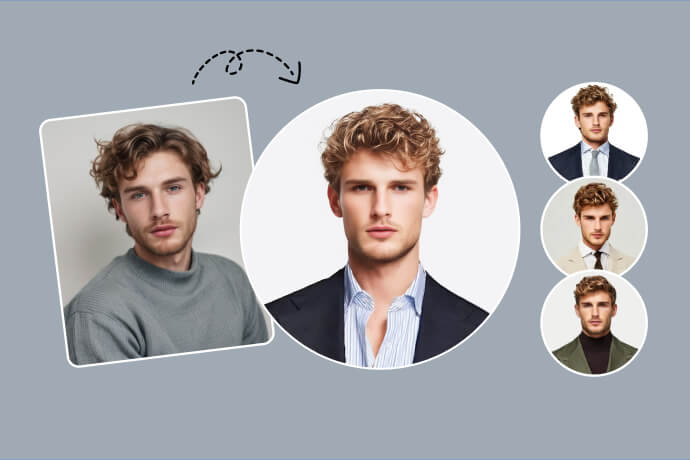
Supprimer les reflets d’une photo
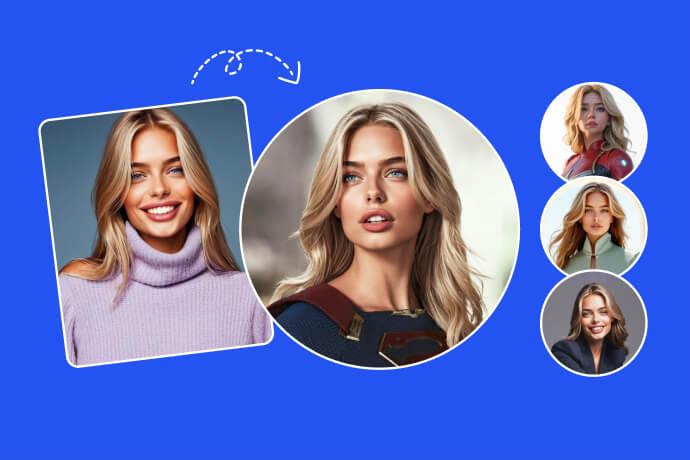
"Excellent outil ! Les expressions modifiées sont incroyablement réalistes, comme sur l’original. C’est une ressource précieuse pour mes projets de design."
@Elizabeth