Restaurar Fotos Antiguas con IA Online

Sube una foto vieja, borrosa o dañada y usa IA para reparar rayones, mejorar rostros, reducir manchas y colorear fotos antiguas sin editar a mano.

Restaurar Fotos Antiguas con IA Online
Restaura fotos antiguas sin editar a mano

Restaura fotos antiguas sin editar a mano

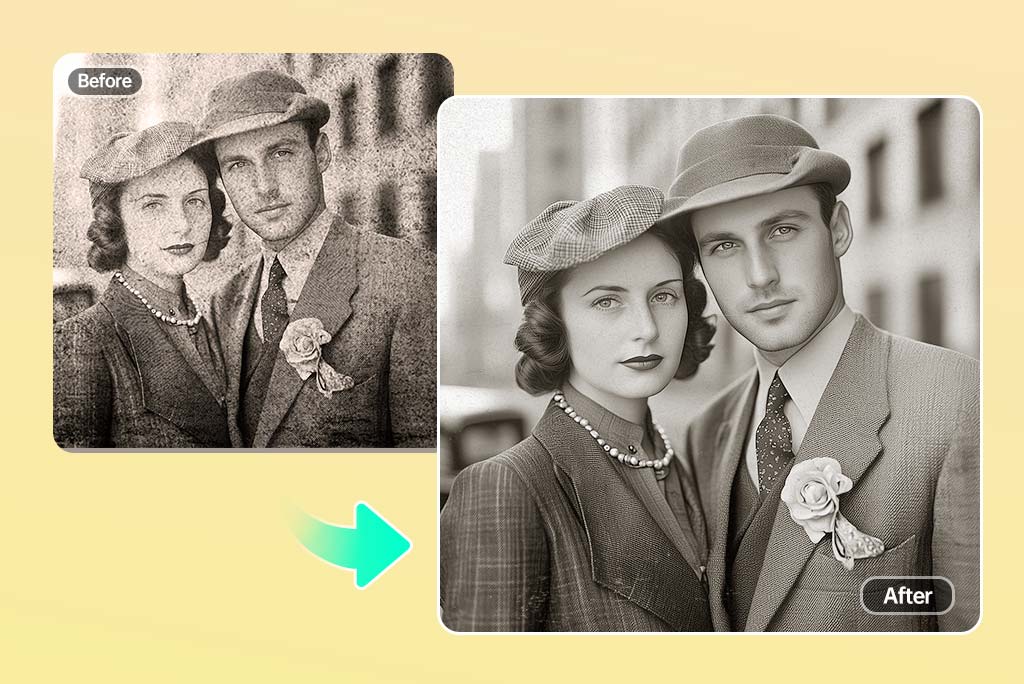
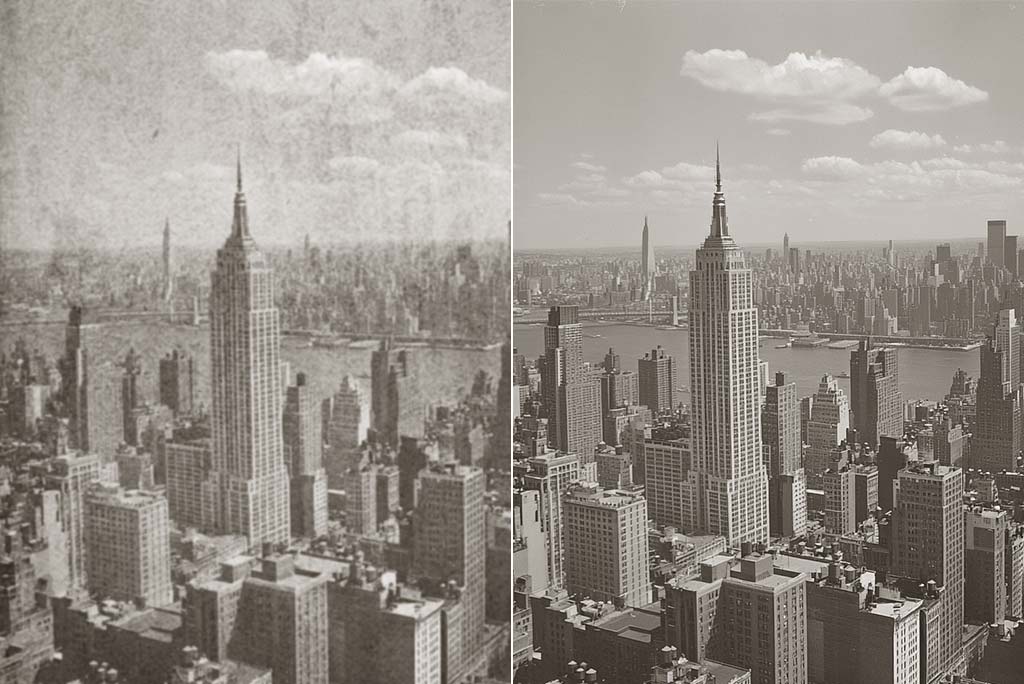
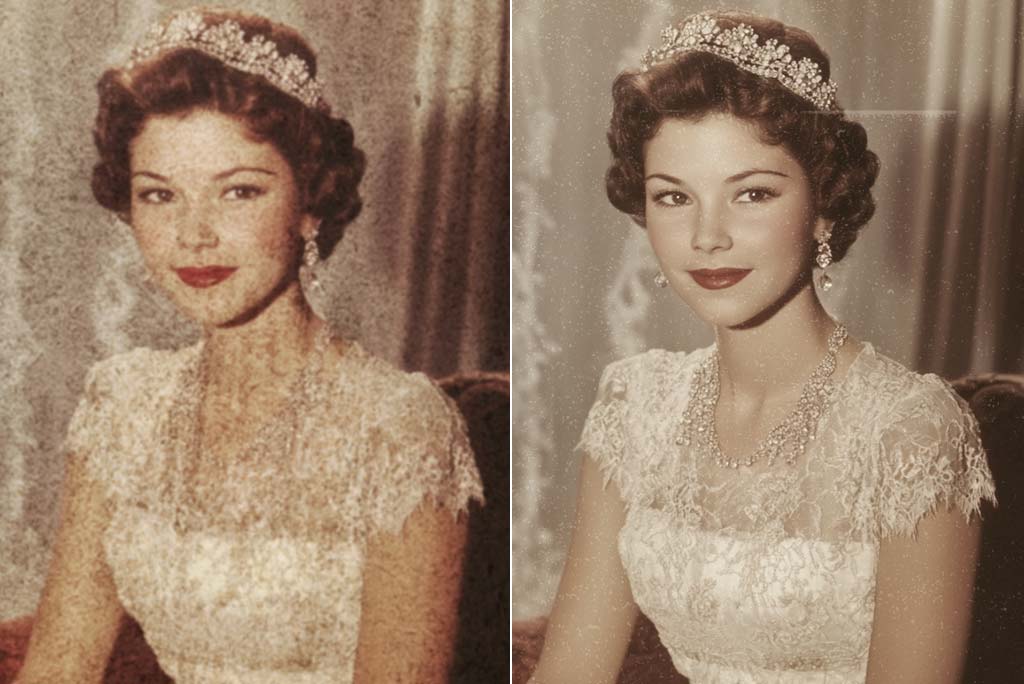
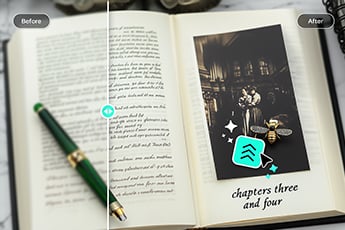
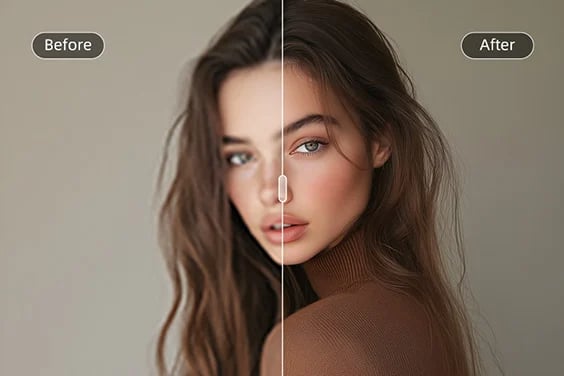
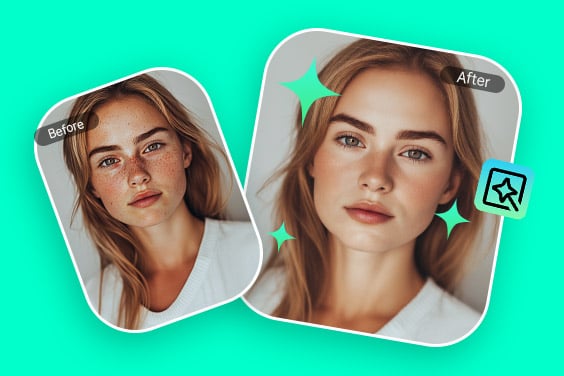
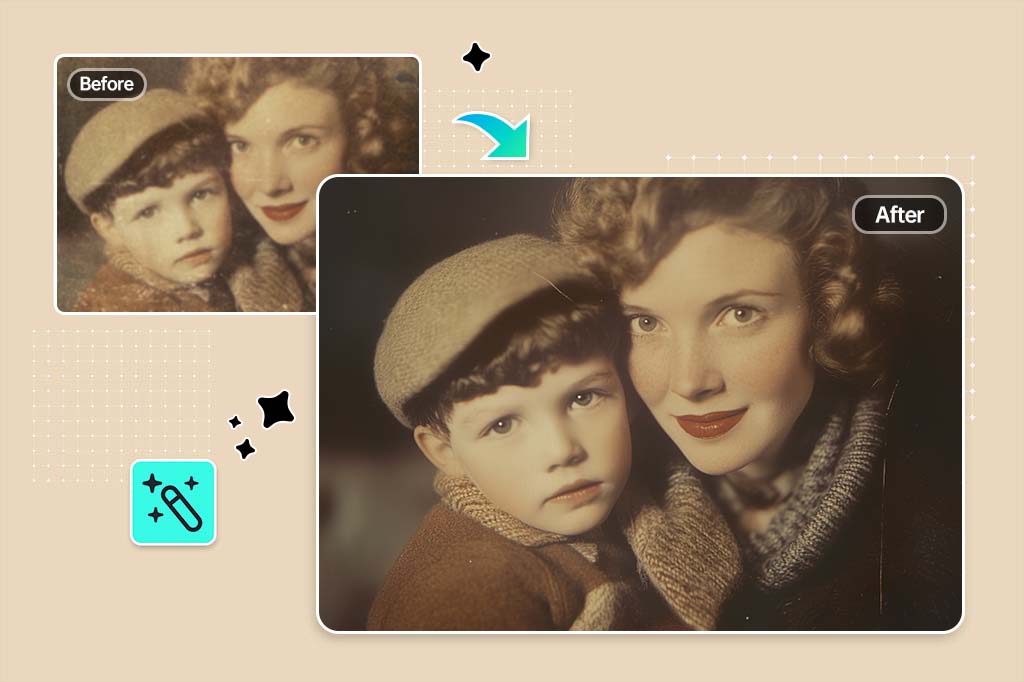
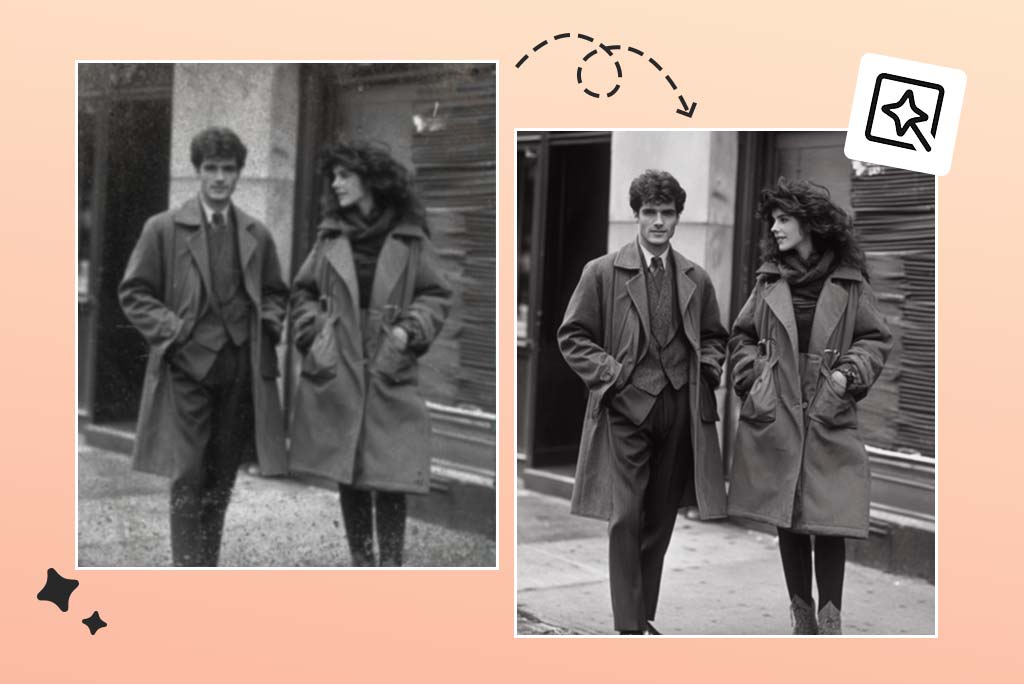
Las fotos familiares suelen perder nitidez, color y contraste con los años. Con insMind puedes restaurar fotos antiguas online: sube la imagen, elige el modo adecuado y deja que la IA mejore rostros, tonos y detalles dañados.

Úsalo para retratos, fotos de álbum, postales antiguas o recuerdos escaneados. Si la imagen está muy borrosa, combina la restauración con corrección de desenfoque para recuperar una versión más clara antes de imprimirla o guardarla.
Restaurar fotos ahora
Repara fotos viejas dañadas: grietas, manchas y rayones

Repara fotos viejas dañadas: grietas, manchas y rayones

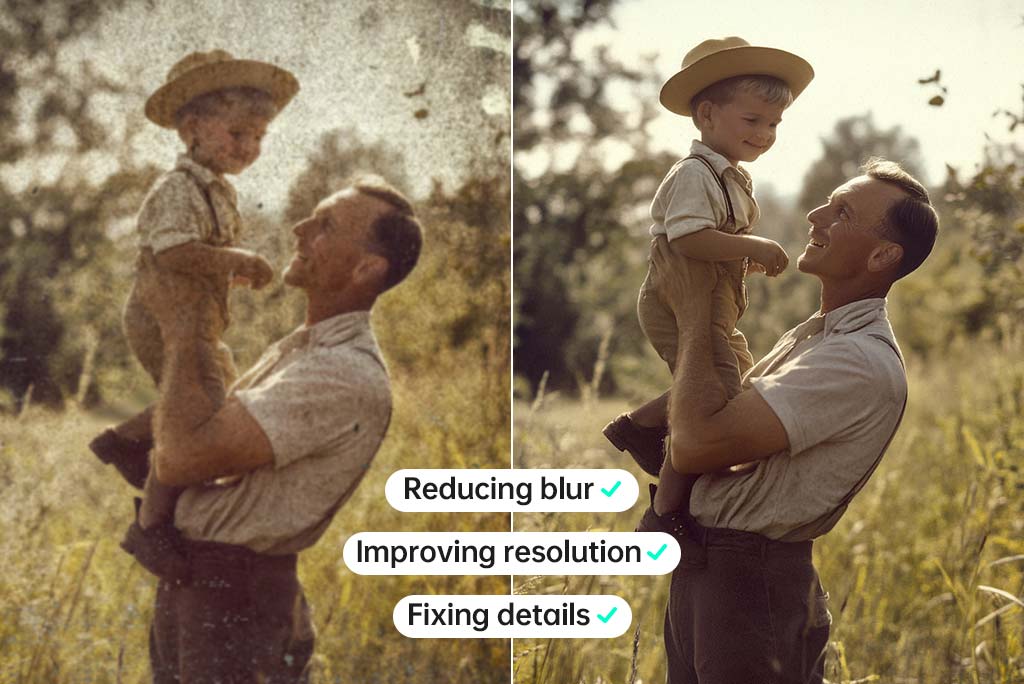
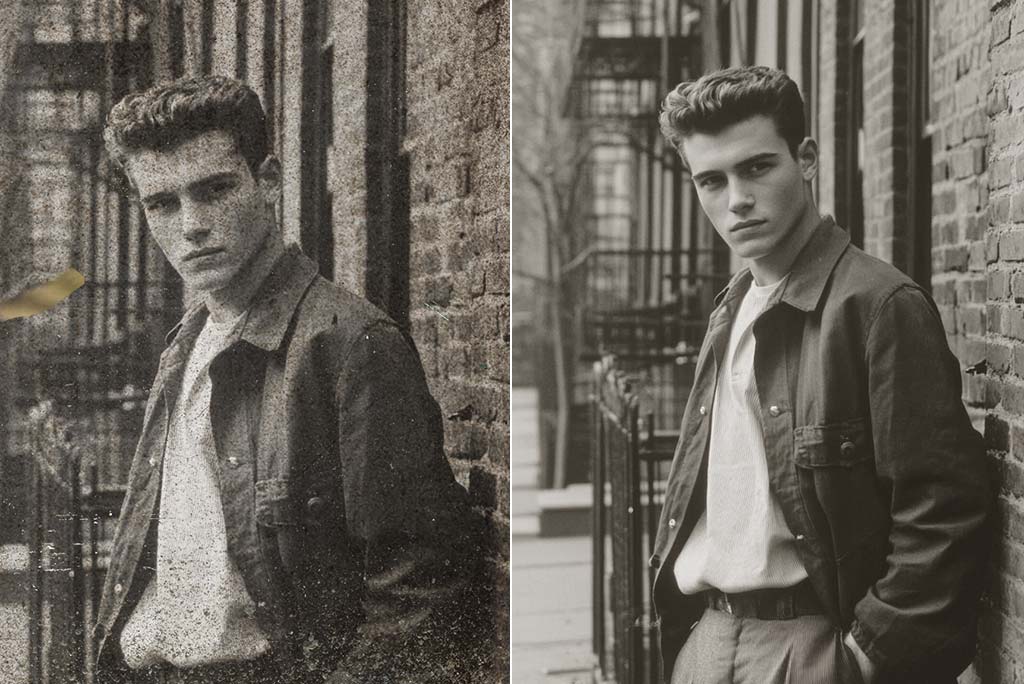
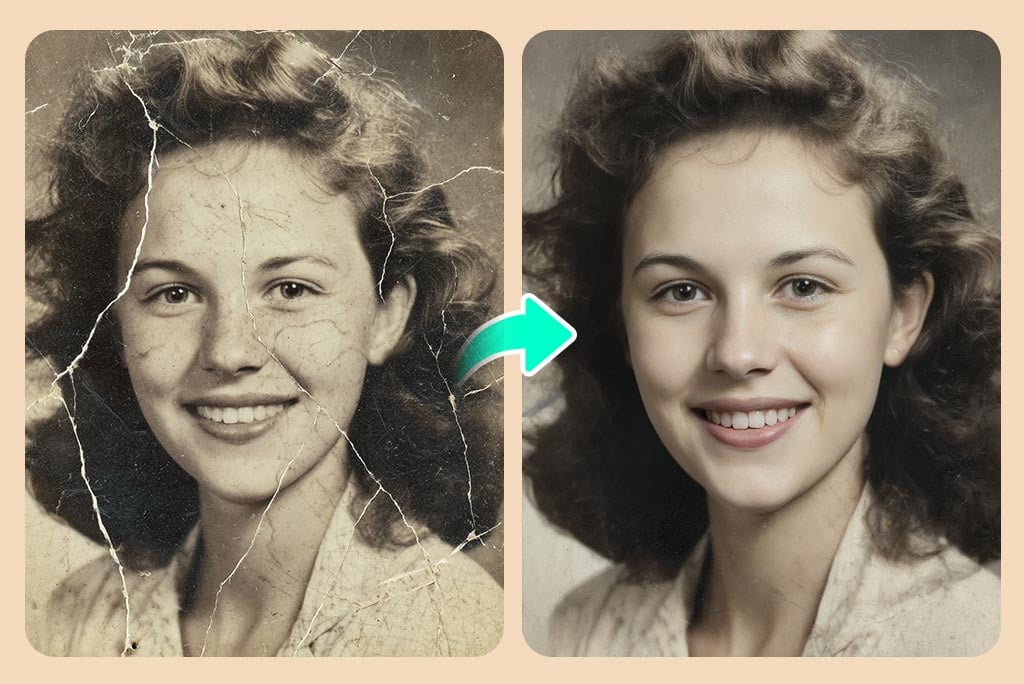
Las fotos antiguas pueden tener pliegues, rasgaduras, manchas de humedad o zonas amarillentas. La restauración de fotos con IA ayuda a limpiar esos defectos y reconstruir áreas pequeñas sin obligarte a usar Photoshop.

Para daños muy visibles, usa una imagen escaneada con la mayor resolución posible. Así la IA tiene más información para reparar fotos antiguas dañadas y conservar la textura original.

Reparar imagen ahora
Colorea fotos antiguas en blanco y negro

Colorea fotos antiguas en blanco y negro

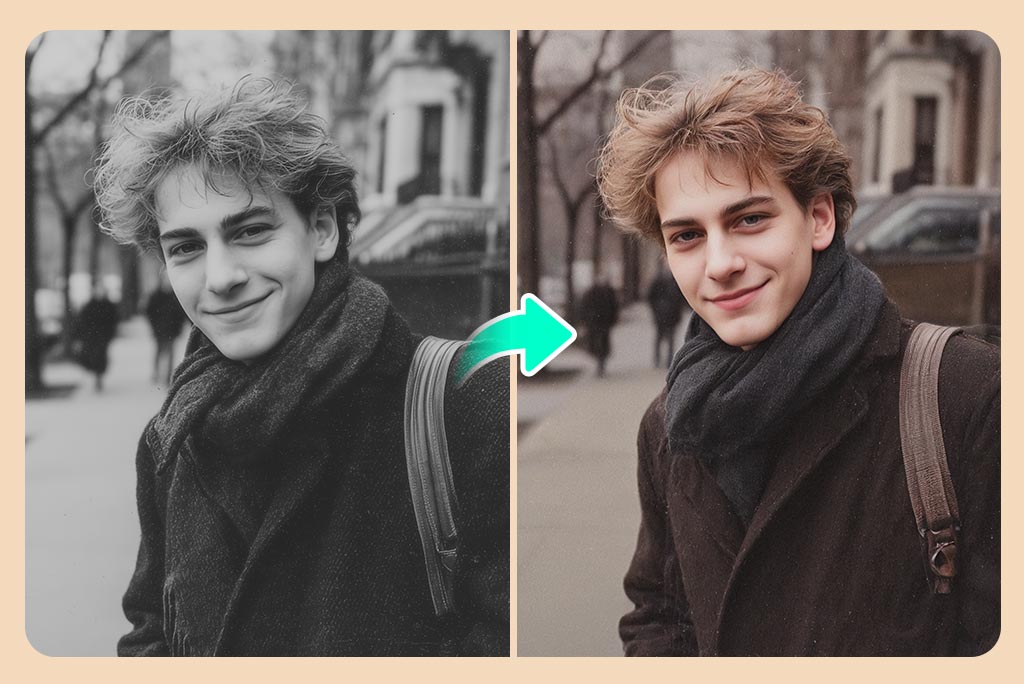
Cuando quieras ver un retrato histórico con más vida, prueba la función de colorear fotos antiguas online. La IA añade tonos de piel, ropa y fondo de forma natural, sin borrar el carácter de la imagen original.

La colorización funciona mejor en retratos claros, escenas con buena separación de fondo y fotos donde los rostros no sean demasiado pequeños.

Colorear ahora
Mejora fotos antiguas borrosas o de baja resolución

Mejora fotos antiguas borrosas o de baja resolución

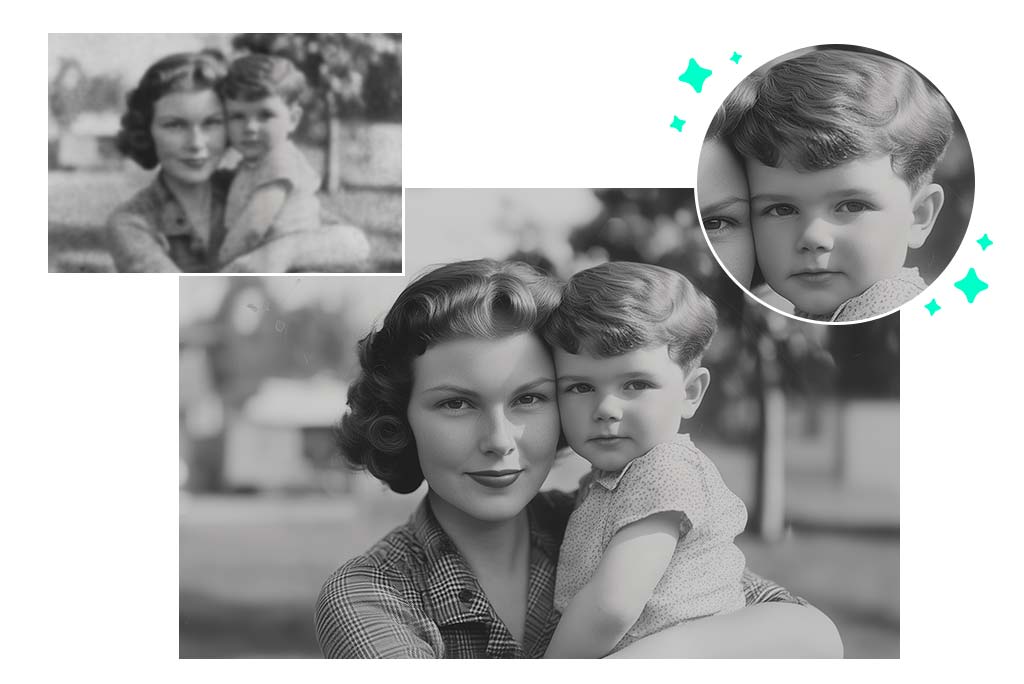
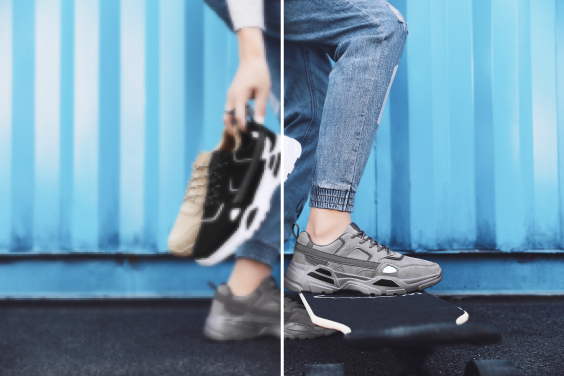
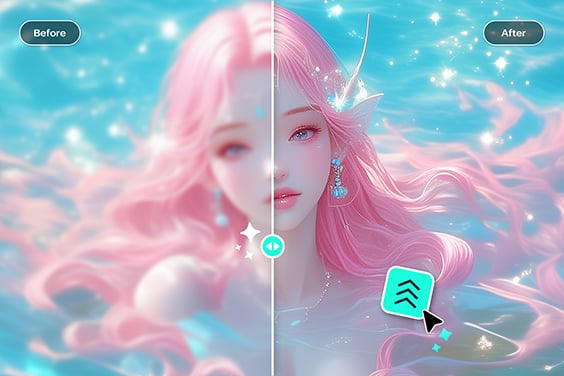
Si una foto escaneada se ve pequeña, pixelada o apagada, puedes restaurar imágenes antiguas online y luego aumentar su resolución. El objetivo es recuperar una copia más limpia para álbumes digitales, impresiones o archivos familiares.

Evita prometer una reconstrucción perfecta: cuanto mejor sea el escaneo inicial, más natural será el resultado restaurado.

Mejorar foto antigua
Conserva recuerdos familiares en formato digital

Conserva recuerdos familiares en formato digital

Después de restaurar una foto, guarda una copia digital para que el recuerdo no dependa solo del papel original. Puedes mejorar la calidad de la imagen, corregir color, reducir ruido y preparar una versión más fácil de compartir con la familia.

Para archivos importantes, conserva también el escaneo original. La versión restaurada debe servir como una copia mejorada, no como sustituto único del documento histórico.

Restaurar fotos ahora
Recupera rostros y detalles con un resultado natural

Recupera rostros y detalles con un resultado natural

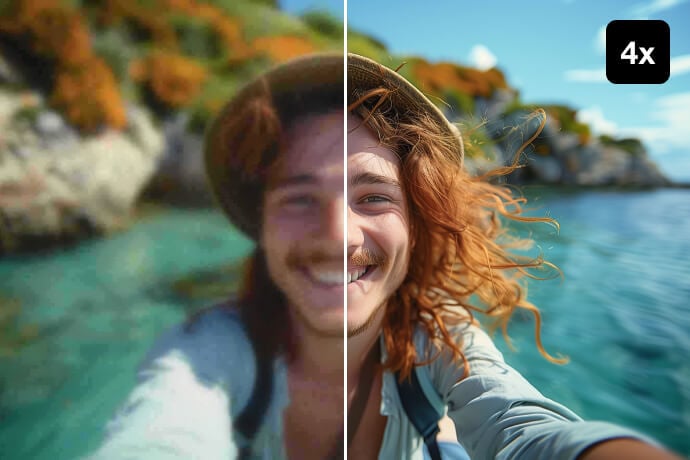
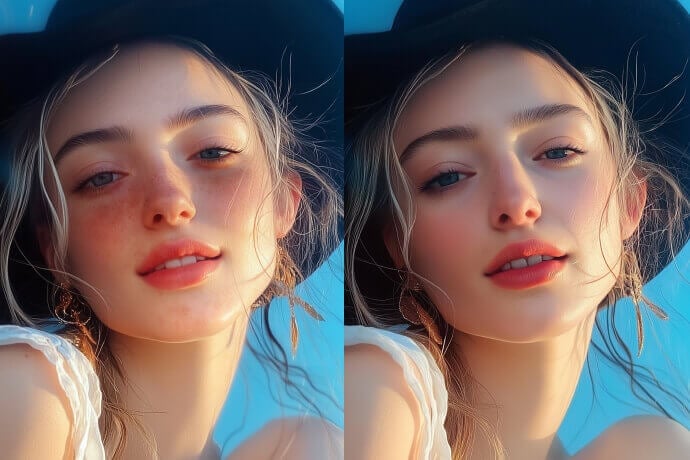
En retratos antiguos, los ojos, la piel y el contorno del rostro suelen ser lo primero que se pierde. La IA ayuda a mejorar esos detalles, pero conviene revisar el resultado antes de descargarlo para evitar una apariencia demasiado artificial.

Funciona especialmente bien con fotos de infancia, retratos de abuelos, imágenes de boda, fotos escolares y recuerdos familiares escaneados.

Restaurar fotos ahora

Herramientas relacionadas para mejorar y reparar fotos

Cómo restaurar fotos viejas online con IA

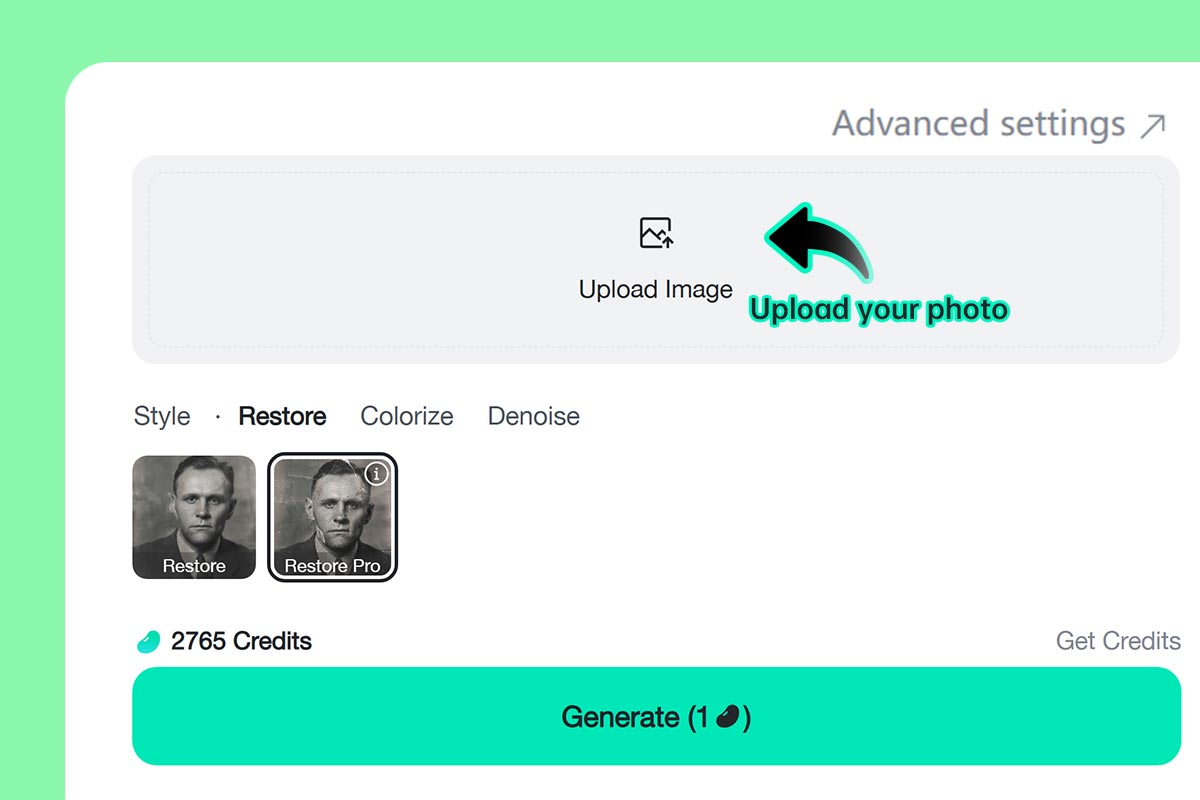
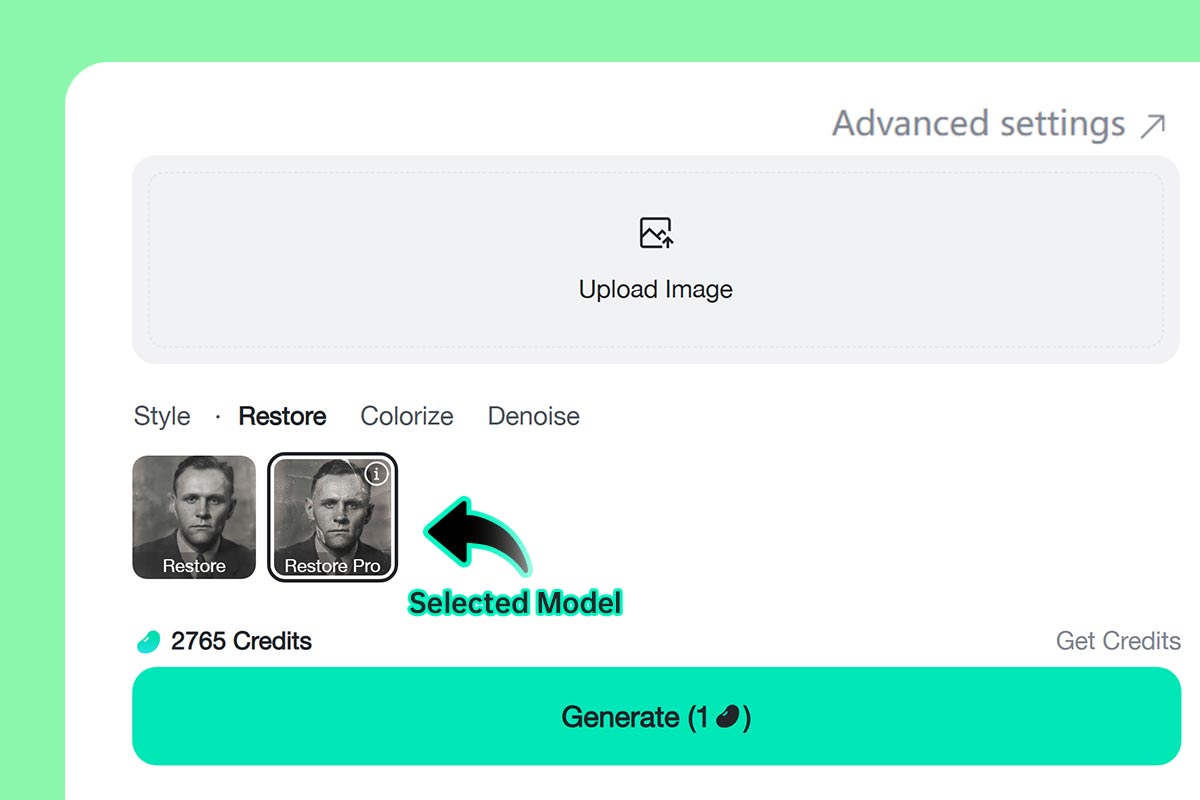
Paso 1: Sube o escanea la foto antigua
1

1 Paso 1: Sube o escanea la foto antigua

Usa una foto digital o un escaneo claro. Si puedes, evita reflejos, sombras fuertes y bordes recortados para que la IA tenga más detalle que reparar.
Paso 2: Elige el modo de restauración
2

2 Paso 2: Elige el modo de restauración

Selecciona el modo que mejor encaje con el problema: restaurar, reparar daños, colorear una foto en blanco y negro o reducir ruido en una imagen envejecida.
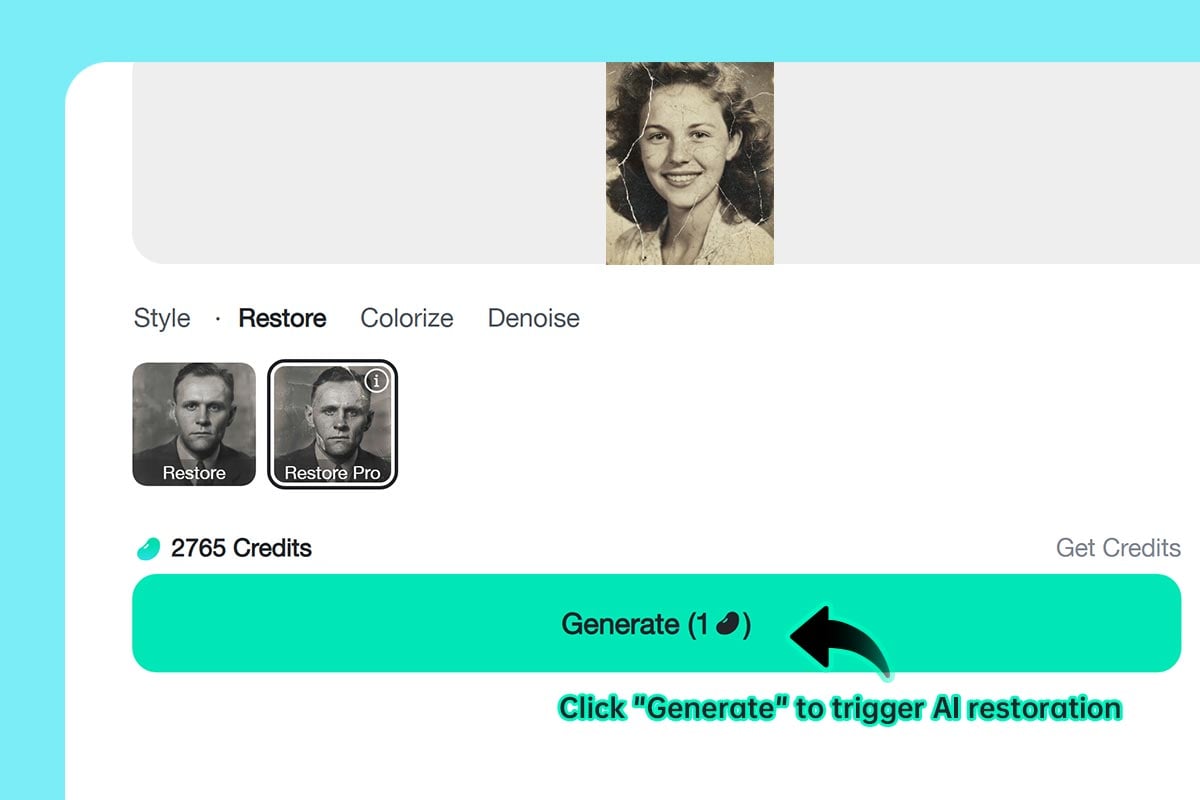
Paso 3: Genera y revisa el resultado
3

3 Paso 3: Genera y revisa el resultado

Haz clic en “Generar” y compara la imagen restaurada con la original. Si el rostro o el color se ven poco naturales, prueba otro modo o parte de un escaneo de mayor calidad.
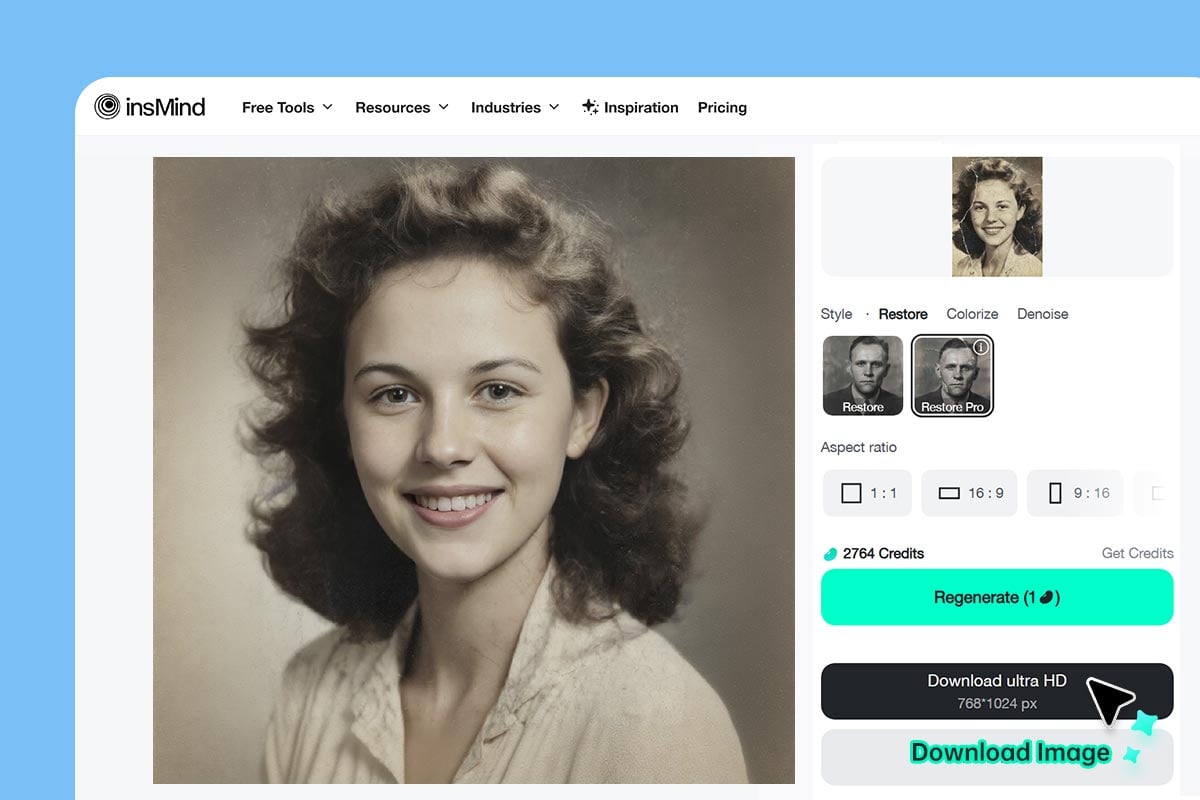
Paso 4: Descarga la imagen restaurada
4

4 Paso 4: Descarga la imagen restaurada

Guarda la foto final para compartirla, imprimirla o archivarla. Para recuerdos familiares importantes, conserva también el archivo original sin editar.

Qué fotos puedes restaurar con insMind

La herramienta funciona mejor cuando la foto todavía conserva suficiente detalle visual. Estos son los casos más útiles para empezar.

Restaurar retratos familiares antiguos

Restaurar retratos familiares antiguos

Recupera retratos de padres, abuelos, bodas o fotos escolares. La IA ayuda a mejorar rostros, contraste y color para conservar recuerdos con más claridad.
Reparar fotos dañadas o descoloridas

Reparar fotos dañadas o descoloridas

Limpia manchas, rayones, pliegues y zonas amarillentas en imágenes escaneadas. Para daños profundos, usa la mejor copia disponible antes de generar.
Preparar fotos antiguas para imprimir

Preparar fotos antiguas para imprimir

Mejora una foto antigua antes de crear un álbum, una ampliación o un marco familiar. Revisa siempre el resultado final antes de enviar la imagen a impresión.

Por qué usar insMind para restaurar fotos antiguas

Restauración guiada por IA

Restauración guiada por IA

Sube la foto y deja que la IA repare problemas comunes como desenfoque, ruido, pérdida de contraste, rasgaduras pequeñas o color desvaído.
Opciones para mejorar, reparar y colorear

Opciones para mejorar, reparar y colorear

Elige el flujo adecuado según el estado de la imagen: mejorar nitidez, restaurar daños, colorear fotos antiguas o preparar una copia más clara para guardar.
Resultados fáciles de revisar

Resultados fáciles de revisar

Compara la foto restaurada con la original antes de descargar. Si un detalle no se ve natural, puedes ajustar el modo o probar con un escaneo mejor.

Preguntas frecuentes sobre restaurar fotos antiguas

¿Qué es restaurar fotos antiguas con IA?

insmind expand icon
Es usar inteligencia artificial para mejorar fotos viejas, reparar daños visibles, reducir ruido, recuperar contraste y, si lo necesitas, colorear imágenes en blanco y negro.

¿Qué fotos antiguas se restauran mejor?

insmind expand icon
Funcionan mejor los retratos y fotos escaneadas con rostros visibles, buena resolución y daños moderados. Las fotos muy pequeñas, muy oscuras o con rostros diminutos pueden necesitar varios intentos.

¿Puedo colorear fotos antiguas online?

insmind expand icon
Sí. Puedes usar la función de colorización para añadir color a fotos en blanco y negro. Revisa siempre el resultado porque algunos tonos pueden requerir ajustes si la foto original tiene poco detalle.

¿Puedo reparar fotos antiguas dañadas por agua o rayones?

insmind expand icon
Puedes reparar manchas, rayones, grietas y daños moderados. Si la imagen tiene áreas grandes totalmente perdidas, la IA puede mejorarla, pero no siempre reconstruirá todos los detalles con precisión histórica.

¿Cómo puedo restaurar fotos antiguas gratis online?

insmind expand icon
Sube tu foto, elige el modo de restauración y genera una vista previa. Después revisa la imagen restaurada y consulta las opciones de descarga disponibles para tu cuenta.

¿Puedo mejorar una foto antigua borrosa?

insmind expand icon
Sí. La IA puede hacer más nítidos rostros y detalles, reducir ruido y mejorar el contraste. Para un mejor resultado, empieza con el escaneo más claro que tengas.

¿Cómo funciona la restauración de fotos con IA?

insmind expand icon
La IA detecta zonas dañadas, analiza patrones de la imagen y aplica mejoras de nitidez, color, ruido y contraste. El resultado debe revisarse porque cada foto antigua tiene daños distintos.

¿Puedo restaurar fotos para un álbum familiar?

insmind expand icon
Sí. Es uno de los usos más comunes: restaurar retratos, bodas, fotos escolares, imágenes de infancia o fotos de archivo antes de imprimirlas o compartirlas.

¿Puedo imprimir las fotos restauradas?

insmind expand icon
Sí, siempre que la resolución final sea suficiente para el tamaño de impresión. Para ampliaciones grandes, conviene usar un escaneo de alta resolución y revisar detalles antes de imprimir.

Más herramientas para mejorar fotos antiguas

Combina restauración, mejora de calidad, colorización y borrado de imperfecciones según el estado de tu foto.