
Borrador de imperfecciones: elimina granos de tus fotos online
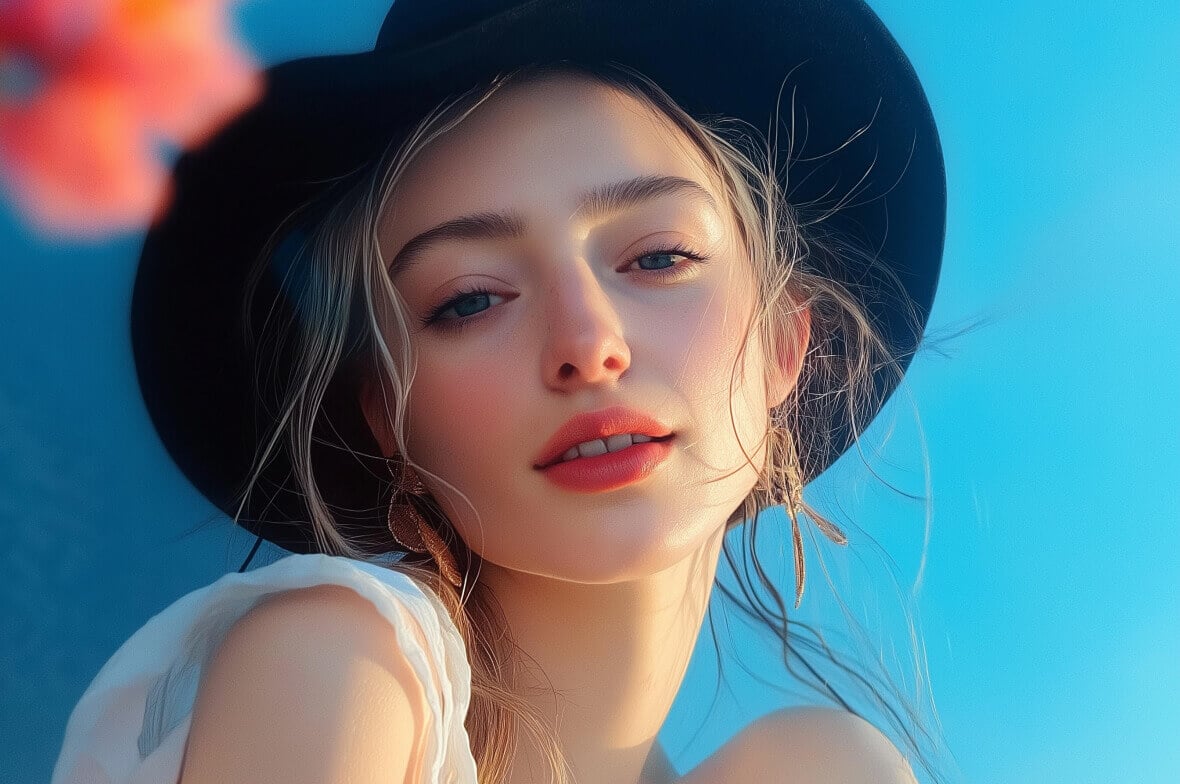
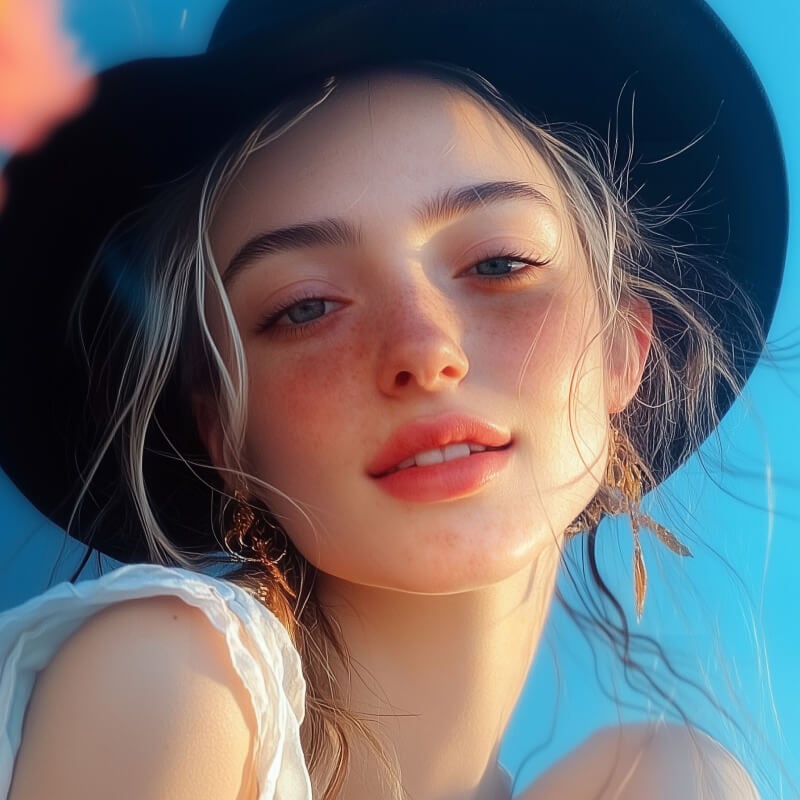
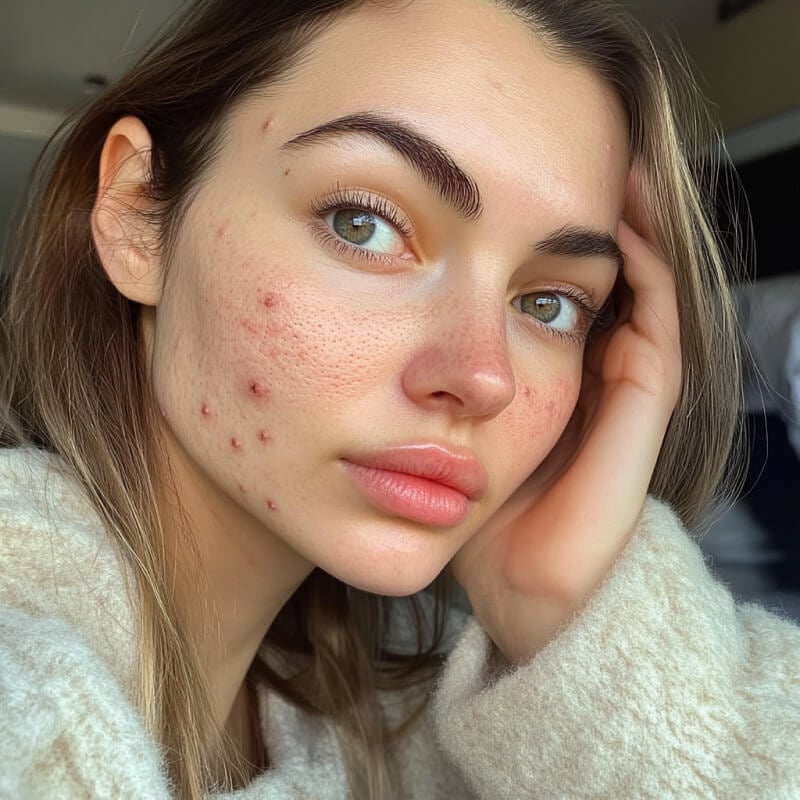
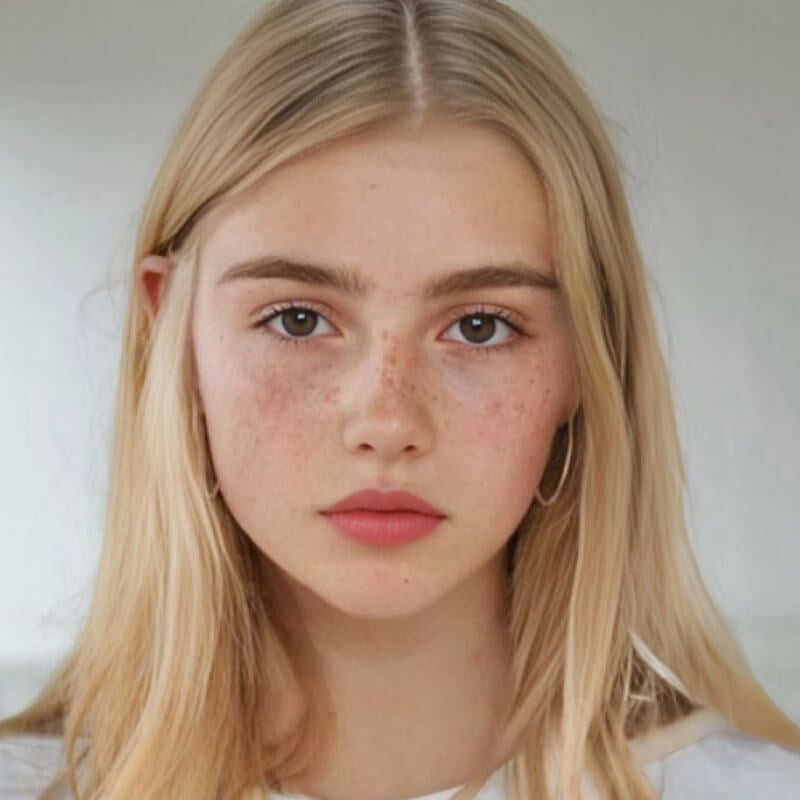
Elimina las manchas con IA a tu alcance
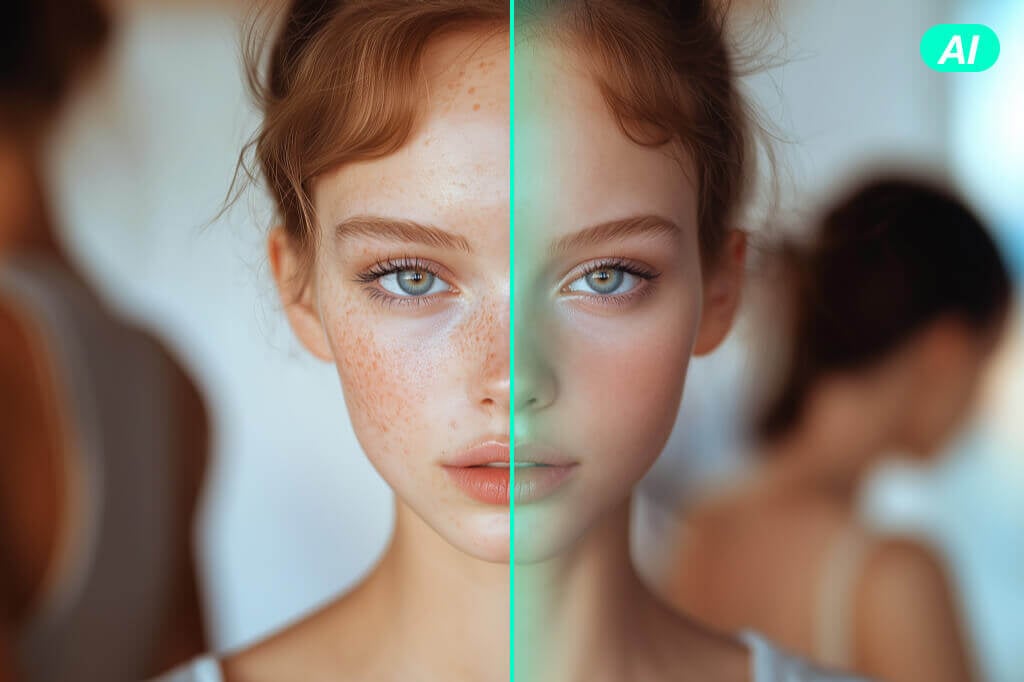
Eliminar granos visibles sin convertir el retrato en una piel uniforme.
Usa el control local para incluir o excluir una zona y conservar pecas, lunares, poros y textura natural.
Potente solución para eliminar granos de la cara
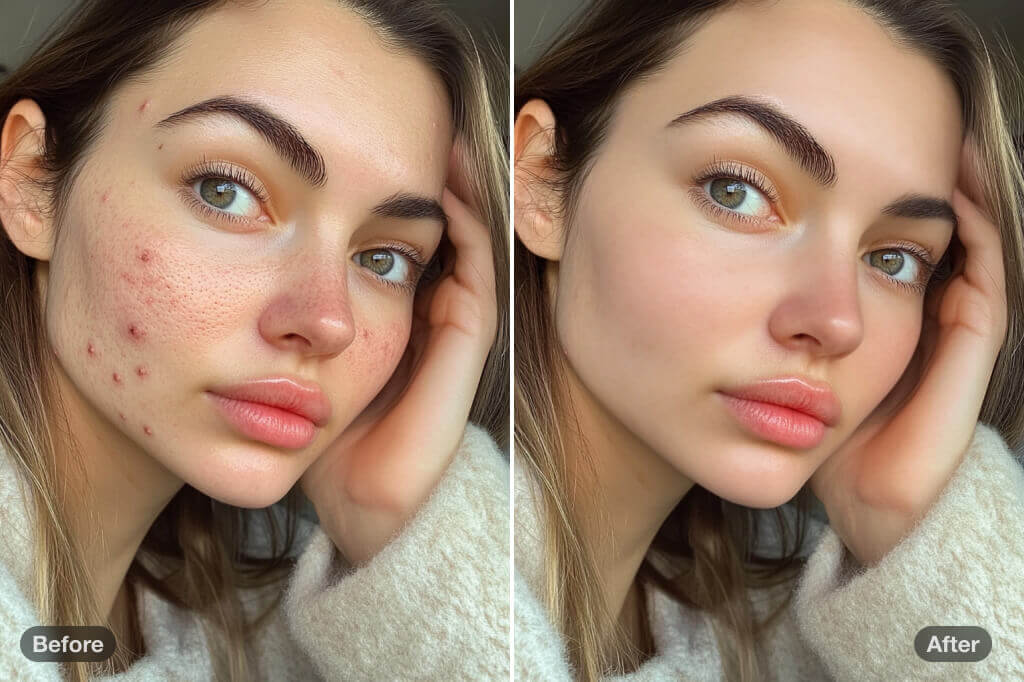
Eliminar granos visibles sin convertir el retrato en una piel uniforme.
Usa el control local para incluir o excluir una zona y conservar pecas, lunares, poros y textura natural.
Elimina manchas de las fotos con facilidad
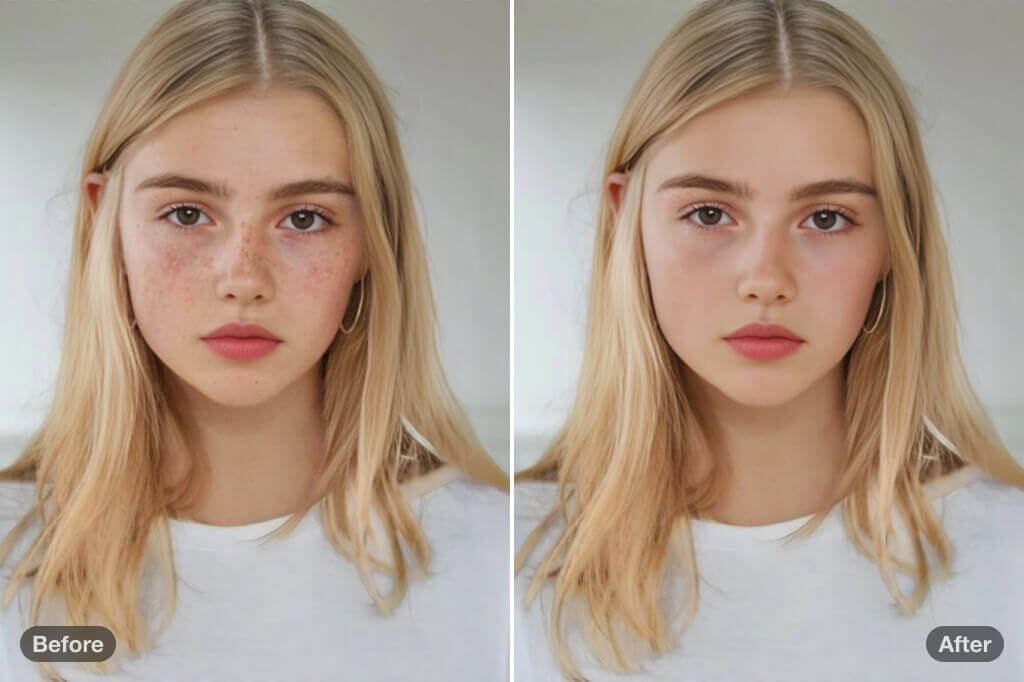
Eliminar granos visibles sin convertir el retrato en una piel uniforme.
Usa el control local para incluir o excluir una zona y conservar pecas, lunares, poros y textura natural.
Cómo eliminar granos y manchas de una foto online
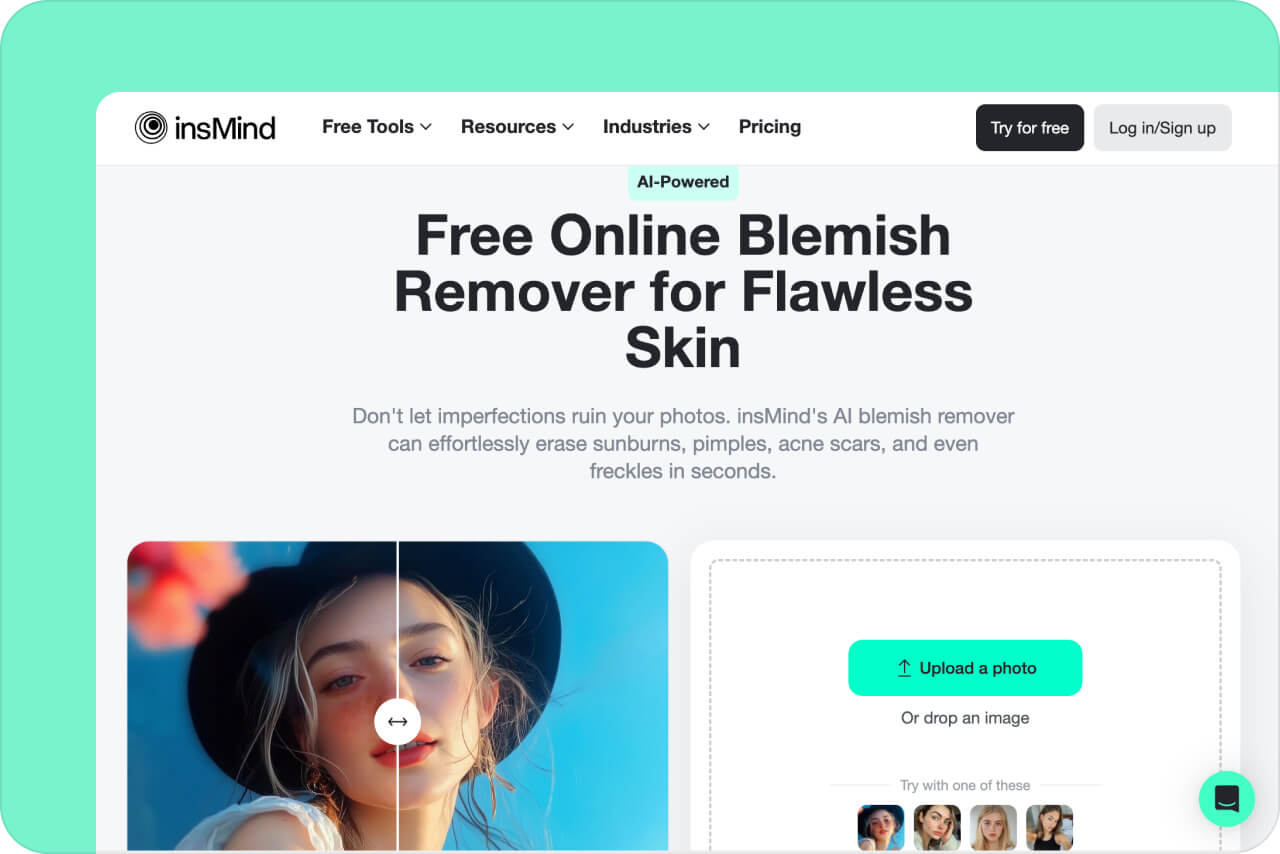
1 Sube una foto clara
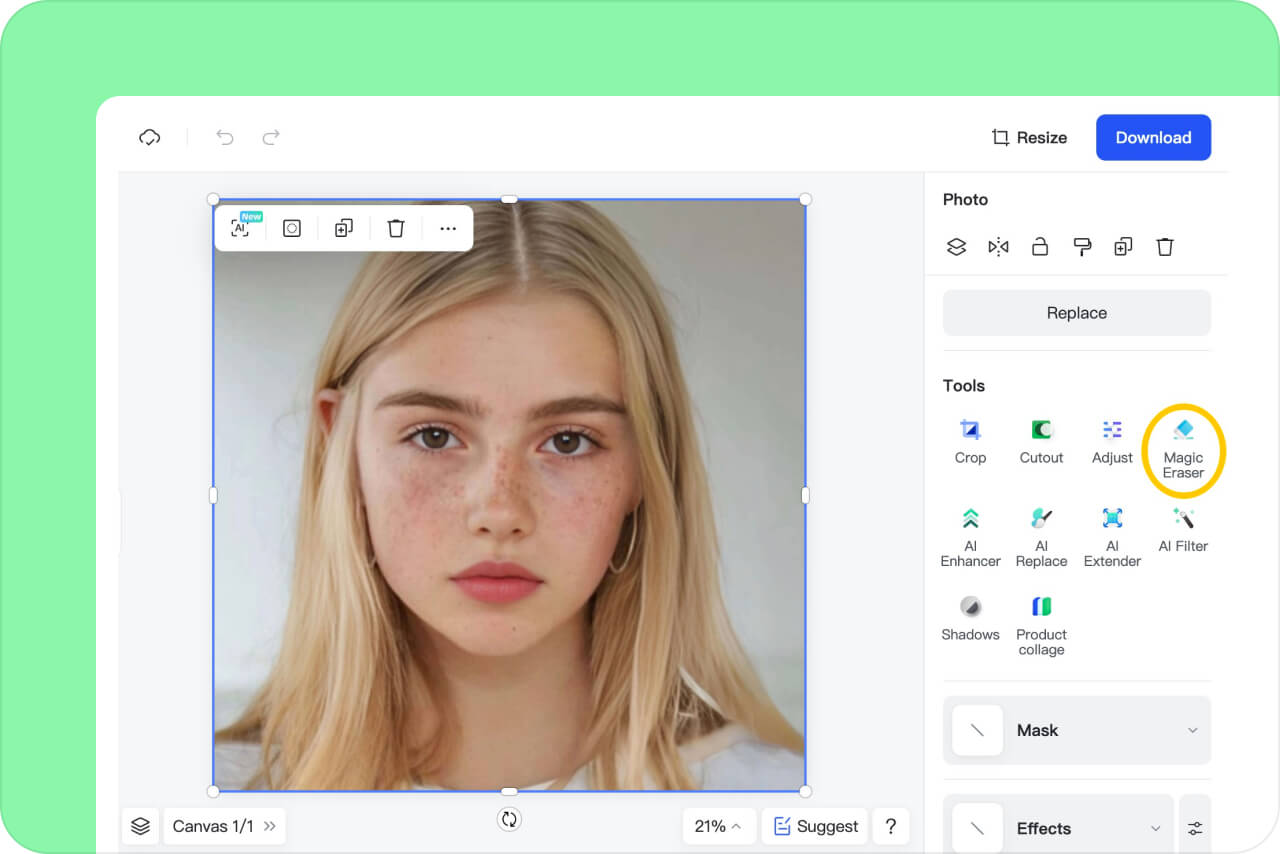
2 Elige Eliminar imperfecciones
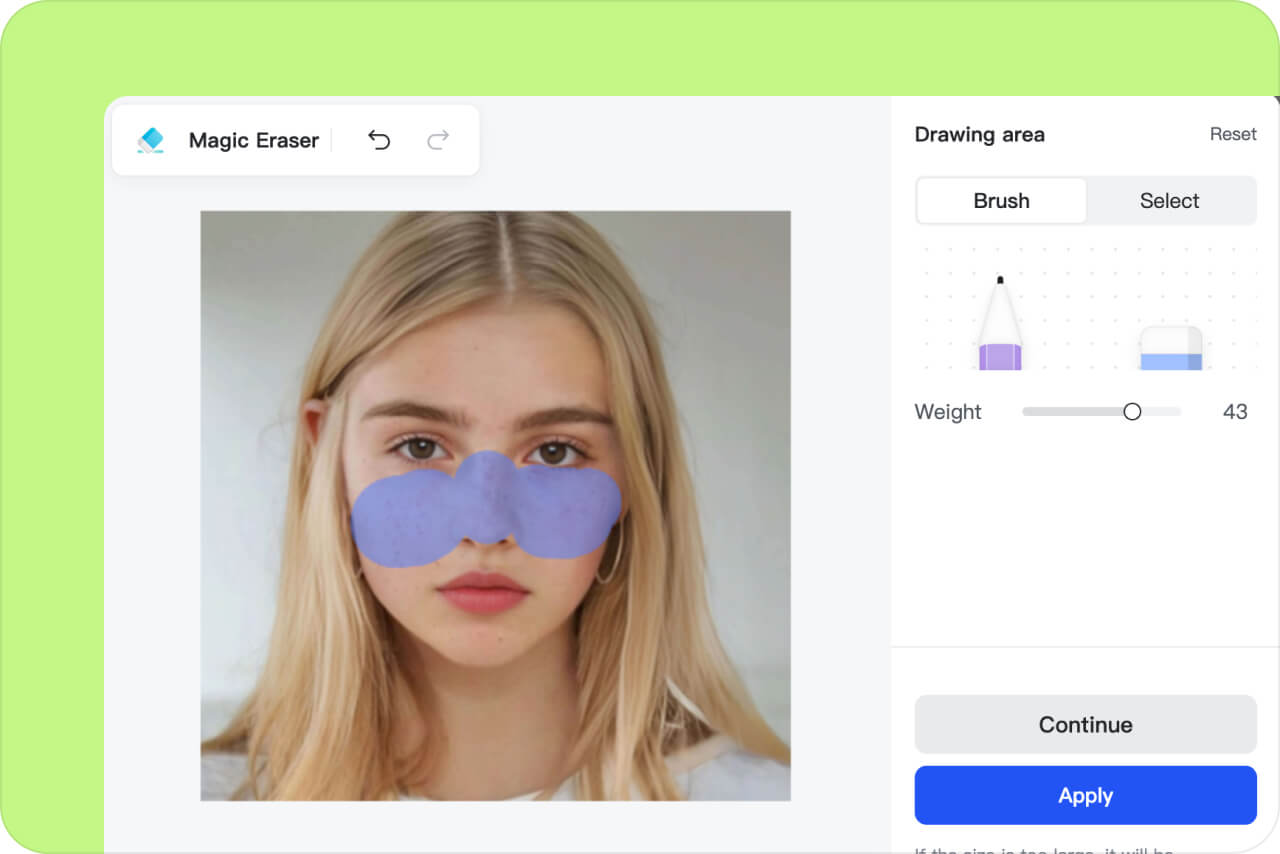
3 Ajusta y revisa la zona
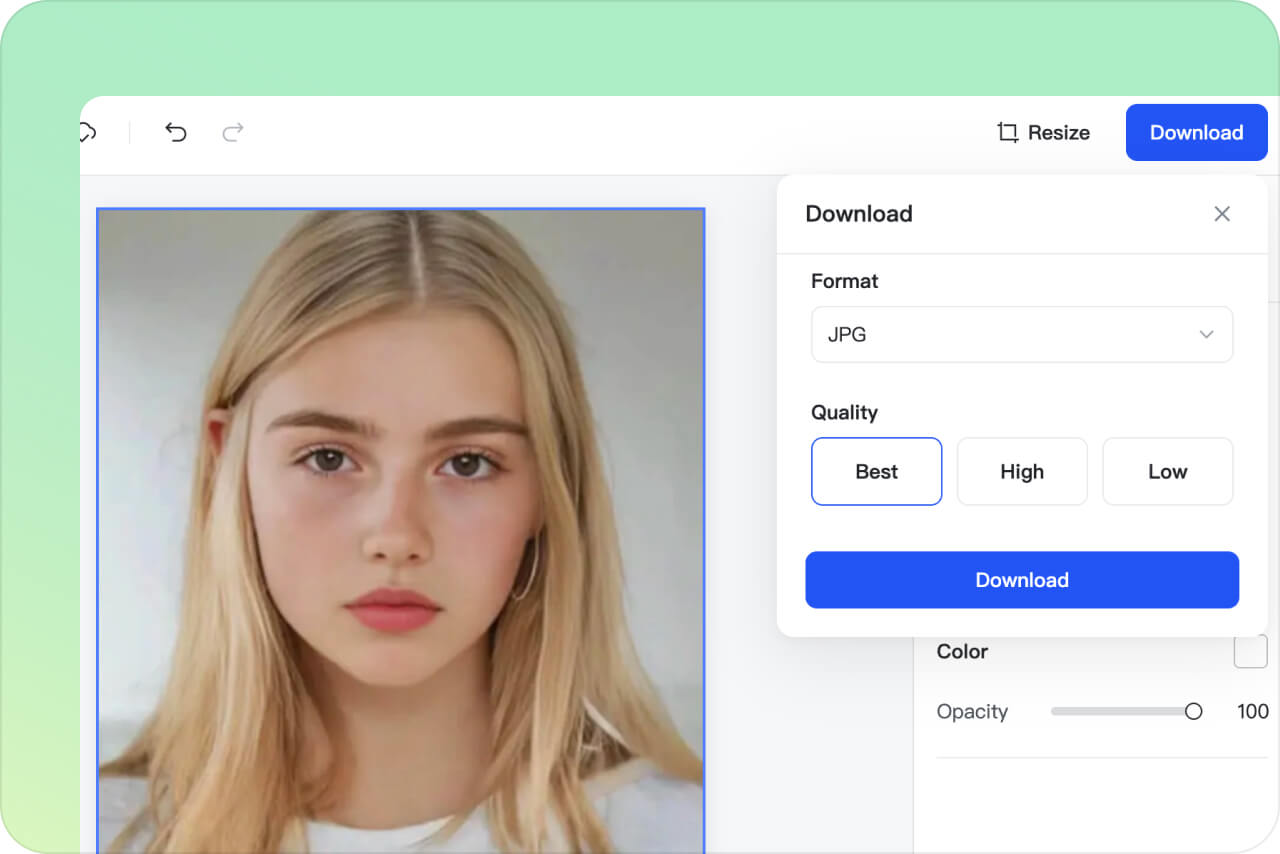
4 Compara y descarga
Eliminar imperfecciones en selfies, retratos y fotos de grupo
Revisa cada rostro: la luz, el enfoque y el ángulo pueden cambiar el resultado.
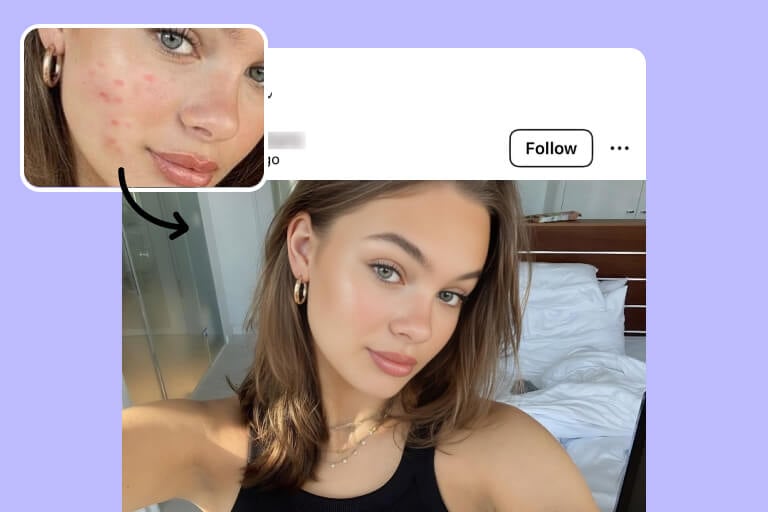
Redes sociales
Eliminar granos visibles sin convertir el retrato en una piel uniforme. Revisa cada rostro: la luz, el enfoque y el ángulo pueden cambiar el resultado.
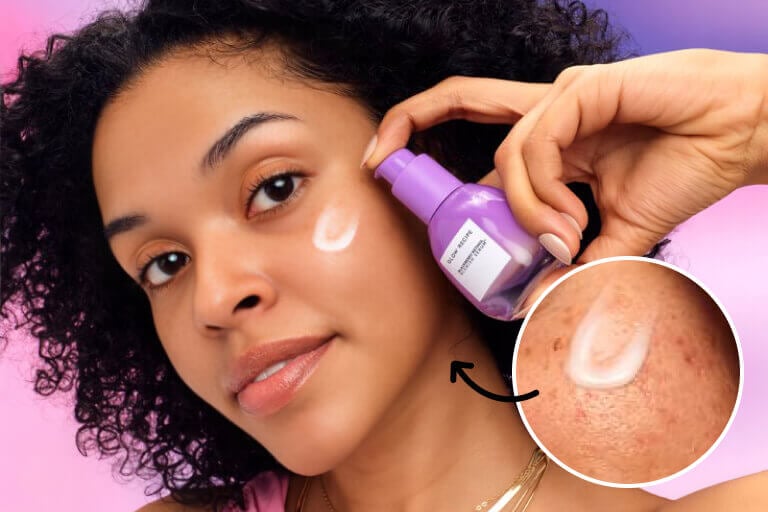
E-commerce
Eliminar granos visibles sin convertir el retrato en una piel uniforme. Revisa cada rostro: la luz, el enfoque y el ángulo pueden cambiar el resultado.
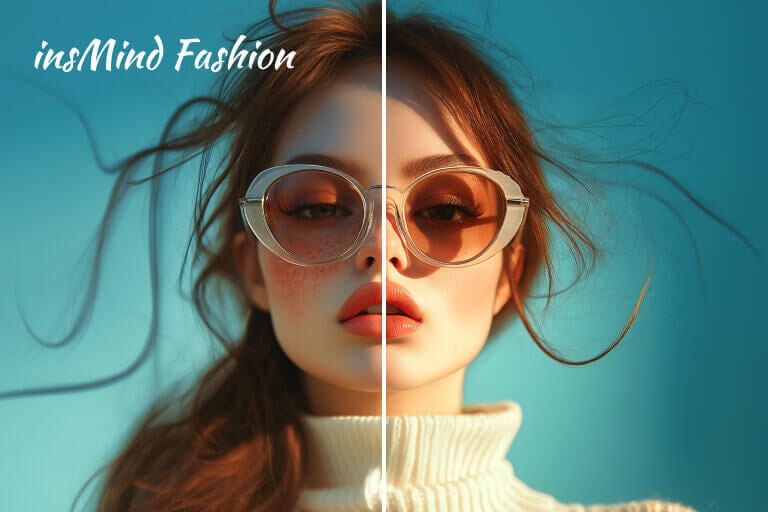
Publicidad
Eliminar granos visibles sin convertir el retrato en una piel uniforme. Revisa cada rostro: la luz, el enfoque y el ángulo pueden cambiar el resultado.
Por qué usar insMind para eliminar imperfecciones

Opción dedicada para imperfecciones
Detección inicial, ajuste local y revisión antes de descargar.

Opción dedicada para imperfecciones
Detección inicial, ajuste local y revisión antes de descargar.

Opción dedicada para imperfecciones
Detección inicial, ajuste local y revisión antes de descargar.
Preguntas frecuentes sobre el borrador de imperfecciones
¿Cómo quitar granos de una foto?


¿Puedo conservar pecas y lunares?
¿Funciona con selfies y fotos de grupo?
Más herramientas para limpiar y retocar fotos
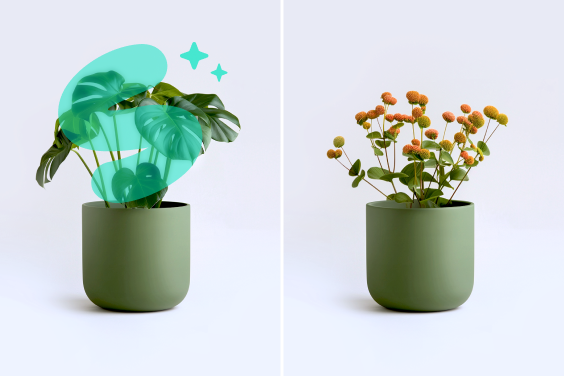
Reemplazador de Objetos con IA
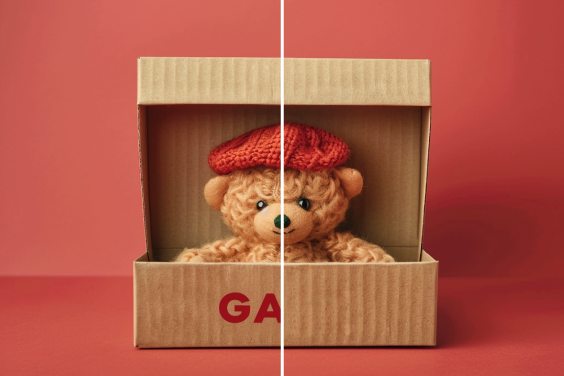
Eliminar Texto de una Imagen
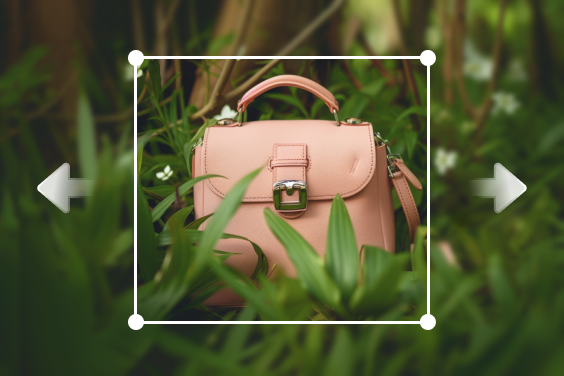
Extensor de Imágenes con IA
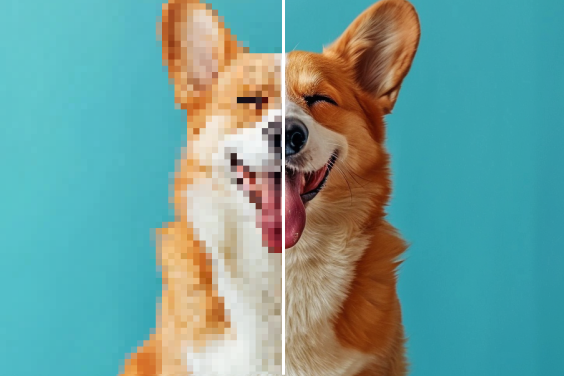
Mejorador de Imágenes con IA
@Rachel Villanueva