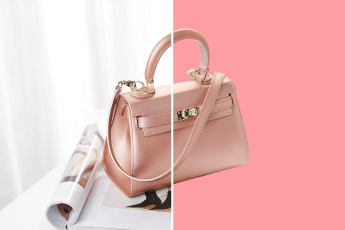
Cambiar el fondo de una foto con IA online

Sube un retrato, una foto de producto o cualquier imagen, describe el nuevo fondo y deja que insMind sustituya el anterior sin cambiar el sujeto principal.

Cambiar el fondo de una foto sin volver a hacerla

Cambiar el fondo de una foto sin volver a hacerla

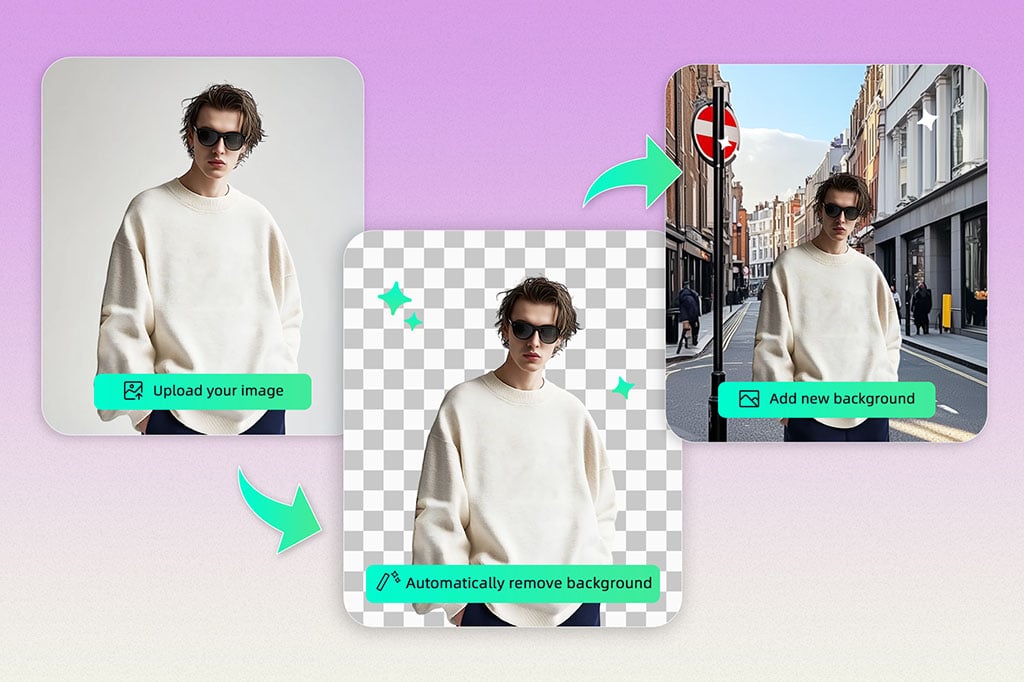
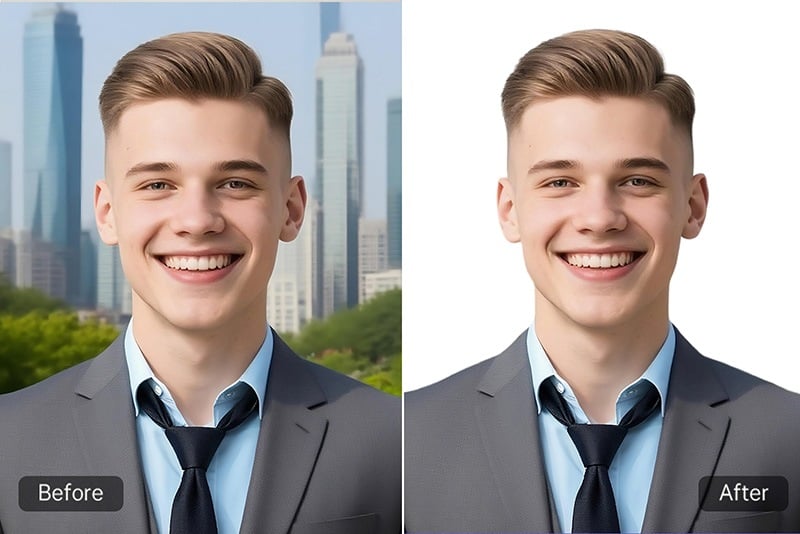
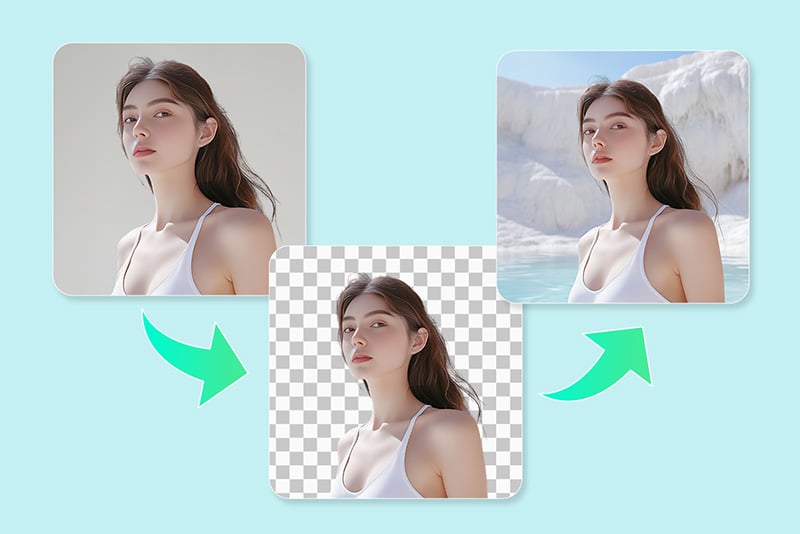
Sube una imagen y deja que la herramienta separe el sujeto del fondo original. Después puedes sustituirlo por un color, una imagen o un fondo generado con IA que encaje mejor con la foto.


Esta página debe posicionarse para búsquedas de cambiar fondo de una foto, poner fondo a una imagen y editar fondo de fotos. La idea principal no es crear una escena desde cero, sino reemplazar la que ya tienes sin perder el sujeto.

Cambiar fondo ahora
Cambiar el fondo de una foto online gratis para retratos y productos

Cambiar el fondo de una foto online gratis para retratos y productos

Funciona bien con fotos de producto, retratos, perfiles, imágenes para currículum, publicaciones sociales y fotos de evento en las que el fondo actual distrae o no sirve para el objetivo final.


Conviene escribir un prompt práctico: estudio blanco, oficina luminosa, cafetería exterior, fondo azul suave para foto tipo carnet o escaparate de marca. Cuanto más clara sea la instrucción, más fácil será evaluar el resultado.

Poner un nuevo fondo
Poner un fondo liso, degradado o de marca

Poner un fondo liso, degradado o de marca

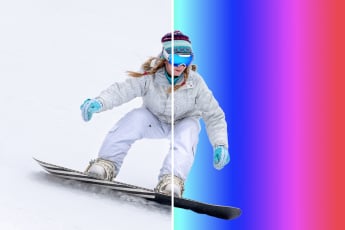
Si solo necesitas una base limpia, elige un color sólido o un degradado en lugar de una escena compleja. Esto suele funcionar mejor para fotos de perfil, imágenes tipo documento, miniaturas o marketplaces.


Si el trabajo es puramente cambiar el color, puedes continuar con cambiar color de fondo para afinar el resultado.

Cambiar color de fondo
Editar el fondo después del reemplazo

Editar el fondo después del reemplazo

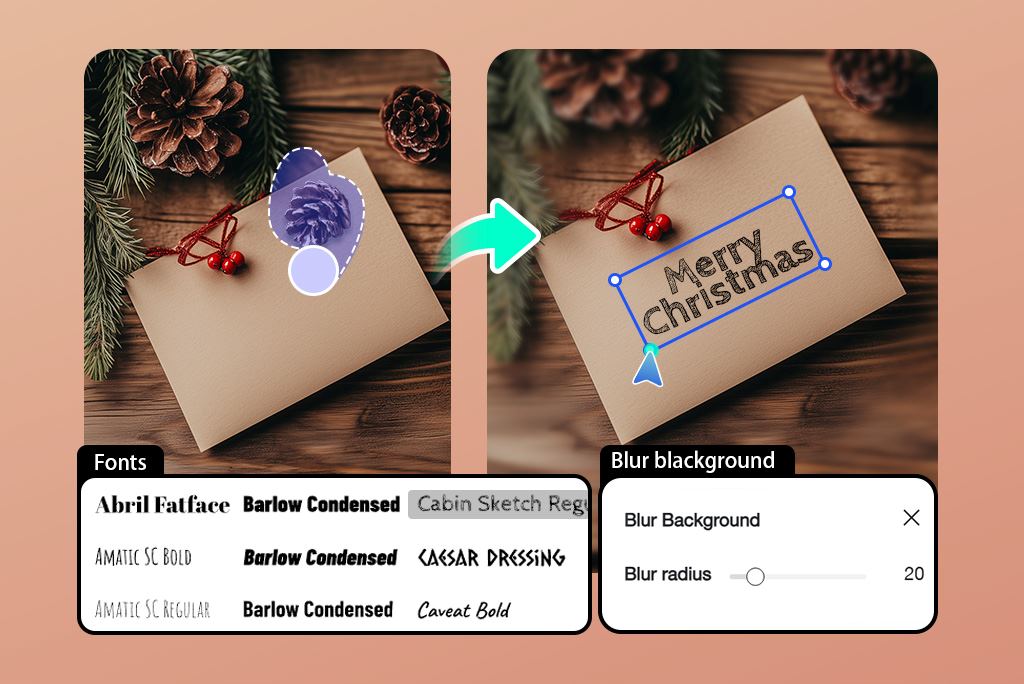
Después de cambiar el fondo, revisa el recorte, el color, la luz y la proporción general. No descargues demasiado rápido: conviene mirar pelo, manos, bordes del producto y sombras de contacto.


Si queda algún resto del entorno anterior, límpialo con quitar objetos de fotos antes de guardar la versión final.

Editar después del cambio
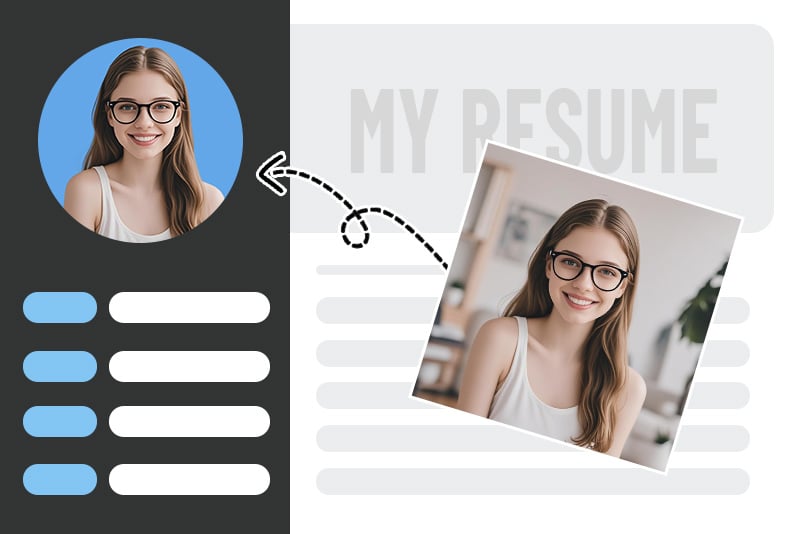
Añadir un fondo a retratos, currículums y fotos de perfil

Añadir un fondo a retratos, currículums y fotos de perfil

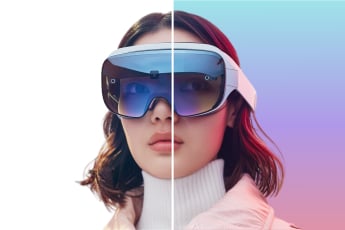
Este flujo encaja cuando el sujeto ya está bien, pero el fondo no. Una foto de perfil puede necesitar un tono neutro y profesional, mientras que una imagen para redes o una portada puede pedir una escena más expresiva.


Para fotos tipo carnet o documento, mantén el fondo simple y confirma siempre los requisitos oficiales fuera de la herramienta.

Añadir un fondo
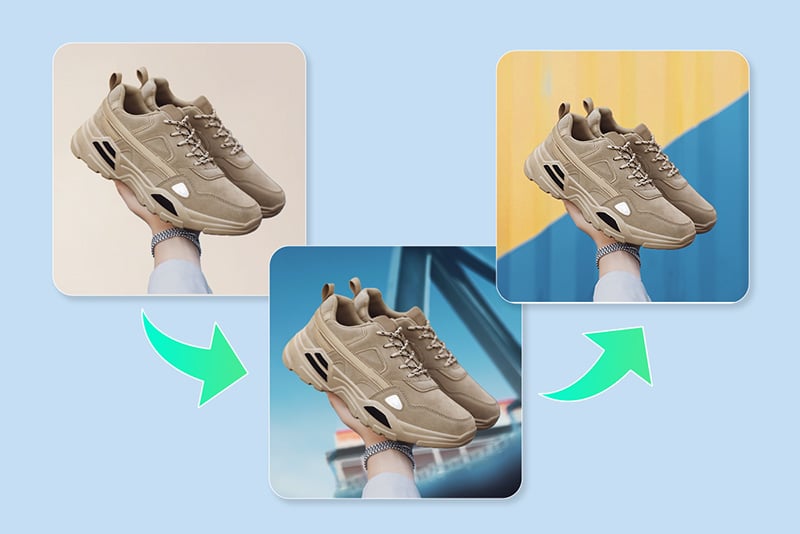
Igualar un estilo de referencia sin cambiar el sujeto

Igualar un estilo de referencia sin cambiar el sujeto

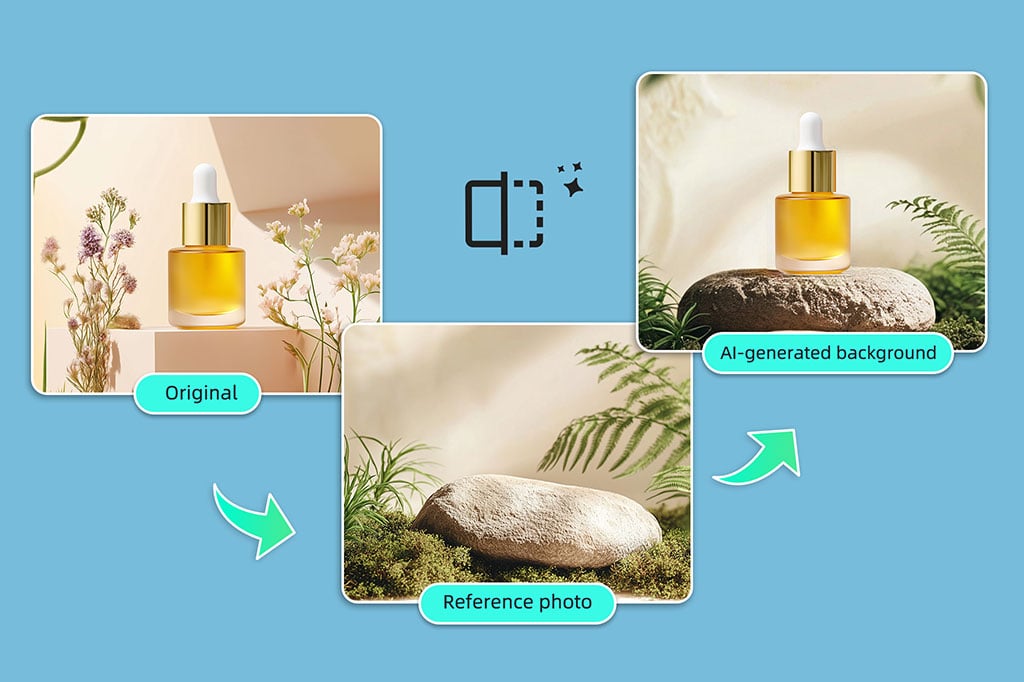
Si ya tienes una estética de marca o una imagen de referencia, úsala para guiar el nuevo fondo. Lo importante es igualar luz, color y superficie sin transformar el sujeto principal.


Esto ayuda mucho en series de producto, retratos de equipo y campañas donde todas las imágenes deben verse relacionadas.

Igualar un estilo
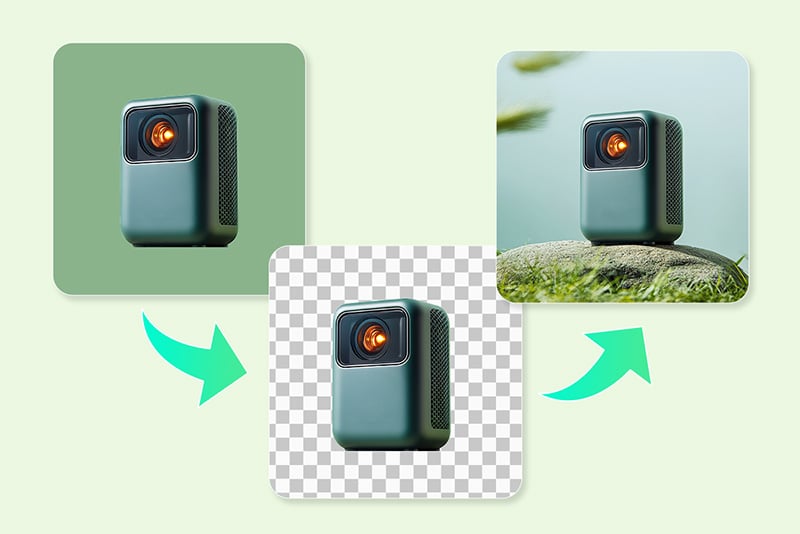
Reemplazar fondos en fotos de producto para ecommerce

Reemplazar fondos en fotos de producto para ecommerce

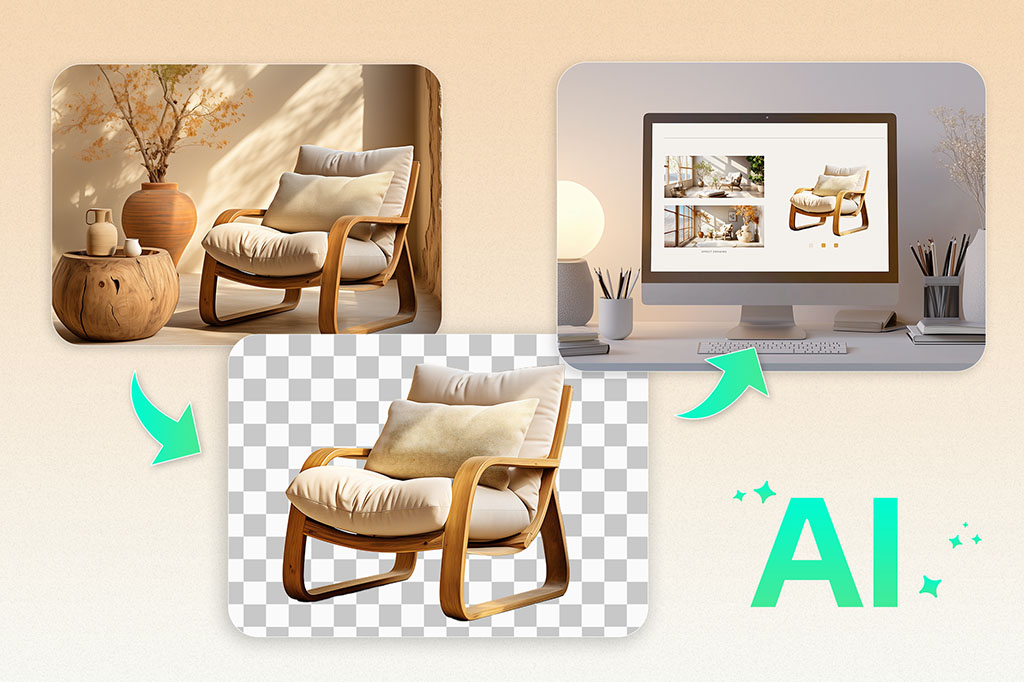
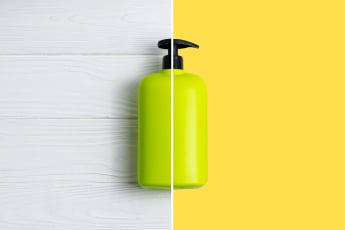
Sustituye fondos desordenados por escenarios de estudio, lifestyle o temporada. Para marketplaces, a menudo funciona mejor un fondo blanco o neutro que una escena demasiado cargada.


Antes de descargar, comprueba sombras, transparencia en los bordes y si el nuevo fondo acompaña al producto en lugar de competir con él.

Mejorar fotos de producto

Cómo cambiar el fondo de una foto online

Paso 1: Sube tu foto
1

1 Paso 1: Sube tu foto

Haz clic en el botón + o en Sube tu foto y elige la imagen desde tu dispositivo. Selecciona la foto cuyo fondo quieres cambiar mientras mantienes intacto el sujeto principal.
Paso 2: Escribe el fondo que quieres
2

2 Paso 2: Escribe el fondo que quieres

Describe qué fondo debe sustituir al anterior. Indica escena, color, iluminación o requisito de marca, y aclara que el sujeto principal no debe cambiar.
Paso 3: Genera el nuevo fondo
3

3 Paso 3: Genera el nuevo fondo

Elige un modelo de imagen como GPT Image 2 o Nano Banana 2, selecciona 1K, 2K o 4K y envía el prompt. La herramienta cambiará el fondo y te mostrará una vista previa.
Paso 4: Revisa y descarga
4

4 Paso 4: Revisa y descarga

Comprueba el borde del sujeto, la integración del fondo y la luz. Si la imagen se ve bien, pulsa Descargar. Si el fondo no encaja, ajusta el prompt y genera otra versión.

Herramientas relacionadas para fondos, color y limpieza

Preguntas frecuentes sobre cambiar el fondo de una foto

¿Cómo cambio el fondo de una foto online?

insmind expand icon
Sube tu foto, escribe un prompt para el nuevo fondo, elige el modelo y la resolución y genera la imagen. Antes de descargar, revisa el borde del sujeto, la luz y la coherencia general.

¿En qué se diferencia cambiar fondo de generar un fondo con IA?

insmind expand icon
Cambiar fondo parte de una foto existente y sustituye el fondo anterior manteniendo el sujeto. Generar un fondo con IA se centra más en crear una escena nueva a partir de un prompt.

¿Puedo poner mi propio fondo en una foto?

insmind expand icon
Sí. Puedes usar un color, una imagen o una escena generada según las opciones disponibles. Si el sujeto tiene pelo fino, transparencias o bordes delicados, suele funcionar mejor un fondo simple.

¿Puedo cambiar el fondo de una foto gratis?

insmind expand icon
Puedes empezar a cambiar fondos online gratis. Algunas descargas en alta resolución, modelos avanzados o funciones de cuenta pueden depender del plan activo que muestre el producto.

¿Qué fondo conviene para una foto de producto?

insmind expand icon
Para marketplaces, lo habitual es usar un fondo blanco o neutro. Para anuncios y redes, puede funcionar mejor una escena lifestyle o de temporada. El fondo debe reforzar el producto, no robarle atención.

¿Puedo elegir GPT Image 2 o Nano Banana 2 y la resolución?

insmind expand icon
Cuando la herramienta ofrece selector de modelo, puedes elegir una opción disponible como GPT Image 2 o Nano Banana 2 y después definir una salida de 1K, 2K o 4K antes de generar.

¿Qué hago si el nuevo fondo se ve falso?

insmind expand icon
Simplifica el prompt, elimina elementos contradictorios y pide una luz que encaje con el sujeto original. Si los bordes siguen raros, genera otra versión o limpia el resultado con una herramienta de retoque.

Cuándo usar este cambiador de fondo con IA

Esta página encaja cuando quieres conservar el sujeto y cambiar la escena. Funciona especialmente bien en producto, perfil, marketing, fotos tipo documento y creatividades rápidas.

Más herramientas para cambiar, limpiar y ajustar fondos

Sigue editando después del cambio de fondo con herramientas de color, recorte, limpieza y tamaño.

Fotos de producto para ecommerce

Fotos de producto para ecommerce

Sustituye un fondo desordenado por un estudio limpio, un entorno de marketplace o una escena lifestyle. Revisa bordes y sombras antes de usar la imagen en una ficha de producto.

Campañas y piezas promocionales

Campañas y piezas promocionales

Cambia el fondo para adaptarlo a rebajas, lanzamientos, temporadas o campañas de marca sin rehacer la foto original.

Publicaciones para redes sociales

Publicaciones para redes sociales

Pon retratos, selfies o imágenes de producto sobre un fondo que encaje con el formato del post. Conviene que la escena siga siendo legible en móvil.

Fotos de perfil y currículum

Fotos de perfil y currículum

Sustituye un fondo casual por una oficina neutra, un estudio o un color liso. Mira con cuidado pelo, hombros y contorno de la cara antes de descargar.

Fotos tipo documento o carnet

Fotos tipo documento o carnet

Añade un fondo azul, blanco, rojo o neutro cuando necesites una base más limpia. Revisa siempre los requisitos oficiales fuera de la herramienta.

Viajes, eventos y ediciones creativas

Viajes, eventos y ediciones creativas

Cambia una escena apagada o caótica por un fondo de viaje, fiesta, estudio o estilo temático. Un prompt claro suele dar un resultado más útil que uno muy recargado.

Opiniones de usuarios que cambian fondos con insMind

Por qué usar insMind para cambiar el fondo de una foto

Reemplazo centrado en el sujeto

Reemplazo centrado en el sujeto

La edición parte de conservar el sujeto y sustituir solo la escena de alrededor. Esa es la diferencia principal entre cambiar un fondo y generar una imagen totalmente nueva.

Color, imagen o fondo generado

Color, imagen o fondo generado

Puedes usar un prompt para una nueva escena, un color liso o una imagen de referencia, según el tipo de resultado que necesites.

Vista previa antes de descargar

Vista previa antes de descargar

La revisión final ayuda a detectar bordes raros, sombras poco naturales o fondos que no encajan con la foto antes de guardar la versión definitiva.