
GPT Image 2.6
00:00
00:00
00:00
00:00
Funciones clave de GPT Image 2.6
00:00
00:00
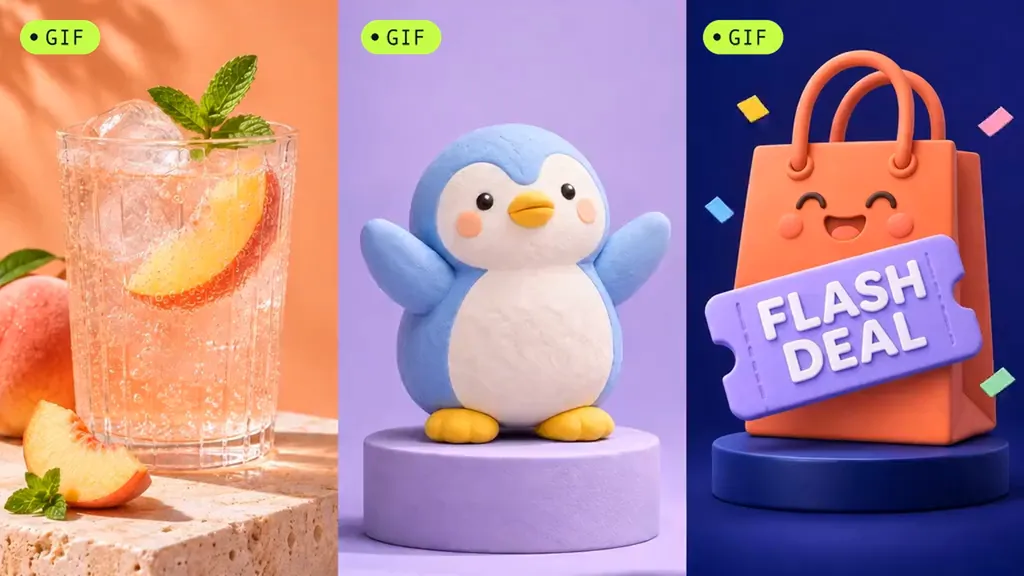
Convierte imágenes estáticas en GIF animados
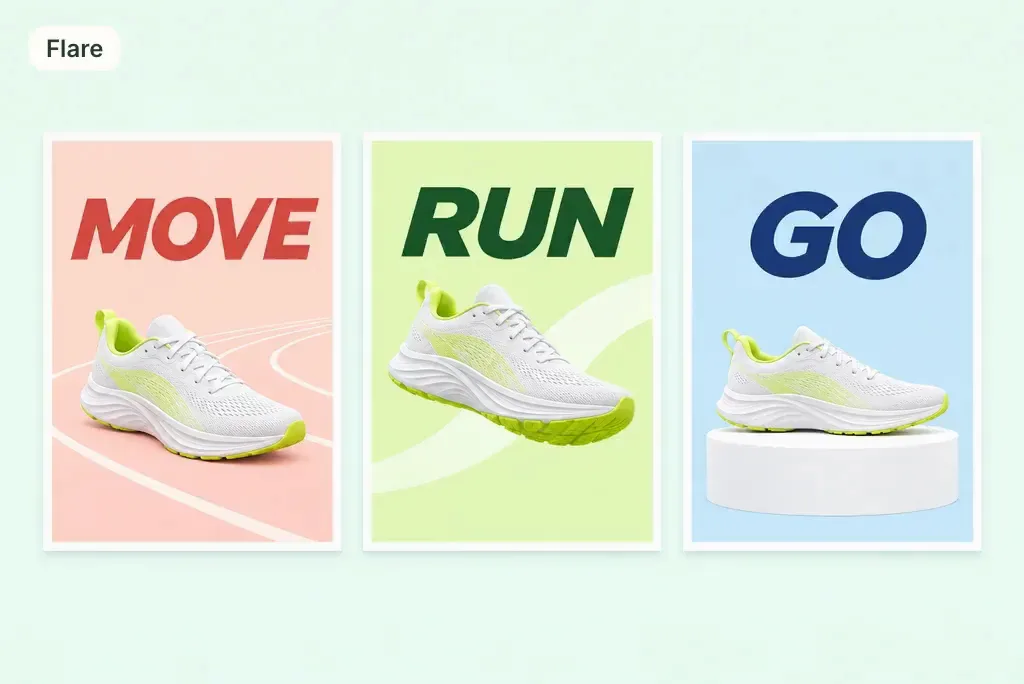
Explora más ideas con Flare
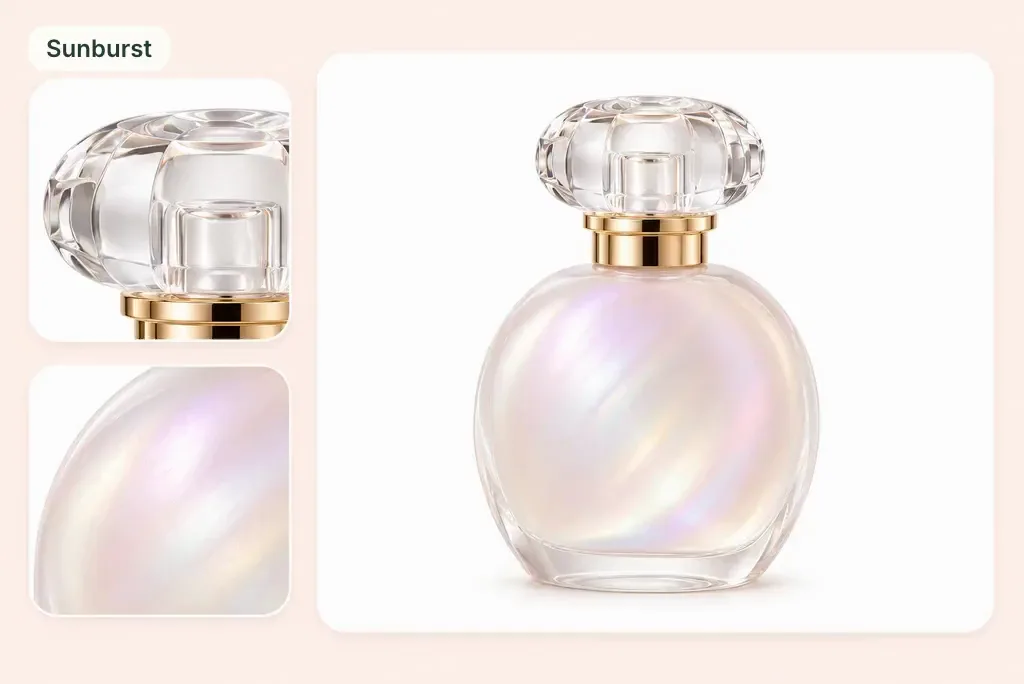
Saca más partido a los detalles con Sunburst
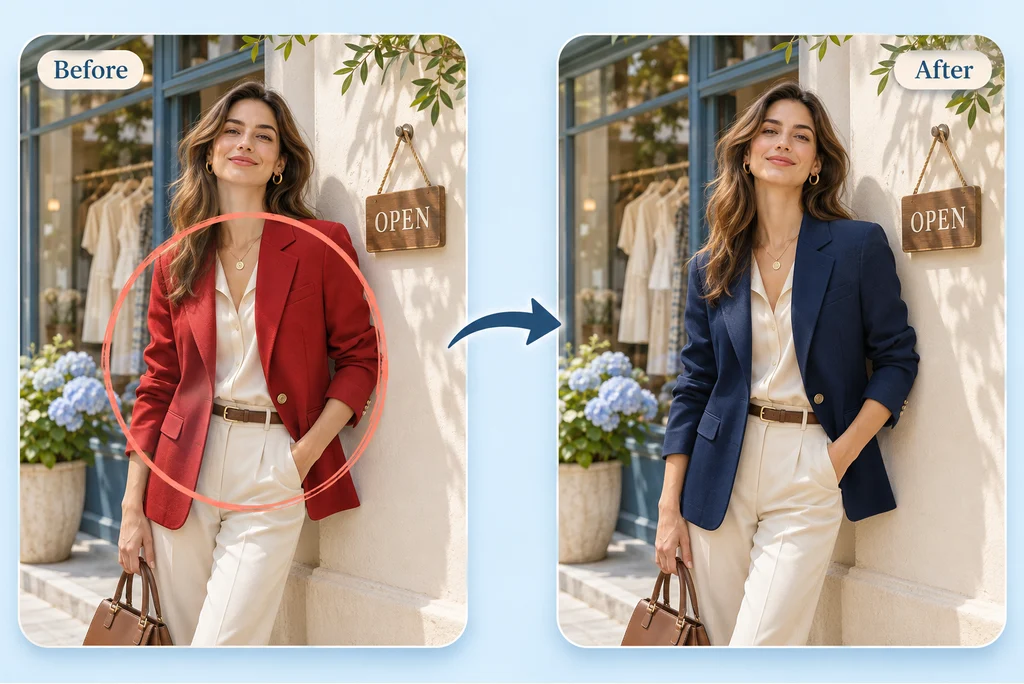
Edita una parte concreta de tu imagen
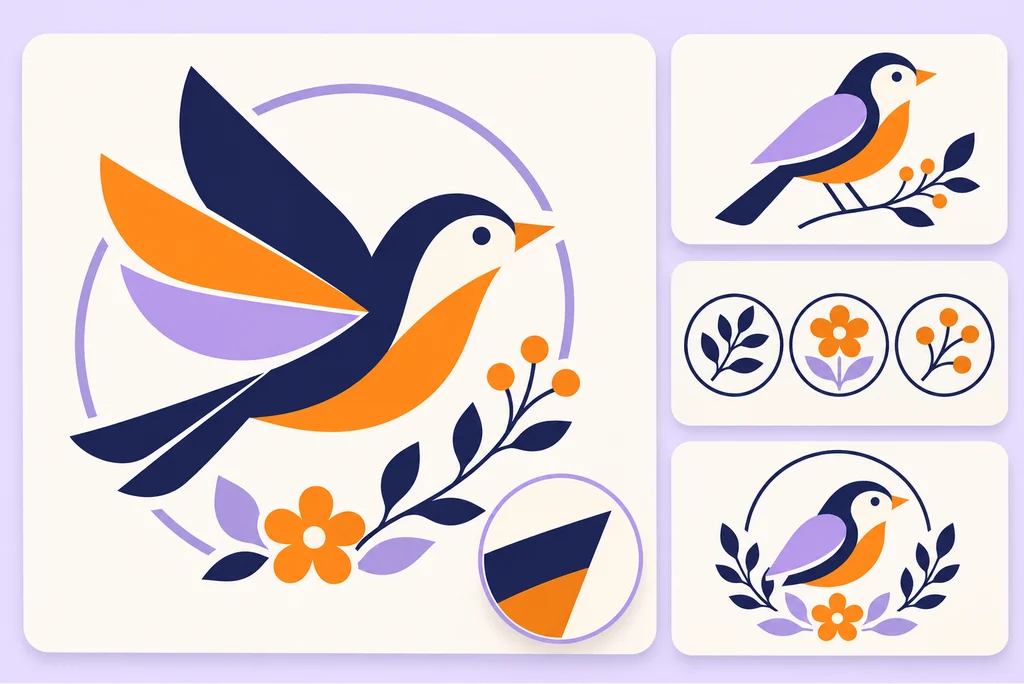
Crea gráficos SVG escalables
Cómo empezar a crear imágenes en insMind
Empieza con una instrucción o una imagen de referencia y ajusta el resultado paso a paso.
Paso 1: empieza con una idea
Abre GPT Image 2.6 en insMind. Escribe lo que quieres crear o elige una imagen de referencia para guiar el resultado.
Paso 2: Describe la imagen
Describe el sujeto, el estilo, la composición y el texto. Si añades referencias, indica qué debe aportar cada una y qué detalles deben seguir siendo reconocibles.
Paso 3: Genera y ajusta
Genera una imagen y, después, describe los cambios que quieras hacer. Si buscas una edición más precisa, señala la zona y haz una petición concreta.
Paso 4: Revisa y descarga
Revisa el texto, los bordes, los colores y la composición. Haz los últimos ajustes y descarga el resultado en uno de los formatos disponibles.
Qué puedes crear con GPT Image 2.6
Descubre seis ideas para promociones de producto, contenido para redes, gráficos de marca y narrativas visuales.
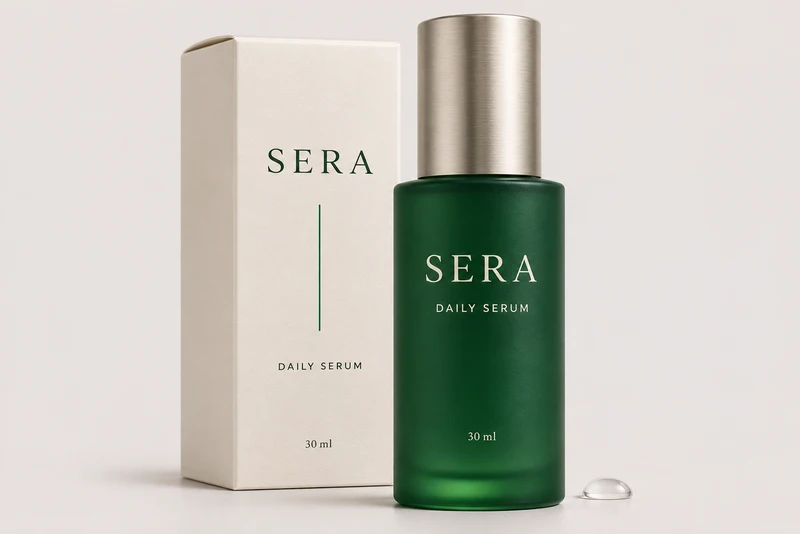
Fotos de producto para ecommerce
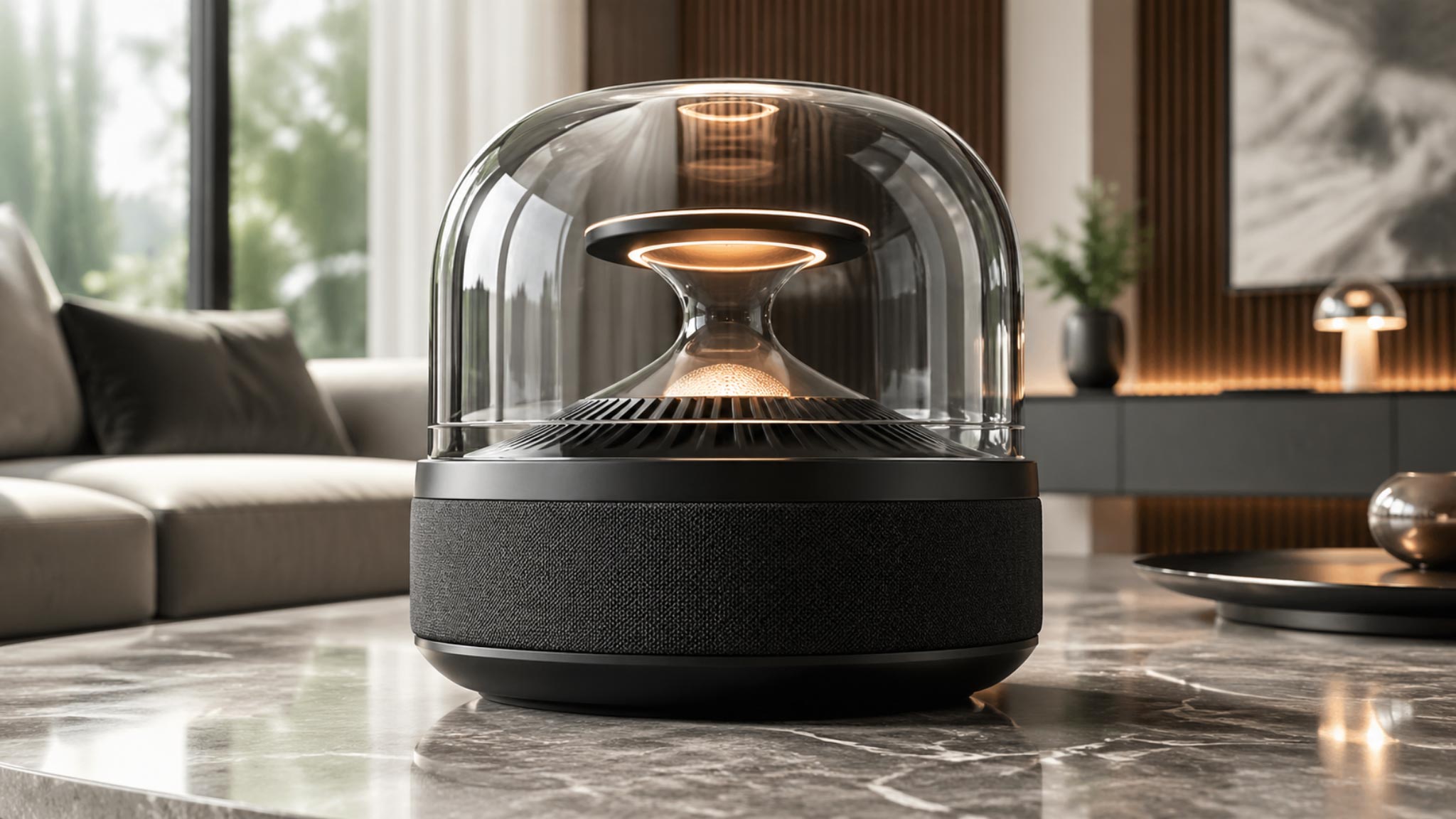
Dale un nuevo contexto a una foto de producto que ya tengas para un lanzamiento o una colección de temporada. Usa imagen a imagen para orientar el estilo y después describe la iluminación, el atrezzo y el ambiente que quieres para una ficha de producto o una campaña.
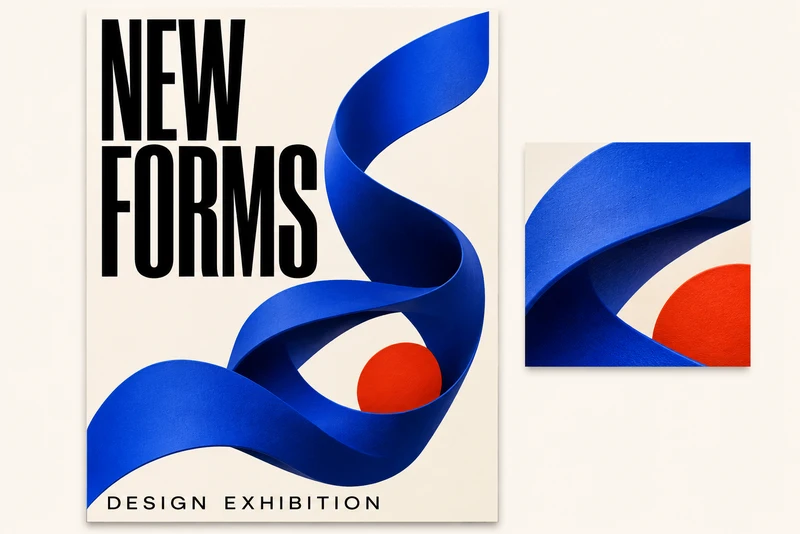
Carteles para eventos y promociones
Convierte el briefing de un evento en un cartel con un titular claro, una paleta de color potente y espacio para la información esencial. Prueba varias ideas con Flare y luego ajusta tu favorita para publicaciones en redes, anuncios o expositores en tienda.
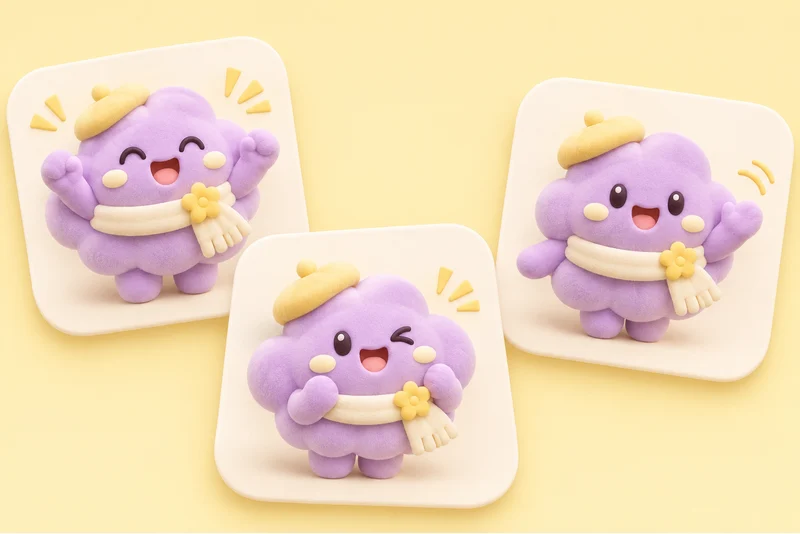
Stickers de personajes para redes sociales
Dale a tu mascota una nueva expresión o pose para una respuesta, un anuncio o una publicación de comunidad. Si quieres una reacción animada, describe un gesto breve y repetitivo y crea un GIF que aporte más personalidad al mensaje.
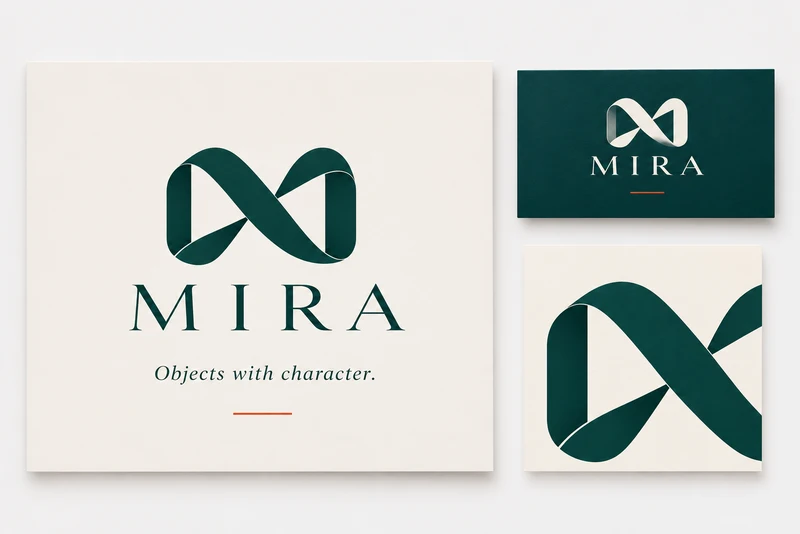
Gráficos de marca para sitios web
Crea un conjunto coherente de distintivos, iconos y gráficos decorativos para una nueva idea de marca. El formato SVG es ideal para diseños que deben verse nítidos a distintos tamaños, desde un icono pequeño para la web hasta un gráfico grande para una presentación.

Promociones de comida y bebida
Crea una imagen apetecible para una especialidad de cafetería, un nuevo plato de la carta o una oferta de fin de semana. Describe el plato, la puesta en mesa y el titular, y luego ajusta texturas e iluminación con Sunburst para lograr un diseño promocional más pulido.
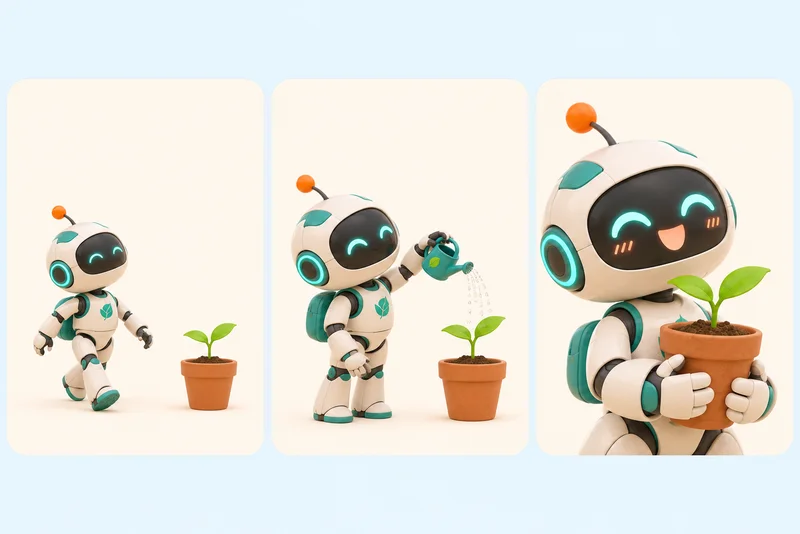
Guiones gráficos para propuestas creativas
Presenta una idea narrativa con una serie de fotogramas estáticos antes de planificar el rodaje. Describe el entorno y el ángulo de cámara de cada toma, y usa ediciones precisas para cambiar un objeto o el fondo a medida que evoluciona el concepto.
Por qué crear con GPT Image 2.6 en insMind

Encuentra tu enfoque con Flare
Usa Flare para probar rápidamente distintas composiciones y estilos visuales, y dedicar más tiempo a las ideas que más te convenzan.

Cuida cada detalle con Sunburst
Elige Sunburst para imágenes que necesiten una iluminación cuidada, texturas ricas y más atención a los detalles de la edición.

Añade personalidad con GIFs
Pon en movimiento un gesto sencillo o un detalle de producto para una publicación en redes, un mensaje de campaña o la reacción divertida de un personaje.

Edita solo la parte que elijas
Señala una zona y describe el cambio: puedes pedir otro color, un objeto nuevo o modificar el texto.

Mantén la nitidez con SVG
Crea gráficos vectoriales para diseños que deben verse bien a distintos tamaños, desde iconos web pequeños hasta pósteres y presentaciones más grandes.

Crea directamente en el navegador
Empieza con una instrucción de texto o una imagen de referencia en insMind, desarrolla tu idea y sigue afinándola sin instalar software de diseño.
Preguntas frecuentes sobre GPT Image 2.6
¿Qué es GPT Image 2.6?


GPT Image 2.6 es la familia de modelos de OpenAI para generar y editar imágenes. Convierte instrucciones de texto e imágenes de referencia en resultados visuales, con Flare para iterar rápido y Sunburst para trabajos creativos con más detalle.
¿Qué novedades trae frente a GPT Image 2.5?
GPT Image 2.6 incorpora una generación de imágenes más rápida, mayor coherencia entre ediciones, creación de GIF animados, exportación en SVG y más control sobre cambios concretos. También añade un ajuste de complejidad para indicar cuánta planificación debe aplicar a la imagen.
¿En qué se diferencian Flare y Sunburst?
Elige Flare para explorar ideas, crear variaciones y generar imágenes de uso diario con rapidez. Elige Sunburst cuando tu proyecto necesite texturas más finas, composiciones detalladas o ediciones de imagen más precisas.
¿GPT Image 2.6 puede editar solo una parte de la imagen?
Sí. Puedes hacer una edición localizada marcando una zona y describiendo el cambio. Por ejemplo, cambiar el color de una prenda, sustituir un objeto o modificar un texto, indicando además qué detalles del entorno quieres conservar.
¿Puede GPT Image 2.6 crear GIF en bucle?
Sí. GPT Image 2.6 permite crear GIF animados para gestos de personajes, reacciones, mascotas de marca y animaciones de producto. Describe el movimiento, mantén la coherencia de la escena y pide que el sujeto vuelva a la pose inicial para lograr un bucle fluido.
¿GPT Image 2.6 permite exportar en SVG?
Sí. GPT Image 2.6 permite exportar en SVG para logos, iconos e ilustraciones vectoriales. Los gráficos SVG se mantienen nítidos al cambiar de tamaño, por lo que resultan muy útiles para webs, presentaciones y diseños impresos.
¿Puedo usar imágenes de referencia?
Sí. Sube una foto, un boceto o una referencia de diseño para orientar el sujeto, la composición o el estilo visual. Si usas varias referencias, explica qué aporta cada una y describe el resultado que buscas.
¿Qué cambian los ajustes de calidad y complejidad?
La calidad controla el nivel de detalle visual y el acabado de la imagen. La complejidad controla cuánta planificación aplica el modelo a tu petición. Una complejidad baja va bien para ediciones sencillas, mientras que una alta ayuda en composiciones detalladas y escenas con varios elementos.
¿Cómo empiezo a usar GPT Image 2.6 en insMind?
Escribe una instrucción o sube una imagen de referencia, elige Flare o Sunburst y crea tu imagen. Describe el sujeto, el estilo y los detalles que quieres, y después ajusta el resultado con una edición posterior.
¿Qué puedo crear con GPT Image 2.6?
Puedes crear imágenes de producto con IA, publicaciones para redes sociales, pósteres, ilustraciones, conceptos de personajes y gráficos de marca. Empieza con una idea en texto o una imagen existente y prueba colores, composiciones y estilos para tu proyecto.
Más herramientas de imagen para proyectos con GPT Image 2.6
00:00
00:00
Crear imágenes con IA
Crea nuevas ideas visuales a partir de una instrucción de texto.
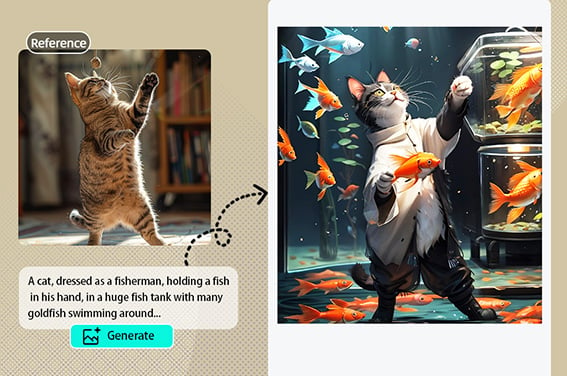
De imagen a imagen
Usa una foto de referencia para guiar una nueva imagen.
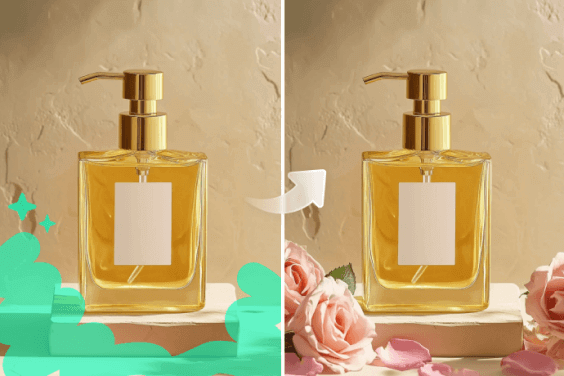
Relleno generativo
Perfecciona áreas seleccionadas con nuevo contenido visual.
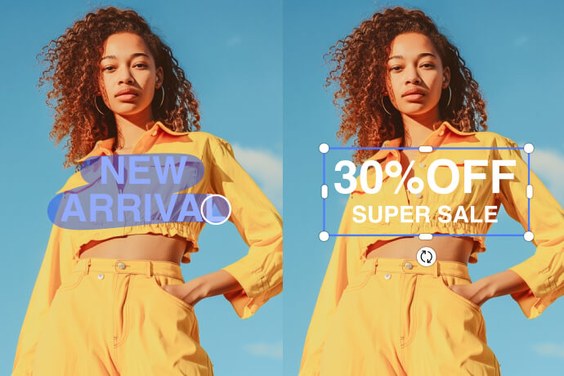
Editar texto en imágenes
Sigue ajustando el texto dentro de una imagen.
00:00
00:00
Quitar fondo
Prepara elementos aislados para nuevas composiciones.
00:00
00:00
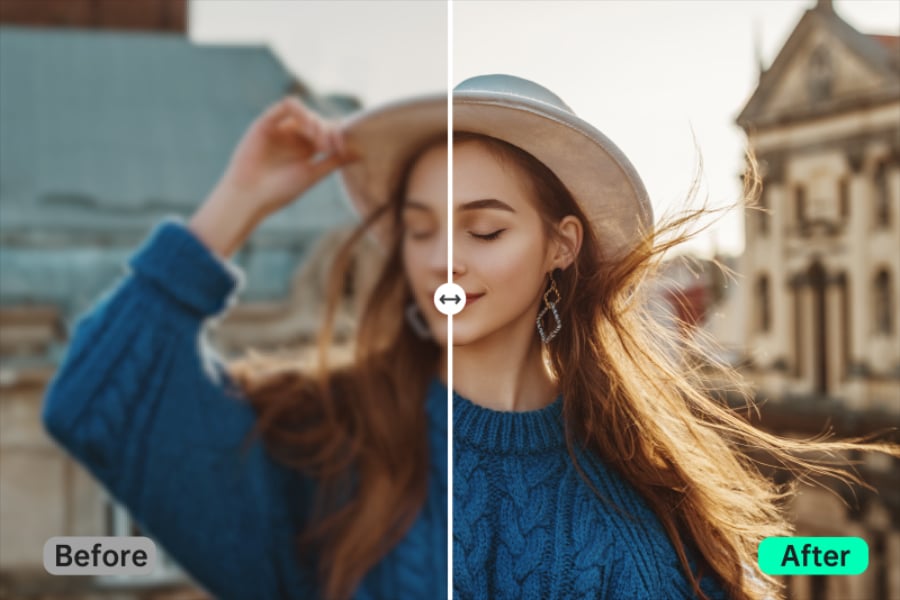
Mejorar imágenes con IA
Mejora cómo se muestran los detalles de la imagen.
00:00
00:00
De imagen a vídeo
Explora el movimiento más allá de una imagen estática.
GPT Image 2.5
Crea y edita imágenes con una versión anterior del modelo GPT Image.