
Convierte fotos en dibujos para colorear con IA, gratis y online
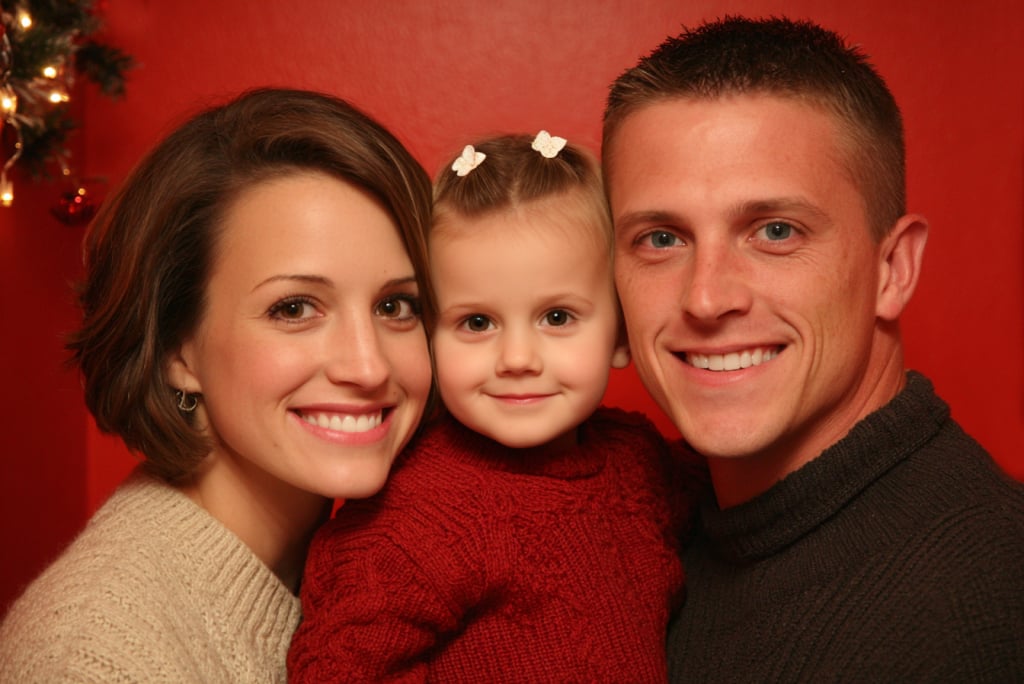
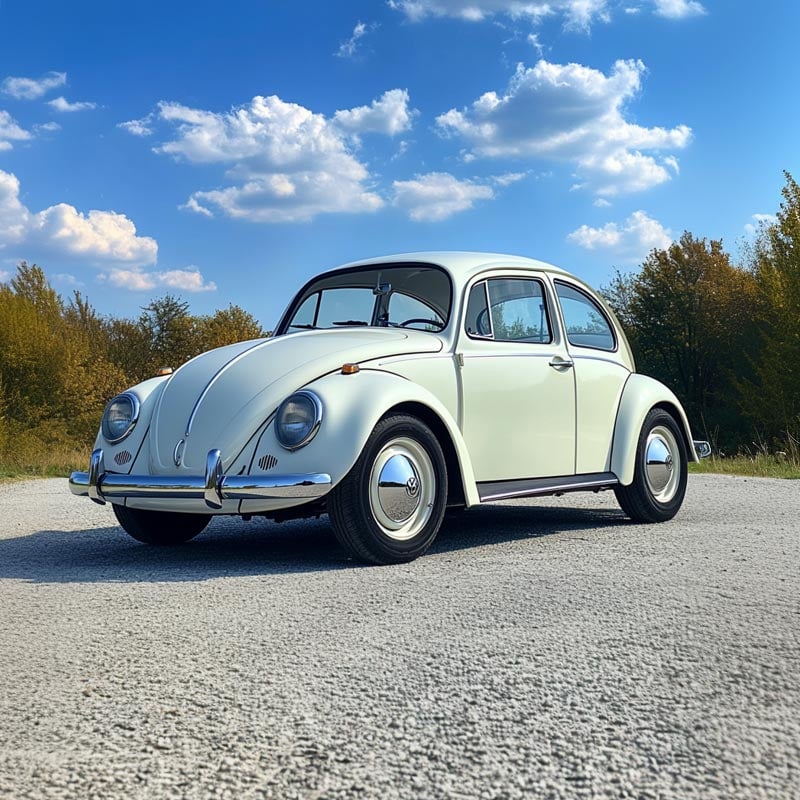
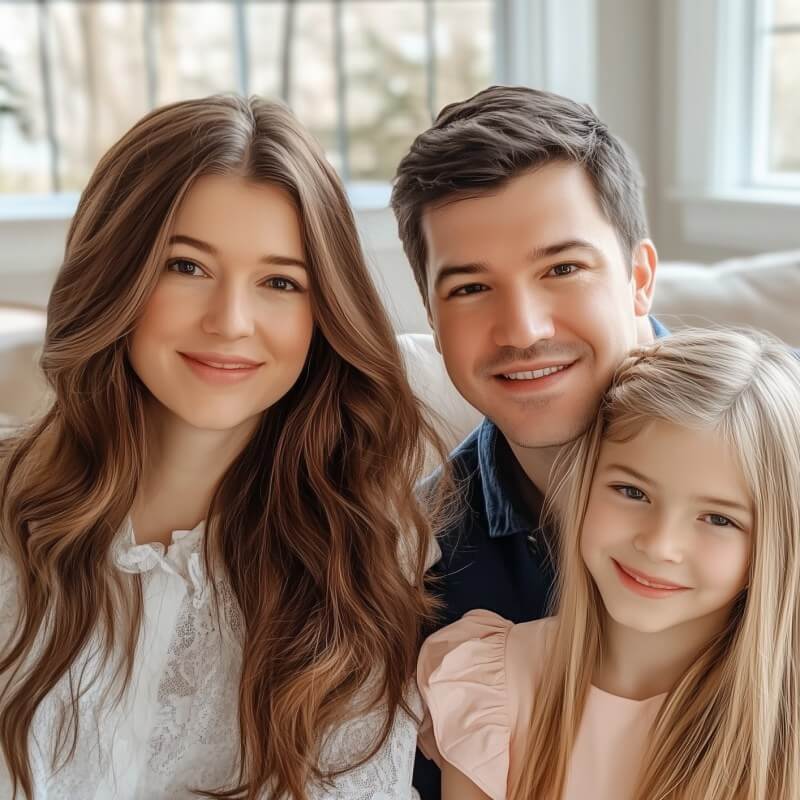

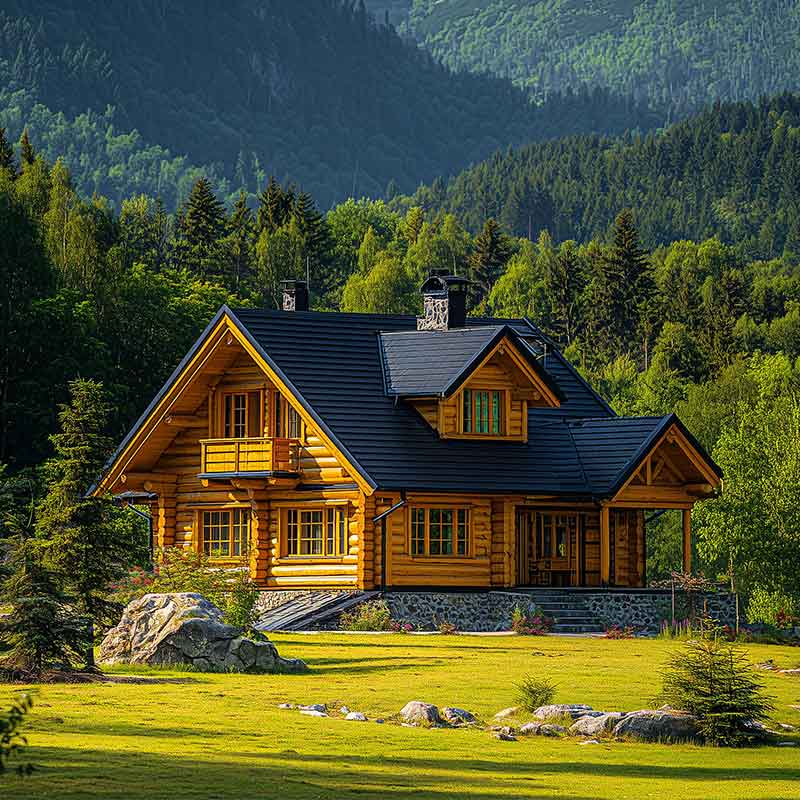
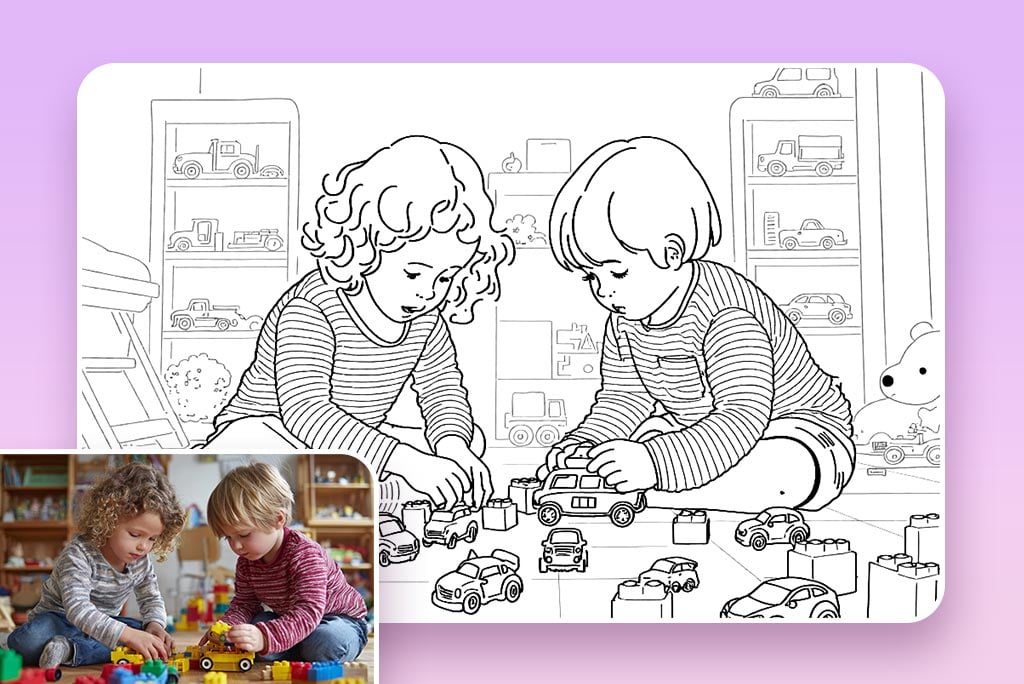
Convierte tus propias fotos en dibujos para colorear
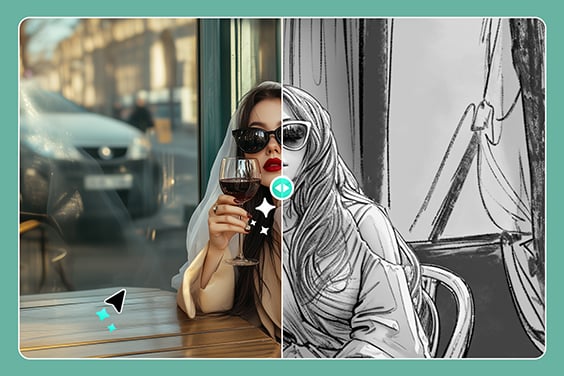
Crea un dibujo para colorear a partir de tu propia foto, ya sea un retrato, una mascota, un vehículo, un objeto o un recuerdo especial. El conversor redibuja la imagen en blanco y negro con trazos definidos, manteniendo el sujeto reconocible.
Este generador de dibujos para colorear funciona mejor con una imagen nítida en la que el sujeto se distinga bien del fondo. Una composición sencilla suele producir líneas más fáciles de seguir y colorear que una foto oscura, borrosa o con demasiados elementos.
Crea dibujos para colorear personalizados para niños
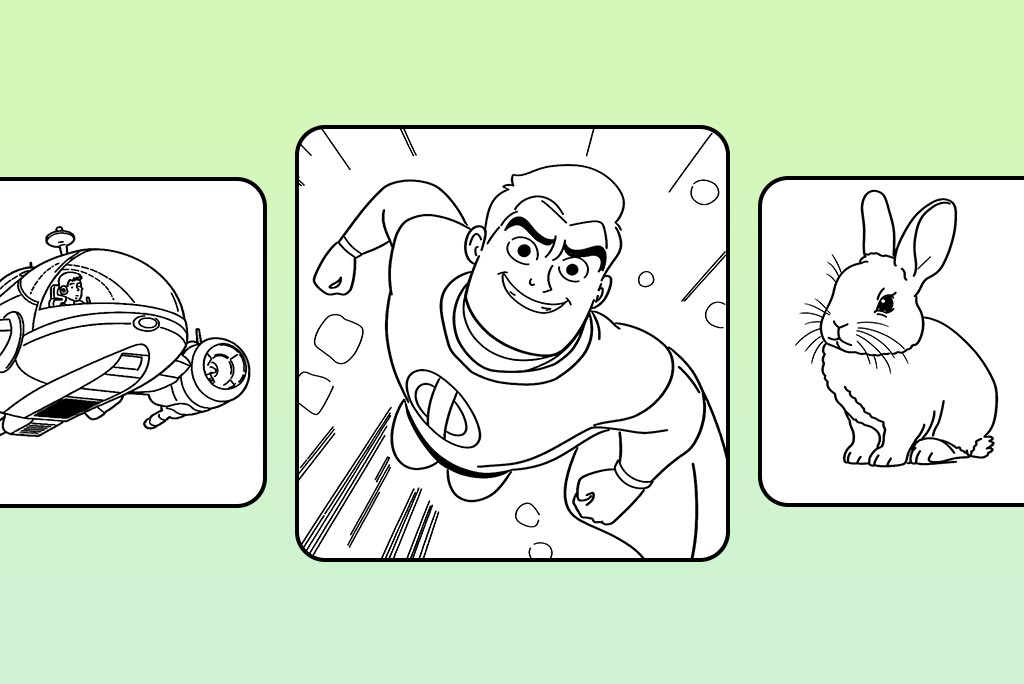
Crea dibujos para colorear para niños a partir de fotos conocidas, como las de una mascota, un juguete favorito, un retrato sencillo o un objeto de clase. Usar sujetos familiares hace que la actividad sea más personal, sin depender de una biblioteca genérica de láminas para colorear.
Para los más pequeños, elige una imagen con un sujeto grande y pocos detalles de fondo. A los niños mayores pueden gustarles las escenas con más objetos y espacios pequeños. Revisa el resultado antes de imprimirlo y elige una versión adecuada para su edad y habilidad para colorear.
Prepara un dibujo para colorear fácil de imprimir
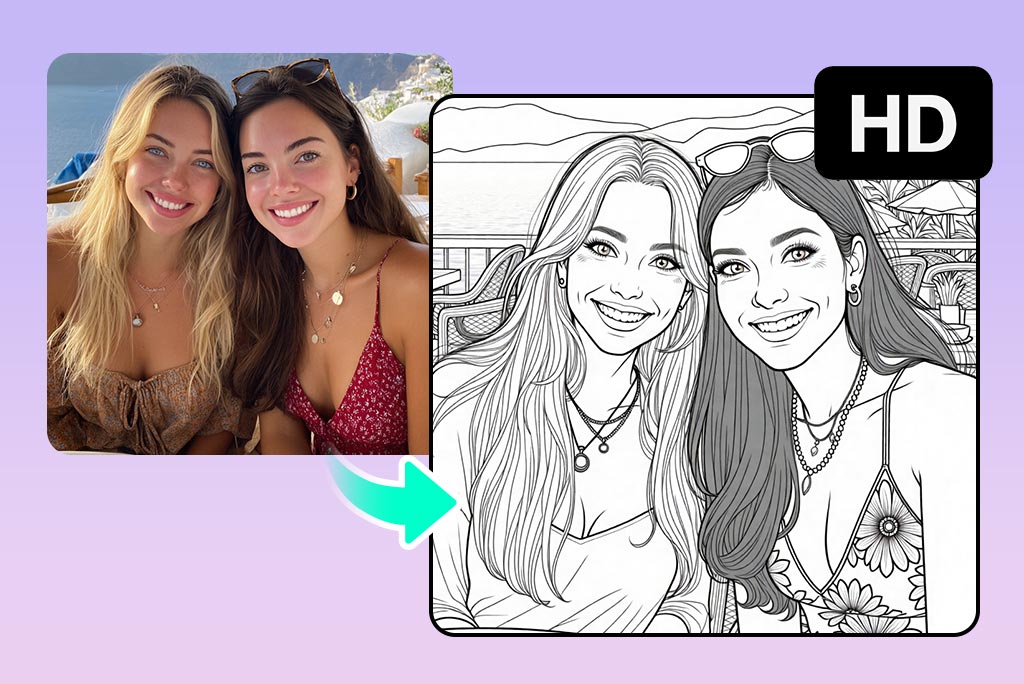
Una lámina imprimible necesita algo más que una vista previa en blanco y negro. Busca un contorno claro del sujeto, suficiente espacio en blanco para colorear y detalles que sigan siendo visibles en el tamaño de papel previsto.
Previsualiza la imagen descargada antes de imprimirla y haz una prueba si el grosor de las líneas o los detalles finos son importantes. Si la foto tiene demasiados elementos, prueba a recortarla mejor o elimina primero el fondo con el eliminador de fondos.
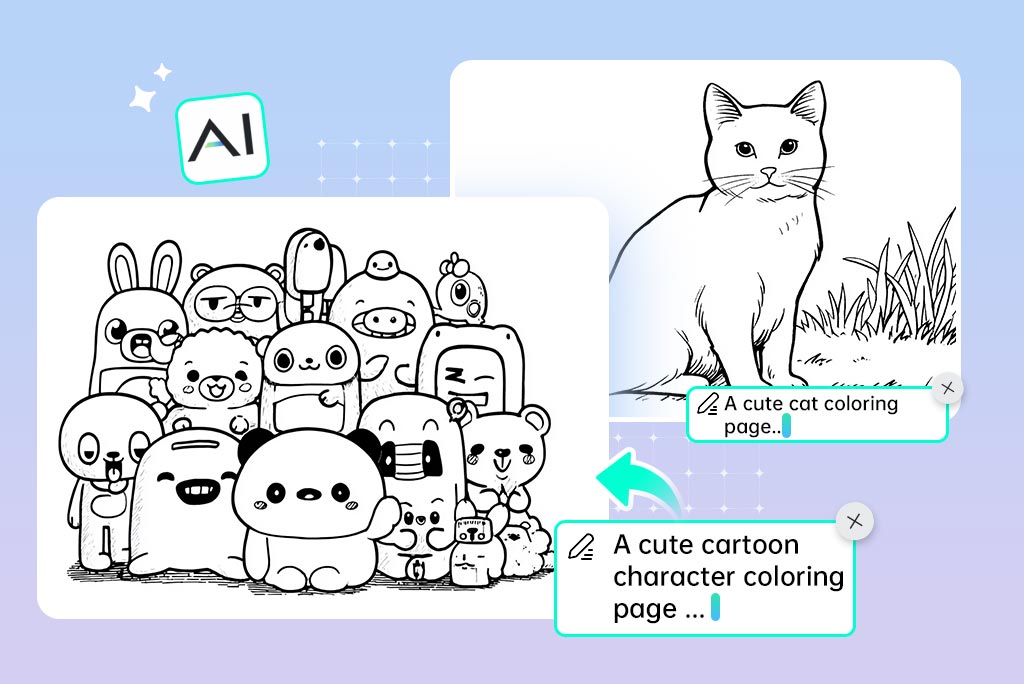
Usa un generador de dibujos para colorear a partir de una idea
¿No tienes una foto adecuada? Describe la escena que quieres en el generador de imágenes con IA y elige un estilo de trazos o de libro para colorear cuando esté disponible. Una instrucción como «un dinosaurio tocando la guitarra, contornos sencillos y espacios grandes para colorear» indica al generador qué sujeto crear y qué nivel de detalle usar.
La generación a partir de texto es un proceso distinto de convertir una foto subida. Úsala para crear una escena original; utiliza esta página cuando quieras que la imagen de origen siga siendo reconocible en el dibujo para colorear.
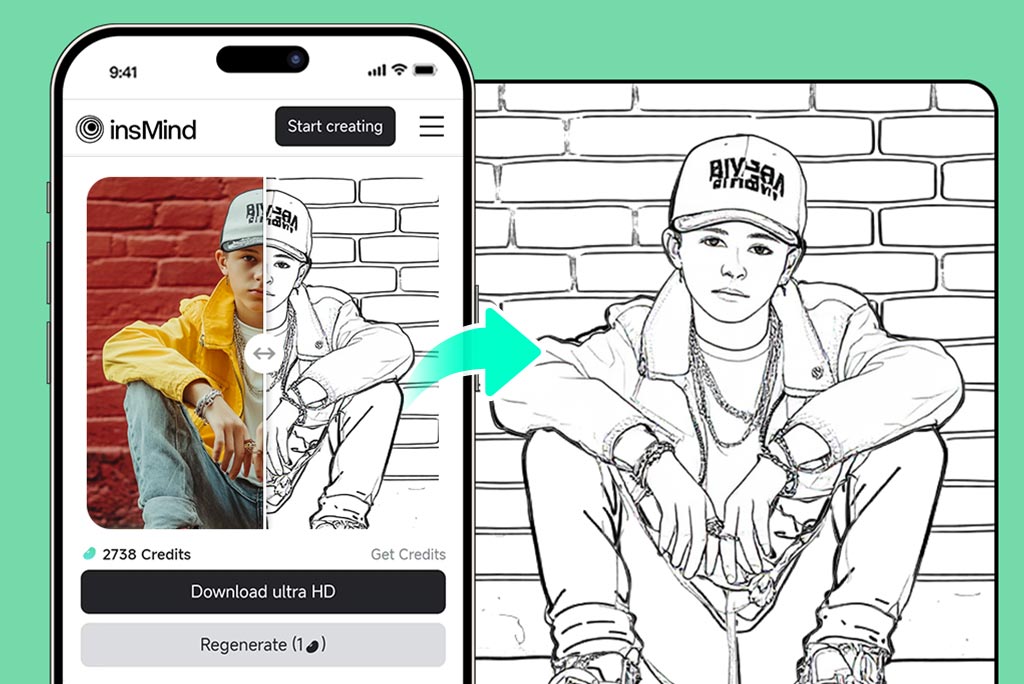
Convierte una foto en un dibujo para colorear desde el móvil
Abre el conversor en el navegador de tu móvil o tableta, sube una foto y utiliza el mismo proceso de libro para colorear sin instalar otra aplicación. Una foto vertical puede ser ideal para una lámina de retrato, mientras que una imagen horizontal funciona mejor para una escena más amplia.
Antes de descargarla, amplía la imagen y revisa los rostros, las manos, el texto y los objetos pequeños. Si la primera versión tiene demasiados detalles o no incluye una característica importante, prueba con un recorte más claro o genera otro resultado.
Elige otro efecto de líneas, contornos o dibujo
Cómo convertir una foto en un dibujo para colorear online
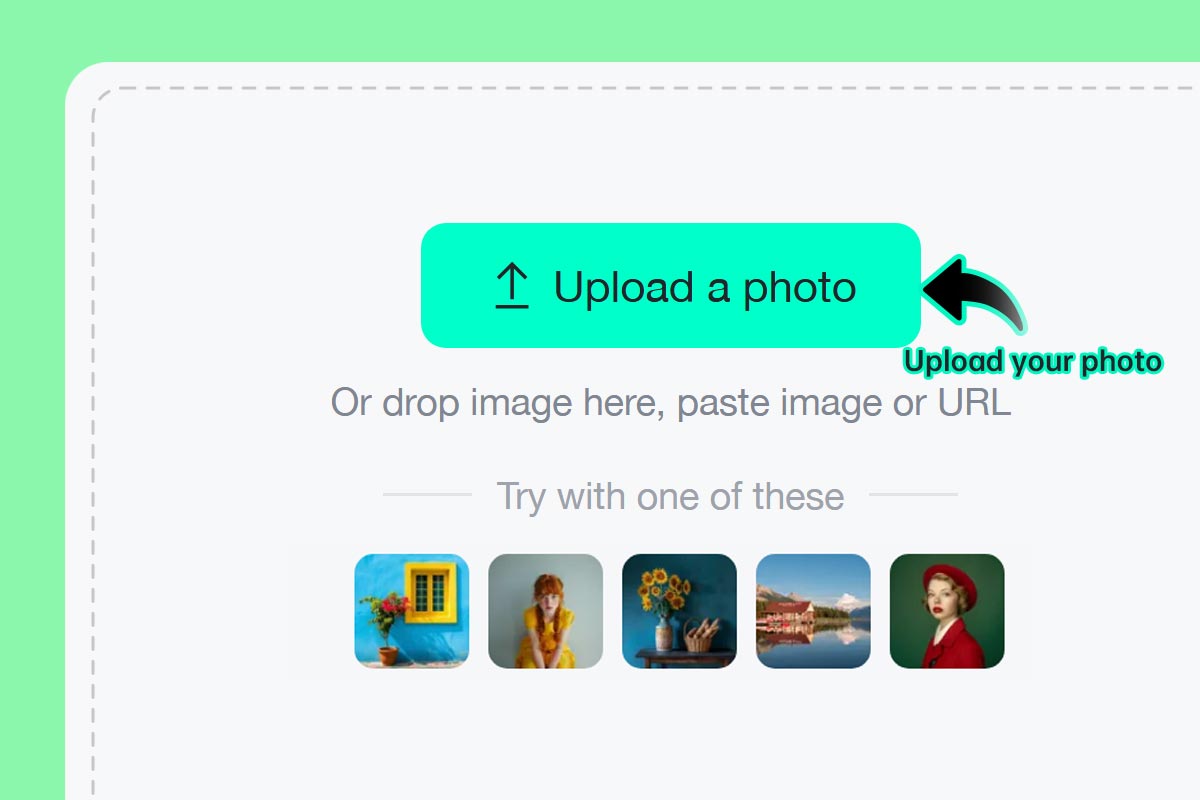
1 Paso 1: Sube una foto nítida
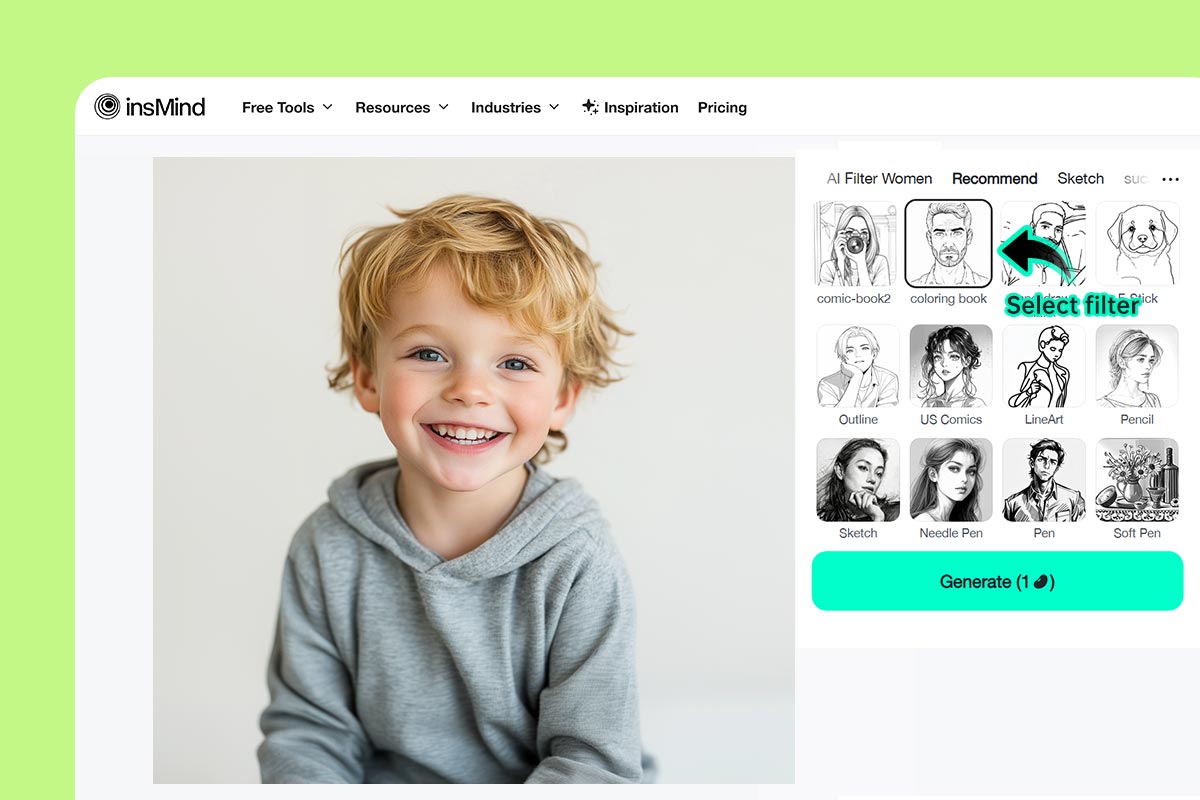
2 Paso 2: Elige el estilo de libro para colorear
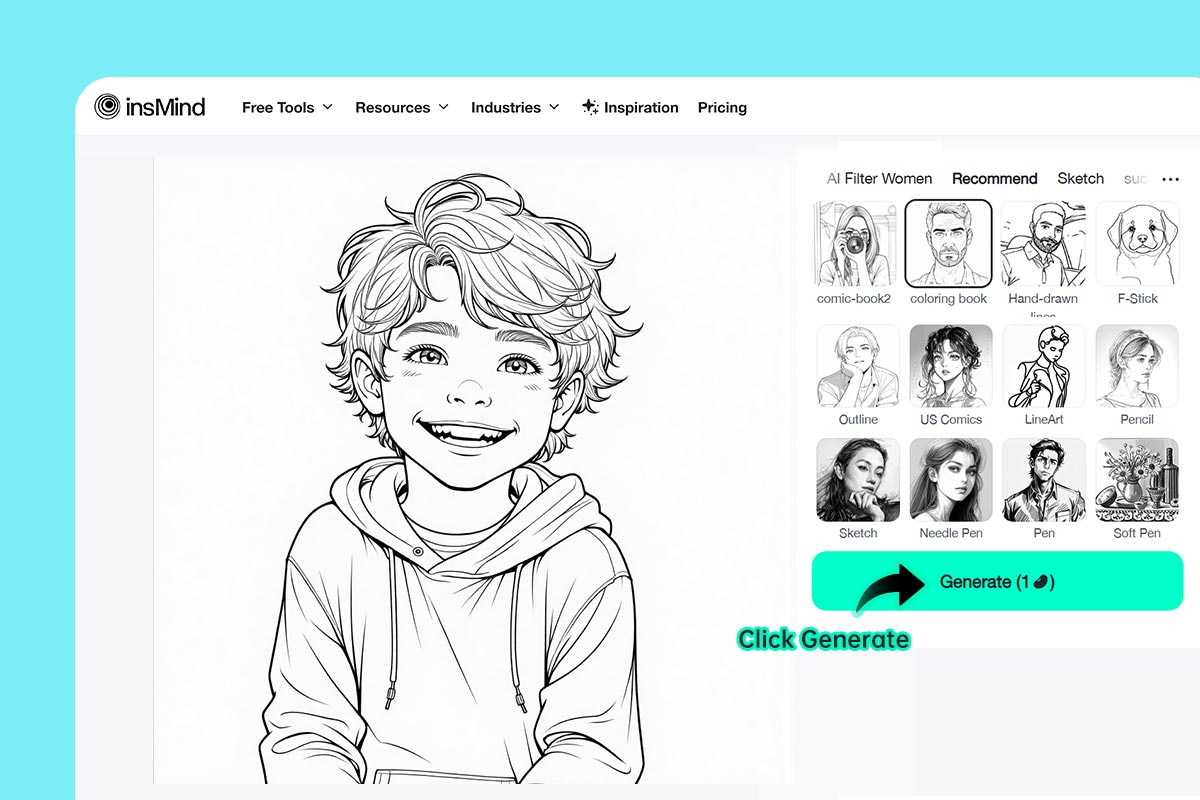
3 Paso 3: Genera y revisa las líneas
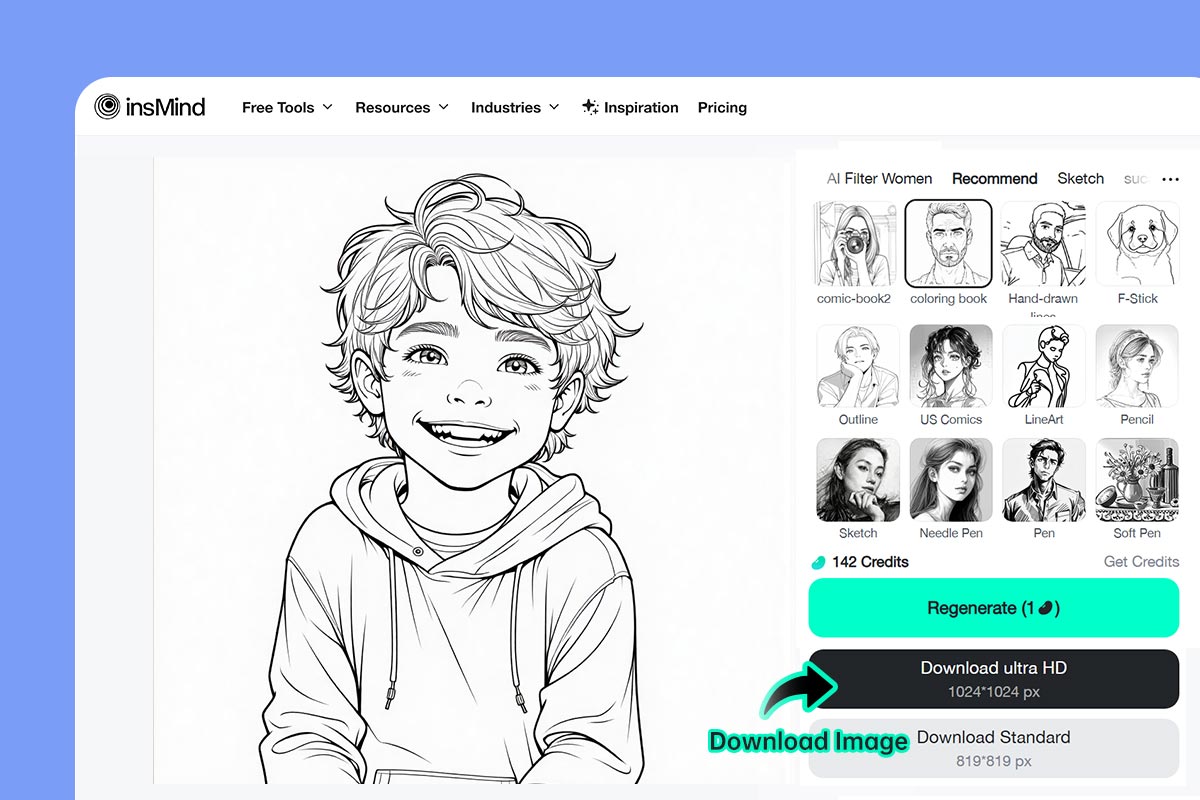
4 Paso 4: Descarga y prueba la lámina
Convierte distintos tipos de imágenes en dibujos para colorear
La mejor imagen de partida depende de la lámina que quieras colorear. Usa sujetos nítidos para crear dibujos sencillos y conserva más detalles del fondo solo cuando la escena también forme parte de la actividad.
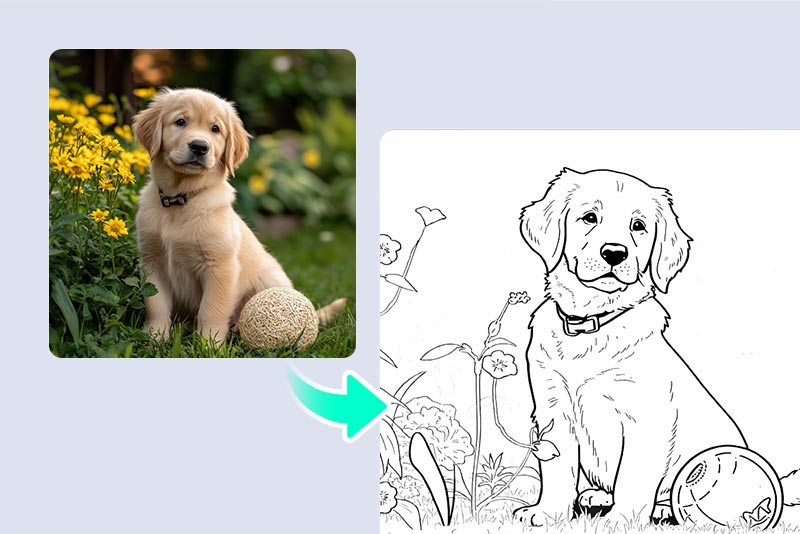
Dibujos de mascotas y animales para colorear
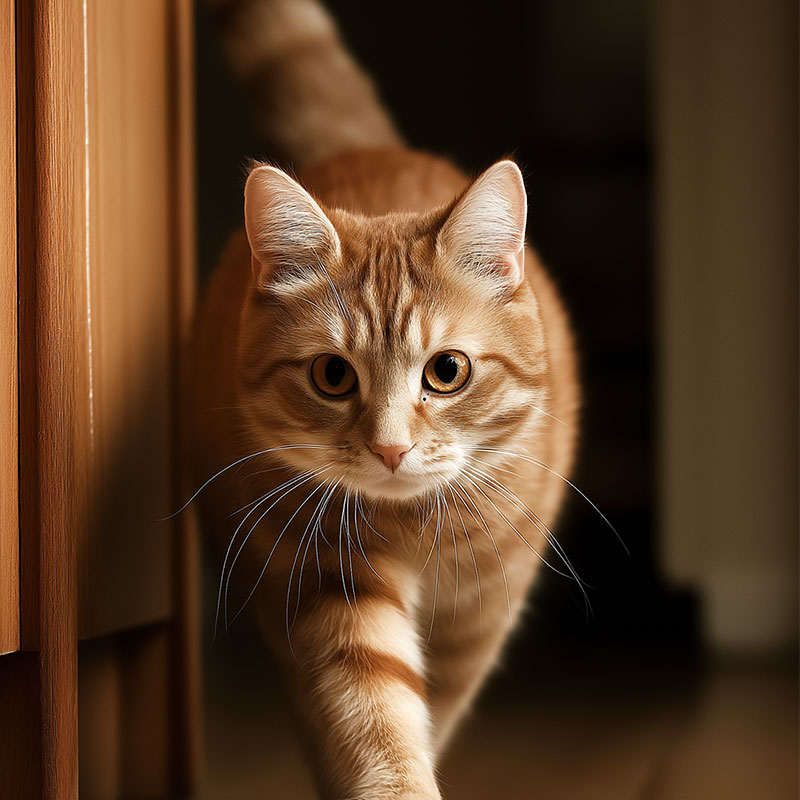
Convierte una foto nítida de tu mascota o de un animal en una lámina reconocible. Revisa el pelo, los bigotes, las orejas y las patas superpuestas; un fondo despejado ayuda a que el animal siga siendo el protagonista.
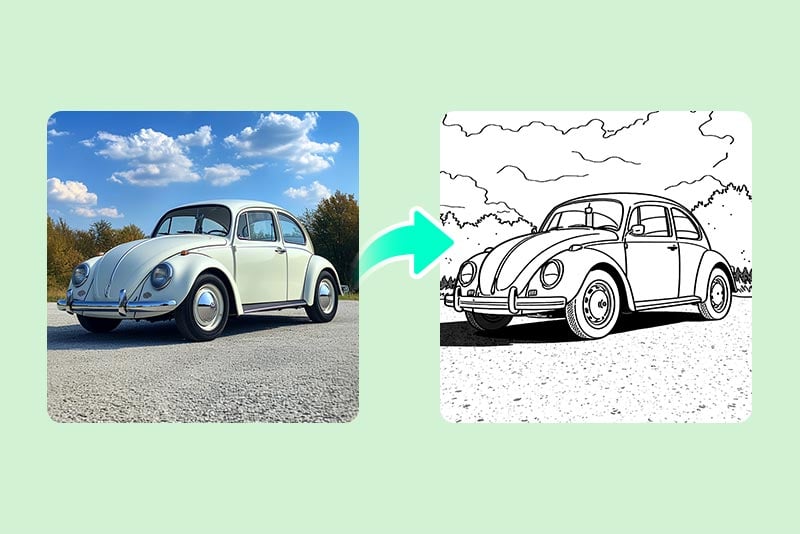
Dibujos de coches y vehículos para colorear
Usa una foto lateral o en tres cuartos del vehículo, con las ruedas y las líneas de la carrocería bien visibles. Los reflejos, las calles con mucho movimiento y las sombras oscuras pueden añadir marcas de más, así que revisa la lámina generada al tamaño de impresión.
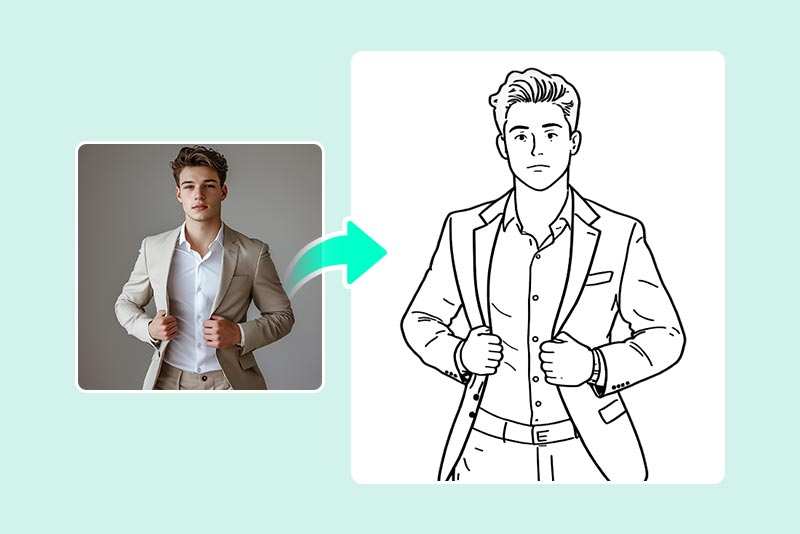
Dibujos de retratos y personajes para colorear
Crea una lámina a partir de un retrato, un disfraz o la imagen de un personaje original. Elige una foto en la que el rostro sea lo bastante grande para reconocerlo y revisa los ojos, el pelo, las manos y los detalles de la ropa antes de descargarla.
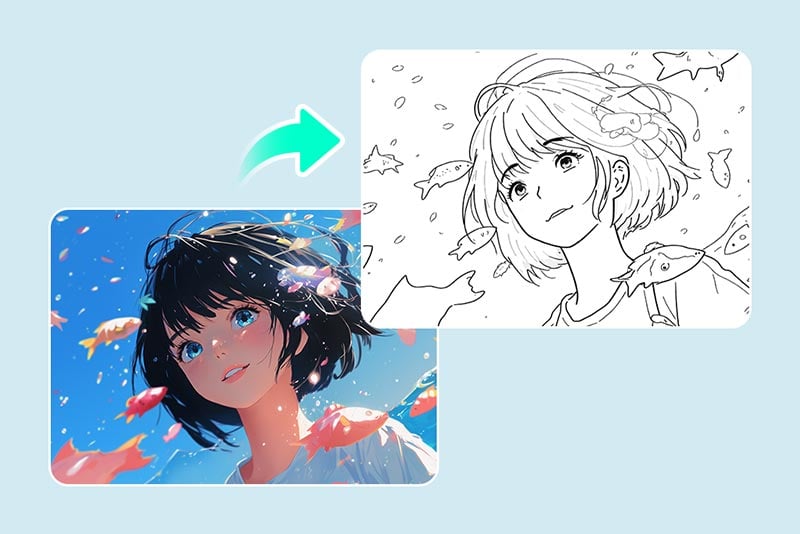
Dibujos de dibujos animados y anime para colorear
Convierte tu propia imagen de dibujos animados o estilo anime en una versión para colorear. Si primero necesitas crear la imagen original, utiliza el generador de dibujos animados o el generador de anime y vuelve después con la imagen terminada.
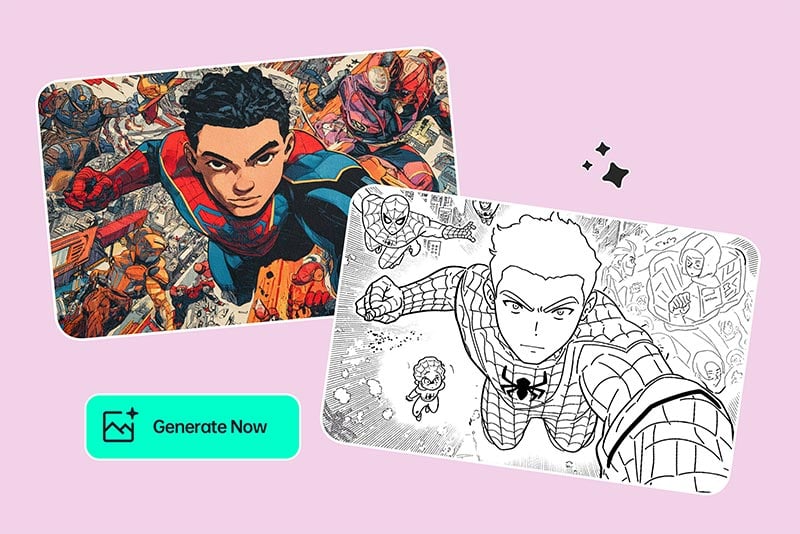
Dibujos de disfraces y héroes para colorear
Convierte una foto original con disfraz o una pose de héroe en una actividad llamativa para colorear. Usa imágenes que tengas permiso para editar y compartir, especialmente si incluyen un personaje protegido o un diseño de marca.
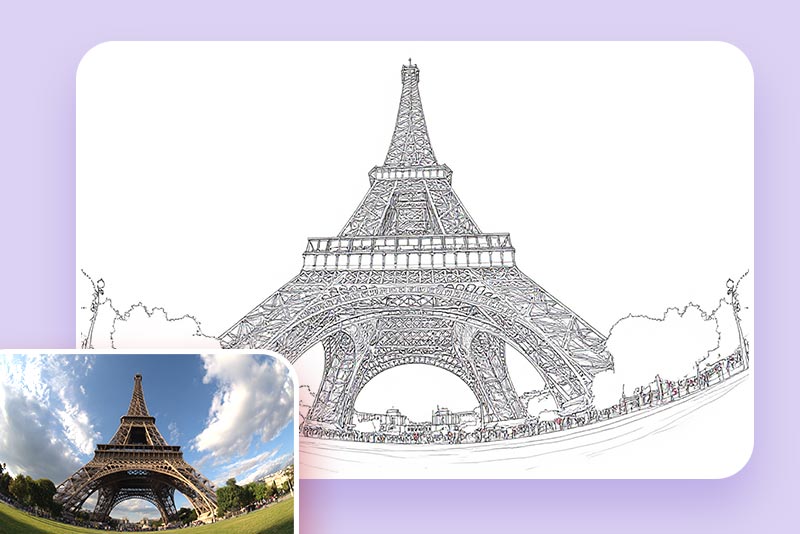
Láminas de edificios y recuerdos de viajes
Convierte una foto de un monumento, una casa o unas vacaciones en una lámina que conserve las formas que recuerdas. Recorta a las personas y los elementos que no estén relacionados cuando el edificio deba ser el protagonista.
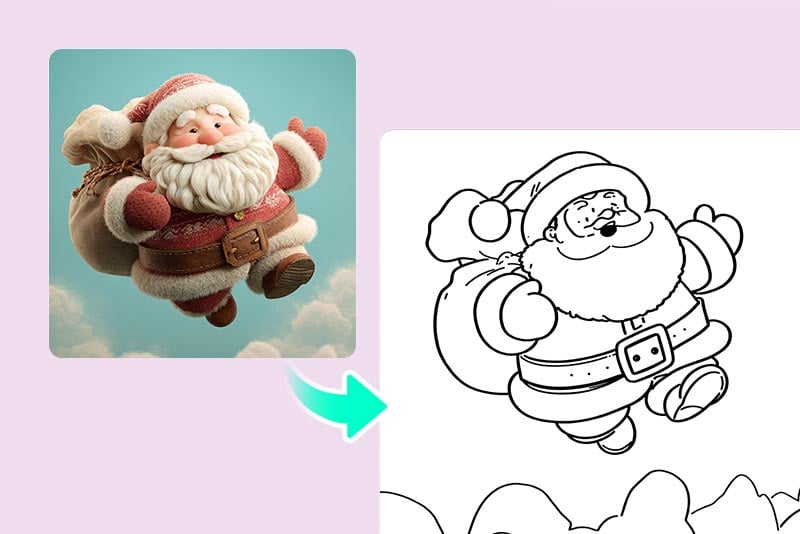
Dibujos de fiestas y eventos para colorear
Usa una celebración familiar, una decoración, un disfraz o una escena de temporada para crear una actividad personalizada. Los rostros y los objetos principales deben estar bien iluminados; las fotos de grupos muy numerosos pueden generar líneas demasiado densas.
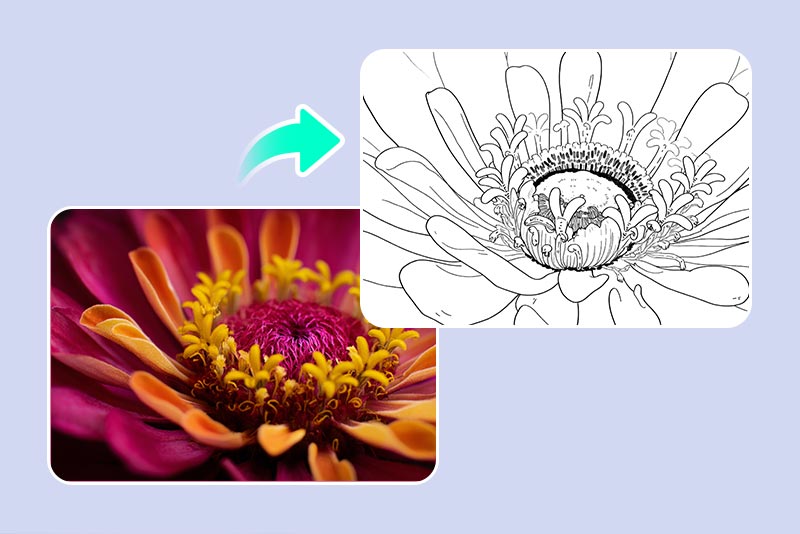
Láminas de naturaleza, flores y patrones
Convierte una flor, una hoja, un paisaje o un patrón repetitivo en una lámina para colorear con calma y detalle. Si buscas un contorno más sencillo para una manualidad, compara el generador de plantillas a partir de imágenes.
Formas de usar una lámina personalizada para colorear
Adapta la foto de partida, el nivel de detalle de las líneas y el tamaño de la lámina a la persona que vaya a colorearla y al lugar donde se utilizará.
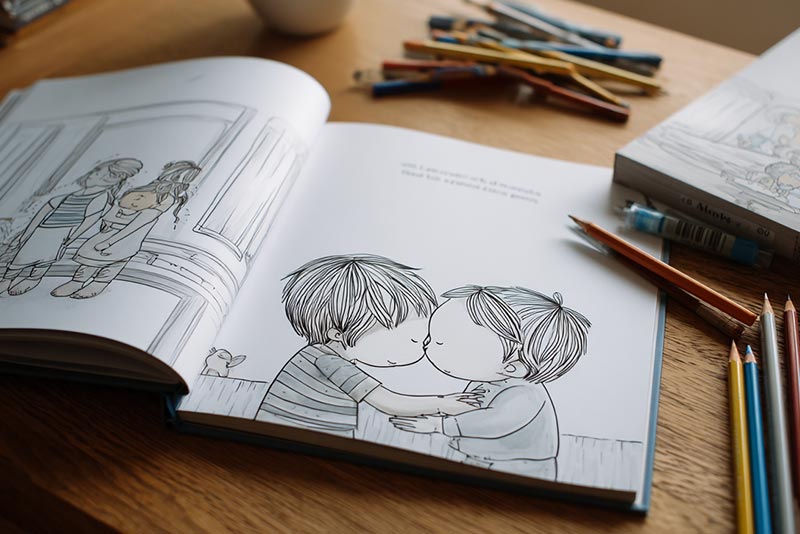
Una actividad personalizada para niños
Convierte la mascota, el juguete, un momento familiar o el lugar favorito de un niño en un dibujo para colorear hecho especialmente para él. Para los más pequeños, elige menos detalles y zonas amplias sin rellenar.
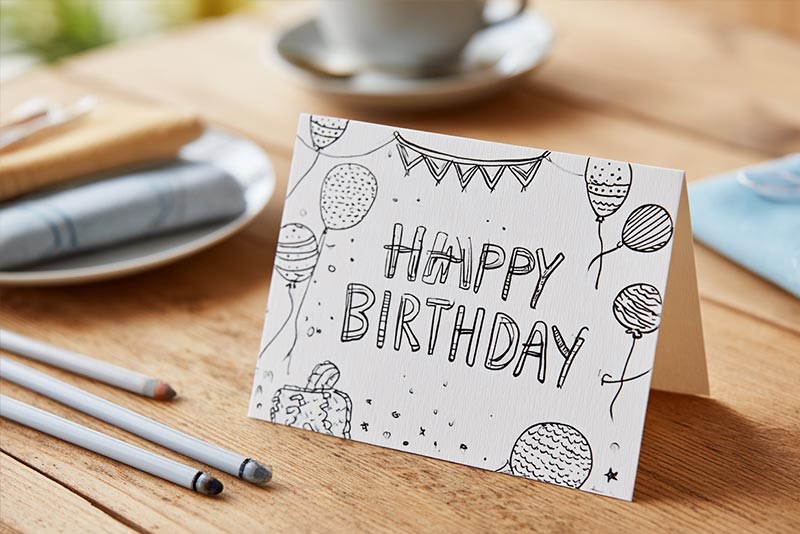
Un regalo creado a partir de una foto
Crea una lámina a partir de un recuerdo compartido e inclúyela en una tarjeta, un recuerdo especial o un cuaderno de actividades. Haz una prueba de impresión para comprobar que los rostros y los objetos importantes sigan siendo reconocibles.
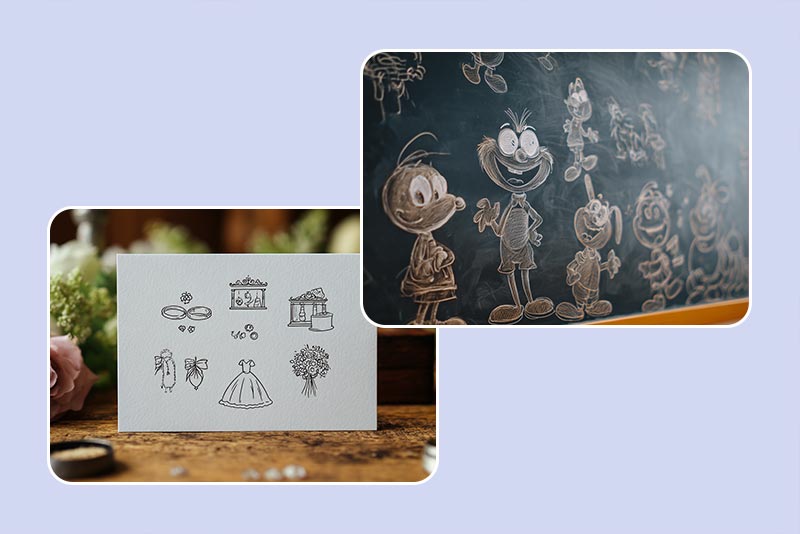
Actividades para el aula y eventos
Prepara láminas sobre un objeto de clase, un evento escolar, un cumpleaños, una boda o una celebración de temporada. Si vas a crear una colección, mantén la misma orientación del papel y un nivel de detalle similar en todas las páginas.
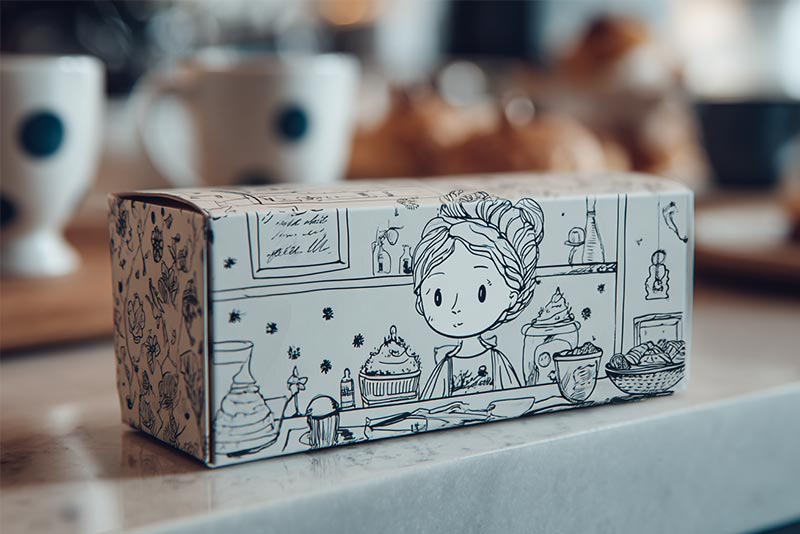
Calcar, crear plantillas y planificar manualidades
Usa el dibujo generado como punto de partida visual para calcar o planificar manualidades. Si solo necesitas el contorno exterior y no los detalles interiores para colorear, compara las herramientas de contorno de foto o dibujo lineal.
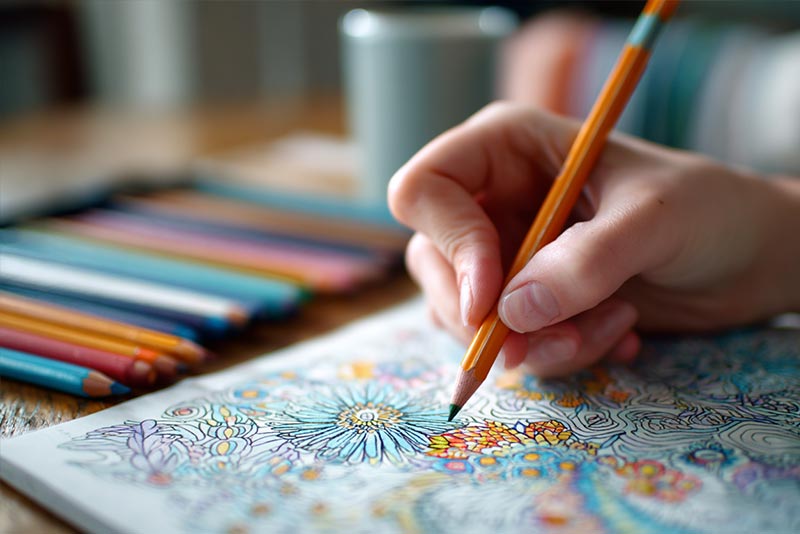
Un descanso creativo y detallado para adultos
Elige flores, arquitectura, paisajes u objetos con estampados cuando quieras zonas más pequeñas y mayor nivel de detalle. Una imagen de origen limpia sigue siendo importante, ya que el ruido del fondo puede convertirse en líneas que distraen.
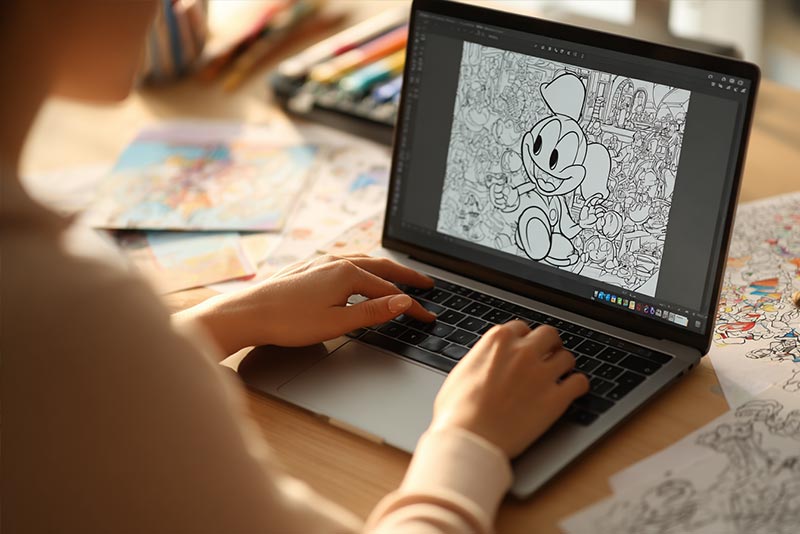
Una colección personal de dibujos para colorear
Convierte varias fotos una por una y, después, organiza las láminas descargadas manteniendo un orden y un tamaño uniformes. Si piensas publicar, distribuir o vender la colección, confirma que tienes los derechos necesarios sobre cada imagen de origen y cada elemento generado.
Qué crea la gente con el convertidor de fotos en dibujos para colorear
¿Por qué usar insMind para convertir una foto en un dibujo para colorear?

Un proceso directo de foto a lámina
Sube una imagen y ábrela con el efecto de dibujos para colorear, sin tener que calcar el motivo manualmente. Revisa el resultado generado y vuelve a intentarlo si el nivel de detalle de las líneas no encaja con la lámina que buscas.

Compara distintos estilos basados en líneas
Una lámina para colorear, un boceto, un contorno y una plantilla sirven para objetivos diferentes. Compara los estilos disponibles y elige zonas abiertas para colorear, un contorno exterior para calcar o más detalles para una lámina dirigida a adultos.

Funciona en el navegador de ordenador o móvil
Crea la lámina desde el navegador de un ordenador, teléfono o tableta. La comprobación de calidad más importante es revisar el resultado guardado en el tamaño final de visualización o impresión, no solo la vista previa del editor.
Preguntas frecuentes sobre convertir fotos en dibujos para colorear
¿Cómo convierto una imagen en un dibujo para colorear?


¿Puedo convertir fotos en dibujos para colorear gratis online?
¿Qué fotos dan mejores resultados al crear dibujos para colorear imprimibles?
¿Puedo crear dibujos para colorear para niños a partir de fotos familiares?
¿Cuál es la diferencia entre una lámina para colorear, un dibujo lineal, un contorno y un boceto?
¿Puedo crear un dibujo para colorear a partir de un texto en lugar de una foto?
¿Puedo convertir una foto en un dibujo para colorear desde el móvil?
Compara los efectos de colorear, dibujo lineal, contorno y boceto
Elige el efecto que mejor se adapte a tu próximo proyecto: espacios abiertos para colorear, límites definidos para calcar o sombreado para conseguir un acabado ilustrado.
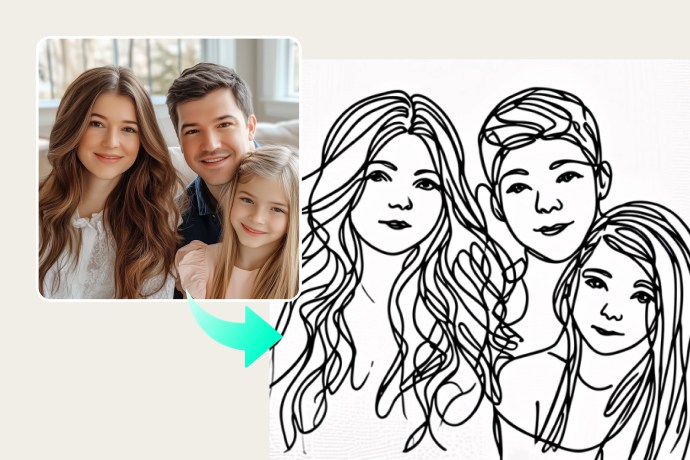
Convertir foto en dibujo lineal
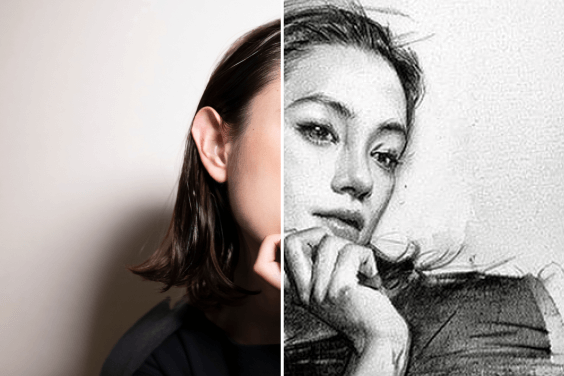
Convertir foto en boceto
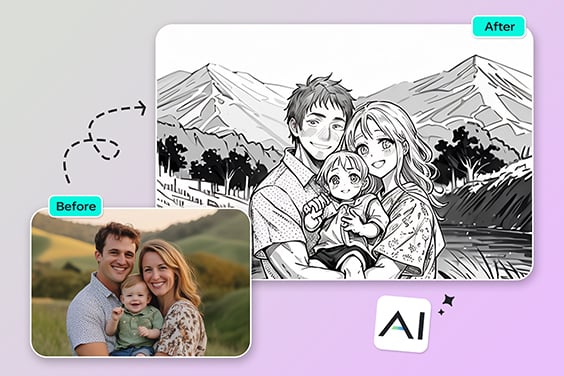
Convertir foto en contorno
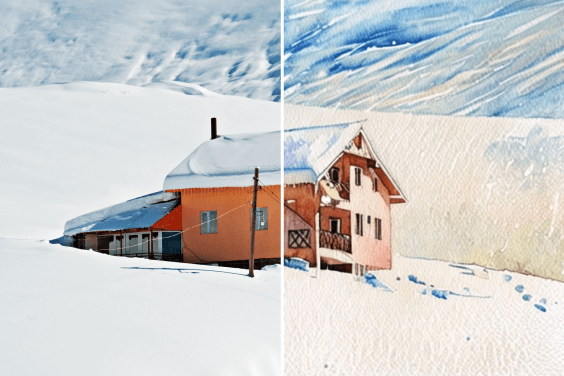
Convertir foto en acuarela
" He usado varios convertidores de fotos en dibujos para colorear, pero este es realmente increíble. Escribí unas pocas ideas y obtuve el dibujo en segundos. Tenéis que probarlo."
@Katie Lee, ilustradora freelance