線上用 AI 去除影片字幕與說明文字
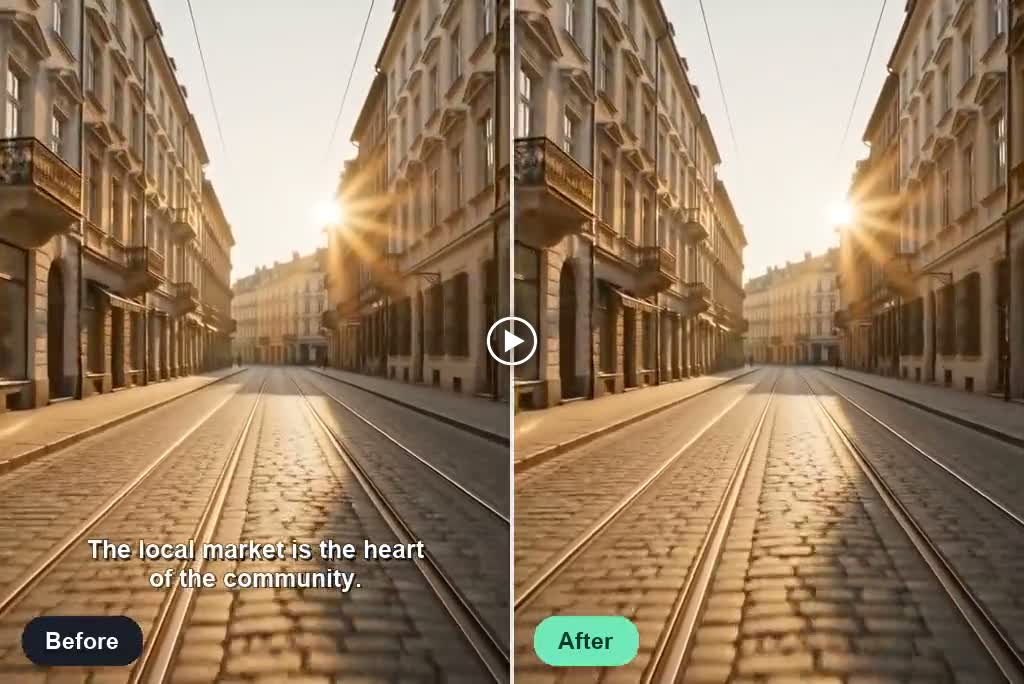
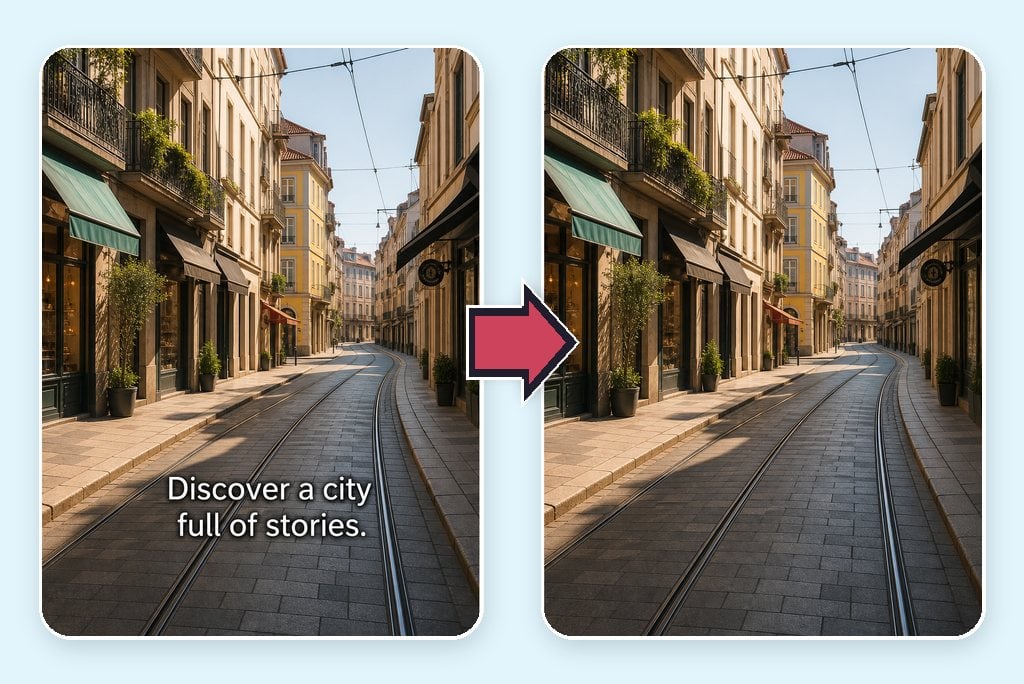
乾淨去除內嵌字幕與說明文字
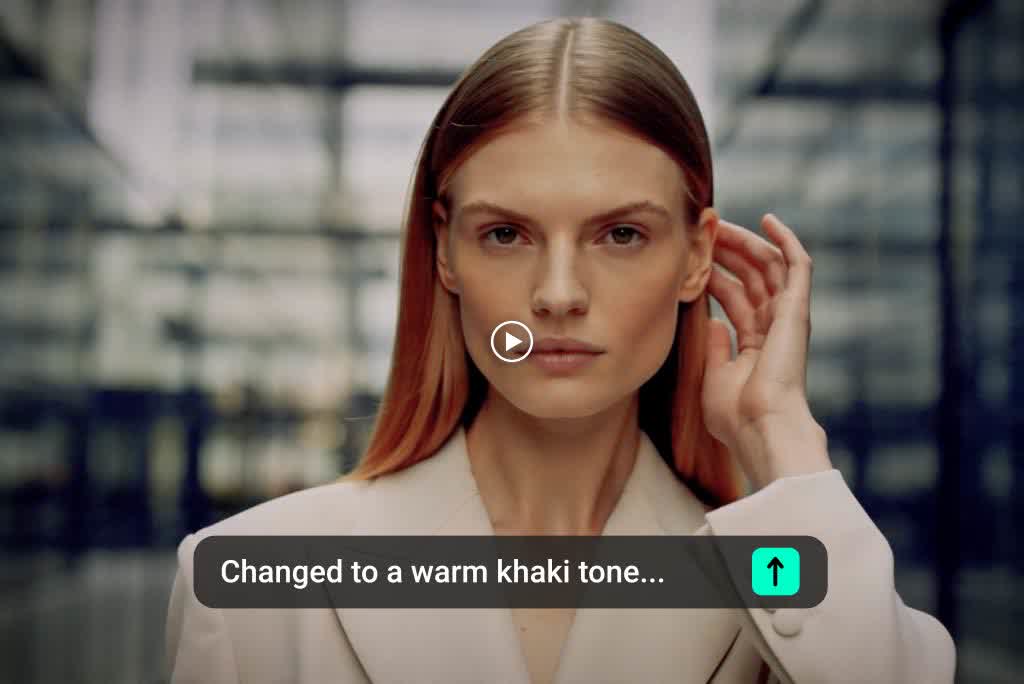
上傳含有內嵌字幕、說明文字或底部文字條的影片後,insMind 會辨識不需要的文字,並根據周圍畫面內容補回被遮住的區域,比單純模糊或裁切畫面更自然。若要處理範圍更大的文字覆蓋,也可以試試 AI 影片文字移除工具。
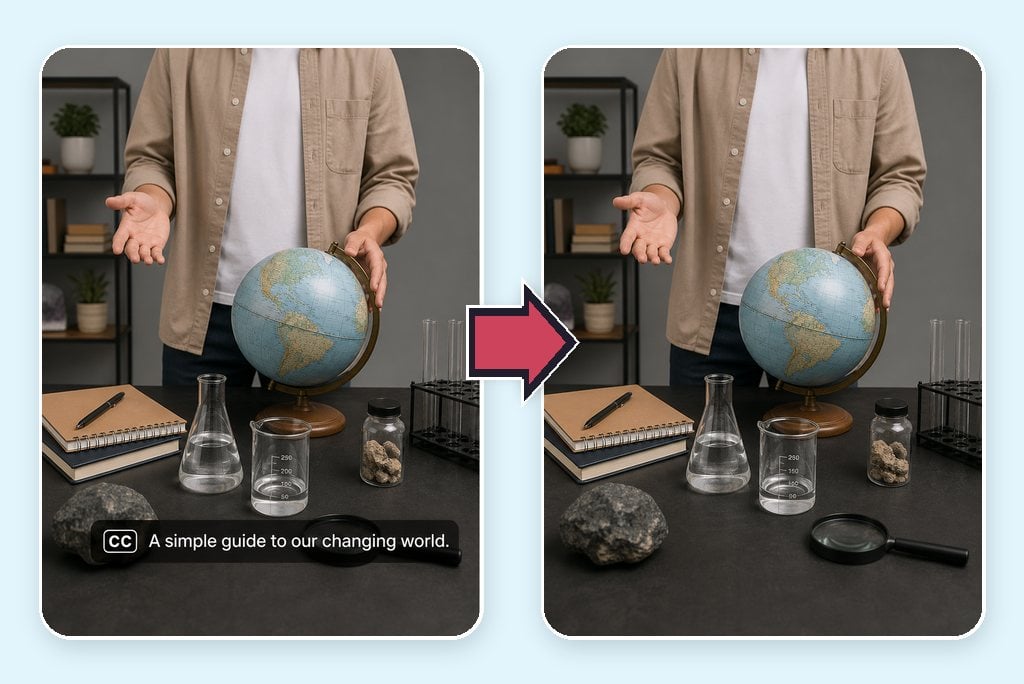
移除可關閉的字幕與說明文字軌
如果影片包含獨立的字幕或說明文字軌,可以直接移除這類可關閉的字幕文字,輸出更乾淨的版本。這樣不但方便分享無干擾畫面,也更適合替換語言,或在不重做整段剪輯的情況下,快速準備其他平台要用的素材。
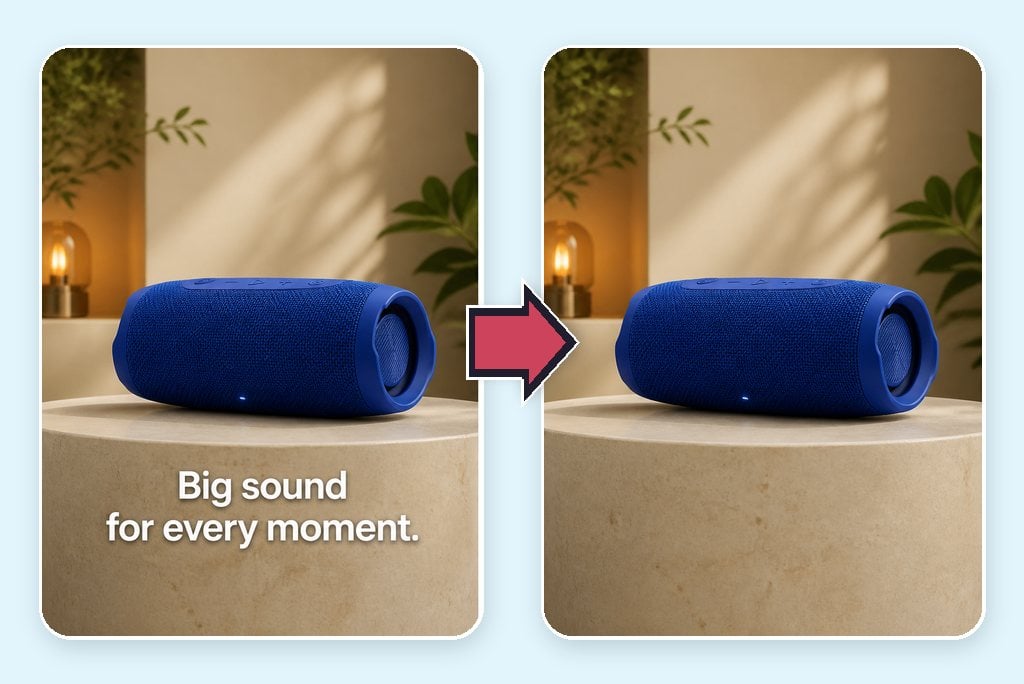
製作可重新上字幕與在地化的乾淨影片
把被字幕或說明文字覆蓋的影片整理成可重複使用的乾淨母版,方便後續加入新字幕、翻譯、配音或活動文案。清除原有文字後,你可以在保留原始構圖的前提下,換上新的語言或版面配置。若需要進一步提升畫質,也可以搭配 AI 影片畫質增強工具 使用。
如何去除影片字幕與說明文字
第 1 步:上傳影片
上傳一段最長 2 分鐘、含有你想去除字幕或說明文字的影片。等待檔案載入完成後,即可在編輯區預覽畫面。
第 2 步:選擇解析度
依照需求選擇輸出解析度。處理前可從 1080p、720p、480p 或 360p 等可用選項中挑選合適的畫質。
第 3 步:點選開始處理
點選開始處理後,即可開始去除影片中的字幕與說明文字。insMind 會自動處理影片,並補回原本被文字遮住的區域,輸出更乾淨的畫面。
第 4 步:下載影片
先預覽處理結果,確認字幕與說明文字已成功移除,再把清理完成的影片下載到你的裝置。
各種用途都能線上去除影片字幕
不論是做在地化、社群二次使用、更新活動素材,還是重新配音,都能先把原有字幕或說明文字清乾淨。
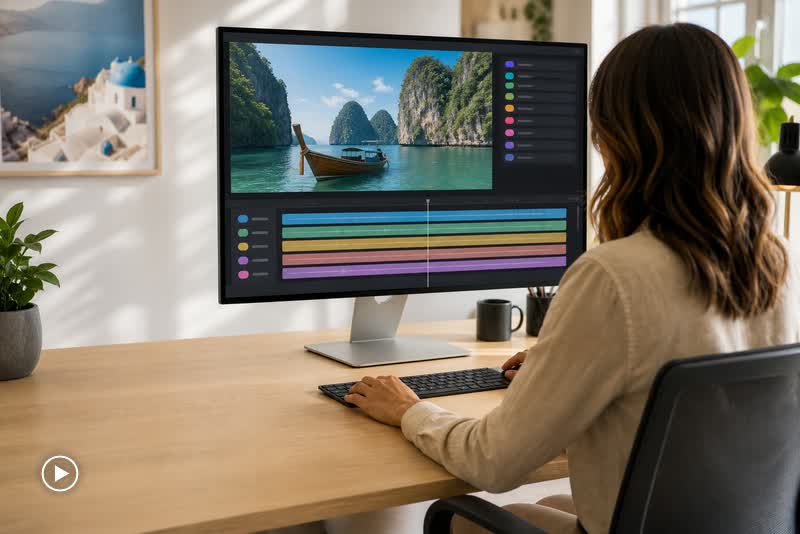
讓影片更容易打進新市場
先去除原本的影片字幕,再加上翻譯後的字幕,就能更順利地把內容推向不同語言與市場。保留乾淨的母版影片,方便在地化團隊調整用詞、字幕樣式、時間點與區域訊息,不必再把新字幕疊在舊字幕上。
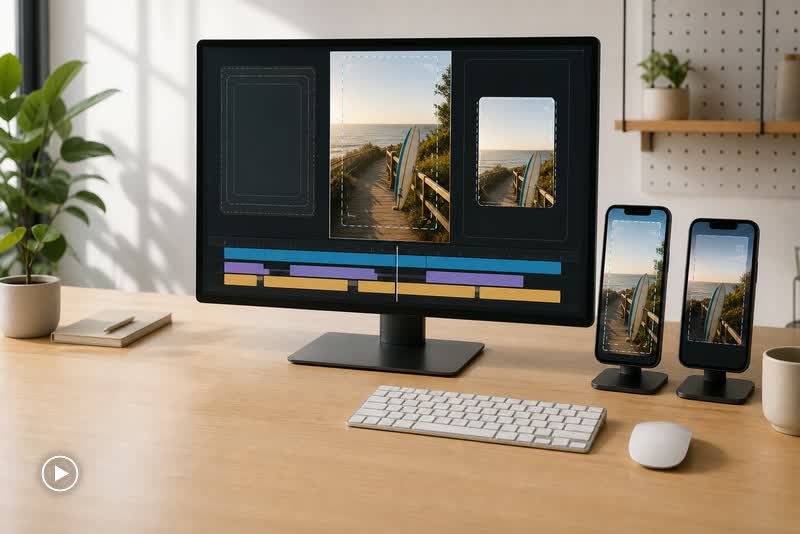
把舊影片重新剪成社群內容
先把你自有影片中的平台字幕清乾淨,再改做成 Reels、Shorts、TikTok 或其他社群版本。你可以重新加上開場文案、字幕風格或調整畫面比例,不用讓新文字疊在舊版本上。

更新帶有舊字幕的產品廣告
把現有廣告影片中的過期價格、促銷字幕、活動訊息或產品宣稱移除後,就能直接重用乾淨畫面來套用新檔期,不必再回頭從原始專案檔重做整支影片。
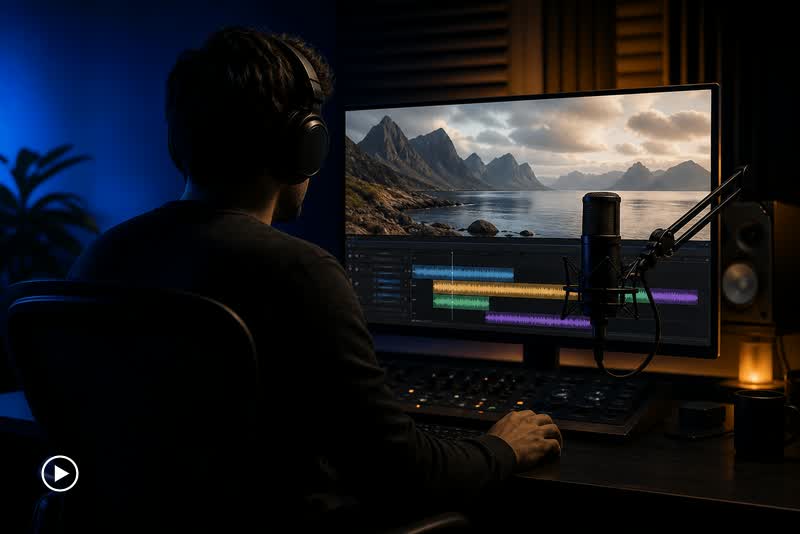
先做乾淨母版,再配音或重製旁白
在錄製新旁白或製作在地化配音前,先準備好沒有字幕的影片素材。乾淨的畫面能讓後續剪輯更好加入翻譯字幕,也更容易為不同受眾輸出一致版本。
為什麼選擇 insMind AI Subtitle and Caption Remover

支援去除內嵌字幕與字幕軌
不論是直接燒進畫面的內嵌字幕,還是可另外關閉的字幕軌,都能透過同一套線上去字幕流程處理。

自然補回字幕後方畫面
AI 會參考字幕周圍的場景細節,補回被內嵌字幕遮住的區域,讓修復後的畫面在播放時看起來更自然。

不用裁切畫面也能去字幕
不必為了遮掉不要的字幕,就把畫面底部整段裁掉,原本的構圖也能完整保留。

可更精準指定要移除的字幕
你可以描述字幕類型、位置、顏色或出現時間,讓工具更準確鎖定要去除的文字。

線上操作,編修更省事
直接在瀏覽器中處理,不用在傳統剪輯時間軸上手動畫遮罩,也不用逐格修補畫面。

方便接著做後續剪輯
先做出更乾淨的影片母版,後續不論是翻譯、配音、社群再發布、活動更新,或其他經授權的剪輯流程都更好接手。
影片去字幕常見問題
要怎麼去除影片字幕?


AI 可以移除影片內嵌字幕嗎?
要怎麼移除字幕軌?
內嵌字幕和可關閉字幕軌有什麼差別?
去除字幕或說明文字時,可以不把背景弄模糊嗎?
去除影片字幕時,可以不用裁切畫面嗎?
可以上傳哪些影片格式?
可以免費線上去除影片字幕和說明文字嗎?
去除原本字幕後,還能重新加上新的字幕嗎?
我可以移除不是自己擁有的影片字幕嗎?
更多影片去字幕與剪輯工具
繼續移除影片字幕、清理畫面,並為下一步剪輯先準備好乾淨素材。