
00:00
00:00
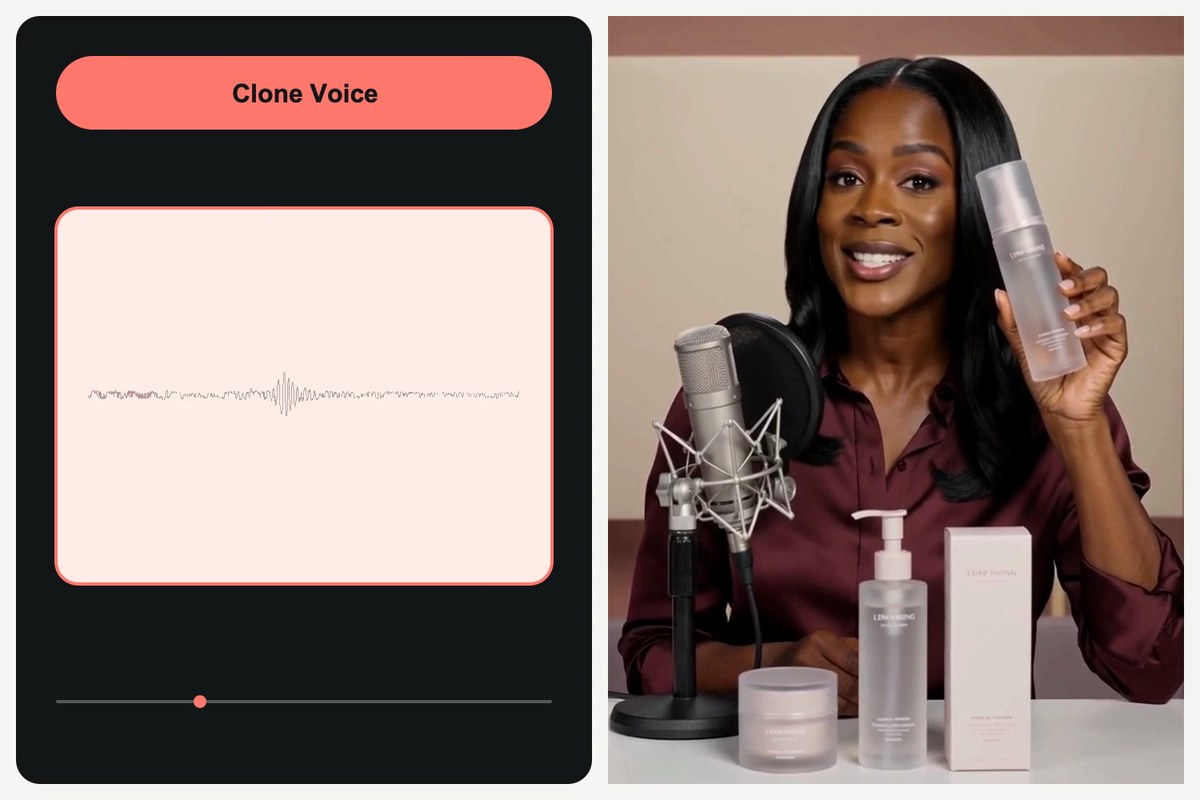
什麼是 AI 聲音複製?
00:00
00:00
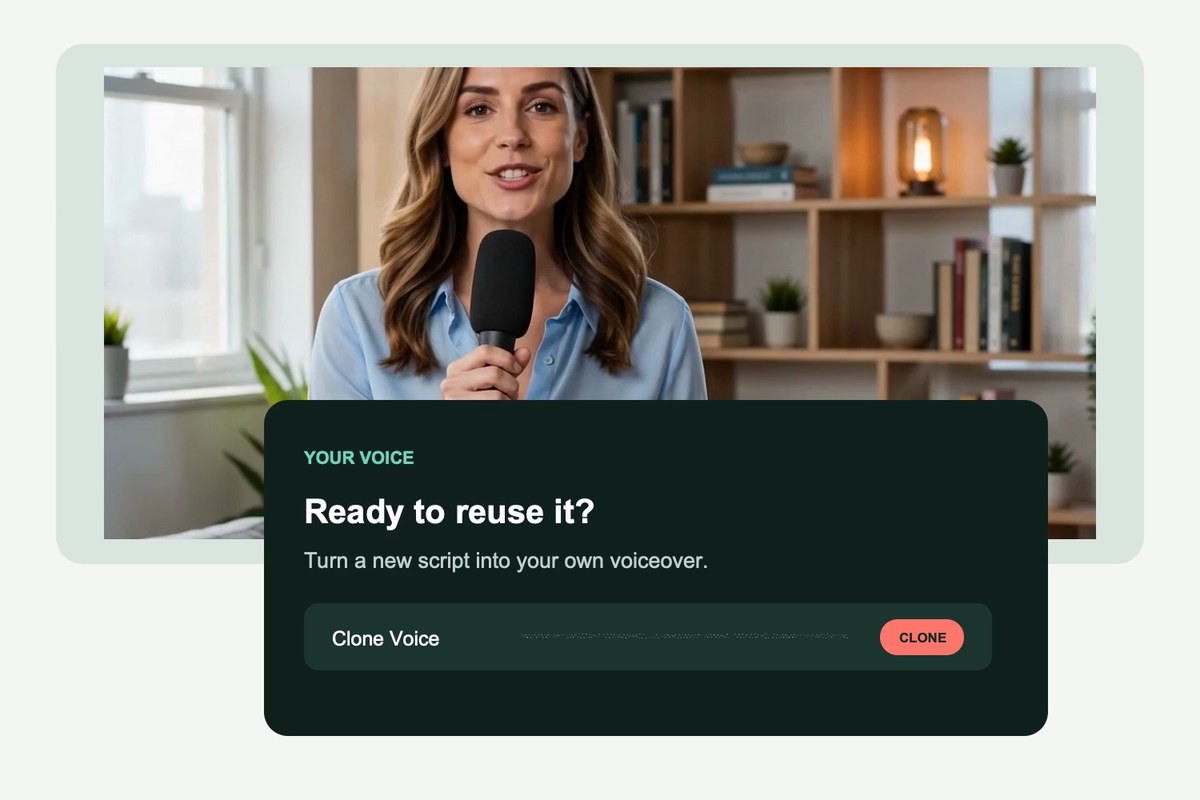
用現有錄音複製自己的聲音
00:00
00:00
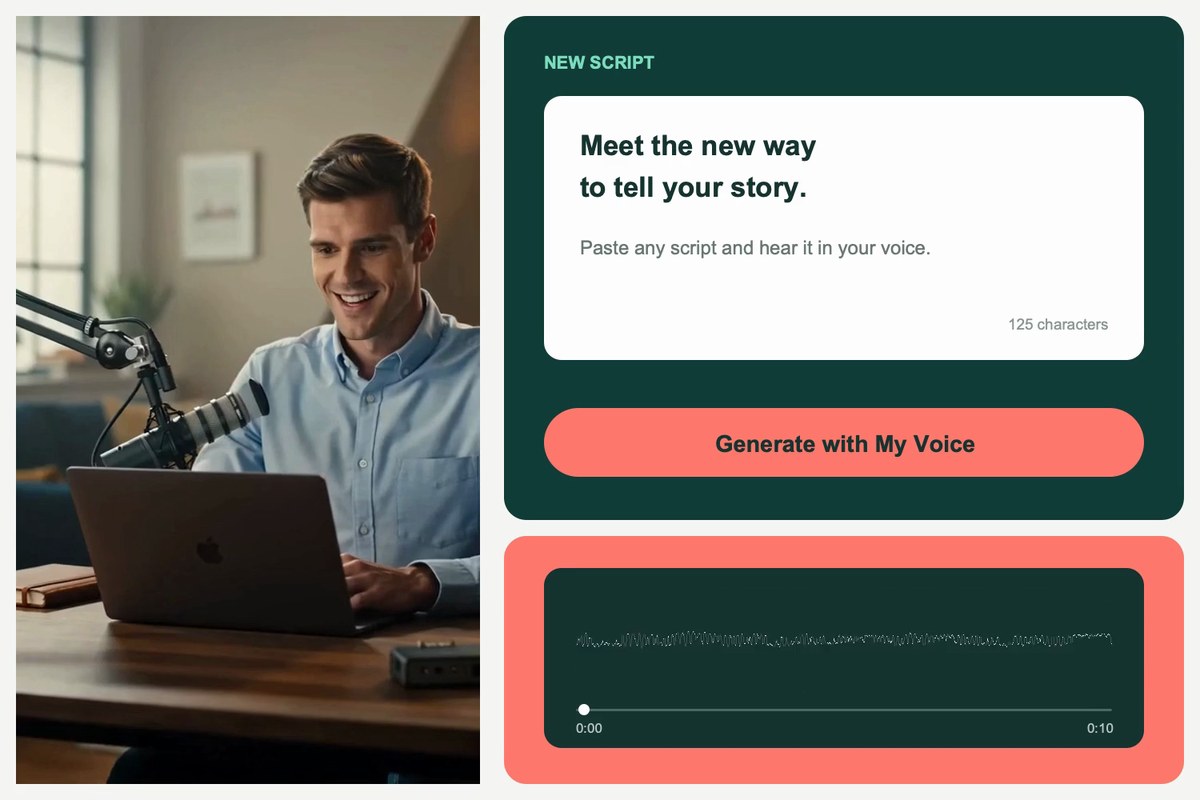
讓你的 AI 聲音朗讀任何文稿
00:00
00:00
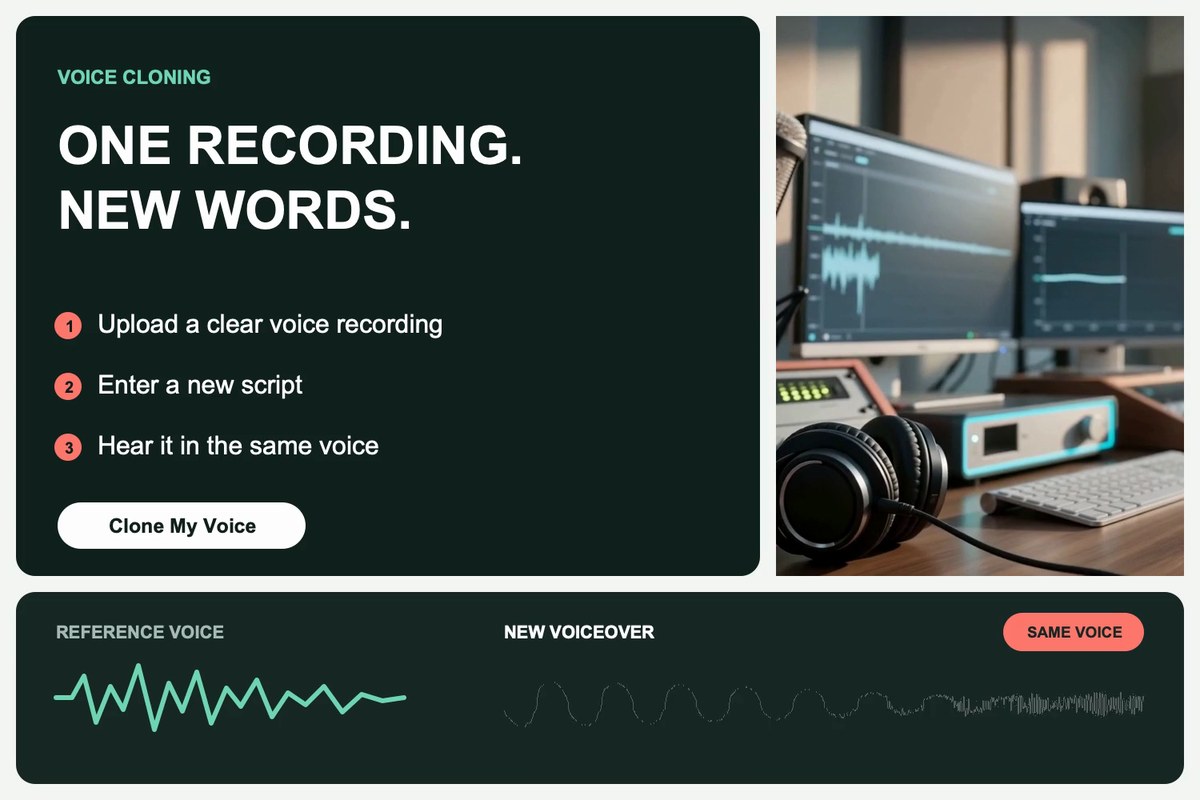
不同文稿也能保持同一聲線
AI 聲音複製可以做什麼?
從影片旁白到課程更新,都能用熟悉的聲音延伸你的內容。
00:00
00:00
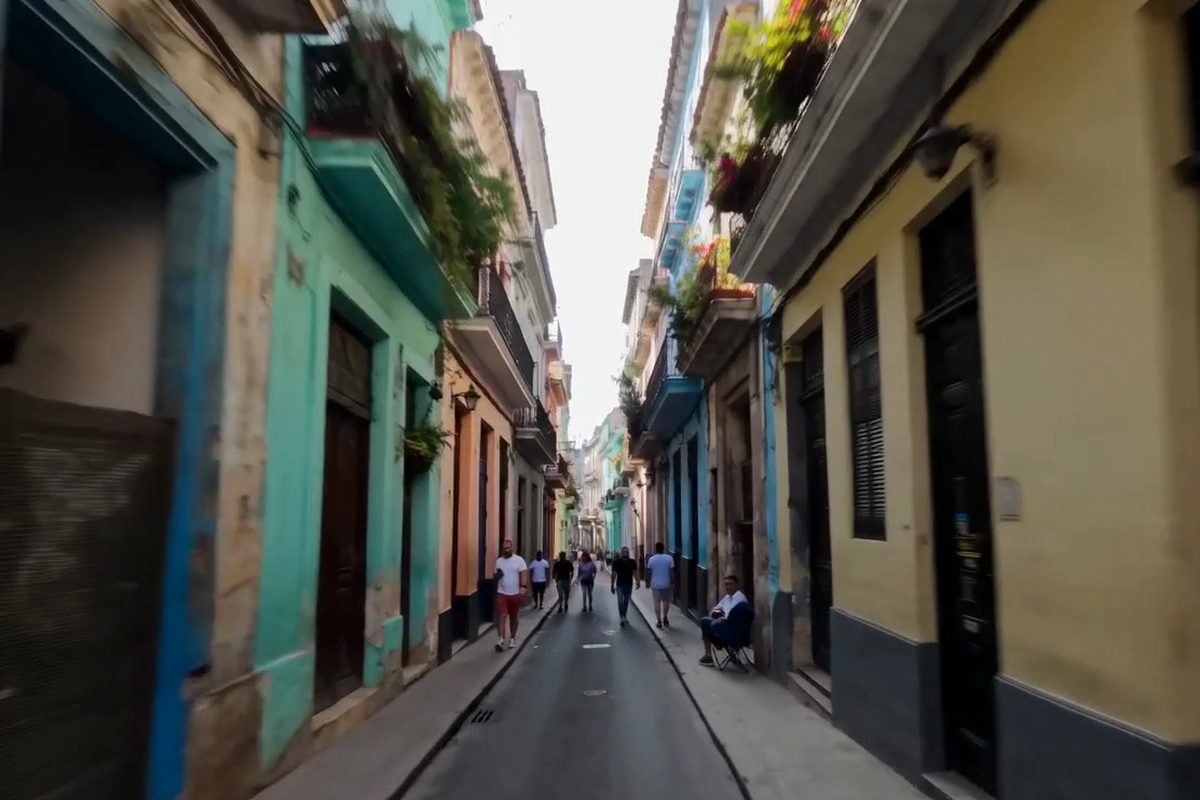
影音平台影片與社群配音
用自己的聲音為新的影音平台影片、社群短影音或抖音片段加入旁白。若剪輯後開場鉤子需要調整,只要產生更新後的那一句,再把音檔和其他素材一起放進 AI 影片編輯器。
00:00
00:00
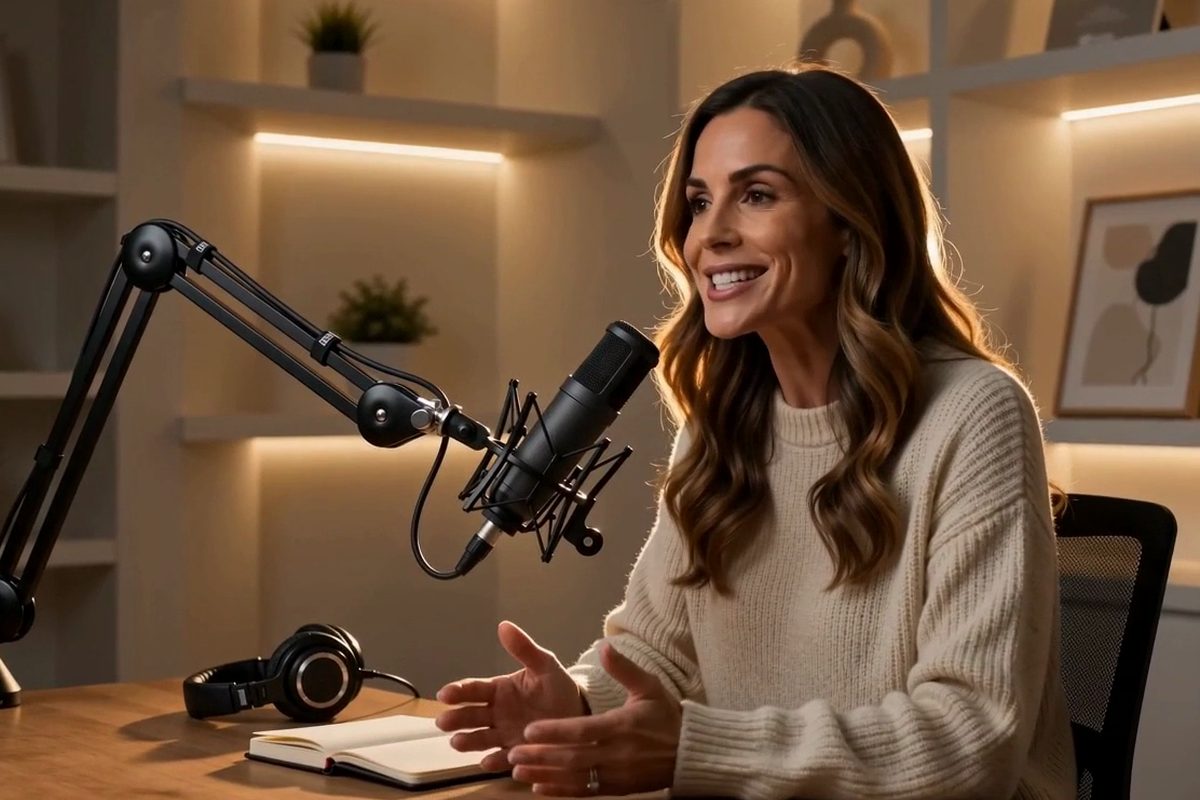
播客片頭與單集內容更新
用與整集節目一致的聲音,製作播客片頭、固定單元、贊助口播或快速修正。錄完後如果只想改一句話,不需要把整段錄音重來。
00:00
00:00
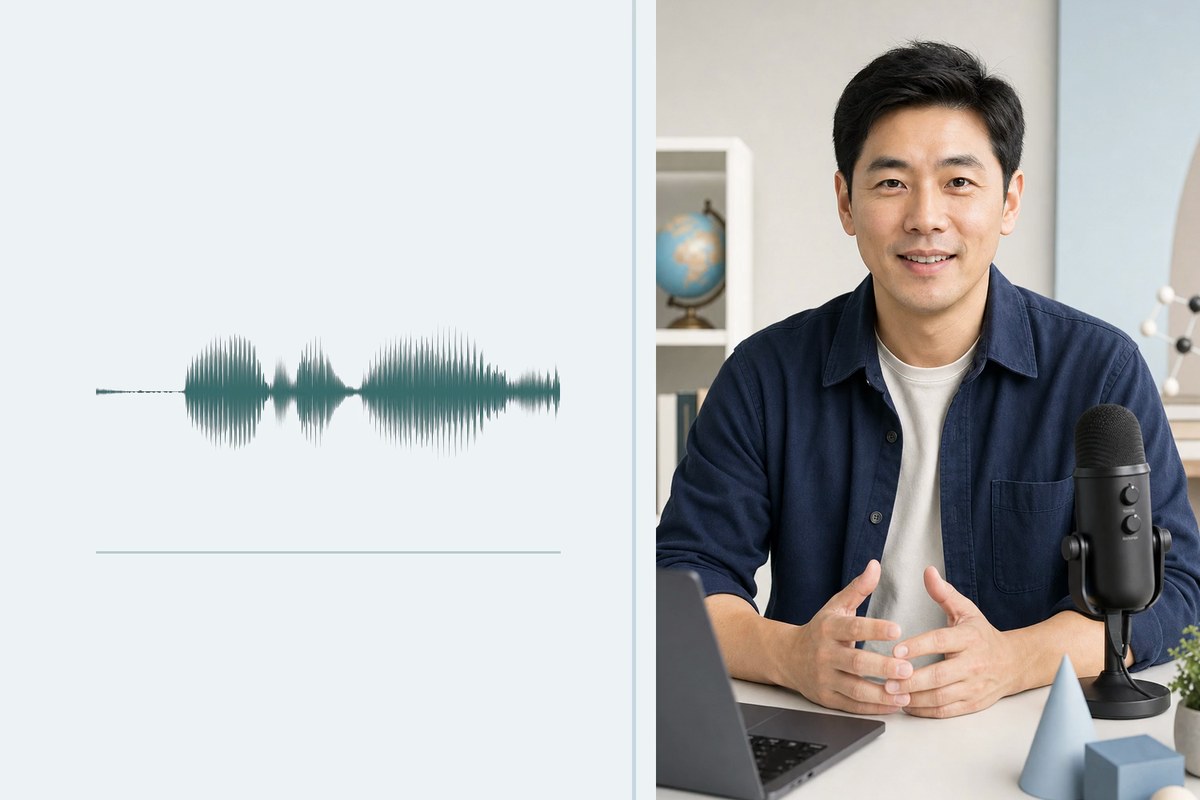
線上課程與教學旁白
當畫面、政策或範例更動時,可以快速更新課程內容。只產生新的說明或段落,同時讓整門課維持熟悉的旁白風格。
00:00
00:00
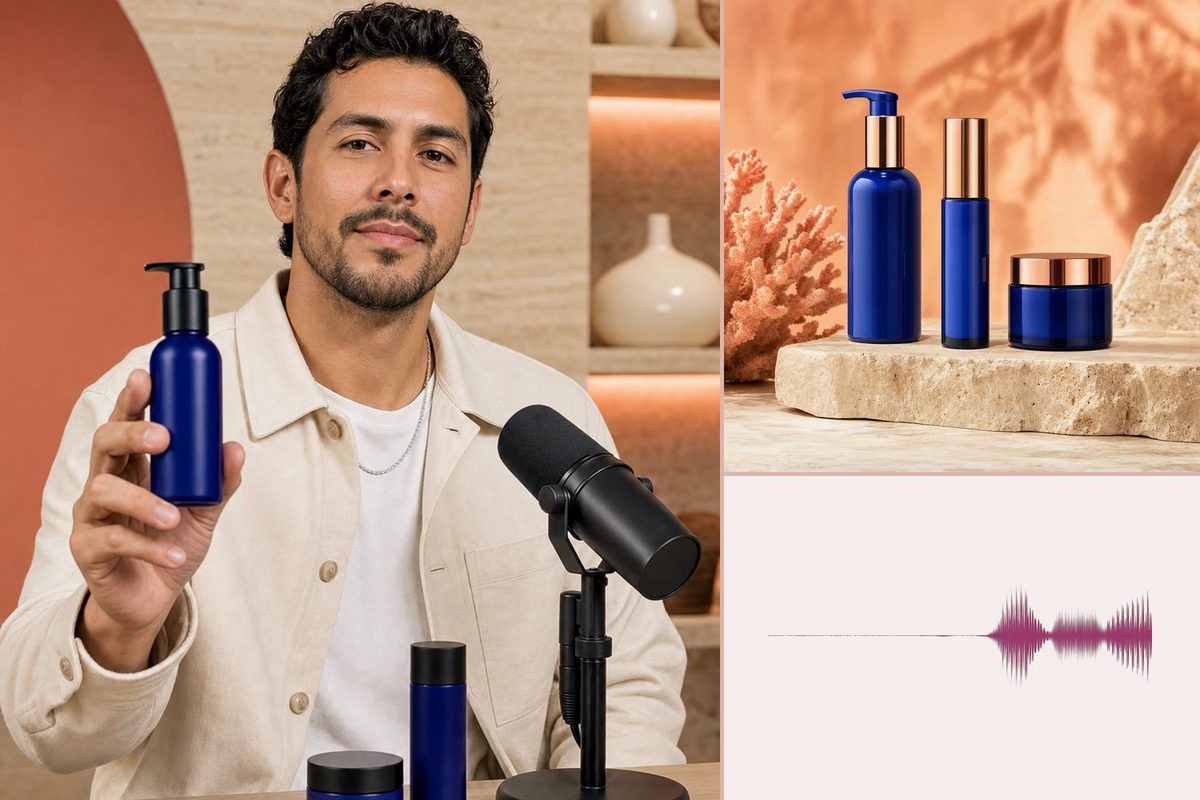
產品示範與行銷廣告配音
用同一個品牌聲線測試新的產品賣點、優惠內容或行動呼籲。需要修改文案時,可直接產生多個口播版本,不必每次都重新安排錄音。
00:00
00:00
語音訊息與公告
用自己的聲音製作歡迎訊息、活動提醒、客戶通知或內部公告。資訊變動時,只要改稿件中的姓名、日期與細節,不用每次重新錄一段。
如何用 AI 複製自己的聲音
步驟 1:選擇聲音複製並上傳錄音
點選聲音複製,接著上傳 MP3 或 MP4 格式的錄音。請使用自己的聲音,或已取得明確授權可用於聲音複製的錄音。
步驟 2:輸入要朗讀的稿件
輸入或貼上想讓複製聲音朗讀的稿件。產生前,請先確認姓名、數字、縮寫與標點符號是否正確。
步驟 3:送出稿件開始產生
聲音與稿件都準備好後,點選右下角的箭頭按鈕。工具會開始用複製出的聲線產生音訊。
步驟 4:預聽並下載配音
從頭到尾聽過產生的音訊。若文句需要調整,修改稿件後再產生另一個版本。確認可用後,就能下載配音並放進你的專案。
為什麼用 insMind 做 AI 聲音複製?

你的聲音,新的台詞
把參考錄音轉成同一個聲線的新台詞,即使內容完全不同,也能維持一致的聲音風格。

改稿就好,不用重錄
只要修改姓名、日期或行動呼籲,就能重新產生該句,不必重新架設錄音設備。

讓每個專案維持同一聲線
在影片、課程、單集節目與行銷活動中使用同一個複製聲線,讓相關內容更容易被辨識。

下載前先預聽
下載前先完整預聽產生的音軌,檢查稿件內容,並調整到你想保留的版本。

可用於音訊與影片專案
下載完成的配音後,可加入影片、播客節目、課程、廣告或其他創作專案。

授權必須放在第一位
請使用自己的聲音,或已取得授權可複製的錄音。聲音複製不應用來冒充他人或誤導聽眾。
常見問題
什麼是 AI 聲音複製?


AI 聲音複製會根據一段參考錄音,產生同一個聲音風格的新語音。你只要輸入新的文字,複製出的聲音就能唸出內容,不必請原本的說話者每一句都重新錄音。
在 insMind 怎麼複製自己的聲音?
開啟音訊工具後點選「複製聲音」。上傳一段聲音錄音,輸入要朗讀的文稿,再按箭頭按鈕產生。你可以先預聽效果,需要時修改文字,確認後再下載配音音檔。
哪種錄音最適合用來做 AI 聲音複製?
建議使用聲音清楚、音量穩定,且背景音樂或雜音越少越好的錄音。避免多人同時說話、互相蓋過的片段。參考錄音越乾淨,AI 聲音複製產生的新語音也會更清晰。
可以使用我自己的聲音嗎?
可以。點選「複製聲音」並上傳你自己的錄音,再輸入要讓 AI 語音朗讀的文稿即可。若要使用他人的聲音,則必須先取得對方明確授權。
insMind 可以用我的聲音朗讀新文稿嗎?
可以。即使文字沒有出現在原始錄音中,insMind 也能依照新文稿,用同樣的聲音產生新的語音。當姓名、日期、指示或行動呼籲需要更新時,你可以修改文字後再產生另一個版本。
可以為影片和 Podcast 製作配音嗎?
可以。下載產生的配音音檔後,就能加入影片、Podcast、課程、廣告或其他專案中。請確認你擁有使用該複製聲音及最終內容中音訊的相關權利。
可以複製別人的聲音嗎?
只有在取得明確同意,並擁有使用產出音訊的權利時,才可以複製他人的聲音。請勿使用聲音複製來冒充他人、誤導聽眾、規避同意,或製作說話者未授權的內容。
可以預聽並下載產生的配音嗎?
可以。下載前請先聽完整段產生的語音,檢查文稿中的姓名、數字、發音,以及需要調整的措辭。如果聽起來不夠理想,修改文字後再產生新版本,最後下載你想保留的結果。
有免費的 AI 聲音複製工具嗎?
insMind 提供免費使用額度或點數,讓你試用核心創作功能。依目前產品規則,產生、下載或處理較長內容時,可能需要登入帳號或使用額外點數。開始大型專案前,建議先查看工具介面,不要預設每次產生都無限制或免帳號。
產生的配音可以用於商業內容嗎?
是否可商用,取決於適用的 insMind 方案、目前條款,以及你對來源錄音的使用權。將複製語音用於廣告、付費影片、課程、Podcast 或客戶專案前,請先確認說話者已授權該用途,且預計發布方式符合相關條款。
更多聲音與影音製作工具

AI 聲音產生器
輸入文字即可轉成語音,提供 16 種語言、189 款男女聲可選。
00:00
00:00
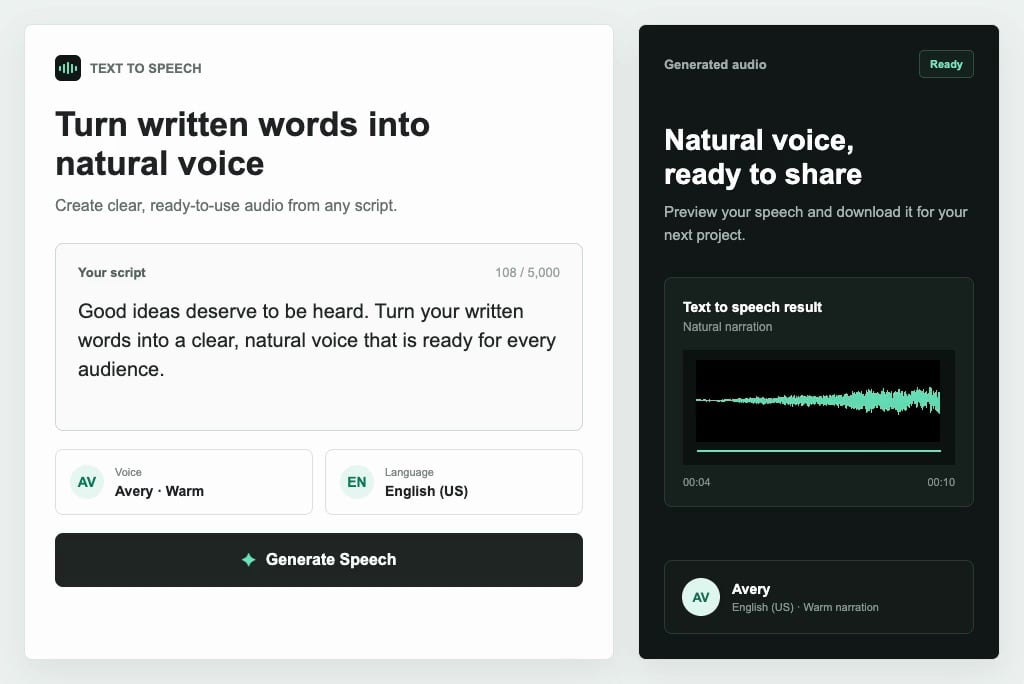
文字轉語音
將文字轉成自然語音,並可自由選擇聲線與語言。
00:00
00:00
新聞主播配音產生器
把任何稿件轉成清晰、有播報感的新聞旁白。
00:00
00:00
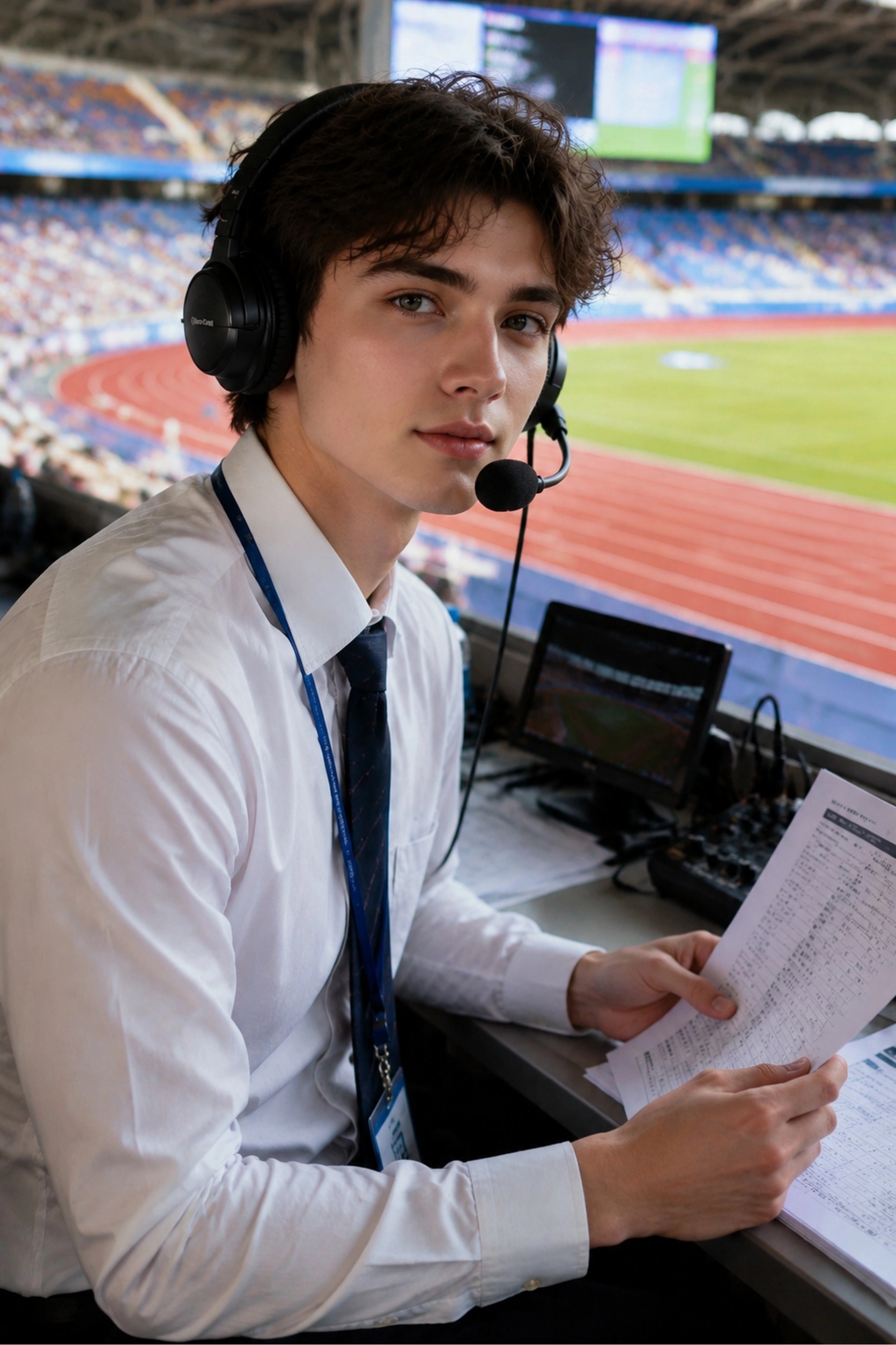
運動賽事主播配音產生器
為精華片段、賽事回顧與比賽影片生成熱血旁白。

AI 腳本轉影片工具
輸入腳本,立即用 AI 生成影片。

00:00
00:00
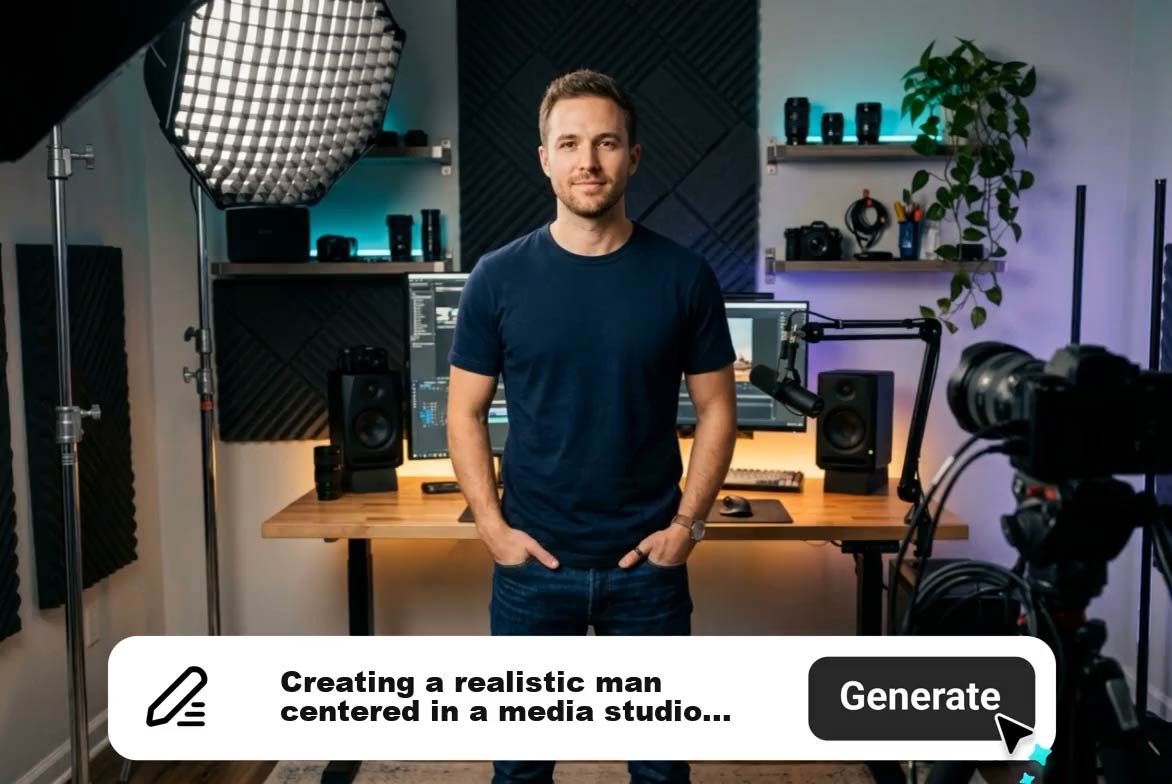
AI 代言人影片產生器
使用逼真的虛擬人物、自然對嘴配音與現成場景,快速製作代言人影片。
00:00
00:00
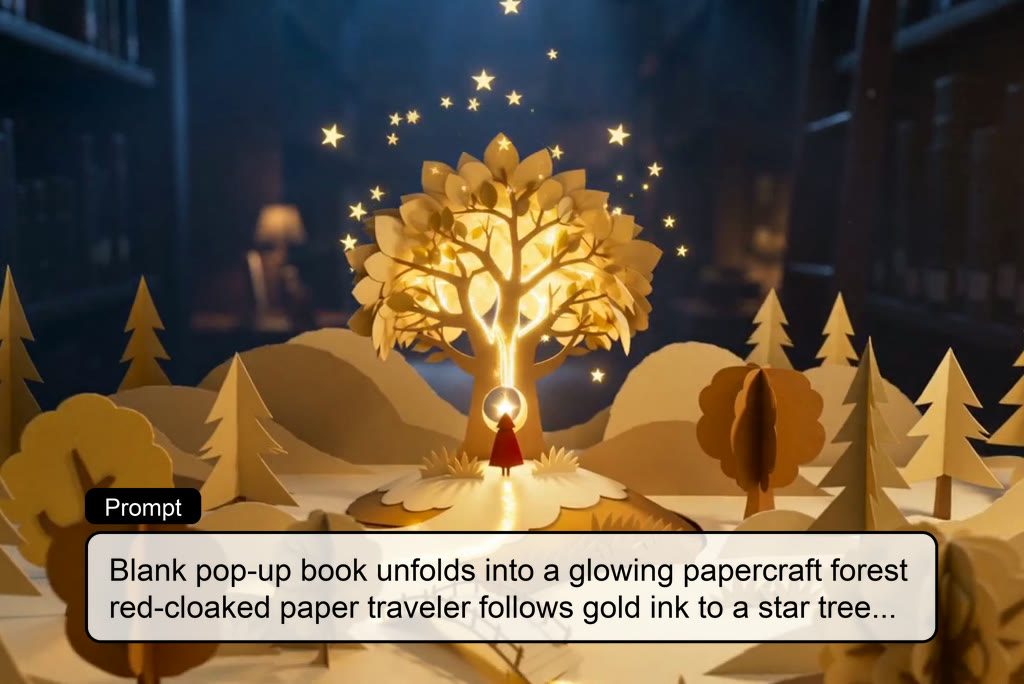
AI 解說影片產生器
用文字或腳本製作產品、應用程式與教學訓練解說影片。
00:00
00:00
AI 故事影片產生器
自動將腳本與故事靈感轉成動畫影片。

00:00
00:00
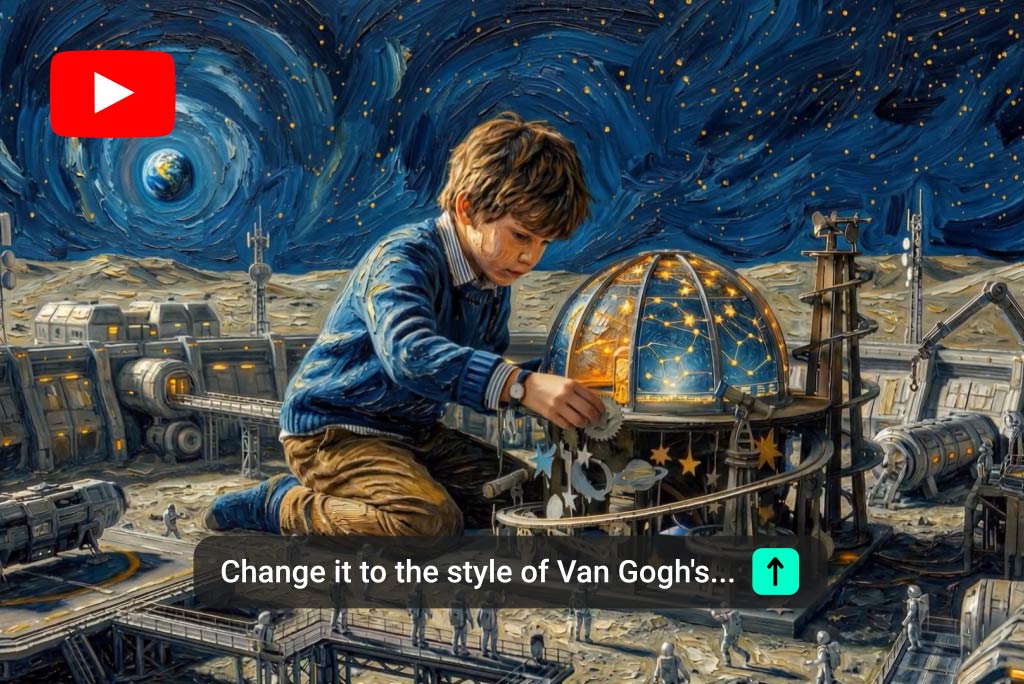
AI 影片剪輯工具
不用時間軸或繁瑣手動工具,也能用 AI 對話式完成影片剪輯。
00:00
00:00
影音平台影片剪輯工具
透過 AI 提示詞、範本和實用工具,快速剪輯影音平台影片。
00:00
00:00
AI 助眠音影片產生器
搭配生成畫面與同步音效,製作放鬆助眠的 AI 音影片。