
用 AI 修正视频色彩 — 无需编辑软件

提升产品视频的色彩和色调

用 AI 色彩匹配保持品牌一致性

重新构想和上色黑白视频
如何在 4 个步骤中使用 insMind 进行视频颜色校正
步骤 1:上传您的视频
打开 insMind 的视频颜色校正工具,上传需要修正的片段。该工具支持常见的视频格式 — 无需插件或软件安装。
步骤 2:描述您想要修正的视觉问题
输入文本提示,解释问题:"修正黄色偏色," "亮化阴影," "让颜色更鲜艳。" 您还可以上传参考图像,以指导 AI 达到特定的外观。
步骤 3:生成修正后的视频
点击生成,让 insMind 的 AI 一帧一帧地处理片段。引擎会根据您的提示调整曝光、白平衡、对比度和饱和度,同时保留主题细节。
步骤 4:下载并随处使用
预览结果并下载修正后的视频。输出保持您的原始分辨率,随时可用于社交媒体、客户交付或进一步编辑。
AI 视频颜色校正的真实场景
从产品列表到 YouTube 频道,看看创作者如何使用 insMind 修正和增强视频色彩。

电商产品视频
修正色彩偏差和不均匀的光线,让产品在 Shopify、Amazon 和社交媒体店铺中真实呈现。准确的色彩可以减少退货率,增强买家的信心。

社交媒体内容
在发布到 TikTok、Instagram Reels 和 YouTube Shorts 之前,修复暗淡或光线不足的片段。鲜艳、平衡的色彩可以吸引观众停留更久。

YouTube 视频博客与教程
在不同的房间、不同时间或不同光照条件下拍摄的视频中保持一致的外观。即使拍摄条件在不同集之间变化,您的频道也能保持专业。

提升用户生成广告素材
在将用户生成的内容作为付费广告投放之前,修复不一致的色彩和曝光。干净、色彩平衡的用户生成内容在 Meta、TikTok 和 YouTube 广告中更具可信度,转化率更高。
为什么选择 insMind 视频颜色校正

文本提示色彩控制,无需滑块或曲线
用简单的语言描述您想要修正的内容——如暗淡的画面、黄色偏色、平坦的色彩——AI 将处理技术调整。无需色轮、无需 LUT 导入、无需编辑时间线。

逐帧校正,而非统一滤镜
Upload a reference image alongside your prompt to guide the AI toward a specific color style. Match a brand guideline, a film still, or a previous video's tone without manual grading.

Frame-by-Frame Correction, Not a Blanket Filter
AI 独立分析和调整每一帧,考虑到同一剪辑中光线条件的变化。移动的主体、变化的阴影和混合光照都会得到正确处理。

保留主体细节和肤色
色彩调整不会以牺牲清晰度或自然外观为代价。AI 保护细微的细节——肤色纹理、织物纹理、产品表面——同时修正周围的色彩问题。


快速的浏览器处理,无需安装
所有操作均在网上进行。上传您的视频,输入提示,然后下载结果——所有操作均可在任何设备的浏览器中完成。
关于 insMind 视频颜色校正的常见问题
什么是 AI 视频颜色校正?


insMind 如何通过文本提示修正视频颜色?
我可以修正过暗或过曝的视频吗?
AI 色彩校正会降低视频质量吗?
insMind 的视频色彩校正工具是免费使用的吗?
我可以用 AI 应用电影色彩分级吗?
我可以修正视频中的白平衡问题吗?
探索更多 AI 视频工具
视频物体替换工具
视频背景更换工具
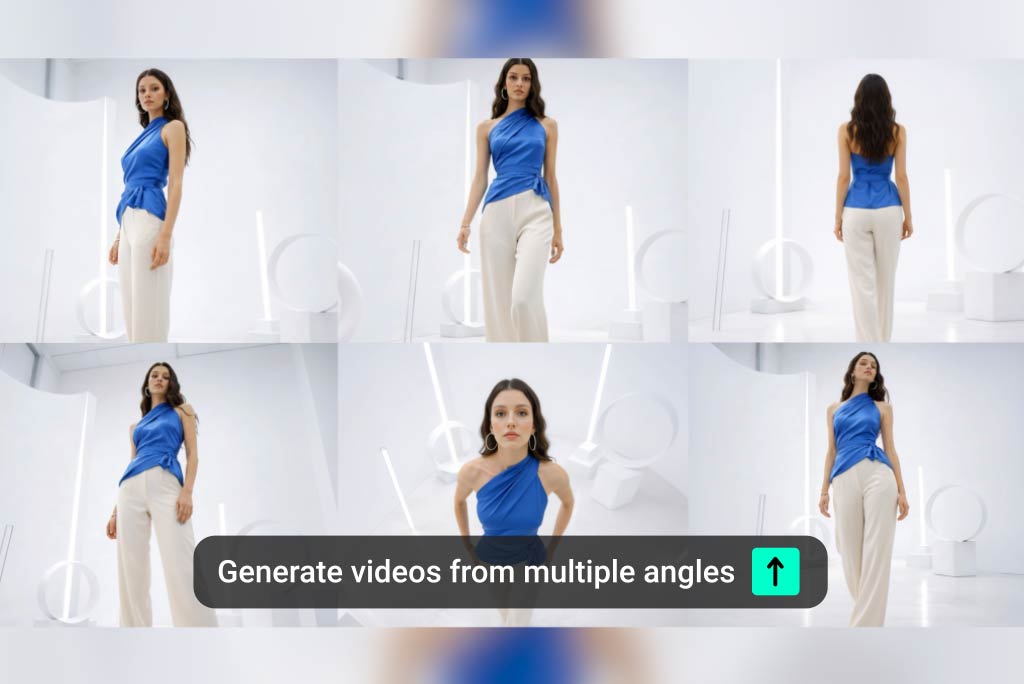
视频角度更换工具
AI 视频增强工具
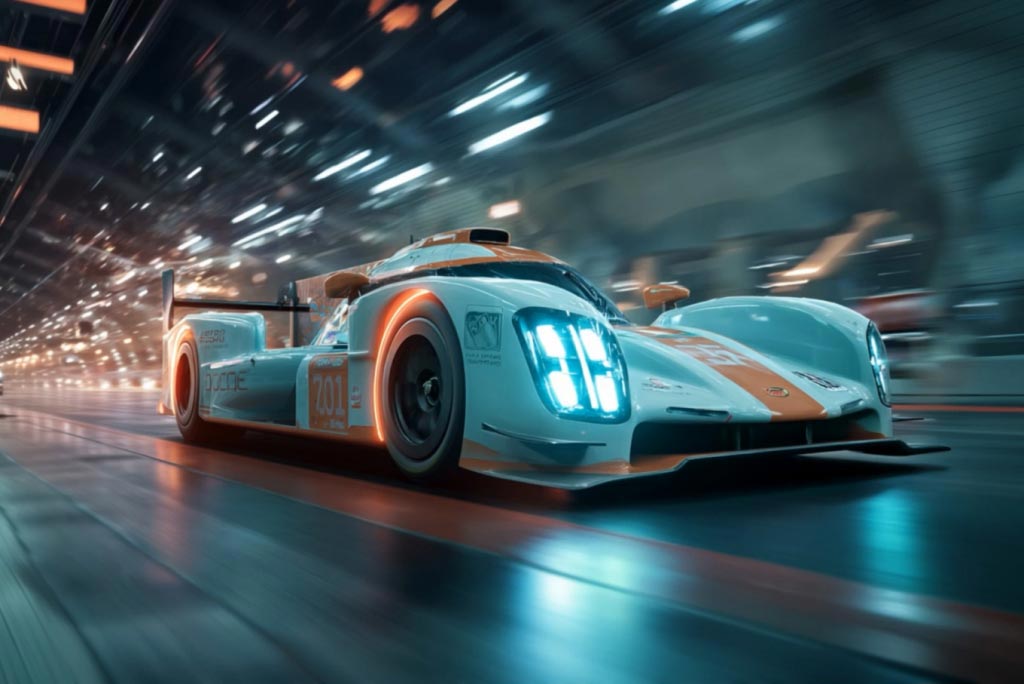
AI 视频生成器
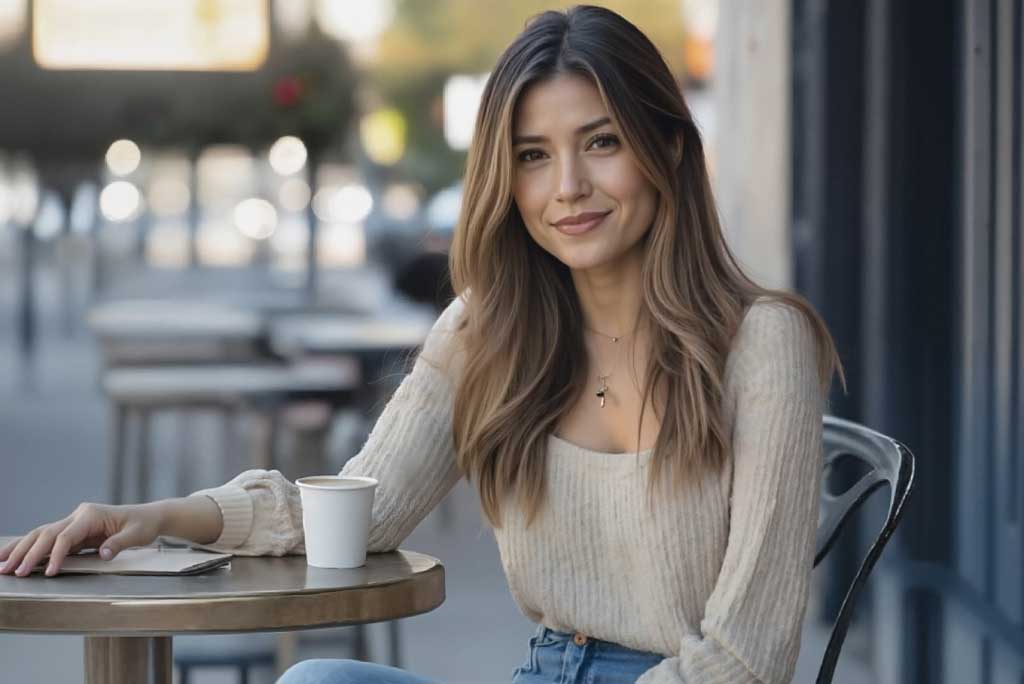
图像转视频工具

AI 背景去除工具
