
用 AI 生成纹身设计和上身预览
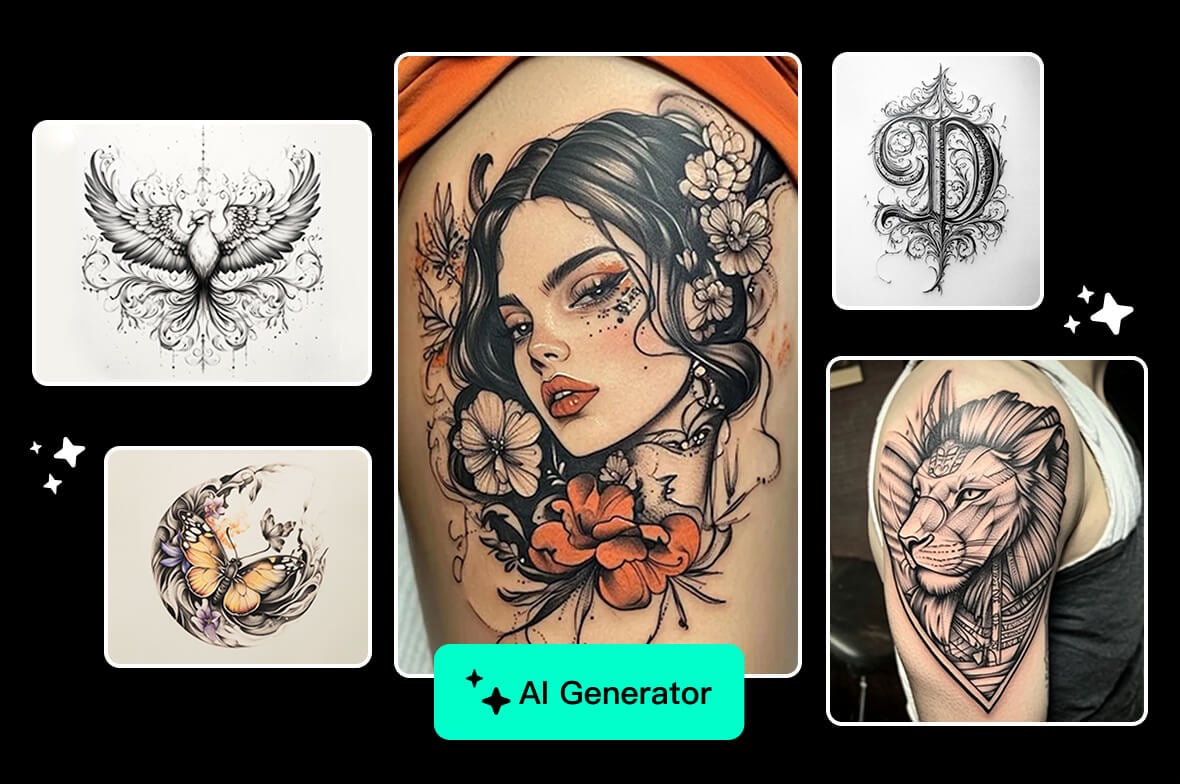
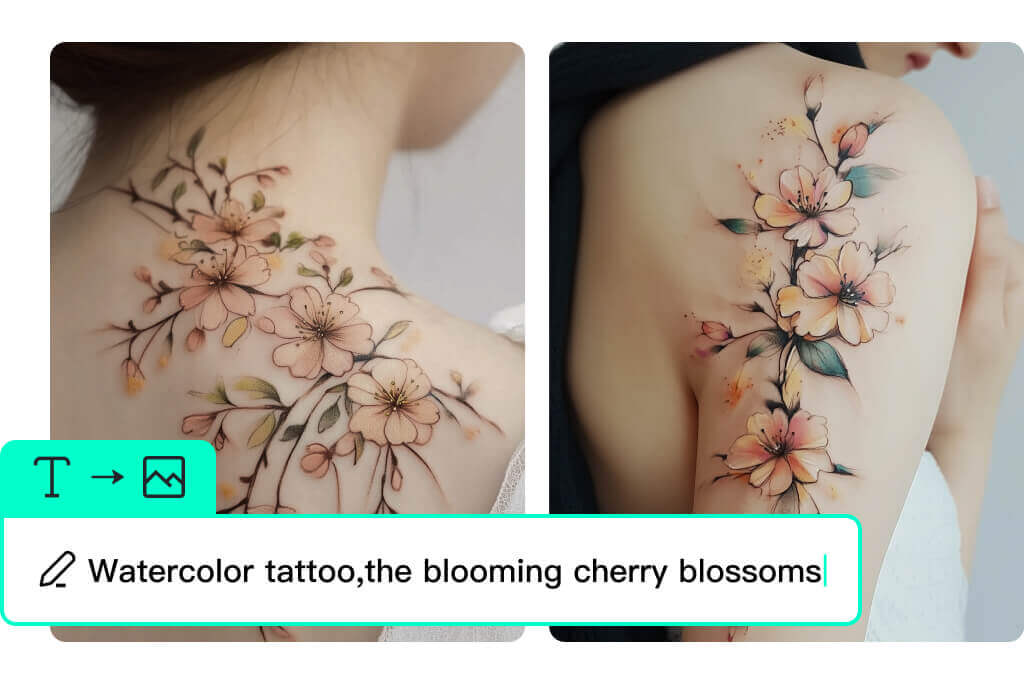
用文字生成纹身图案设计
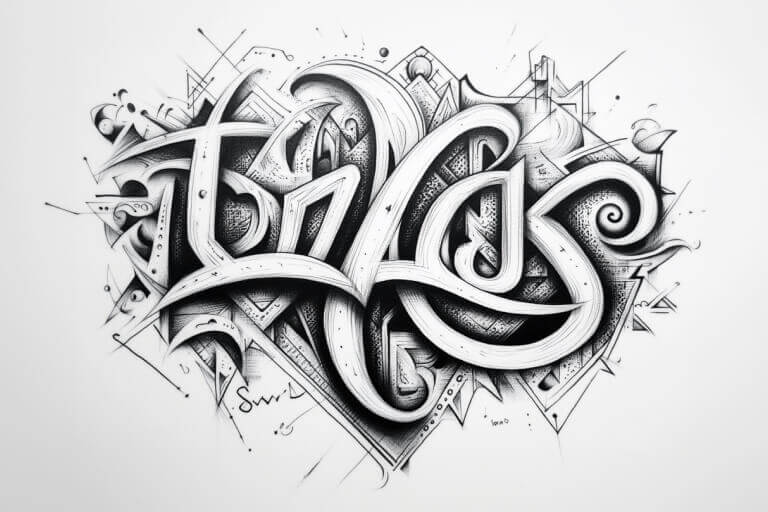
写清主题、线条粗细、颜色、风格和细节程度,AI 会生成可参考的纹身设计图。适合在找纹身师之前先比较方向。 如果还想生成背景、符号或完整灵感板,可以继续使用 AI 图片生成器。
生成图建议作为灵感参考,不要直接当最终上身稿,实际线条、大小和位置仍需纹身师调整。
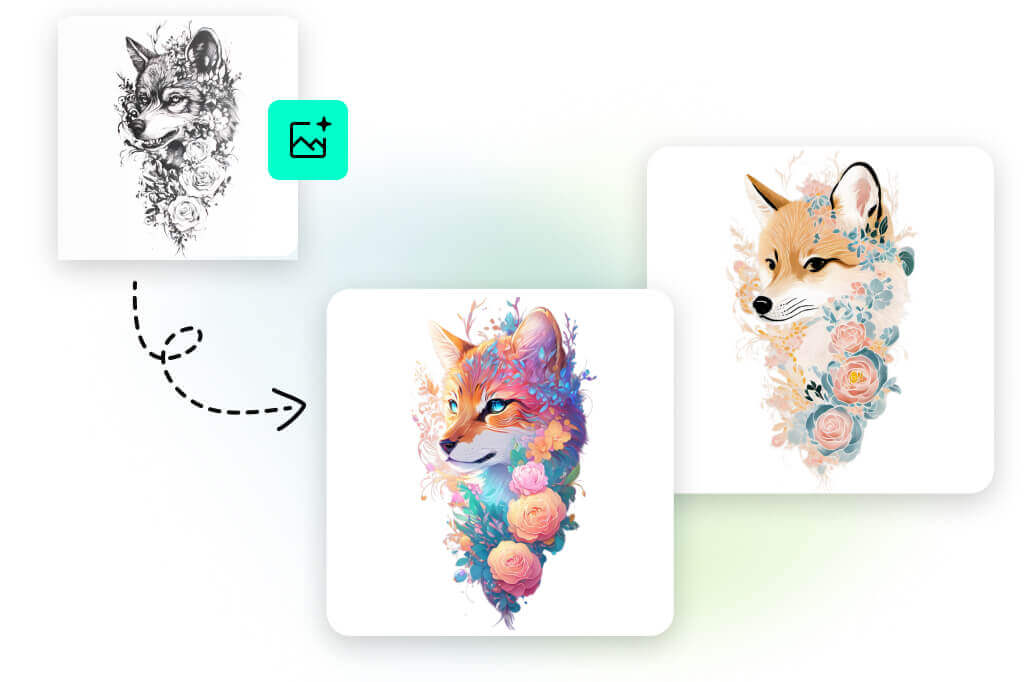
上传照片预览手臂纹身设计
想看图案放在手臂、肩膀、背部或手腕上是什么效果,可以上传照片并说明放置位置。AI 会把纹身生成到图片中,便于判断比例和位置。
对手臂纹身设计、第一次刺青或小图案尤其有帮助。
选择 AI 模型和分辨率
在界面中选择可用的图像模型,例如 GPT Image 2、Nano Banana 2、Midjourney 等,再选择 1K、2K、4K 等分辨率。
不要依赖不存在的风格或身体部位选择器,想要极简、黑灰、花卉、日式或文字刺青,应直接写进提示词。
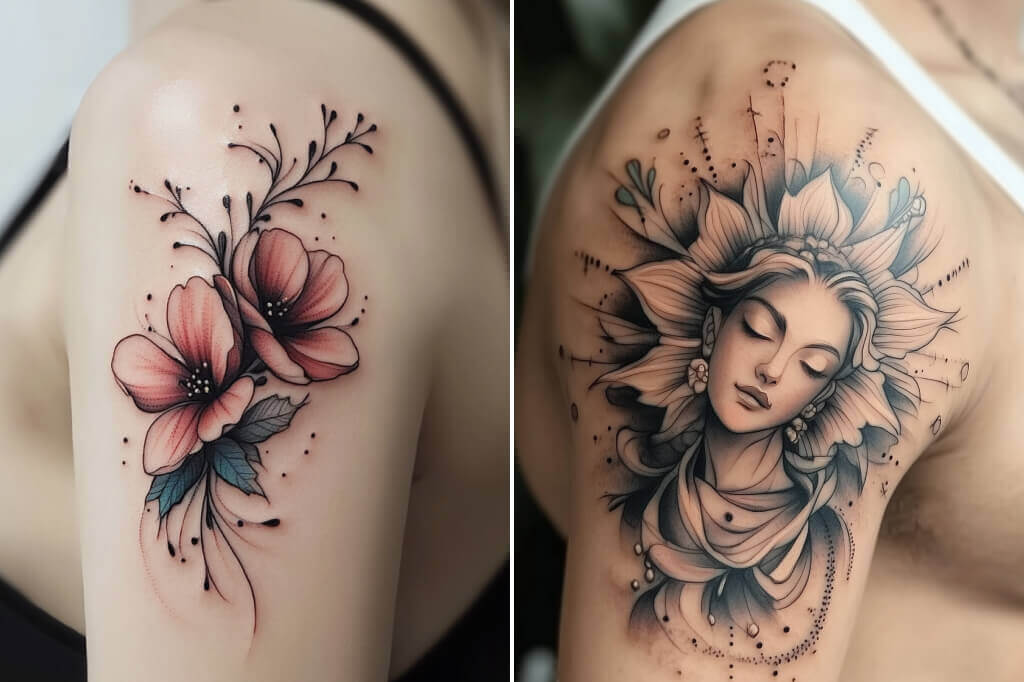
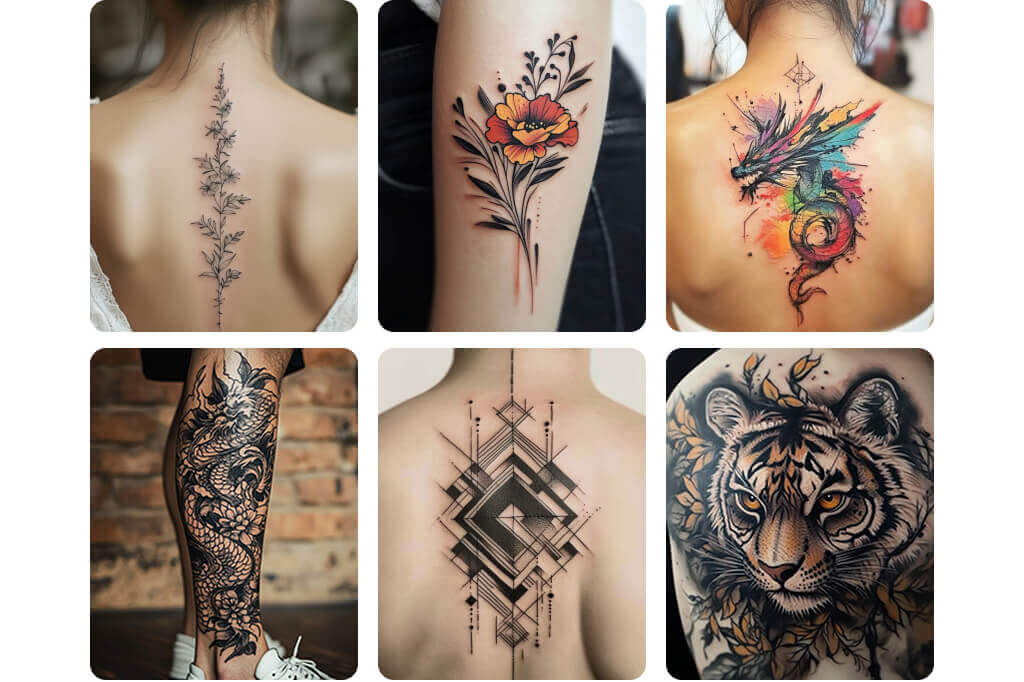
探索不同刺青图案设计方向
可以尝试细线月亮、黑灰狼头、花卉肩部图案、日式龙、旅行符号或文字纹身。关键词越具体,结果越接近你的想法。
如果画面太复杂,减少元素;如果太普通,补充部位、尺寸和对比度。
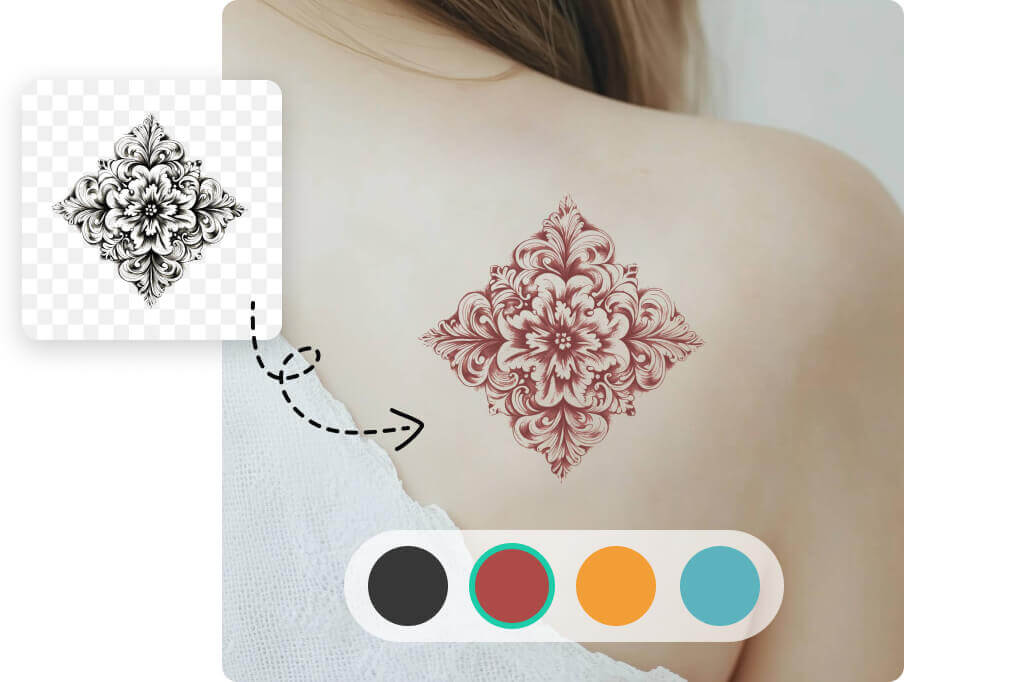
下载参考图并继续优化
保存最合适的版本,用作 moodboard 或发给纹身店沟通。需要时可用 insMind 其他工具裁剪、放大或处理背景。 如果后续需要清理照片或对比无纹身版本,可以使用 去除照片纹身 工具。
真正上身前,请让纹身师确认线条是否适合皮肤和长期留存。
更多纹身概念和线稿工具
如何用AI设计专属纹身

1
1 输入提示词或上传照片
用提示词创建独立纹身图案;如果想看上身效果,上传照片并说明纹身应该出现的位置。

2
2 选择模型和分辨率
打开模型菜单,选择 GPT Image 2、Nano Banana 2、Midjourney 或其他可用模型,再选择 1K、2K 或 4K。

3
3 生成纹身图案
点击 Generate,AI 会根据提示词、上传图片、模型和分辨率生成结果。

4
4 预览并下载
检查生成效果,下载最合适的版本。不满意时调整提示词后重新生成。


从文字或照片获得 AI 纹身灵感
帮助你在做永久决定前先看到更具体的图案方向。
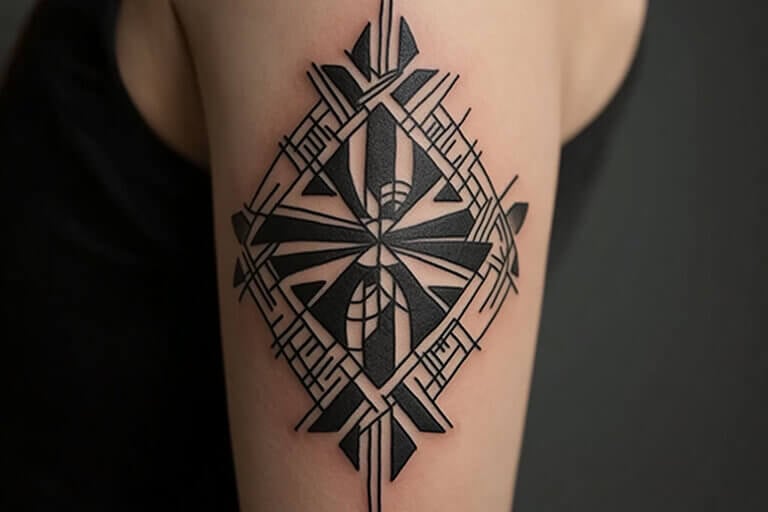
规划第一次纹身
先比较主题、大小和位置,再决定是否去纹身店。
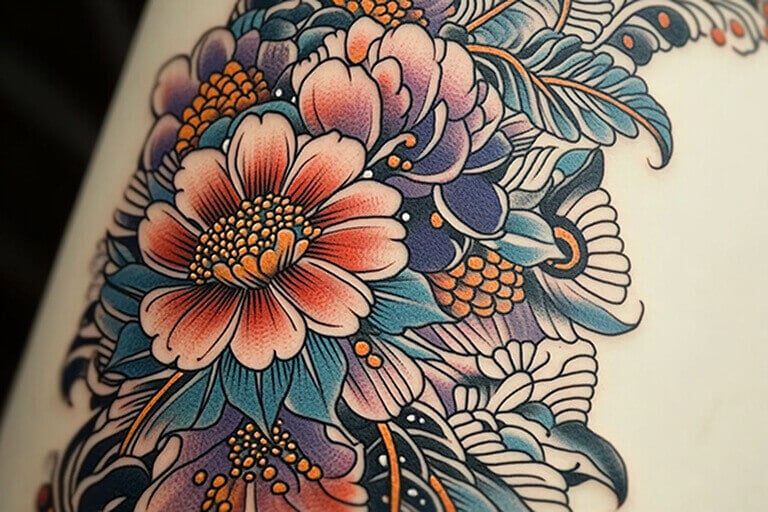
准备给纹身师的参考图
用更清晰的图片说明风格、构图和细节。
尝试个人符号
家人、旅行、宠物、音乐、花、文字都可以转成不同视觉方向。
为什么用 insMind 做 AI 纹身设计?

文字生成纹身参考
不用会画画,也能把想法变成可视化图案。
照片上直接预览
上传图片,让 AI 把纹身放到手臂或其他位置上。

沟通更清楚
AI 图不能代替纹身师,但能帮助你说明图案、风格和构图。
AI 纹身设计常见问题
AI 纹身设计生成器是什么?


它可以根据文字提示词或上传照片生成纹身图案参考。
可以上传手臂照片吗?
可以。上传照片后说明位置,AI 会把纹身图案生成到图片上。
需要从菜单选择风格吗?
不需要。把极简、黑灰、花卉、日式、文字等风格写进提示词即可。
好的提示词怎么写?
写清主题、风格、身体位置、大小、颜色、线条粗细和背景。比如手臂纹身设计、手纹身设计、小图案刺青或文字纹身,都应该把位置和尺寸直接写进提示词。
生成图可以直接拿去纹吗?
建议作为参考图,最终线条、尺寸和构图需要纹身师适配。
可以下载设计图吗?
可以预览并下载你想保存的版本。
图案太复杂怎么办?
减少元素,保留一个主风格,并要求更简单的线条。
更多纹身概念和线稿工具
用来扩展灵感、整理参考图或尝试相关线稿风格。




@詹森·汉森,个人用户