
AI换装:在线为照片换衣服
或拖放图片至此处、粘贴图片或 URL
试试这些
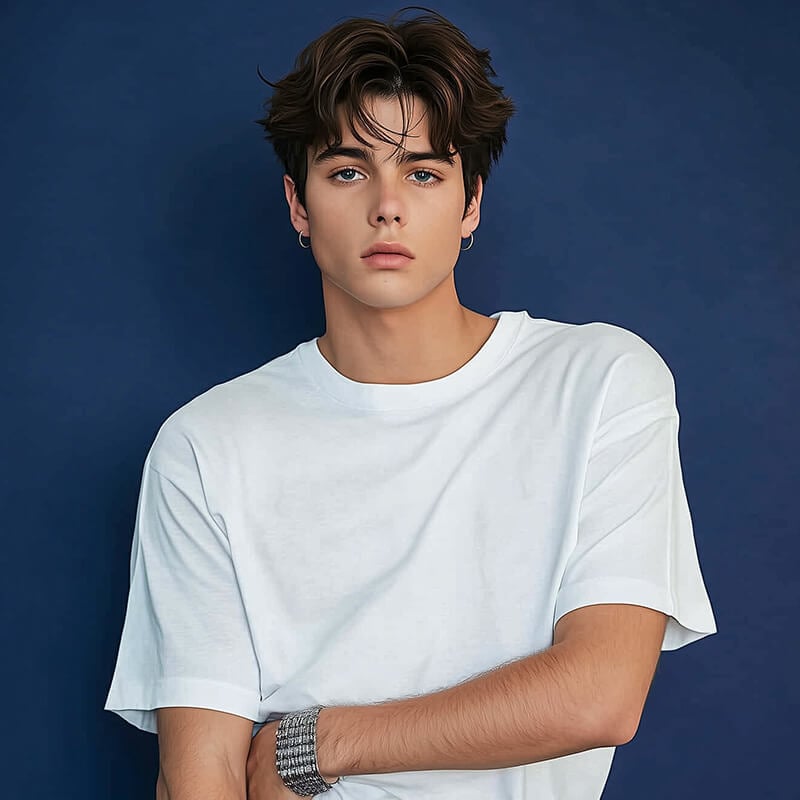
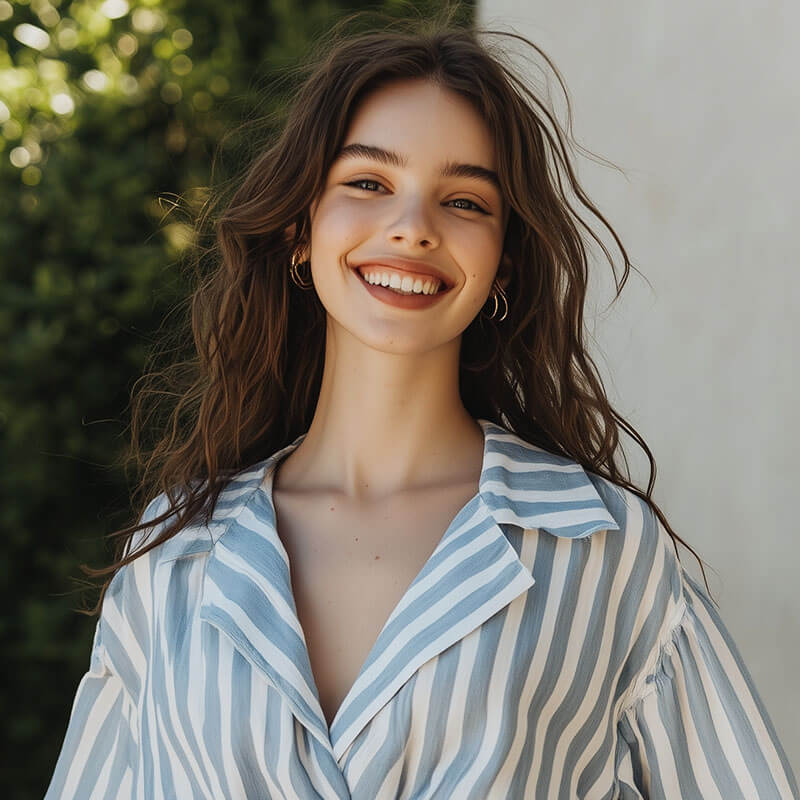
如何用 AI 给照片换衣服

1
1 上传照片
点击“上传照片”,选择一张人物和衣服都清楚的图片。半身照、全身照或证件照都可以,尽量避免严重模糊、遮挡过多或衣服边缘看不清的照片。
2
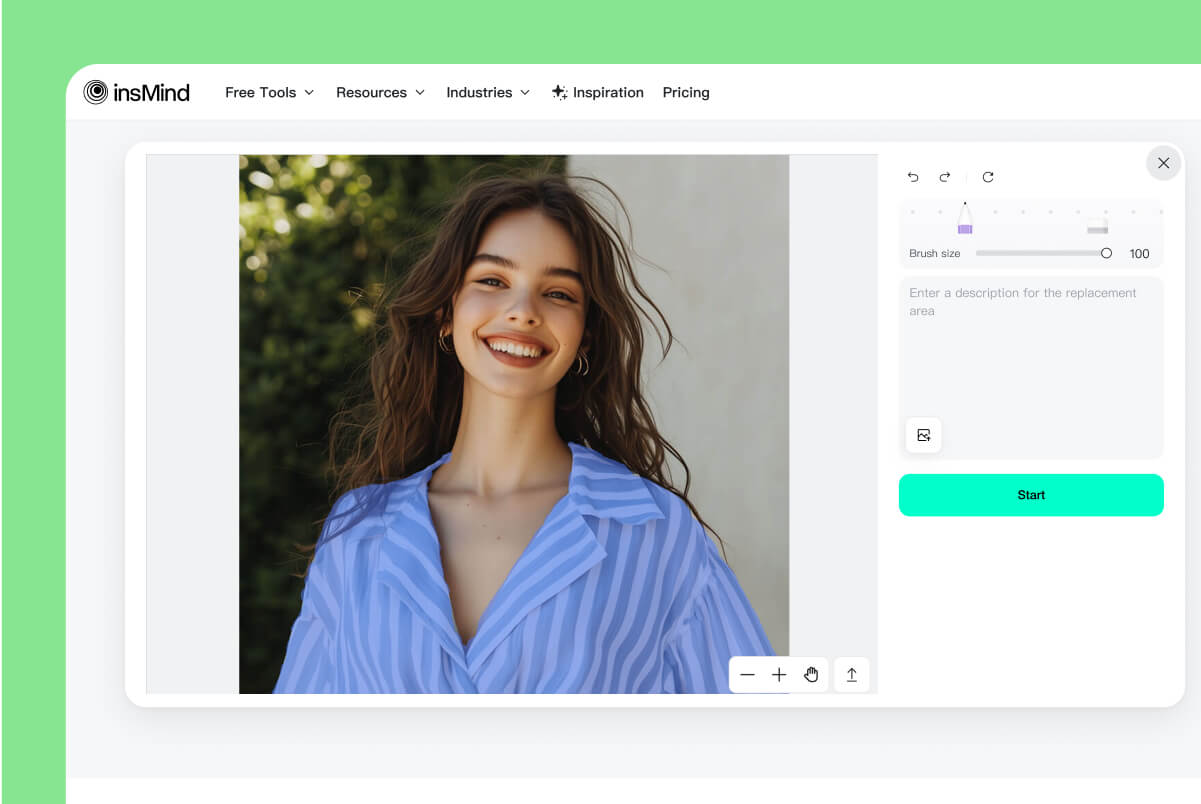
2 圈选要更换的衣服
用画笔或选择工具标出上衣、外套、裙子、裤子等需要替换的区域。只想换一件衣服时,就只圈那一件,尽量不要涂到脸、头发、手和背景。
3
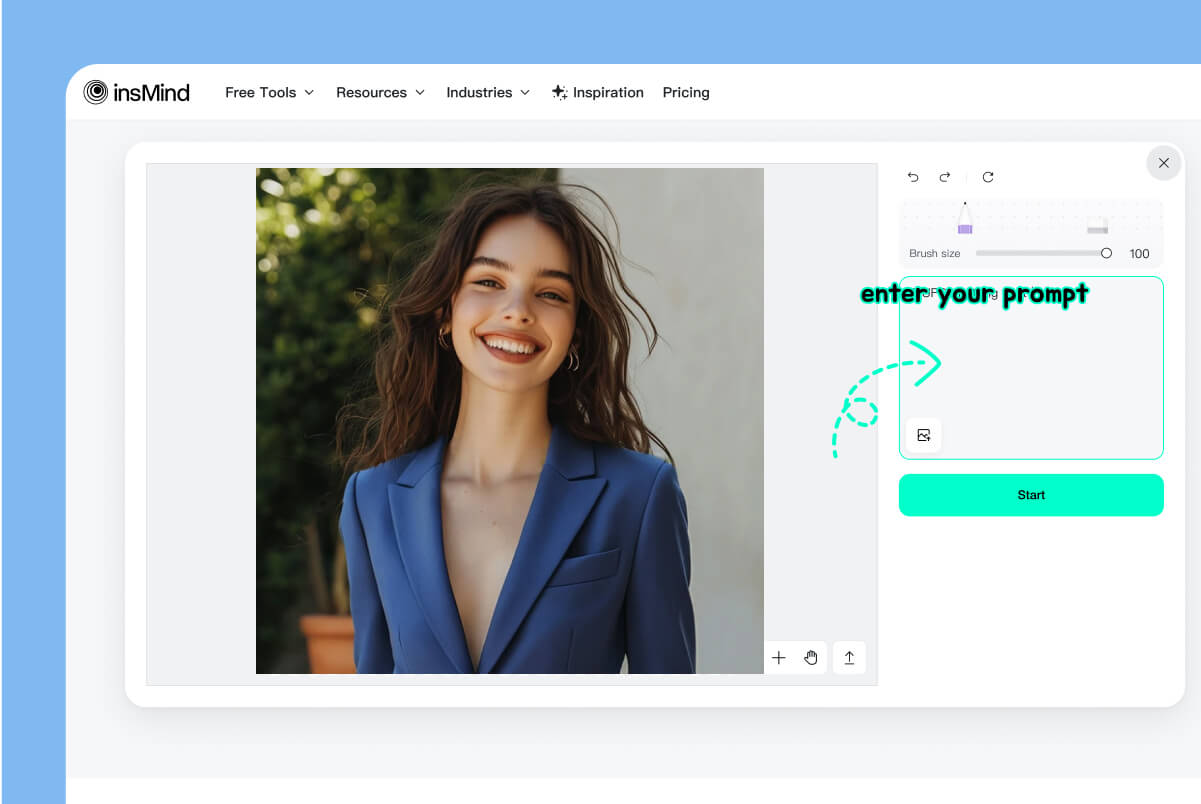
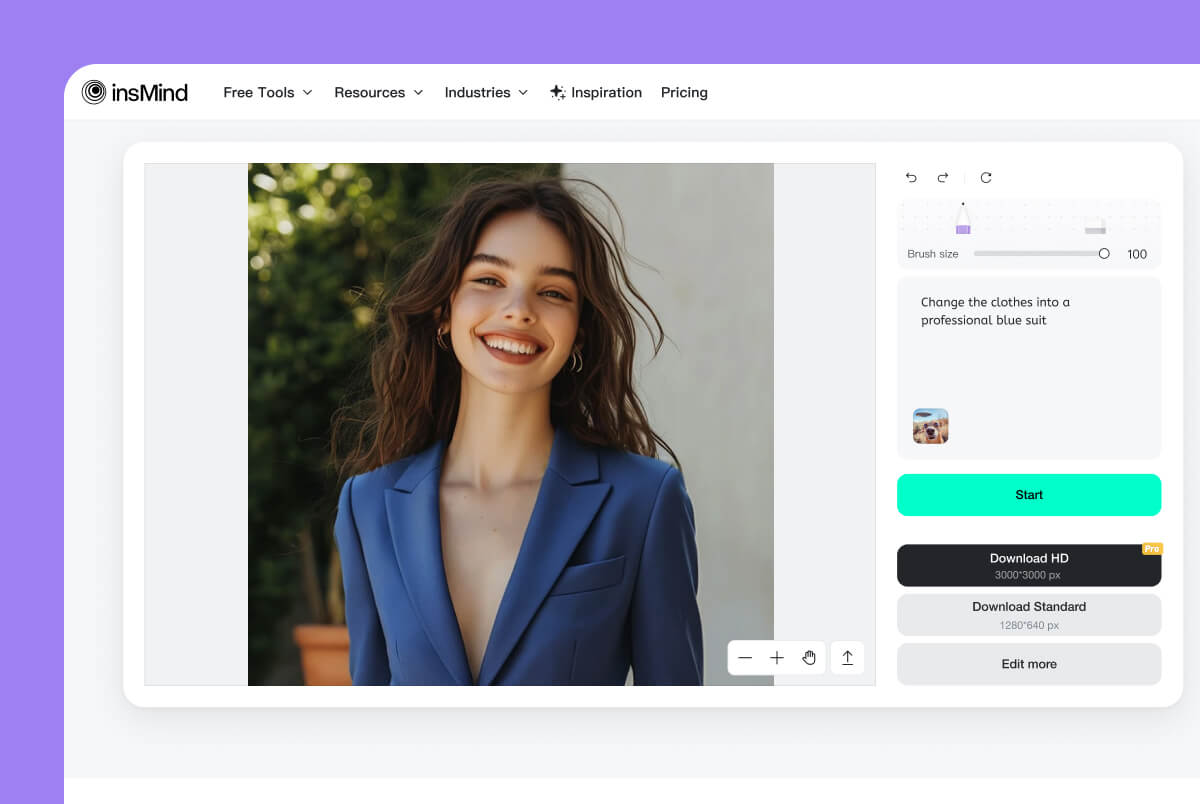
3 输入换衣提示词
在提示词里写清楚衣服类型、颜色、材质和场景,例如“黑色西装外套”“白衬衫”“牛仔夹克”或“红色派对连衣裙”。提示越具体,结果越容易判断。
4
4 生成、检查并下载
点击开始生成后,放大检查领口、袖口、手臂边缘和光影是否自然。不满意可以缩小选区或改写提示词再生成一次,确认后下载新照片。

AI换衣服,不用重拍也能试新造型
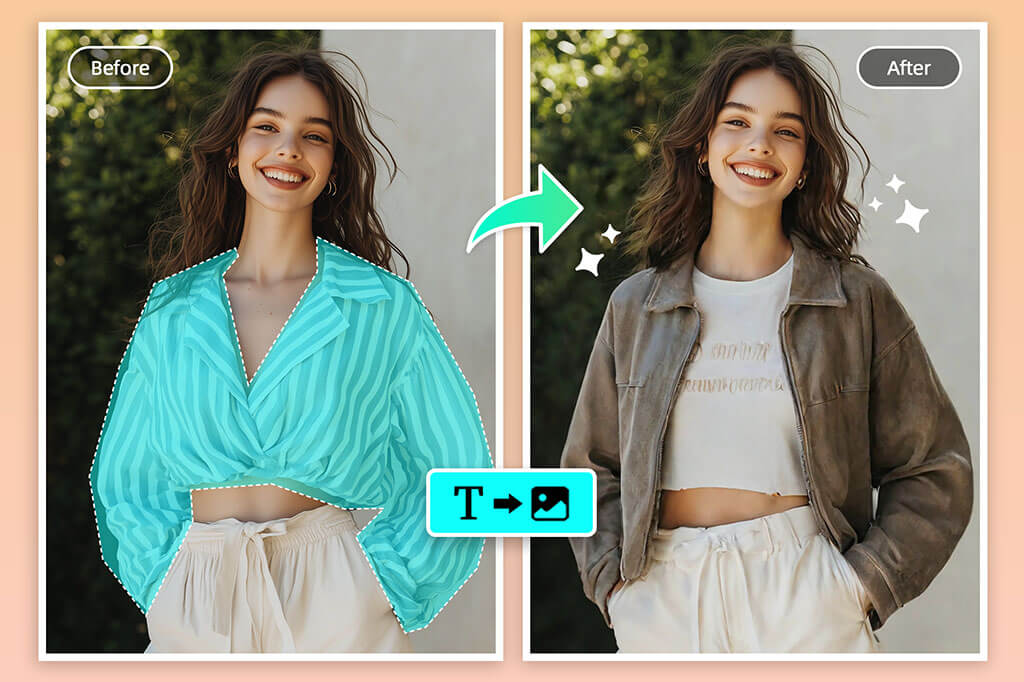
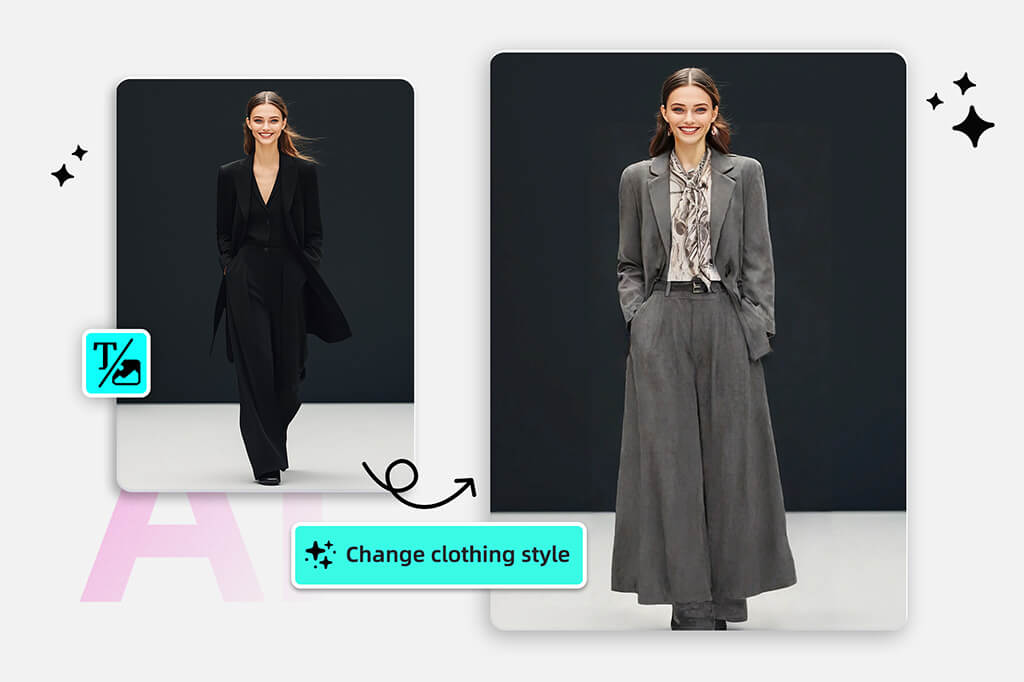
想看同一张照片换上不同穿搭,不一定要重新拍摄。上传照片后,圈选衣服区域并输入想要的款式,insMind 会根据提示词生成新的服装效果。
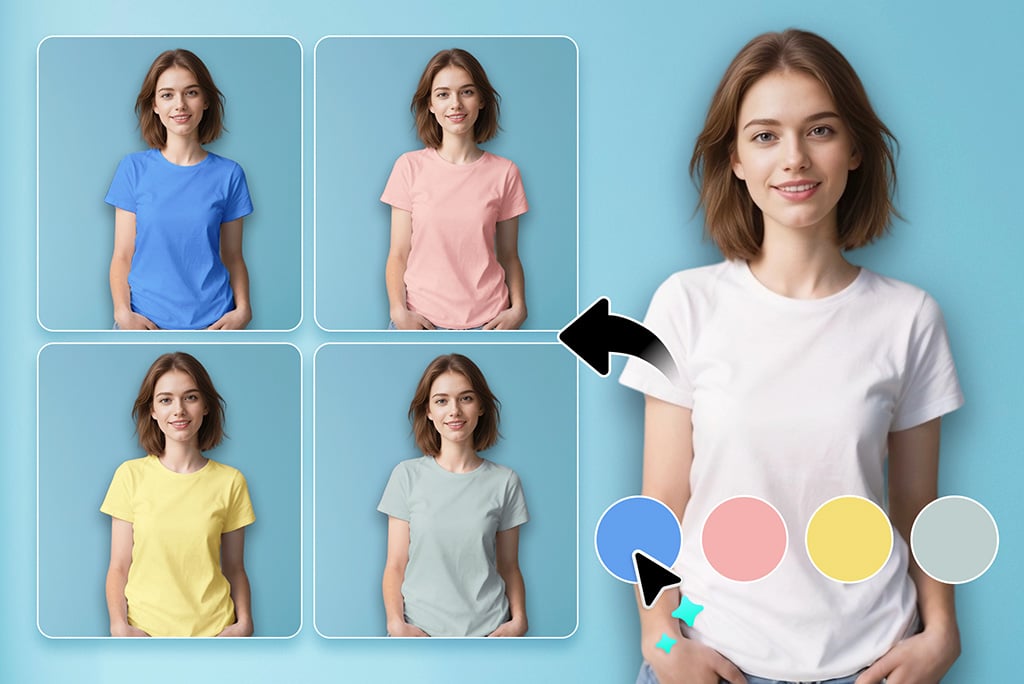
适合先试西装、衬衫、连衣裙、外套、制服或季节穿搭。如果只是想改衣服颜色,可以使用 衣服改色工具,避免把整件衣服重新生成。
从日常穿搭到社交照片都能快速变装
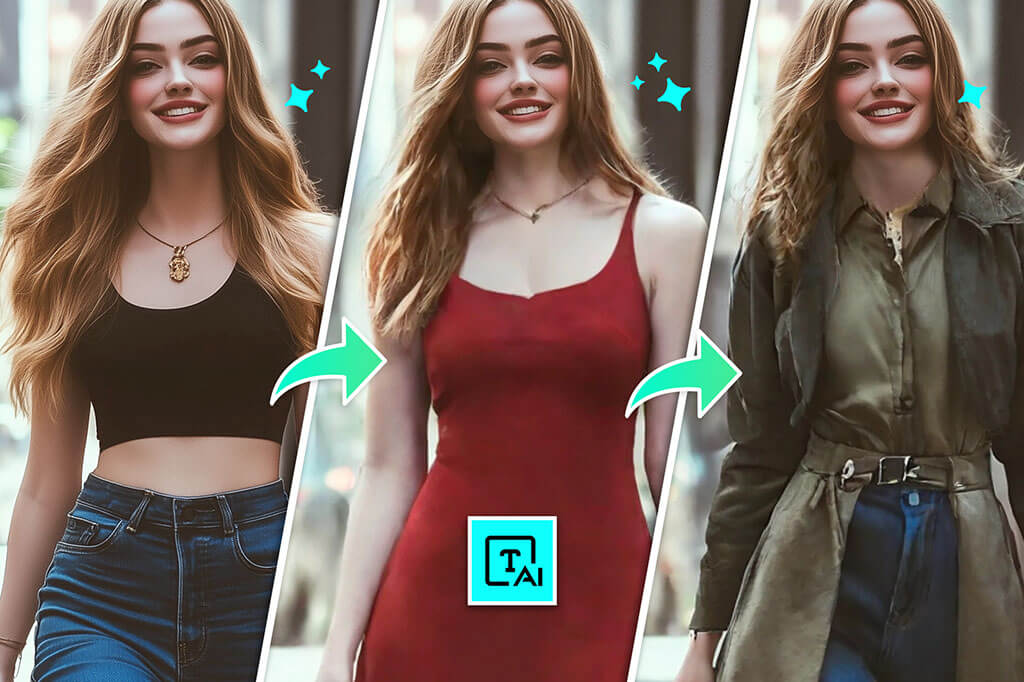
AI换装不只适合正式照片,也能用于头像、朋友圈配图、旅行照或创意内容。你可以把普通上衣换成街头风外套、派对连衣裙、运动穿搭,或先测试某种色系是否适合自己。
建议一次只描述一个主要风格。如果提示词同时要求太多元素,衣服边缘、图案和光影更容易不稳定。
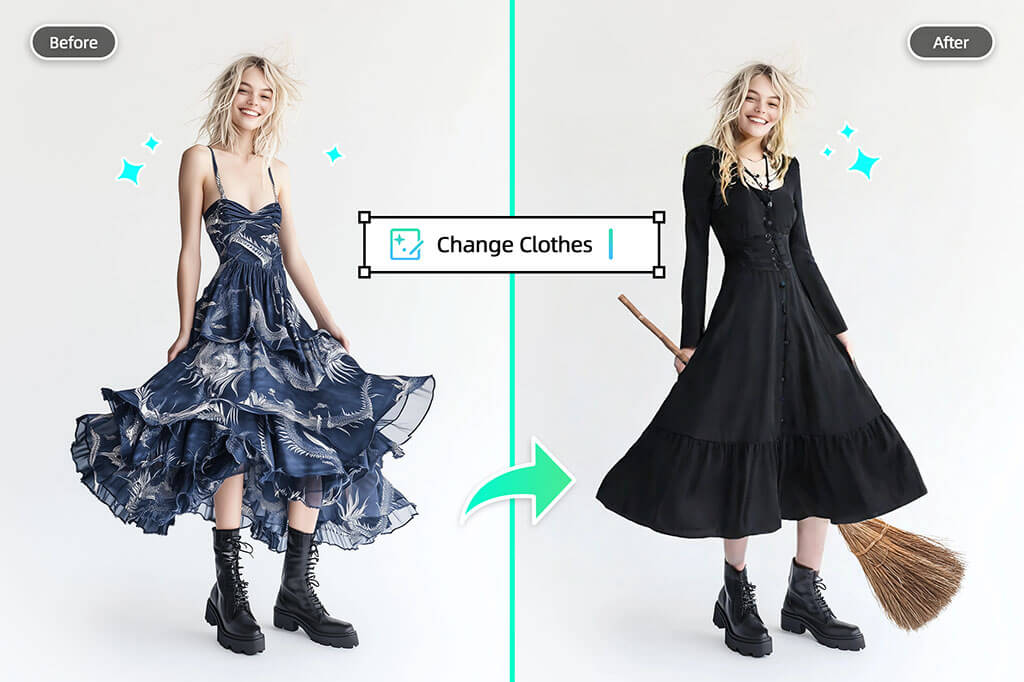
局部换衣,也能搭配其他 AI 修图
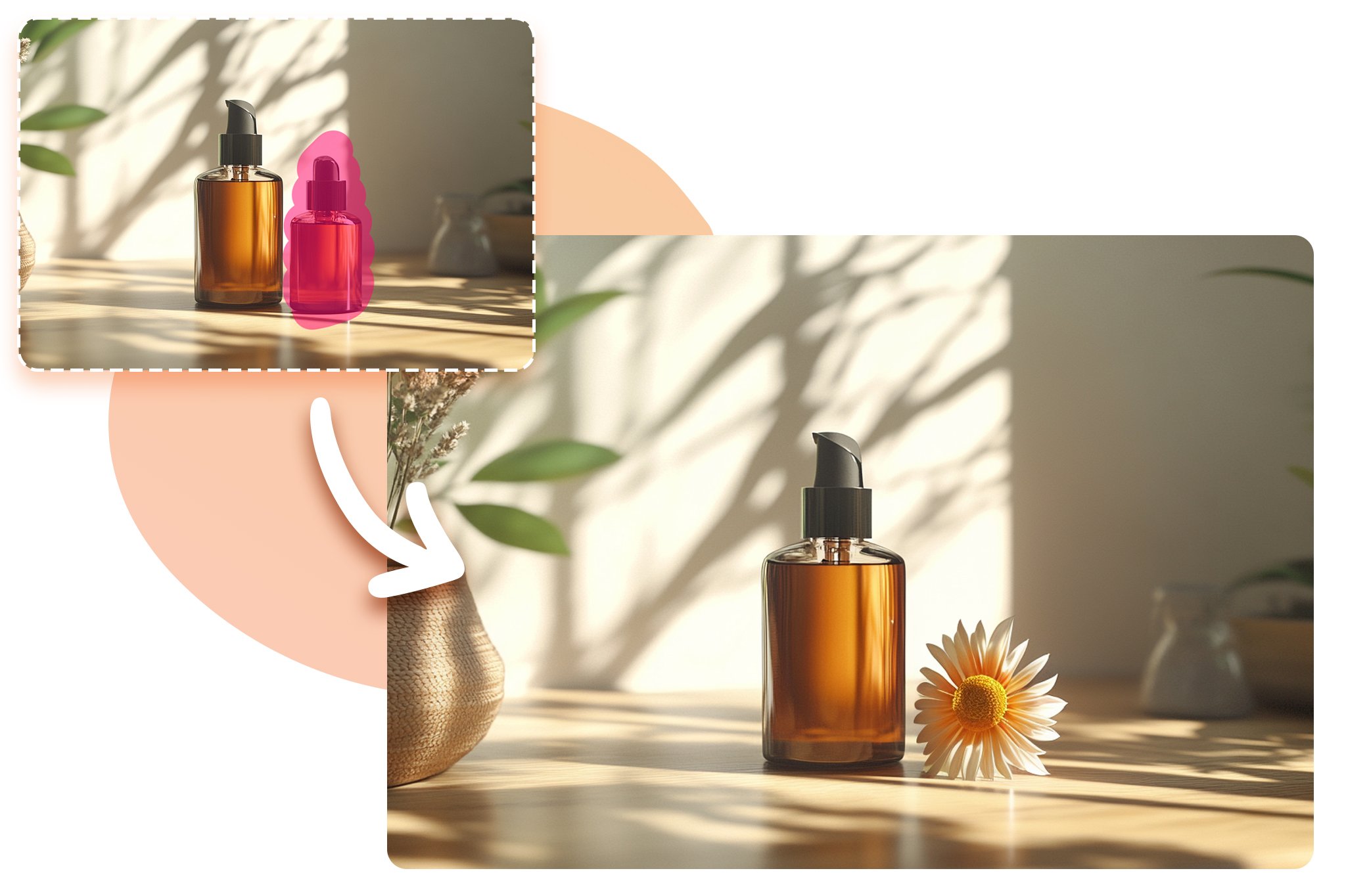
照片只需要替换衣服时,请圈选衣服本身,不要把背景或脸一起选进去。若除了衣服,还想替换包包、道具、背景小物或其他区域,可以改用 AI 改图 处理。
生成后请放大检查衣服边缘、手臂交界和图案纹理;这些细节通常比整体风格更影响照片是否自然。
AI换装可以用在哪些照片?
从个人穿搭预览、证件照衣服调整,到电商服装展示,都可以先用 AI 生成参考图,再决定是否重拍、修图或正式使用。
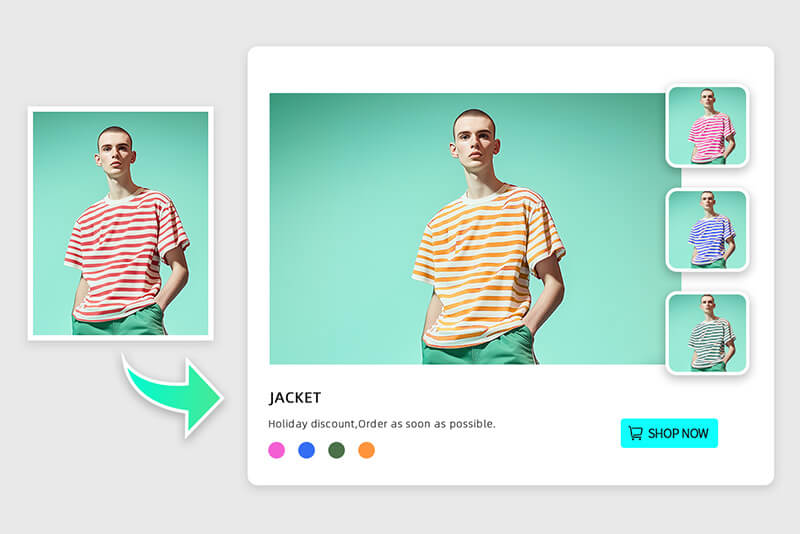
电商服装展示
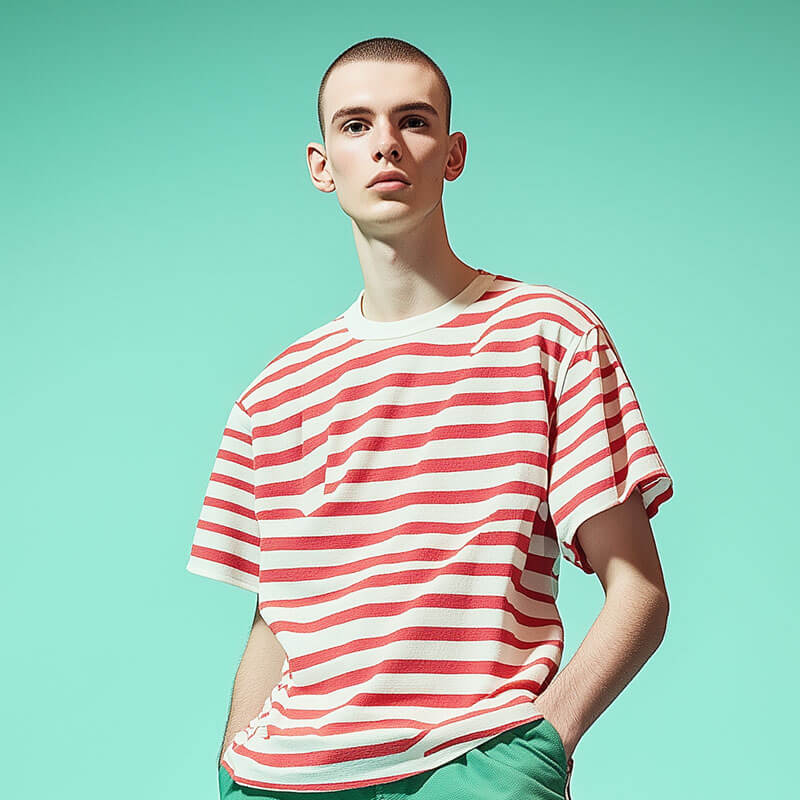
同一张模特图可先测试不同上衣、外套或色系,快速做出商品视觉草稿。用于正式上架前,请检查衣领、袖口、手部和服装纹理是否自然。
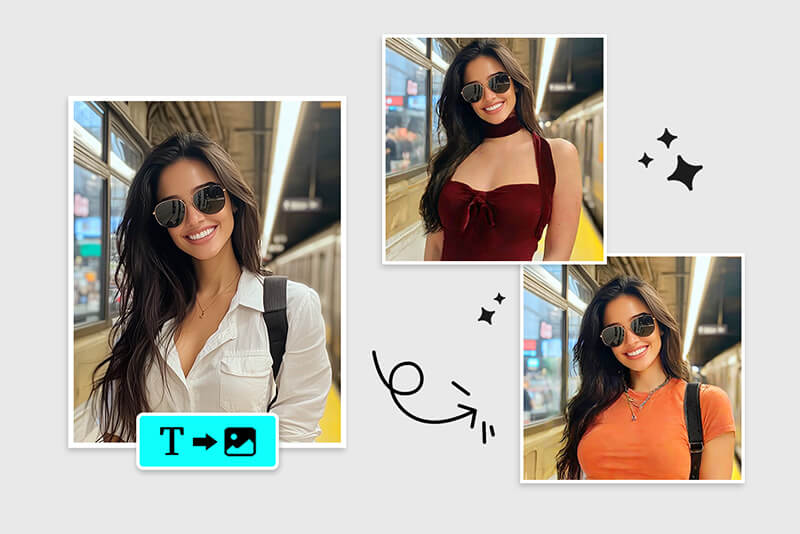
个人穿搭和社交内容
想发图前先试试新风格,可以把照片换成通勤、约会、旅行或派对穿搭。比起普通滤镜,换衣提示词能更准确控制衣服类型、颜色和材质。
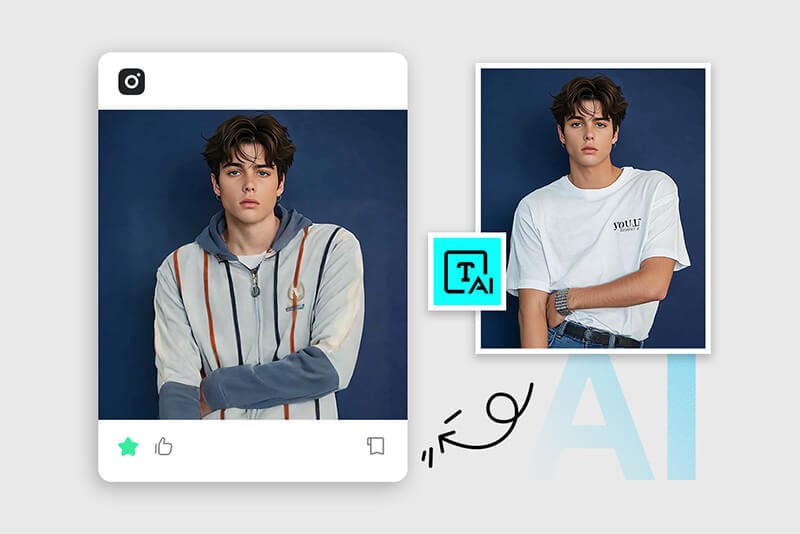
证件照、简历和职业头像
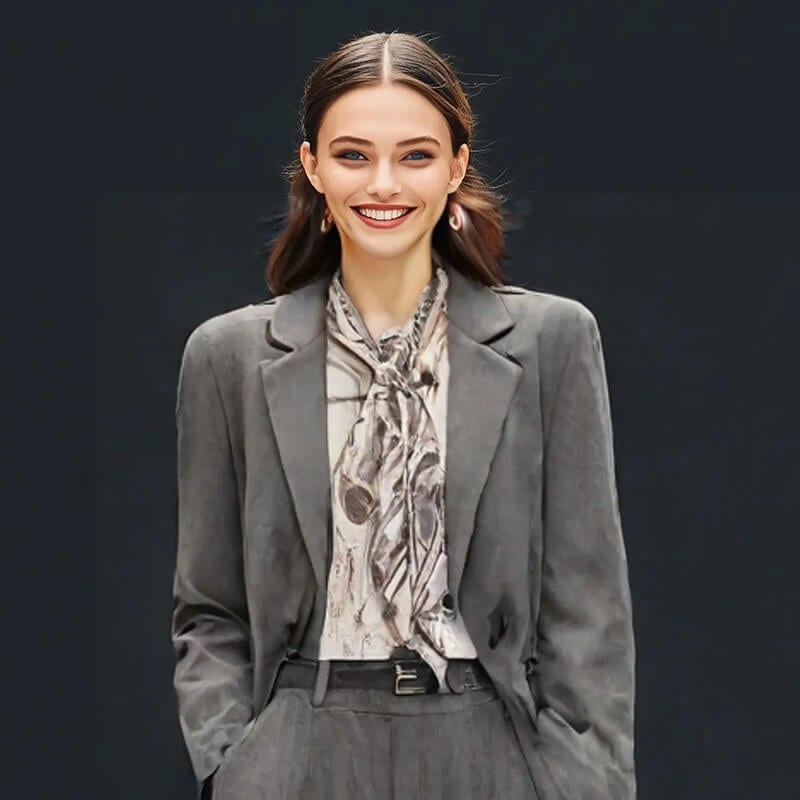
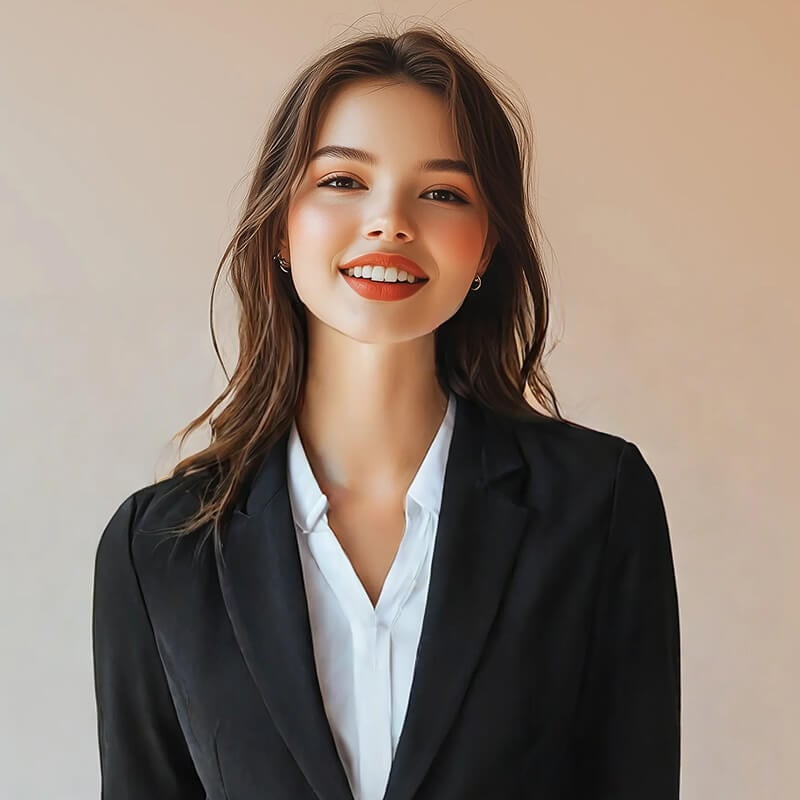
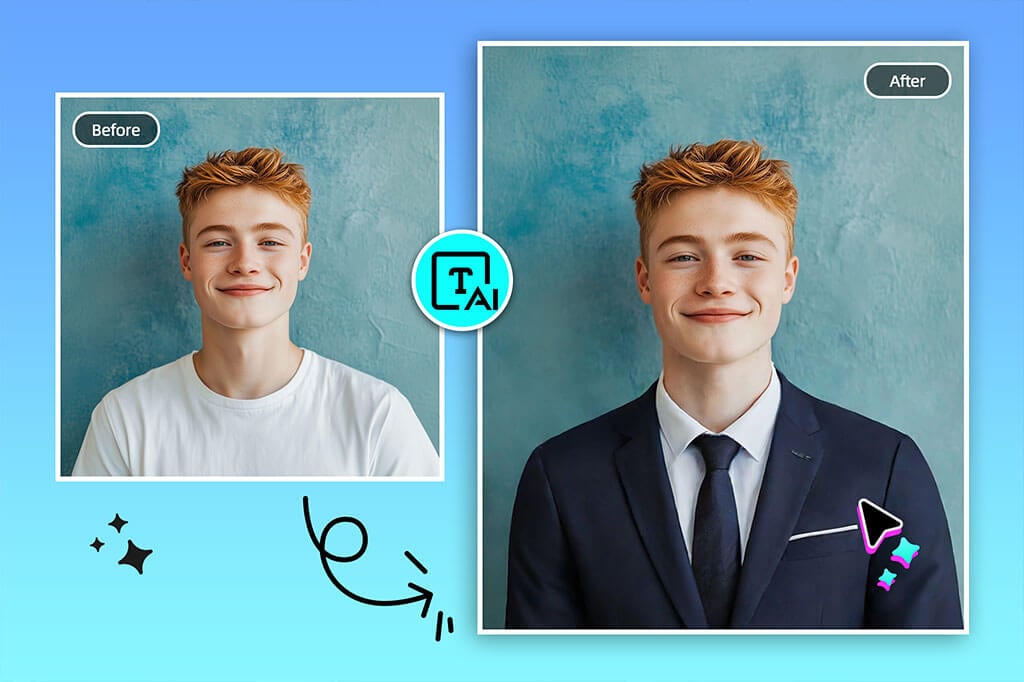
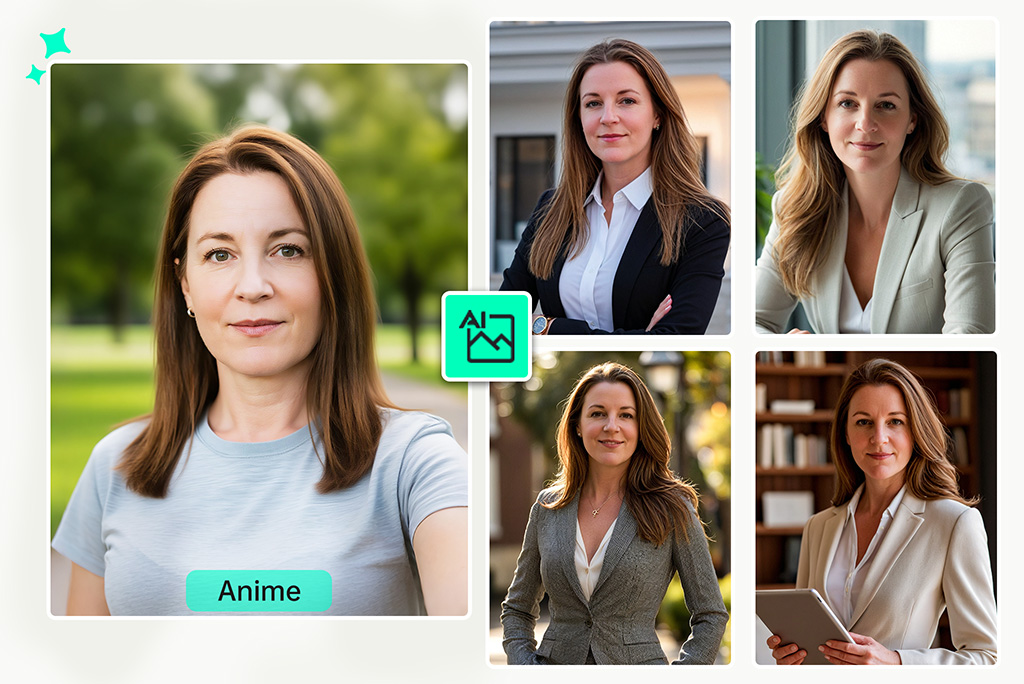
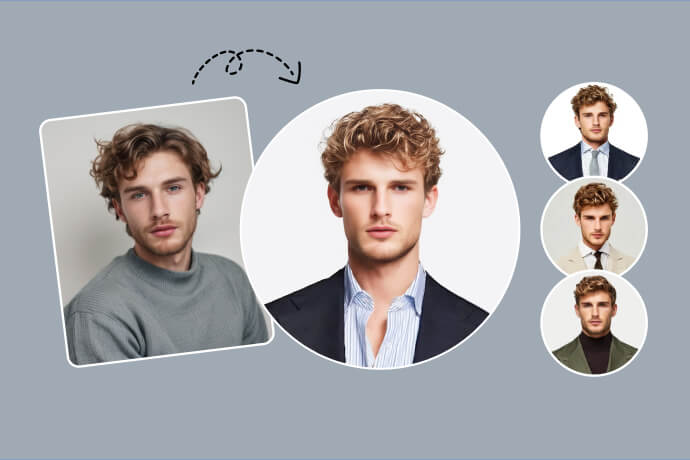
衣服不够正式但不想重拍时,可以先把休闲上衣换成衬衫、西装外套或深色套装。下载前确认领口、肩线和背景没有明显变形。
为什么用 insMind 在线 AI 换装?

按选区生成,不乱改整张图
你先圈选要替换的衣服区域,AI 再围绕这部分生成新穿搭。建议只圈衣服本身,避免把手、头发或背景一起选进去。
用提示词控制款式和细节
直接描述“黑色西装外套”“白衬衫”“牛仔夹克”“红色连衣裙”等款式。比固定模板更灵活,也更适合测试多种穿搭方向。
在线开始,不需要修图经验
不必安装复杂软件,也不用手动合成衣服。上传照片后按步骤操作,就能快速得到可预览、可下载的换衣结果。
更多 AI 照片和穿搭工具
AI换装常见问题
AI换装是怎么给照片换衣服的?


你上传照片后,圈选需要替换的衣服区域,再输入想要的新款式。insMind 会根据选区和提示词生成新的衣服效果,尽量保留人物、姿势和背景。
AI换衣服可以换哪些款式?
常见款式包括西装外套、白衬衫、T 恤、连衣裙、制服、运动服、外套和季节穿搭。建议一次描述一种主要风格,并补充颜色或材质。
AI换衣服提示词怎么写更好?
可以按“颜色 + 衣服类型 + 场景”来写,例如“深蓝色西装外套,适合简历照”“白色衬衫,干净正式”“红色派对连衣裙”。不要把太多风格塞进一句话。
换衣后脸和背景会不会被改掉?
工具会根据你选择的区域生成结果,所以请尽量只圈选衣服。生成后建议检查脸部、头发、手部、衣服边缘和背景;如果不自然,可以缩小选区或重新输入提示词。
insMind AI换装可以免费使用吗?
您可以在线免费试用此工具。可用功能和使用限制可能因账户和权限而异。
换衣后可以继续用的工具
想微调衣服颜色、加西装、修图或整理头像,可以从这些相关工具继续编辑。
@Liam