

无需绿幕即可替换视频背景
00:00
00:00
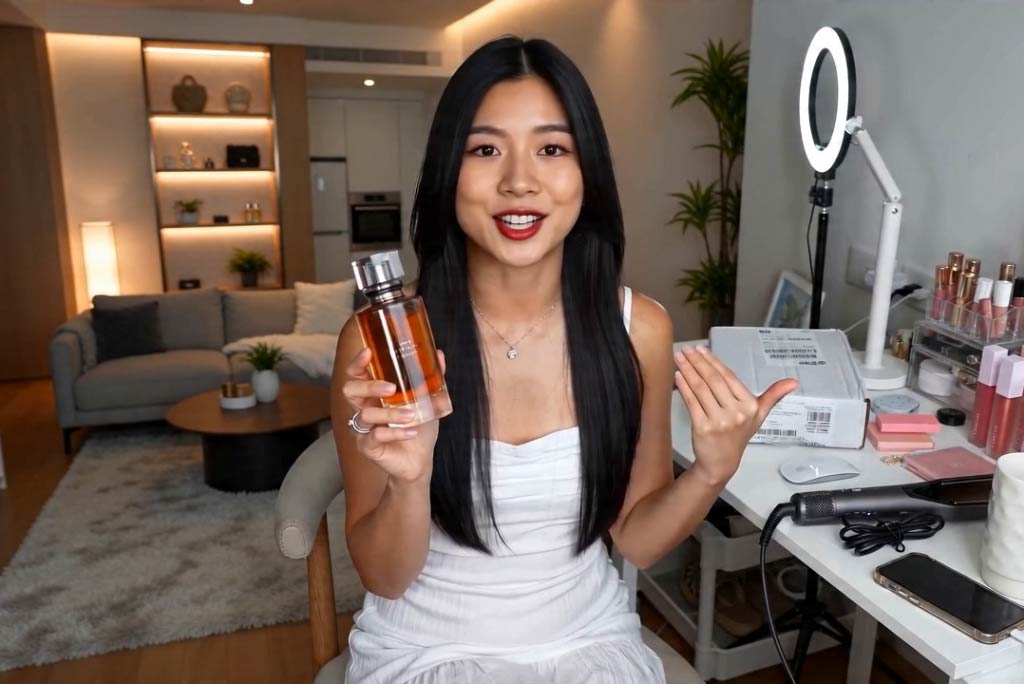
去除谈话视频中的干扰场景

为不同的营销活动重新构想产品视频

上传参考图像以指导您的背景设计
如何在4个步骤中使用insMind更换视频背景

1
1 步骤1:上传您的视频
打开insMind的视频背景更换工具,上传您想要编辑的片段。该工具支持常见视频格式,您可以使用任何视频——无需绿幕或特殊设置。

2
2 步骤2:描述新背景
输入描述您想要的背景的文本提示。请具体说明——提及设置、光照和氛围。您还可以上传1到4张参考图像,以更精确地指导AI的输出。

3
3 步骤3:生成编辑后的视频
点击生成,让insMind的AI逐帧替换背景。引擎会干净地分离您的主体,并应用新的场景,匹配光照并保持自然边缘。

4
4 步骤4:下载您的视频
预览结果并下载完成的视频。输出保持原始分辨率,随时可以分享至社交媒体、嵌入演示文稿或用于市场营销活动。


AI视频背景更换的真实场景
从产品拍摄到个人视频,看看创作者如何使用insMind更换背景,提升内容质量。

视频内容清理
将杂乱的家庭办公室或嘈杂的咖啡馆场景替换为干净、专业的环境。在培训视频、网络研讨会和在线课程中,保持信息的重点。

电商产品演示
将产品放置在精美的环境中——大理石台面、季节性主题、极简工作室——无需重新拍摄。非常适合在Shopify和Amazon上测试视觉格式。

社交媒体内容创作
更换背景以匹配TikTok、Instagram Reels和YouTube Shorts上的流行美学。在拥挤的动态中脱颖而出,无需昂贵的拍摄场地或外景拍摄。

创作者对insMind视频背景更换工具的评价
为什么选择insMind视频背景更换工具

基于提示的编辑,无需手动遮罩
与传统编辑器需要逐帧遮罩不同,insMind使用文本提示自动识别和更换背景——节省了数小时的繁琐工作。

精准结果的参考图像支持
上传最多4张参考图像与您的提示一起。AI将其作为视觉指南——提供大多数仅依赖文本工具无法匹配的结果。

清晰的主体分离,即使在移动中
AI保留细节——头发、手势、面料——在每一帧中。移动的主体保持清晰,而背景则平滑过渡。


适用于各种内容类型
产品演示、视频日志、网络研讨会、社交媒体剪辑——该工具适应任何视频格式或用途。一种工作流程覆盖所有使用场景。

快速在线处理,无需安装软件
所有操作均在浏览器中进行。上传视频,输入提示词,便可获取编辑后的剪辑,无需下载或安装大型编辑软件。
关于 insMind 视频背景更换工具的常见问题
insMind 如何在没有绿幕的情况下更换视频背景?


insMind 使用 AI 驱动的主体检测技术,将每一帧中的人或物体与背景分离。该模型分析深度、边缘和运动,创建干净的遮罩,而不是依赖统一的绿色背景。然后,您可以在文本提示中描述新背景,AI 会生成无缝的替换效果。无需专业设备。
我可以使用自己的图像作为新的视频背景吗?
可以。您可以上传 1 到 4 张参考图像来指导背景替换。AI 将您的图像作为视觉锚点,与您的文本提示相结合,生成符合您创意方向的背景。这在您有品牌模板或特定场景要求时尤其有用。
更换背景会影响我的视频质量吗?
输出保持您原始视频的分辨率。insMind 会逐帧处理,以确保主体清晰,新的背景自然融合。视频中的细节,如头发、衣物边缘和手势,都会得到保留,因此最终效果看起来一致且专业。
insMind 的视频背景更换工具是免费使用的吗?
insMind 提供免费试用,您可以体验视频背景更换的核心功能。您还可以通过平台活动赚取免费积分,以继续使用该工具。
我可以用 insMind 更换哪些类型的背景?
您几乎可以更换任何背景——室内、室外、杂乱或简单。您可以在文本提示中描述新环境:一个工作室、海滩、城市风景或纯色背景。AI 会根据您的输入生成与您原始视频的光线和视角相匹配的场景。
我可以使用参考图像来指导背景替换吗?
当然可以。insMind 支持在文本提示中上传 1 到 4 张参考图像。AI 将这些图像作为视觉指南,以匹配特定的颜色、纹理和环境。此功能对于需要与品牌一致的内容特别有帮助,因为每个视频都需要与您的风格指南保持一致。
我可以更换对话视频的背景吗?
可以,对话视频是最常见的使用场景之一。即使在自然的头部运动、手势和不同表情下,AI 也能准确检测和隔离说话者。您可以用干净的渐变、办公室场景或您描述的任何场景更换背景——保持说话者清晰且居中。
我可以为社交媒体视频格式(如 Reels 或 TikTok)更换背景吗?
可以。insMind 处理纵向、方形和横向视频格式,因此完全兼容 TikTok、Instagram Reels、YouTube Shorts 和标准 16:9 内容。更换背景后,您可以以原始纵横比下载编辑后的视频——准备直接上传到您喜欢的社交平台,无需进一步编辑。
发现更多视频创作的 AI 工具

AI 背景去除工具
使用 AI 背景去除工具在线免费去除图像背景。轻松在几秒钟内为您的照片创建透明背景,使用 insMind。

AI 背景更换工具
使用 AI 背景替换工具在线免费更换照片背景。立即编辑、替换或添加任何图像的背景。无需技能。
00:00
00:00
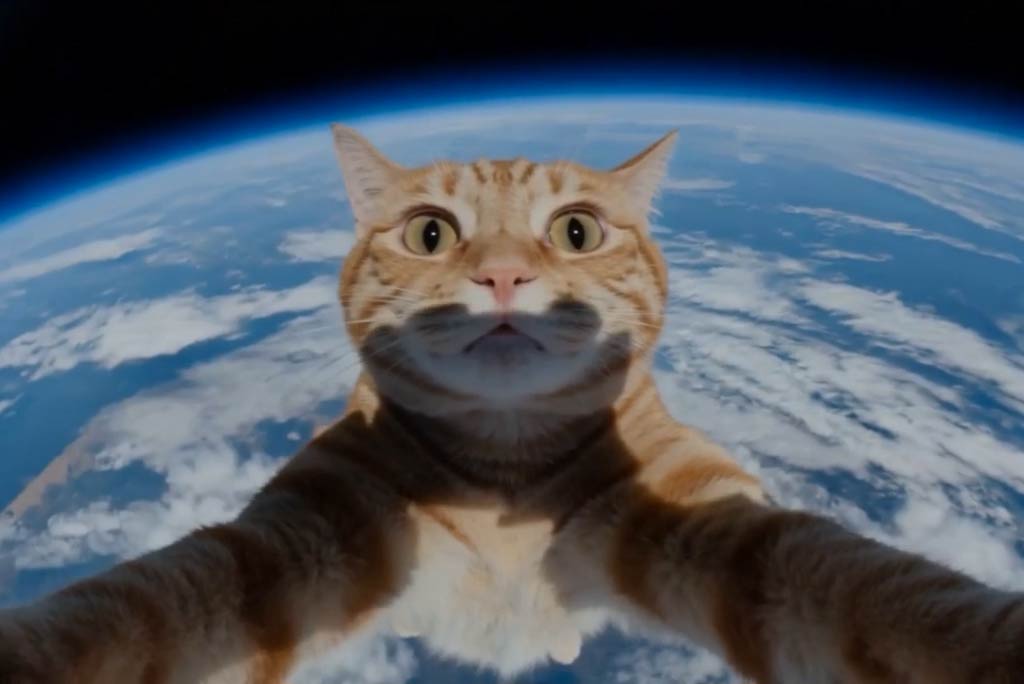
视频对象替换工具
使用 AI 文本提示替换或移除视频中的对象,无需手动编辑。
00:00
00:00
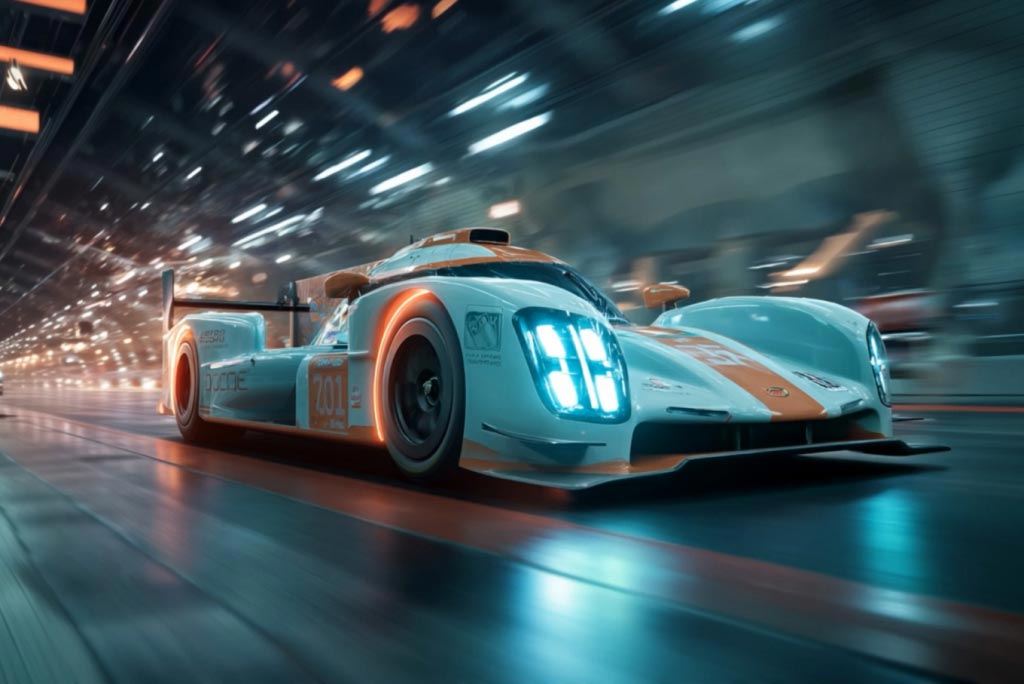
AI 视频生成器
使用 Veo 3.1、Sora 2 和 Kling AI 等 AI 模型,从文本或图像创建电影级视频。
00:00
00:00
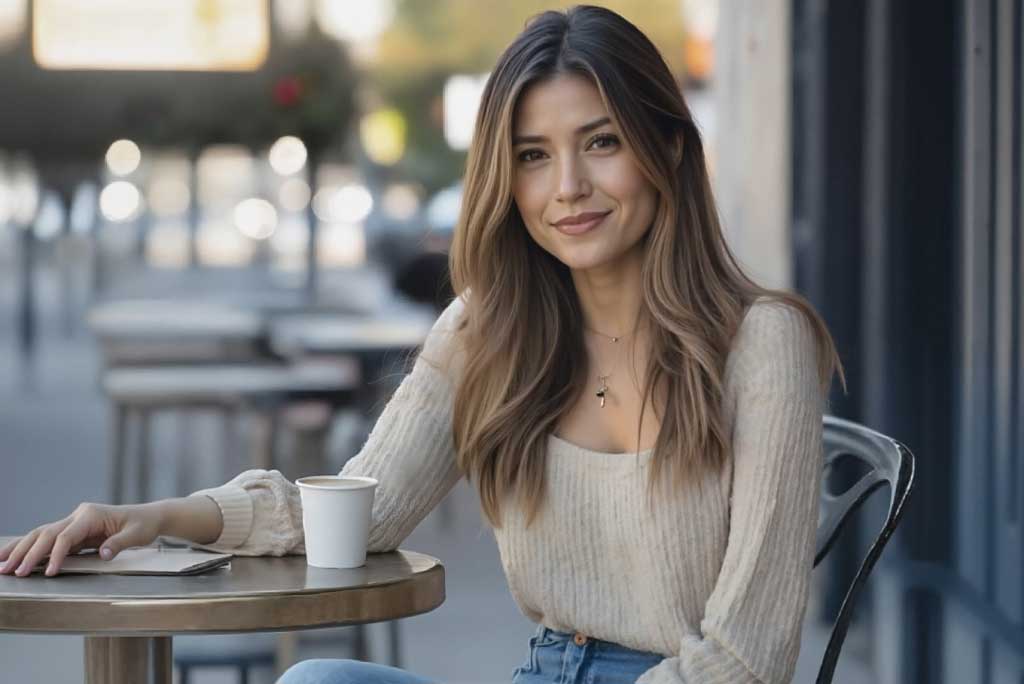
图像转视频
使用 AI 从您的照片创建自定义视频。
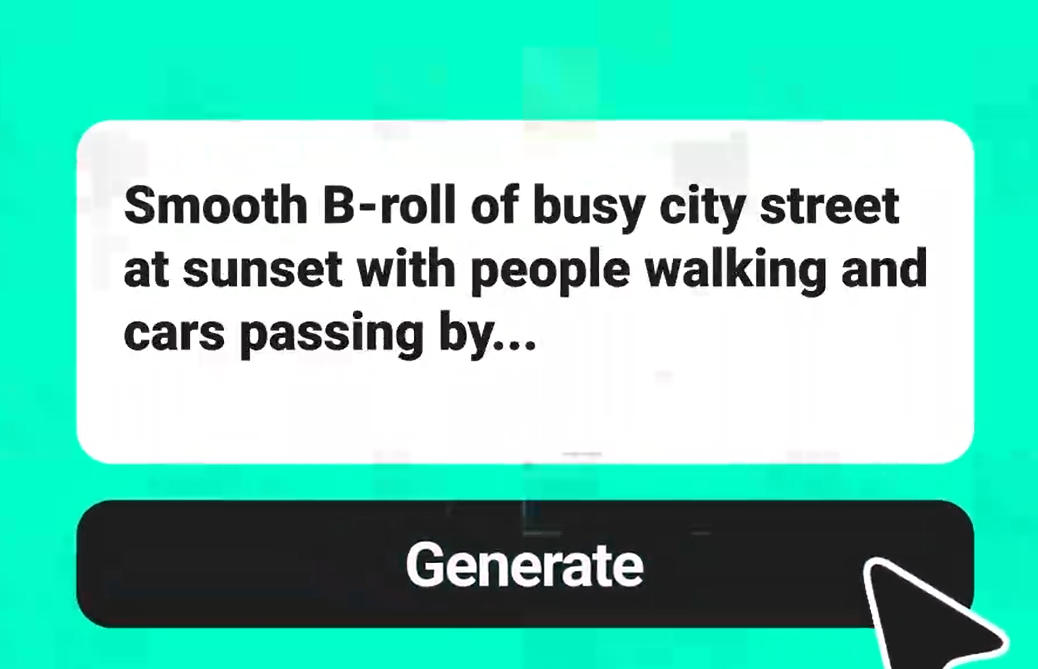
00:00
00:00
文本转视频
将任何文本提示转化为高质量视频,仅需几分钟。
00:00
00:00
AI 视频增强器
轻松提升您的视频质量,使用 AI 视频增强器。
00:00
00:00
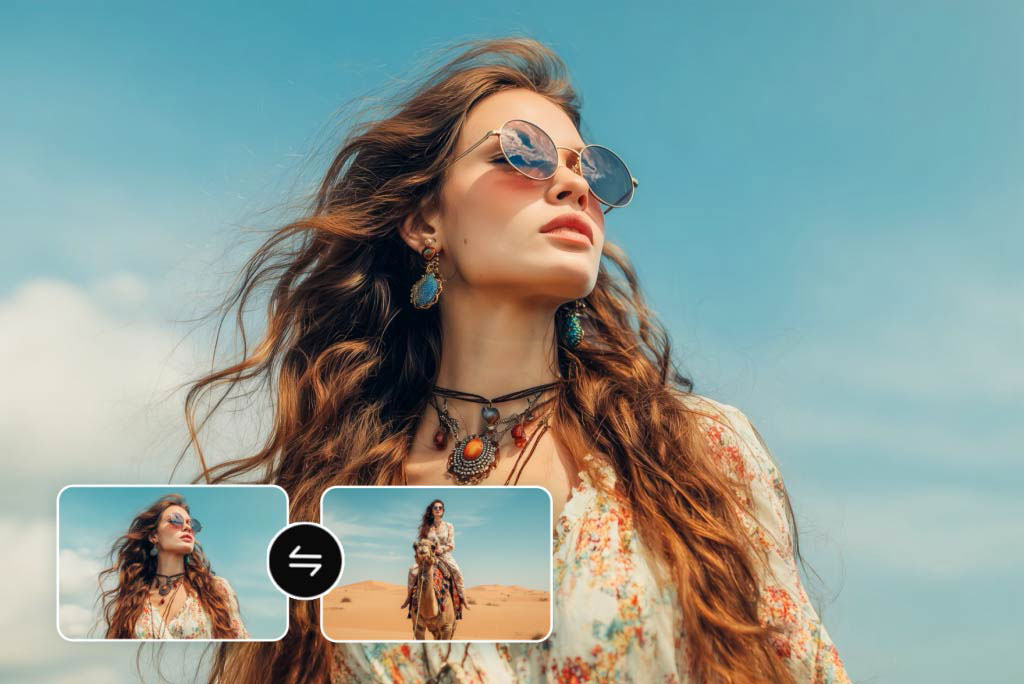
起始与结束帧生成器
使用 AI 将您的图像转化为无缝视频,生成起始和结束帧。
"我们每周制作产品视频,这个工具让我们可以在不每次都预定摄影棚的情况下测试不同的场景。"
@Leona,数字营销协调员