用 AI 改变视频拍摄角度 — 无需重新拍摄

描述您想要的新角度或构图,insMind 的 AI 将逐帧转换您的视频。无论是从广角到特写,还是从低角度到俯视角 — 都无需摄制组。

00:00
00:00
支持格式:.mp4、.mov限制:3~10秒,最短边 > 200px,最长边 < 2160px,200MB
试试这些
00:00
00:00
无需摄制组即可匹配专业电影构图

无需摄制组即可匹配专业电影构图

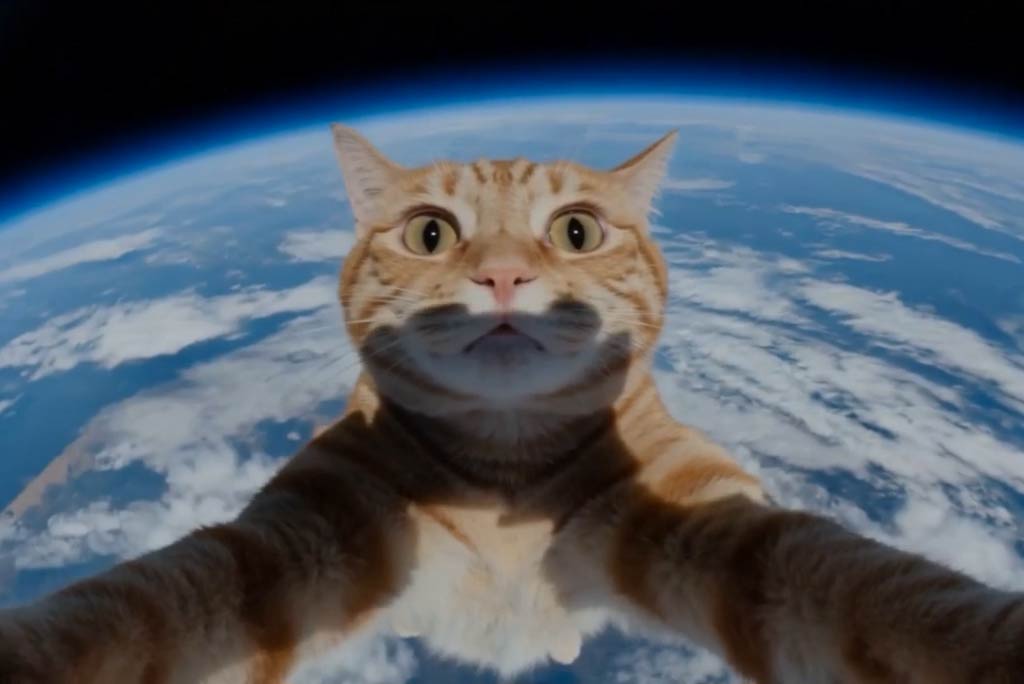
低角度英雄镜头、肩上构图、戏剧性的荷兰倾斜 — 这些通常需要摄像师和设备。insMind 让您通过文本提示描述构图,并从现有视频中生成结果。 该模型理解空间深度和主体位置,因此输出效果看起来就像是从请求的角度拍摄的。如果您有参考图像,可以将其与提示一起上传,以更精准地指导 AI 的构图。
00:00
00:00

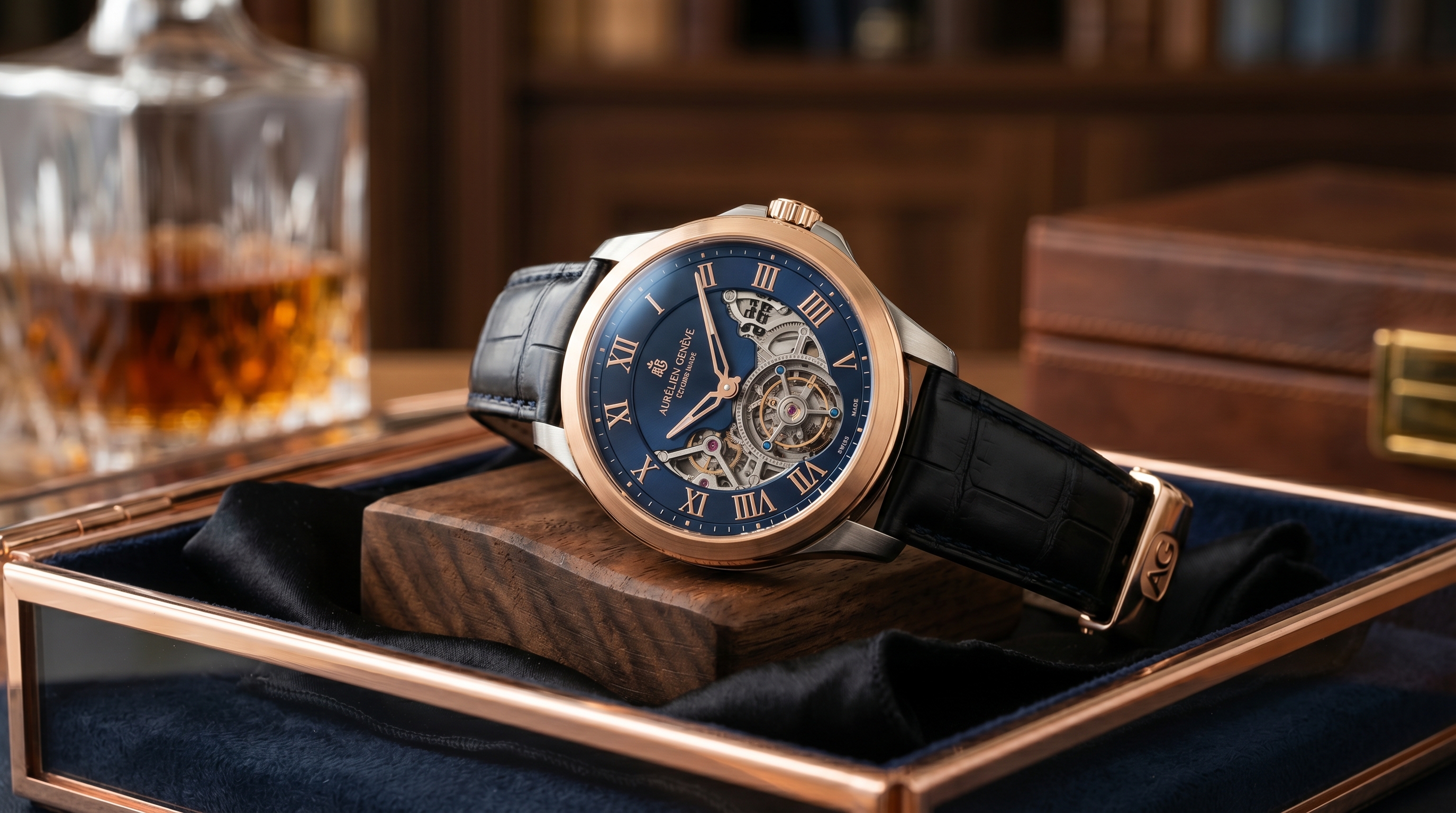
为产品展示视频生成替代角度

一次产品拍摄可以为多个活动服务,只需在后期调整摄像角度。描述您需要的视角 — 生活方式广告的眼平视角,开箱内容的俯视角,或目录列表的 45° 三分之一角度 — insMind 将重新生成场景以匹配。 AI 在每一帧中保留产品细节、光线和颜色的准确性。与 insMind 的AI 视频编辑器配合使用,可以在设置角度后进一步优化。一段视频,无限视角。
为新平台和格式重新框定现有视频

为新平台和格式重新框定现有视频

一段横向视频可以变成垂直的 TikTok 视频、方形的 Instagram 帖子,或是电影宽屏格式的导出 — 无需裁剪掉主体。描述您需要的构图,AI 将重构场景以适应新的宽高比,同时保持焦点居中。

这不仅仅是基本的调整大小。AI 重新生成构图,确保没有重要内容被裁剪。如果您还需要从静态图像创建全新视频,insMind 的 图像转视频 工具可以处理转换。

如何在 insMind 中用 4 个步骤改变视频拍摄角度

步骤 1:上传您的视频
1

1 步骤 1:上传您的视频

打开 insMind 的视频角度转换工具,上传您想要编辑的剪辑。该工具支持常见视频格式 — 无需特殊设置或绿幕。
步骤 2:描述新角度或构图
2

2 步骤 2:描述新角度或构图

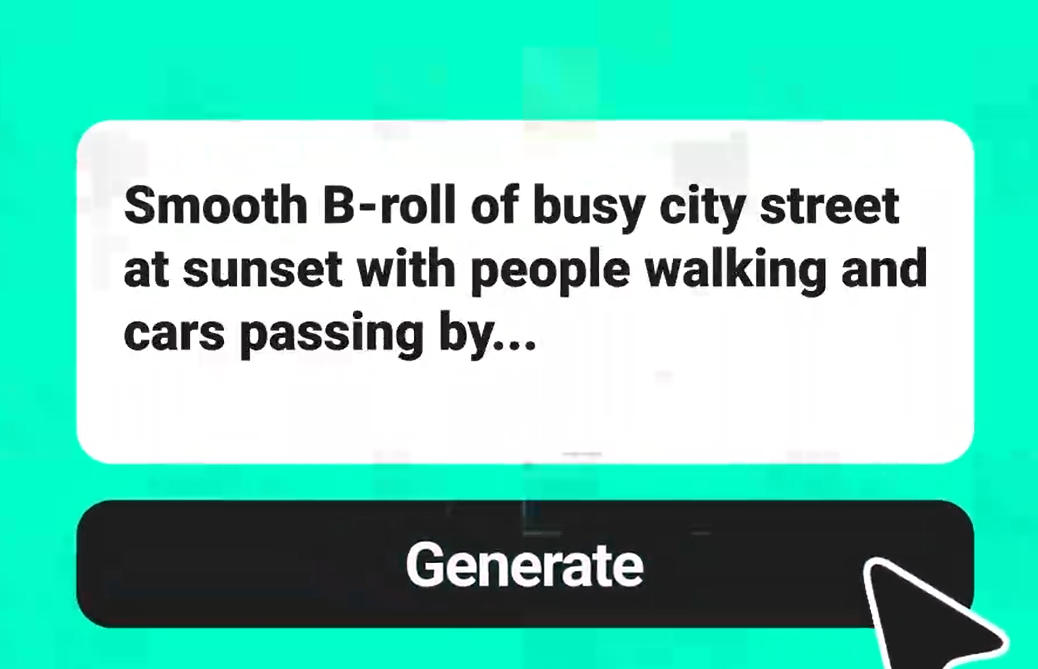
输入文本提示,描述您想要的摄像角度或构图。请具体说明 — 提及镜头类型、视角和构图。您还可以上传 1 到 4 张参考图像,以更精准地指导 AI 的输出。
步骤 3:生成编辑后的视频
3

3 步骤 3:生成编辑后的视频

点击生成,让 insMind 的 AI 逐帧转换角度。该引擎重新解释深度、主体位置和光线,以从请求的视角生成自然的结果。
步骤 4:下载您的视频
4

4 步骤 4:下载您的视频

预览结果并下载完成的视频。输出保持原始分辨率,随时可以分享至社交媒体、用于演示或在您的内容渠道上发布。

AI 视频角度变化的真实场景

从产品展示到在线课程,了解创作者如何利用 insMind 轻松改变视频角度,提升视频质量。

电商产品展示

电商产品展示

从多个角度展示产品——眼平视角、俯视角和三分之一视角——无需重新拍摄。非常适合在 Shopify 和 Amazon 上测试视觉格式。结合使用 insMind 的电商照片编辑器,以匹配产品静态图像。

社交媒体视频重构

社交媒体视频重构

将横向视频适配为 TikTok、Instagram Reels 和 YouTube Shorts 的竖屏或方形格式。AI 会重构画面构图,而不仅仅是裁剪,确保你的主体居中且场景自然。

在线课程与教程制作

在线课程与教程制作

在同一课程中切换宽幅概览镜头和详细特写镜头。让学生更清晰地看到演示、白板内容或实际操作步骤——全部来自一次录制。

创作者内容与视频日志

创作者内容与视频日志

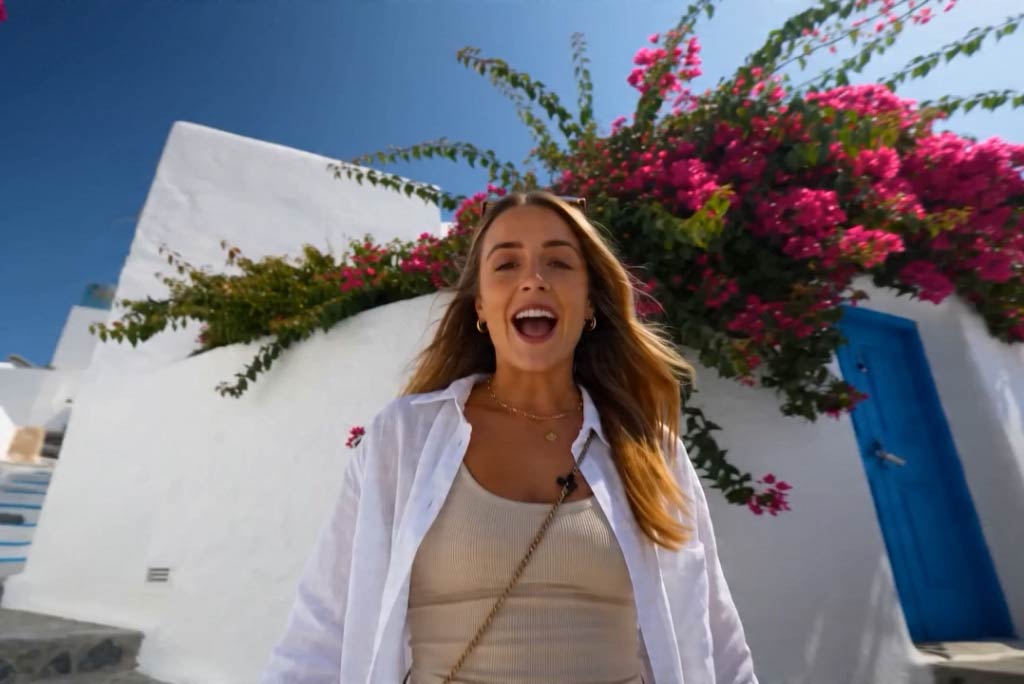
为谈话式镜头或静态场景增加视觉变化。从正面角度转换为轻微倾斜,或拉远镜头以获得更广阔的建立镜头——在不使用多台摄像机的情况下保持观众的参与感。

创作者如何评价 insMind 视频角度转换工具

为什么选择 insMind 视频角度转换工具

基于提示的角度控制,无需手动编辑

基于提示的角度控制,无需手动编辑

用简单的文本描述相机角度——低角度、俯视、特写——AI 会处理转换。无需时间线拖动,无需关键帧调整,无需编辑软件。

参考图像支持,精准构图

参考图像支持,精准构图

上传最多 4 张参考图像与提示一起。AI 将其用作视觉指导,以匹配特定的构图和视角,单靠文字无法完全描述。

超越裁剪——真实的视角再生

超越裁剪——真实的视角再生

传统工具通过裁剪或缩放来模拟角度变化。insMind 通过准确的深度、光照和主体位置再生场景,产生看起来像是从不同位置拍摄的结果。

每帧一致的质量

每帧一致的质量

AI 单独处理每一帧,同时保持时间一致性。移动的主体、手势和光照在输出中保持稳定——没有闪烁,没有变形,没有伪影。

与其他 insMind 视频工具协同工作

与其他 insMind 视频工具协同工作

改变角度后,您可以替换对象或在同一工作流程中更换背景。insMind 的视频编辑套件可以处理多个任务,无需切换平台。

快速在线处理,无需安装软件

快速在线处理,无需安装软件

所有操作均在浏览器中完成。上传您的视频,输入提示词,便可获取结果,无需下载或安装繁重的编辑软件。

关于 insMind 视频角度转换工具的常见问题

insMind 如何改变视频中的拍摄角度?

insmind expand icon
insMind 利用 AI 驱动的视频生成技术,从新的摄像机视角重新解读您的素材。该模型分析深度、主体位置和场景构图,然后将每一帧重新生成,仿佛是从您描述的角度拍摄的。您可以通过文本提示控制输出——指定所需的镜头类型、视角和构图。

我可以将广角镜头转换为特写镜头吗?

insmind expand icon
可以。描述您需要的构图——例如,聚焦于主体面部的紧凑特写——AI 会相应地重新生成场景。与裁剪不同,裁剪会丢弃像素并降低分辨率,而 insMind 生成新的视觉数据来填充画面,同时保留主体的细节和运动一致性。

改变角度会影响视频质量吗?

insmind expand icon
输出保持您原始素材的分辨率。insMind 逐帧处理每一帧,使用 AI 生成,而不是简单的缩放或放大。面部特征、文字和产品表面等细节在转换后的视频中始终保持清晰。

角度转换工具支持哪些视频格式?

insmind expand icon
insMind 接受常见的视频格式进行上传。处理后的输出以标准格式交付,适合社交媒体、演示或进一步编辑。请查看上传界面以获取最新支持的格式列表。

我可以使用参考图像来指导角度变化吗?

insmind expand icon
可以。您可以上传 1 到 4 张参考图像与文本提示一起使用。AI 会将这些图像作为视觉指南,以匹配特定的构图、镜头类型或构图风格——特别是在仅靠文本描述无法捕捉到您想要的确切效果时,这非常有用。

insMind 的视频角度转换工具是免费使用的吗?

insmind expand icon
insMind 提供免费试用,让您可以体验视频角度转换工具的核心功能。您还可以通过平台活动获得免费积分,继续使用该工具。

我可以将横向视频重新构图为适合社交媒体的纵向视频吗?

insmind expand icon
可以。描述新的构图——例如,以主体为中心的纵向 9:16 构图——AI 会重新构建场景以适应。这超越了基本的裁剪:AI 会重新生成构图,以确保重要元素在新的纵横比中保持可见且自然放置。

尝试更多 AI 驱动的视频工具