如果一张满意的人物照片被镜框、反光或镜片倒影影响,可以使用 insMind。上传图片后,让 AI 去除眼镜,再下载前仔细检查眼睛区域。

在线用 AI 去除照片中的眼镜
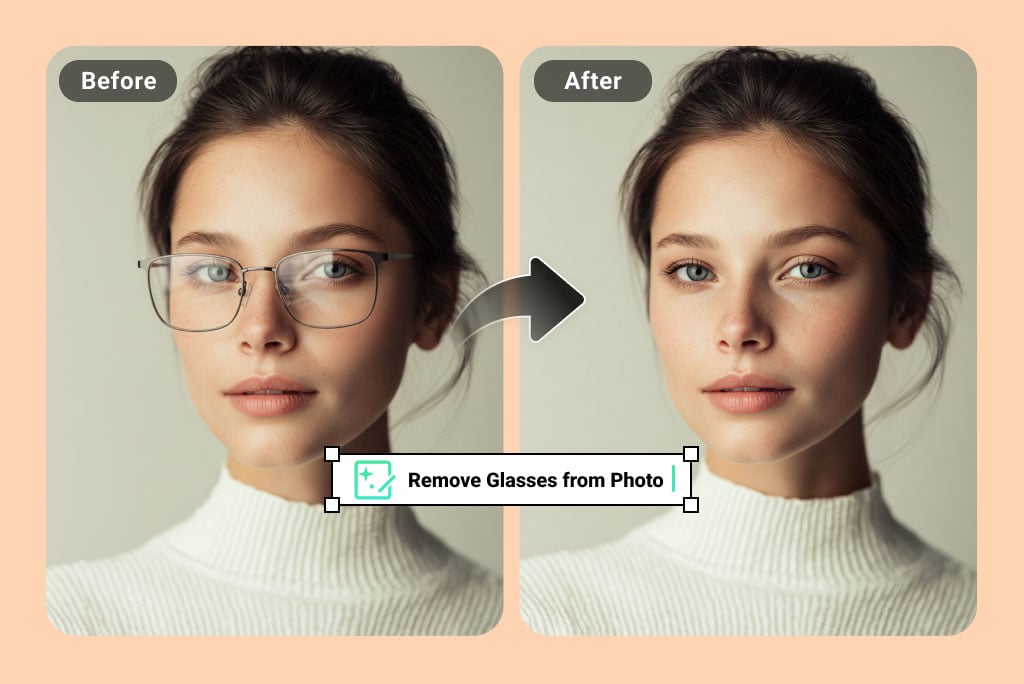
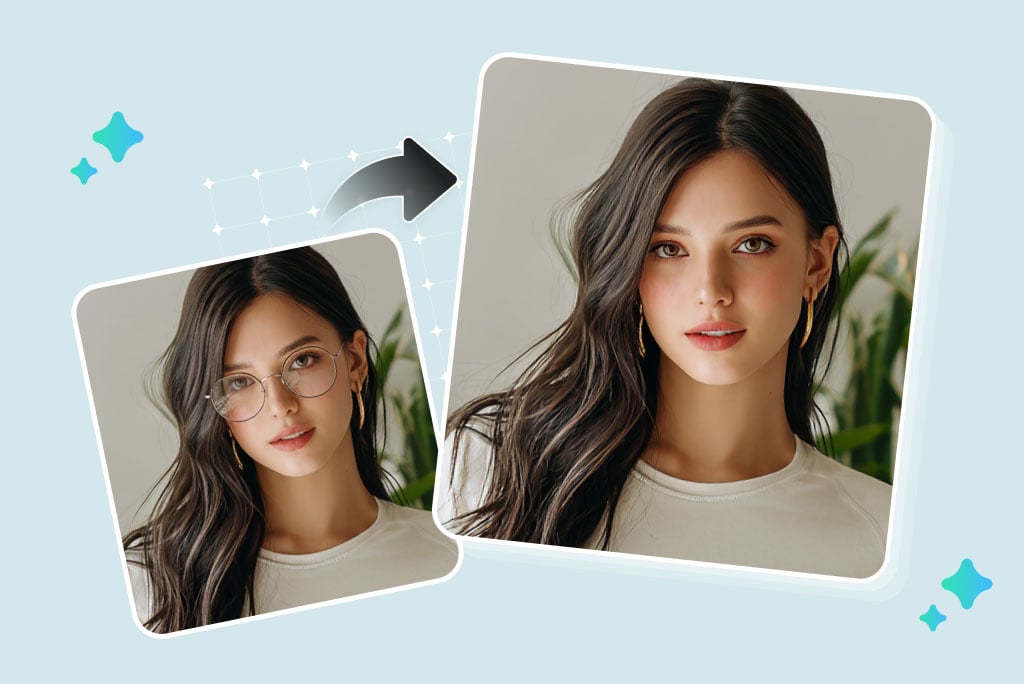
不用重新拍照,也能去除照片中的眼镜
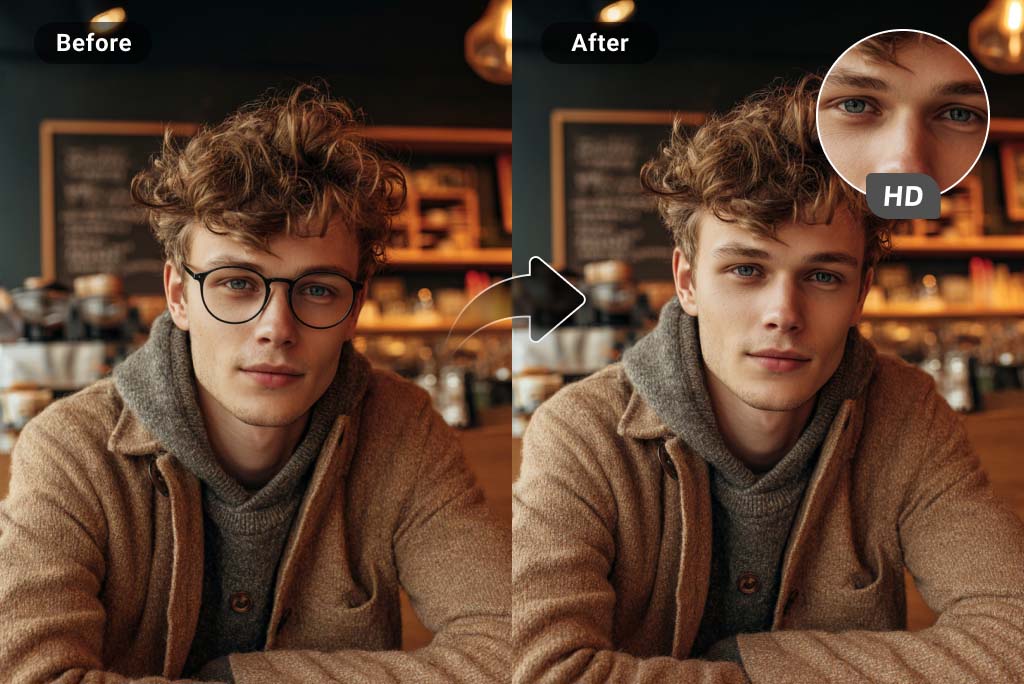
让眼睛、眉毛和肤质看起来自然
去掉眼镜后,脸部轮廓不应显得扁平。生成结果后,请检查眼睛形状、睫毛、眉毛、鼻梁和肤色;这些细节会影响图片是否自然、是否真正实用。
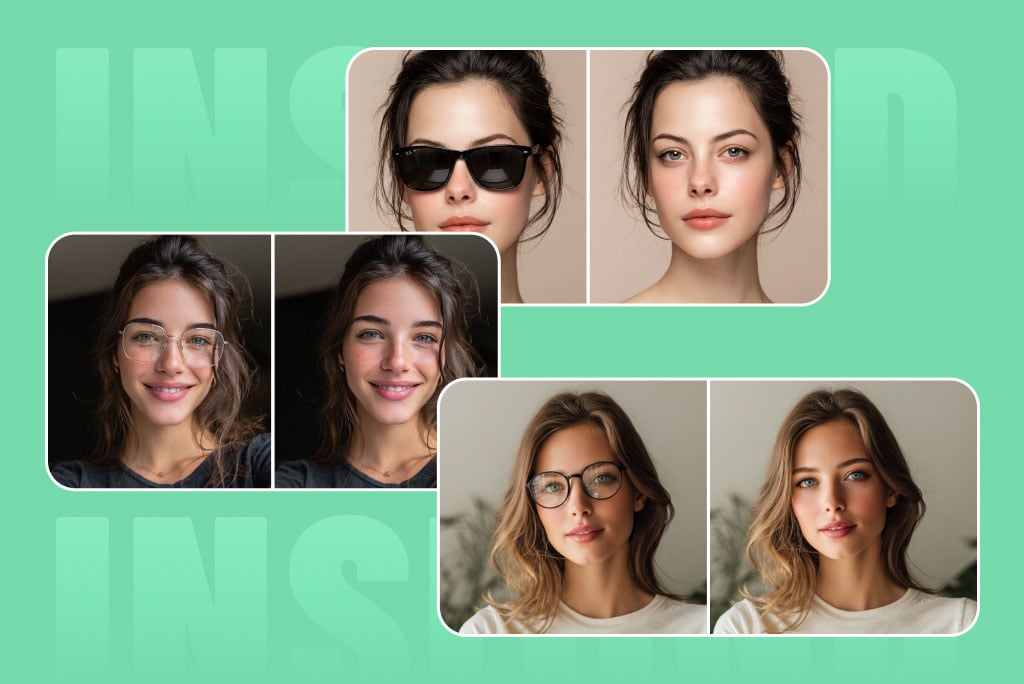
普通眼镜和太阳镜效果更好
这款工具适用于近视眼镜、老花镜、细镜框、太阳镜和时尚眼镜。若镜框完全遮住眼睛,或镜片颜色过深,生成效果可能会受到影响。
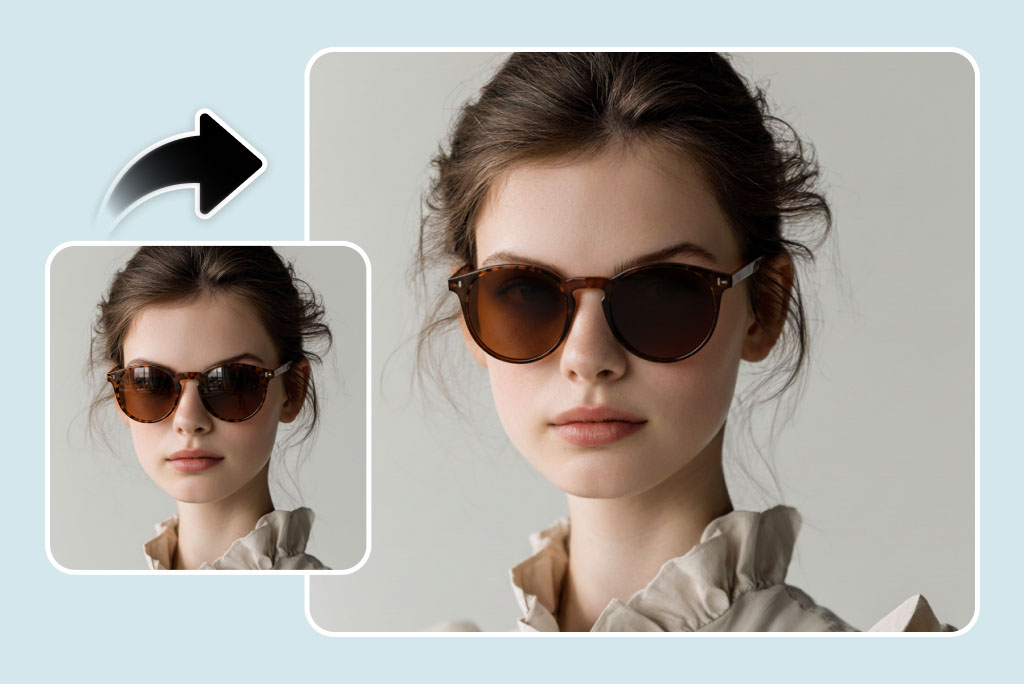
只想去反光?请使用对应工具
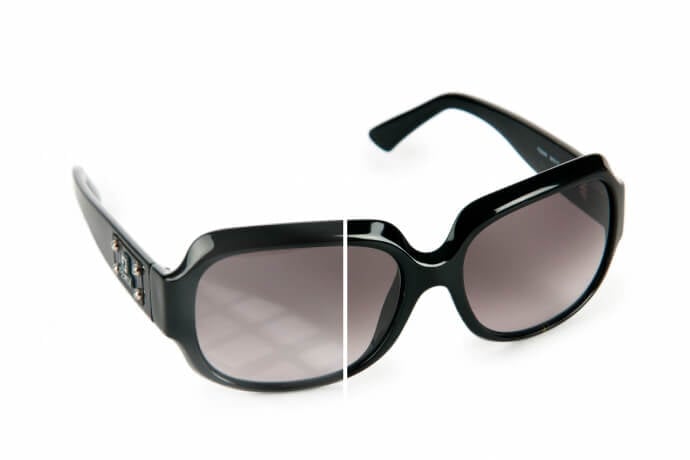
如果想保留眼镜,只去除镜片反光,请改用去除照片反光。这样可以保留镜框,同时清理镜片上的反光。
适合使用去眼镜工具的照片
适合处理镜框或反光影响面部观感的人像照片。若眼睛被完全遮挡,请不要对效果做过高预期。
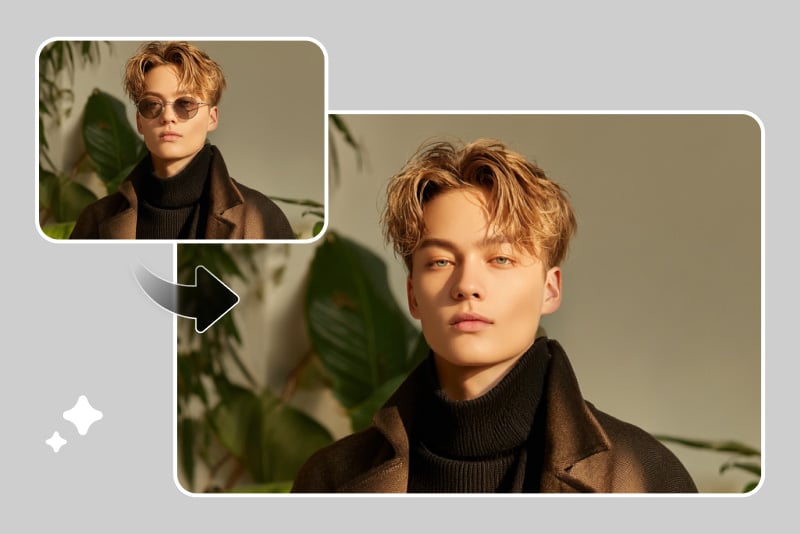
证件照和人像照片
当镜框影响面部观感时,可以从领英照片、简历头像或个人资料照片中去掉眼镜。用于正式场合前,请确认生成后的眼睛看起来自然协调。
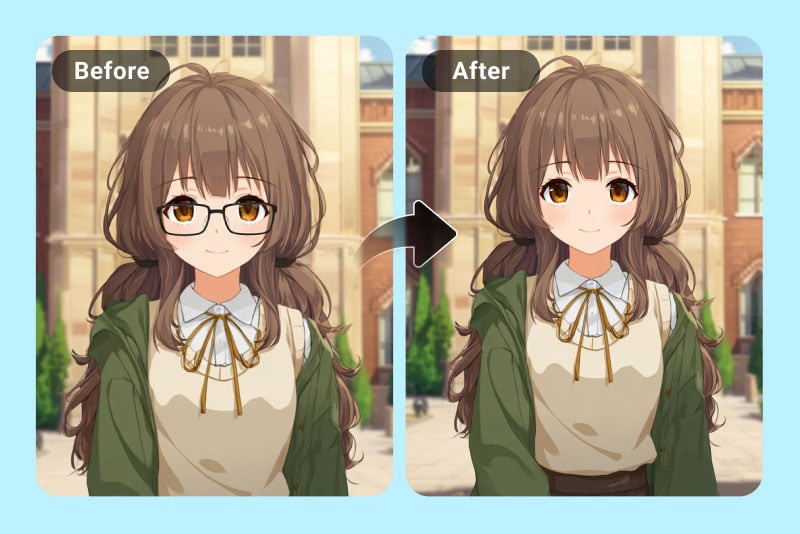
卡通或 AI 人像
如果 AI 生成人像或卡通角色意外带上了眼镜,可以去除镜框,同时保留原有表情。眼睛轮廓已经清晰可见时,效果通常更好。
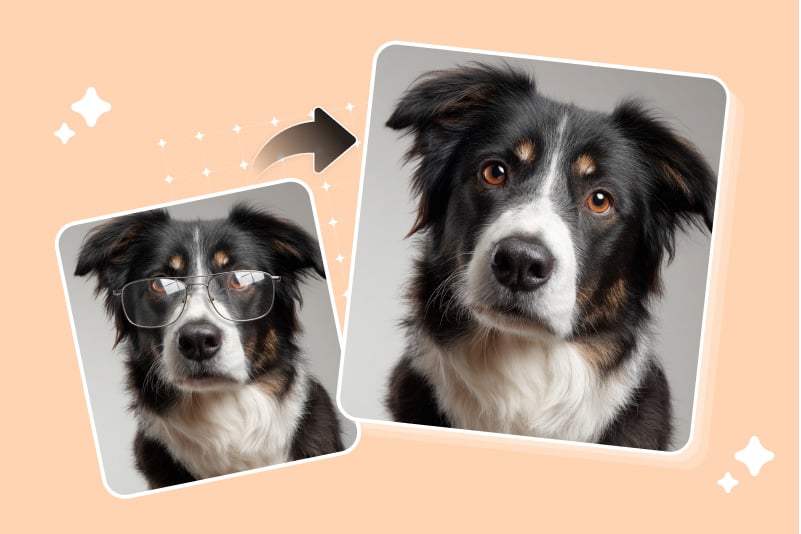
宠物照片和趣味编辑
处理宠物趣图或表情包时,如果装饰眼镜遮住了眼睛,可以将其去掉。建议使用简短指令,并检查镜框周围的毛发或面部纹理是否自然。
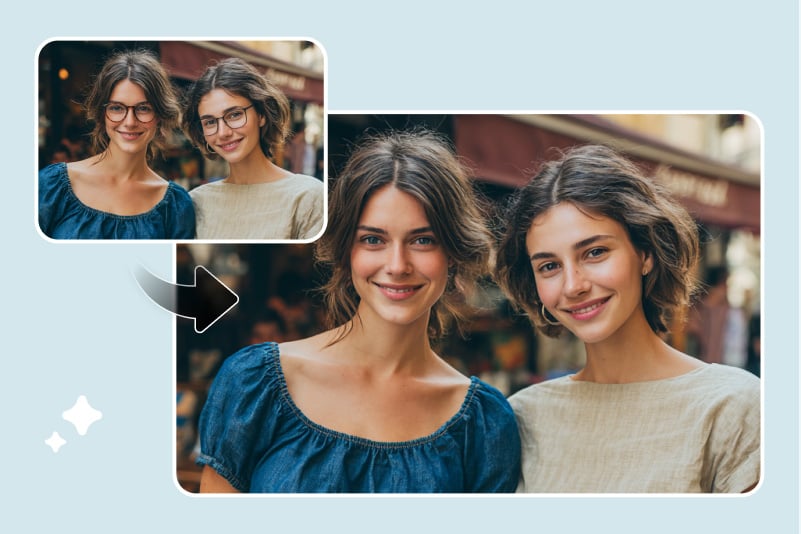
合影照片
当反光或镜框分散注意力时,可以只处理合影中的一张脸。请限定编辑区域,避免改变照片中的其他人物。
为什么要用 AI 去眼镜?
重点不是过度修饰脸部,而是在保留人像真实感的同时去掉镜框或反光,让照片适合你的使用场景。
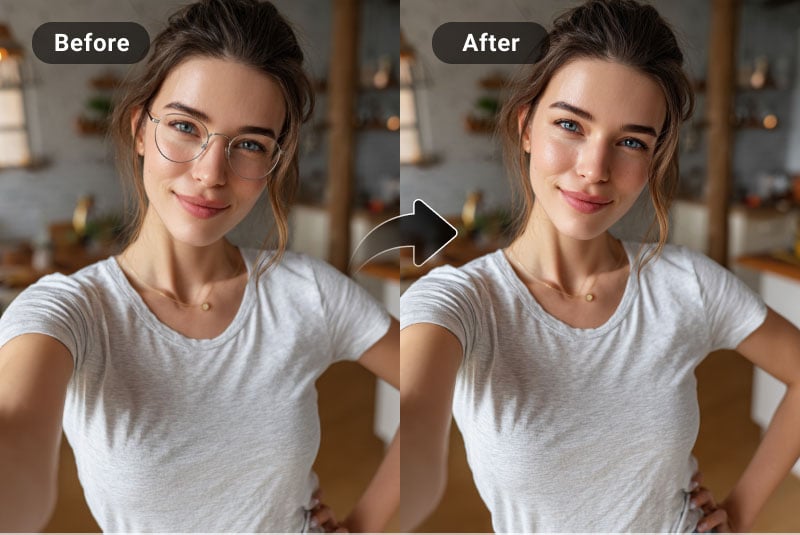
让眼睛看得更清楚
镜框和反光可能遮挡眼神交流。经过细致处理后,眼睛会更清晰,同时尽量保留脸部其他区域的原有样貌。
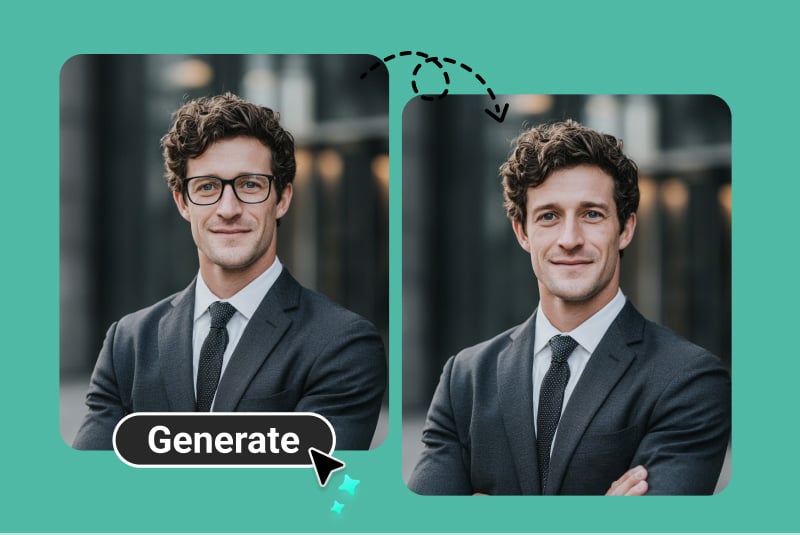
准备更简洁的证件照
用于商务头像或申请照片时,只有在去掉眼镜后依然自然的情况下才建议使用。不要使用眼睛区域被磨得过于平滑的结果。
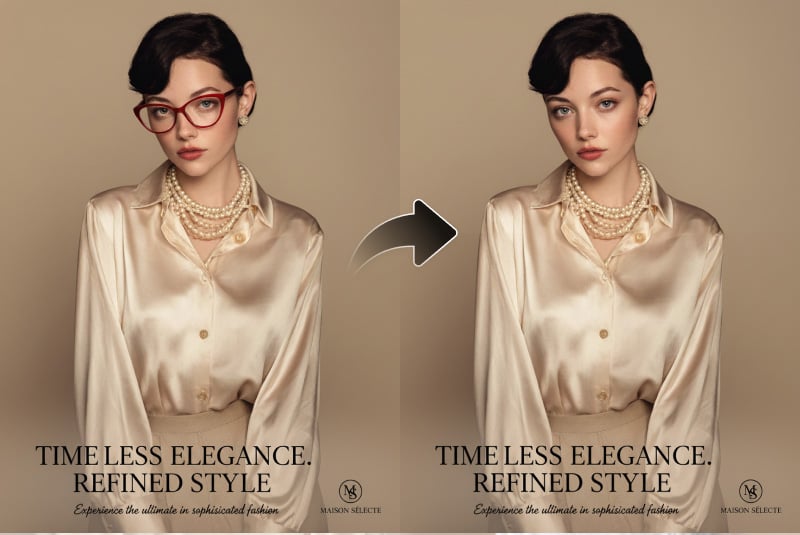
优化广告和创意图片
当眼镜影响主体在广告图片、产品视觉或创意人像中的呈现时,可以使用这款工具。如果只需要去除镜片反光,请改用去反光工具。
为什么选择 insMind 去除照片中的眼镜?

精准处理眼睛区域
处理重点放在镜框、镜片、反光及周围面部细节上,不会改变整张人像。

方便检查真实人像效果
下载前可以先检查效果。如果第一次处理后仍有镜框阴影或边缘涂抹痕迹,可以缩小指令范围后再次生成。

搭配使用的照片编辑工具
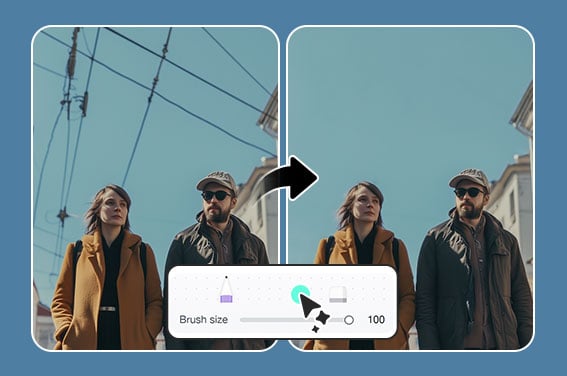
去除眼镜后,你还可以调整光线、减少反光、提升画质,或移除其他细小干扰。
常见问题
如何在线去除照片中的眼镜?


上传照片,输入编辑指令,例如“去掉眼镜,同时保留自然眼睛”,然后生成图片。下载前记得检查眼睛区域。
如果眼睛被遮住了,AI 还能去除眼镜吗?
如果深色镜片或厚镜框完全遮住眼睛,处理效果可能会较弱。请尽量使用眼睛至少部分可见的清晰照片。
可以只去除眼镜反光、不去掉镜框吗?
可以,但这是另一种处理需求。如果想保留眼镜,只清理镜片反光,请使用“去除照片反光”工具。
太阳镜也能去除吗?
可以尝试处理太阳镜,但镜片颜色过深时会更困难,因为眼睛细节不可见。使用前请仔细检查生成结果。
这和去眼镜滤镜一样吗?
实际效果类似人像去眼镜滤镜:移除镜框和镜片,同时尽量保持面部外观自然一致。
手机上可以使用吗?
可以。用手机浏览器打开工具,上传照片并输入指令,检查效果后即可下载编辑好的图片。
让人像更干净的照片编辑工具
如果照片只需要局部调整,或者去除眼镜后仍有其他干扰,可以使用下面这些工具。