
GPT Image 2.5 AI-beeldgenerator
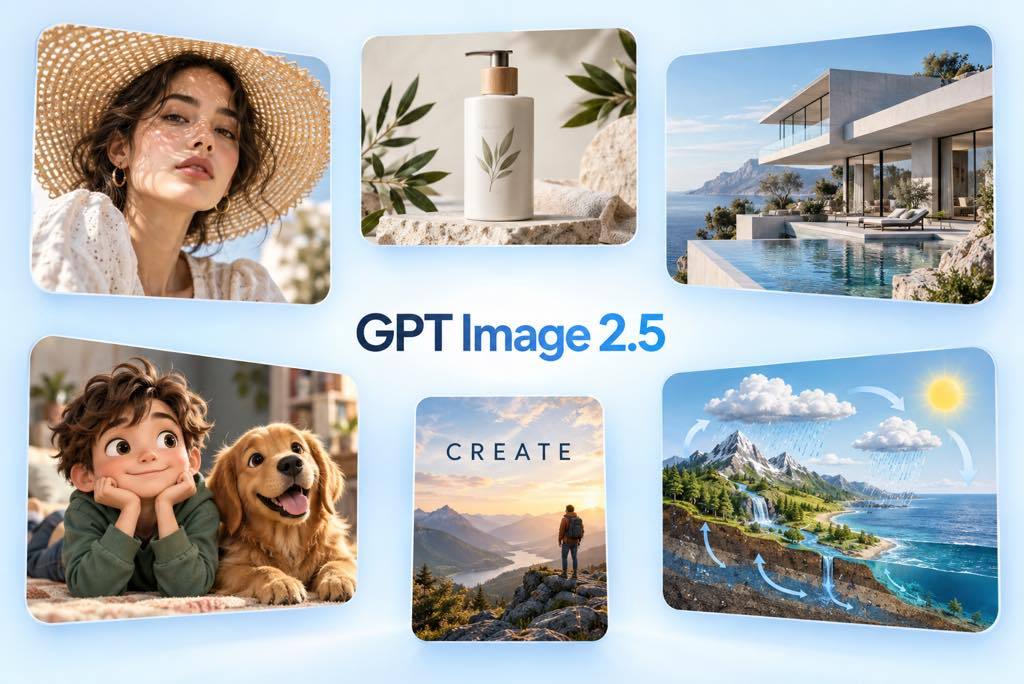
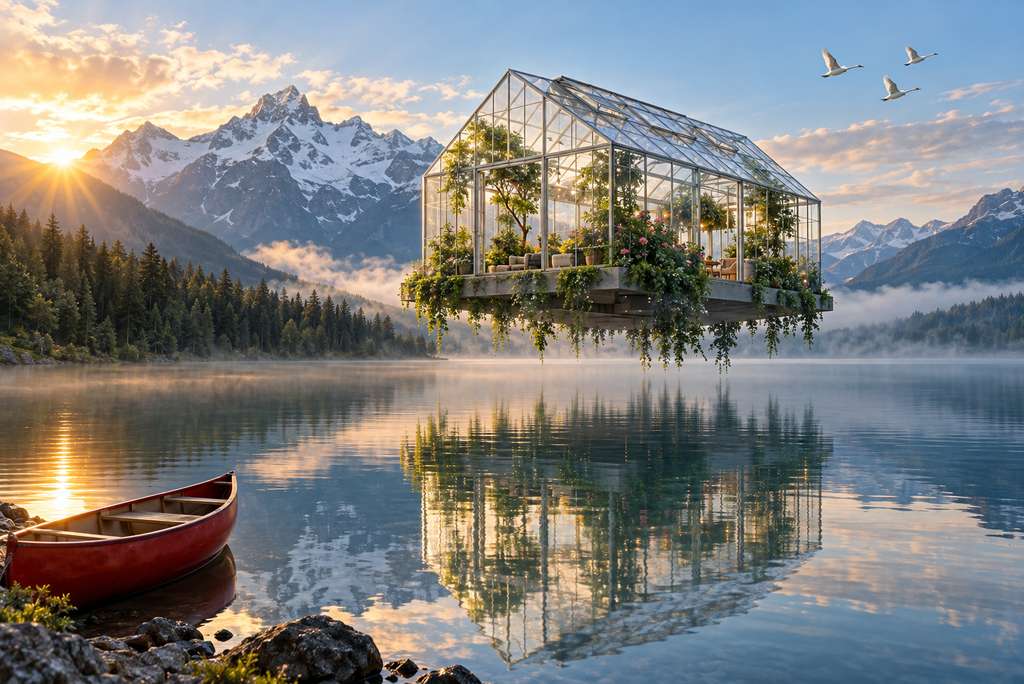
Complexe prompts nauwkeurig volgen
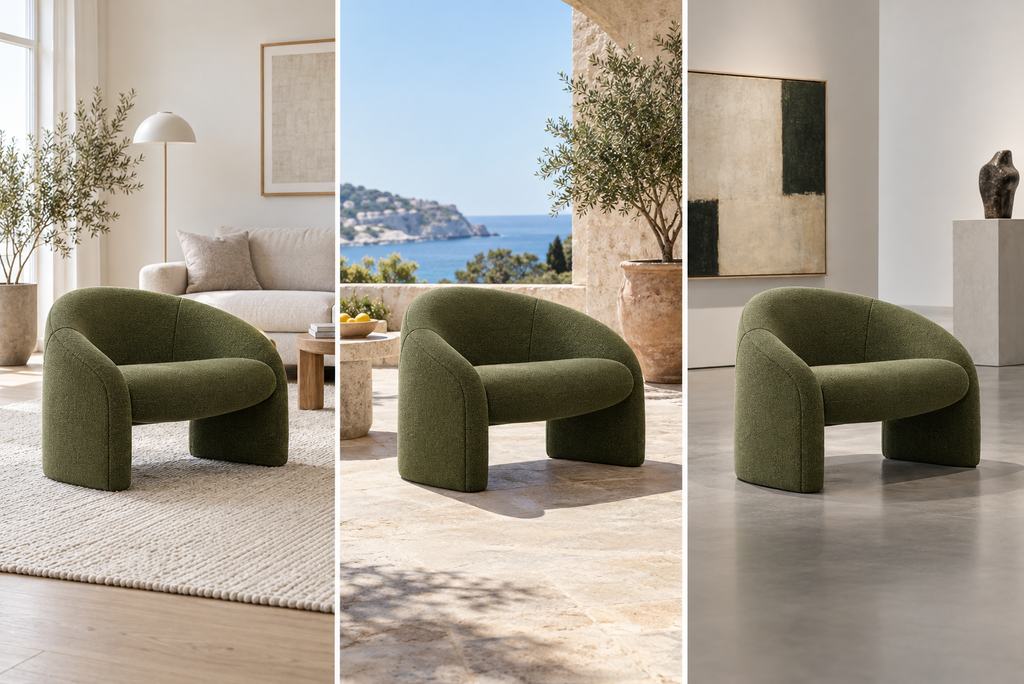
Onderwerpen consistent houden tijdens bewerkingen
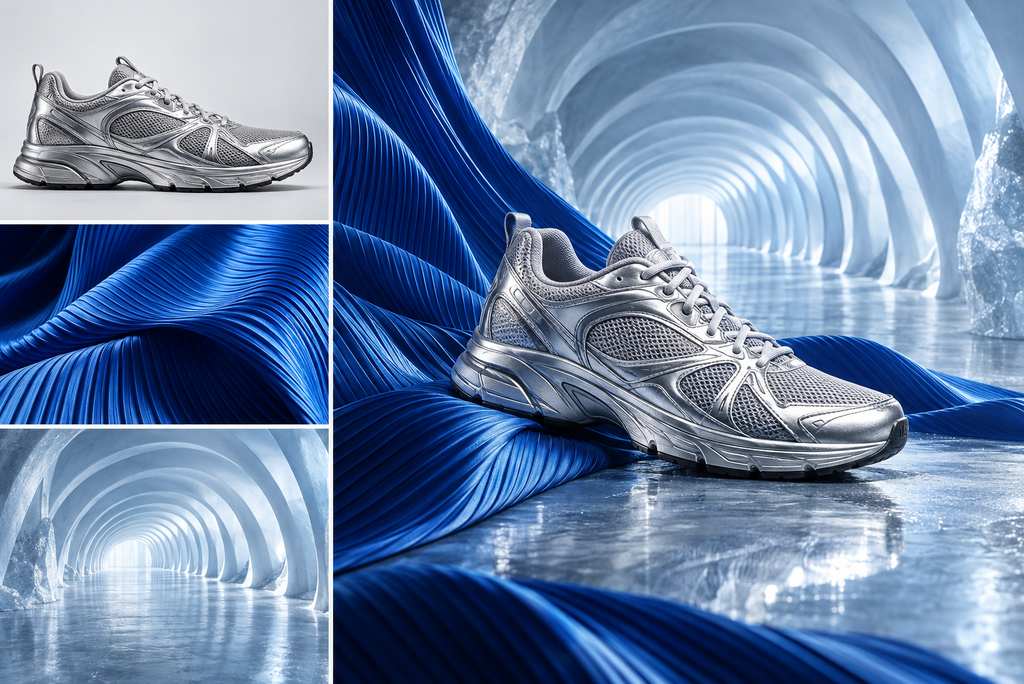
Meerdere referenties gecontroleerd samenvoegen
Meer AI-beeldmodellen naast GPT Image 2.5
Zo gebruik je GPT Image 2.5 op insMind
Stap 1: Voer een prompt in of upload referentieafbeeldingen
Beschrijf de afbeelding die je wilt in natuurlijke taal. Voeg referentieafbeeldingen toe als je een onderwerp, product, visuele stijl, outfit of compositie wilt behouden.
Stap 2: Selecteer GPT Image 2.5
Open de modelkiezer en selecteer GPT Image 2.5 voor het genereren van afbeeldingen en nauwkeurige bewerkingen.
Stap 3: Beschrijf het eindresultaat
Voeg formaat, compositie, kleuren, belichting, exacte tekst en details toe die ongewijzigd moeten blijven. Stel de beschikbare grootte of beeldverhouding in.
Stap 4: Genereer, verfijn en download
Genereer de afbeelding, controleer het resultaat en vraag steeds om één gerichte aanpassing tegelijk. Download het eindbeeld zodra het precies aan je wensen voldoet.
Toepassingen van GPT Image 2.5
Maak verzorgde visuals voor marketing, e-commerce, design, storytelling, onderwijs en herbruikbare assets.
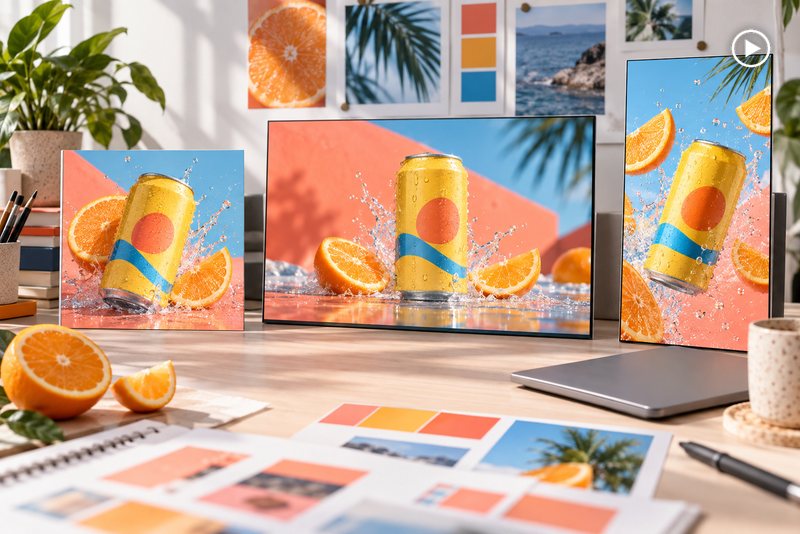
Advertentievisuals
Zet campagnebriefings om in verzorgde social advertenties, lanceringsvisuals en display-uitingen met gecontroleerde lay-outs en een consistente visuele richting.
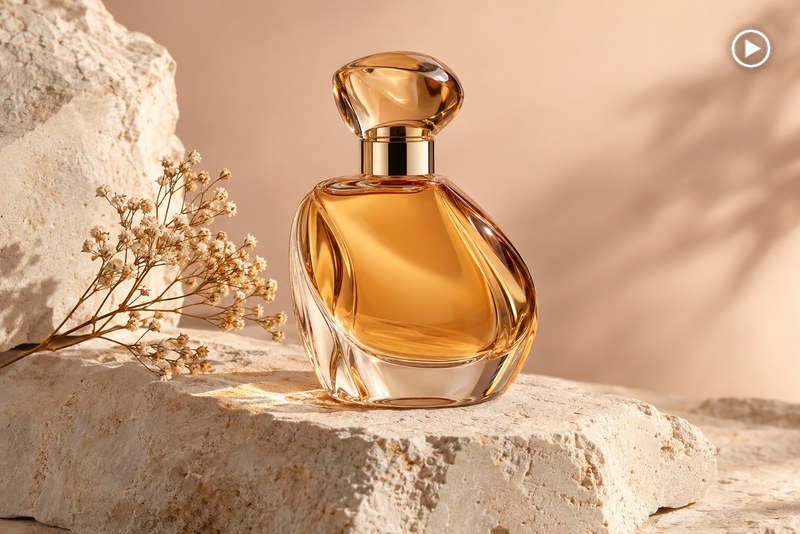
Productfotografie voor e-commerce
Maak studiofoto’s, lifestylecomposities, productbundels en merchandisingbeelden met realistische materialen, reflecties en verhoudingen.
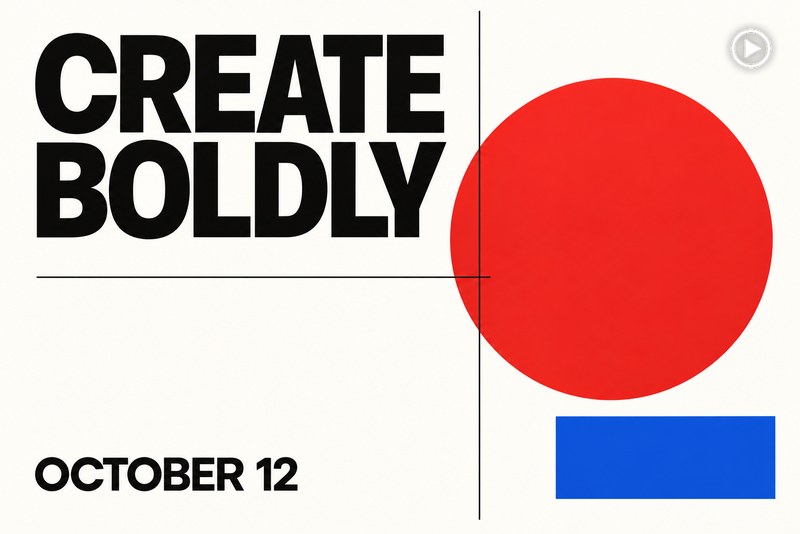
Posters en tekstgerichte visuals
Maak eventposters, promotionele visuals, covers en bewegwijzering met een duidelijke visuele hiërarchie en helderdere typografie.
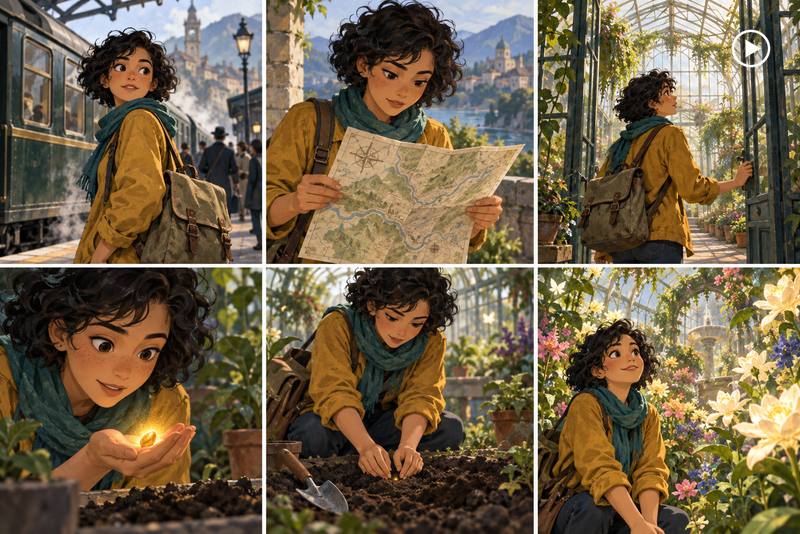
Consistente personages en storyboards
Ontwikkel terugkerende personages voor storyboards, campagneconcepten en scènevariaties, terwijl hun herkenbare uiterlijk behouden blijft.
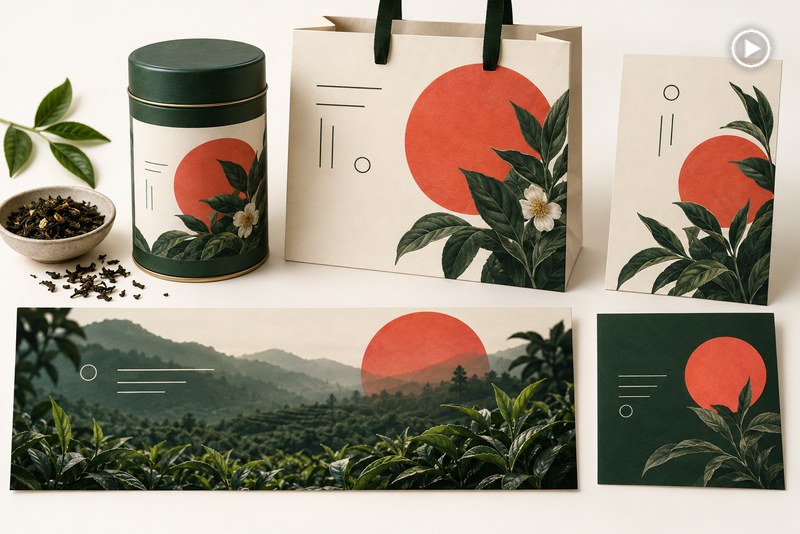
Visuals voor merkcampagnes
Verken samenhangende visuele systemen voor productlanceringen en seizoenscampagnes, terwijl kleuren, onderwerpen, producten en kadrering consistent blijven.
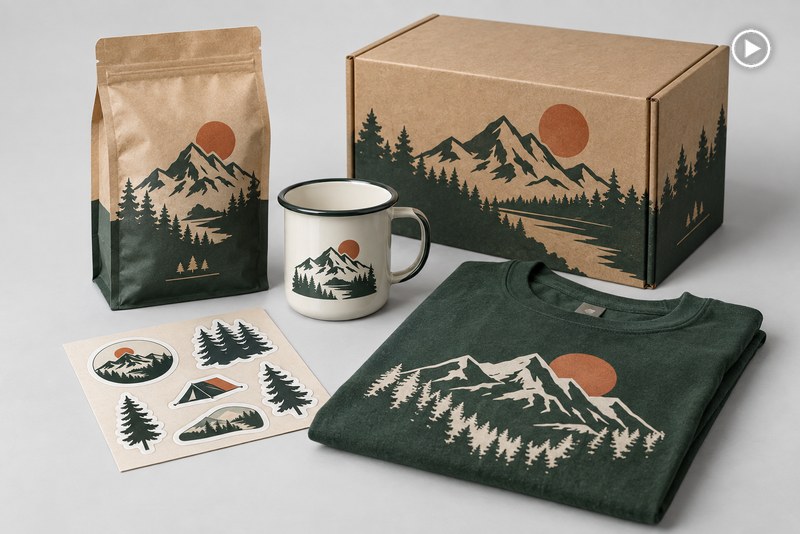
Concepten voor verpakkingen en merchandise
Visualiseer dozen, flessen, labels, verzamelitems en merchandise, en verfijn daarna materialen, kleuren en de plaatsing van drukwerk.
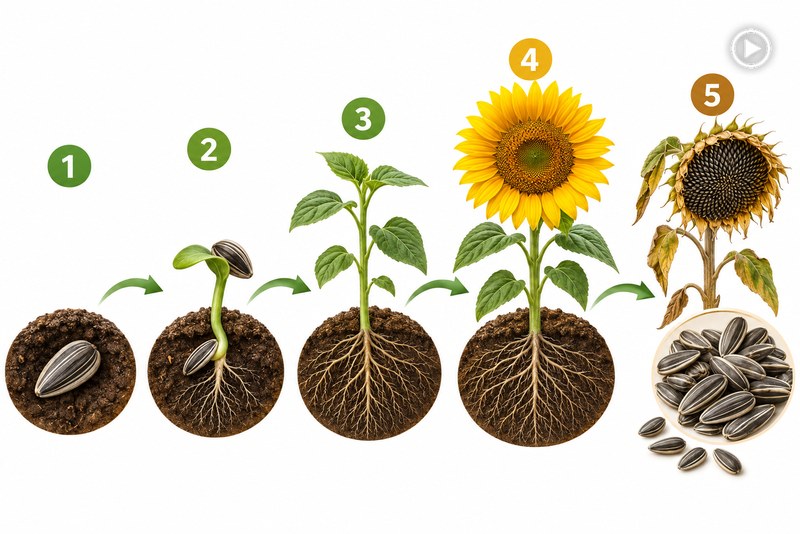
Educatieve infographics
Zet uitleg om in diagrammen, leervisuals en procesafbeeldingen met labels, met een heldere hiërarchie en scanvriendelijke witruimte.
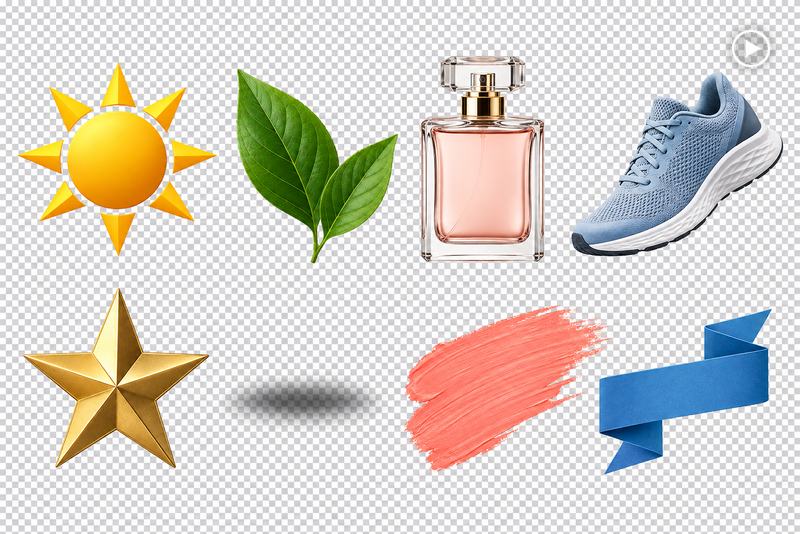
Transparante logo’s en designassets
Maak vrijstaande logo’s, productuitsneden en herbruikbare visuals, en werk randen en achtergronden netjes af met een AI-fotobewerker.
Waarom kiezen voor de insMind GPT Image 2.5 AI-beeldgenerator

Genereren en bewerken op één plek
Ga van een nieuwe prompt naar bewerken op basis van referentieafbeeldingen zonder te wisselen tussen losse tools voor genereren, retoucheren en exporteren.

Controle over de details die tellen
Geef in gewone taal exact aan welke tekst, objectplaatsing, belichting, materialen, compositie en vaste elementen je wilt behouden.

Kies voor snelheid of maximale detailgetrouwheid
Gebruik Flare voor sneller itereren, of kies Sunburst wanneer fijne details en veeleisende eindresultaten extra aandacht vragen.

Afbeeldingen stap voor stap verfijnen
Voer steeds één gerichte aanpassing tegelijk door en herhaal welke elementen ongewijzigd moeten blijven.

Maken voor meerdere formaten
Maak vierkante, liggende, staande, hoge-resolutie of transparante assets voor verschillende workflows.

Werken zonder technische setup
Gebruik GPT Image 2.5 via een toegankelijke creatieve interface, zonder een API te configureren of zelf een workflow op te bouwen.
Veelgestelde vragen over insMind GPT Image 2.5
Wat is GPT Image 2.5?


GPT Image 2.5 is een AI-model voor het genereren en bewerken van afbeeldingen op basis van instructies in gewone taal. Het kan gedetailleerde opdrachten volgen, referentieafbeeldingen gebruiken, gevraagde tekst goed weergeven en belangrijke details van het onderwerp behouden.
Hoe gebruik ik GPT Image 2.5 in insMind?
Open de AI-afbeeldinggenerator van insMind, kies GPT Image 2.5, voer een beschrijving in of upload referentieafbeeldingen, genereer de afbeelding en verfijn die daarna met gerichte vervolginstructies.
Is GPT Image 2.5 gratis uit te proberen?
Je kunt deze tool online gratis uitproberen. Beschikbare functies en gebruikslimieten kunnen variëren afhankelijk van het account en de machtigingen.
Wat is het verschil tussen Flare en Sunburst?
Flare is bedoeld voor snellere generatie en iteratie. Sunburst geeft voorrang aan een hogere detailgetrouwheid voor gedetailleerde of veeleisende resultaten.
Kan GPT Image 2.5 afbeeldingen genereren en bewerken?
Ja. Je kunt een afbeelding genereren uit tekst of bestaande beelden uploaden en vervolgens wijzigingen beschrijven aan objecten, kleding, achtergronden, belichting, tekst, lay-out of stijl.
Kan ik referentieafbeeldingen uploaden?
Ja. Referentieafbeeldingen kunnen richting geven aan het onderwerp, product, de outfit, stijl, omgeving of compositie. Leg per referentie uit welke rol die heeft voor een consistenter resultaat.
Hoe behoud ik een persoon of product tijdens het bewerken?
Geef precies aan wat moet veranderen en wat vast moet blijven, zoals identiteit, pose, productvorm, label, materialen, verhoudingen en kadrering.
Kan GPT Image 2.5 nauwkeurige tekst genereren?
Het kan tekst genereren in posters, verpakkingen, borden, diagrammen en promotiemateriaal. Zet de exacte tekst tussen aanhalingstekens, geef de plaatsing aan en controleer de spelling vóór publicatie.
Ondersteunt GPT Image 2.5 transparante achtergronden?
Ja. GPT Image 2.5 kan afbeeldingen met een transparante achtergrond maken, wat handig is voor logo’s, vrijstaande productafbeeldingen, stickers en herbruikbare ontwerpmiddelen.
Welke afbeeldingsformaten en beeldverhoudingen zijn beschikbaar?
De beschikbare workflows ondersteunen vierkante, liggende en staande formaten, plus uitvoer in hoge resolutie. Kies een formaat dat past bij het eindgebruik.
Welke soorten afbeeldingen kan GPT Image 2.5 maken?
GPT Image 2.5 kan fotorealistische scènes, illustraties, posters, advertenties, productfoto’s, verpakkingsconcepten, storyboards, diagrammen, logo’s en andere ontwerpmiddelen maken.
Hoe schrijf ik een goede prompt voor GPT Image 2.5?
Begin met het gewenste eindresultaat en het onderwerp, en beschrijf daarna de compositie, stijl, belichting, kleuren, materialen, exacte tekst en regels voor wat behouden moet blijven.
Meer AI-tools van insMind voor afbeeldingen maken en bewerken
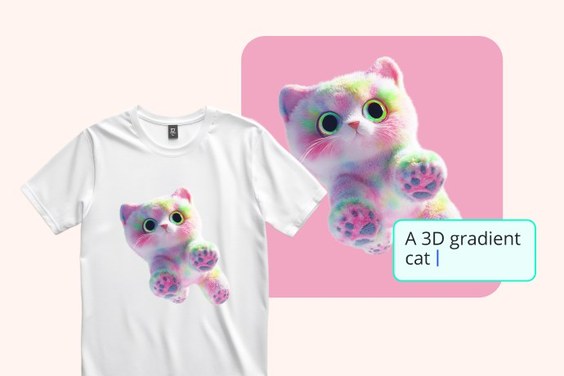
AI-kunstgenerator
Zet geschreven ideeën om in originele kunstwerken in uiteenlopende stijlen.
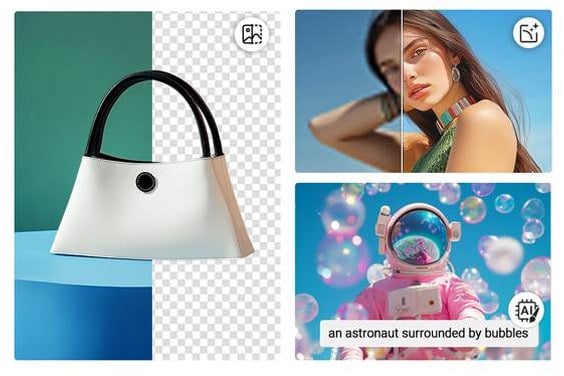
AI-fotobewerker
Vervang, verfijn, verwijder of pas visuele elementen aan in een nieuwe stijl.
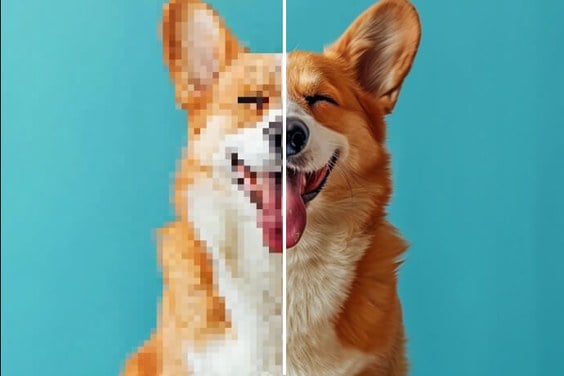
AI-afbeeldingsverbeteraar
Verbeter de helderheid en herstel fijne beelddetails.
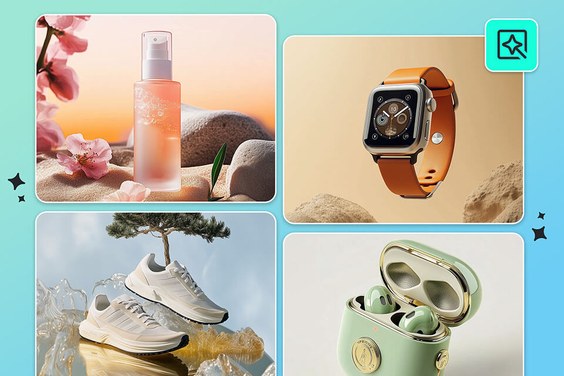
AI-productfotografie
Maak studio- en lifestylebeelden voor e-commerce.
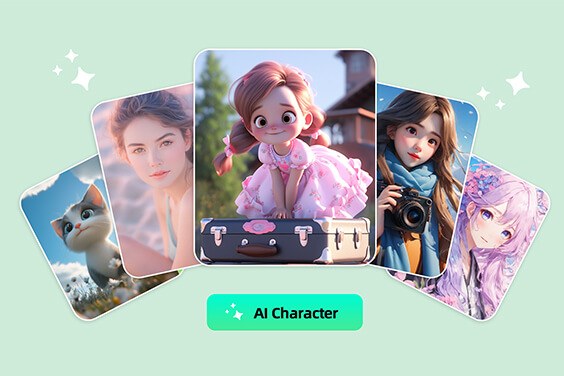
AI-personagegenerator
Ontwerp originele personages met controle over hun uiterlijk.
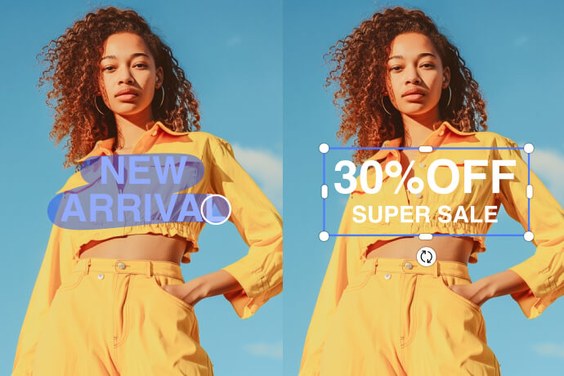
Tekst in afbeelding bewerken
Vervang tekst in een afbeelding zonder het ontwerp te veranderen.
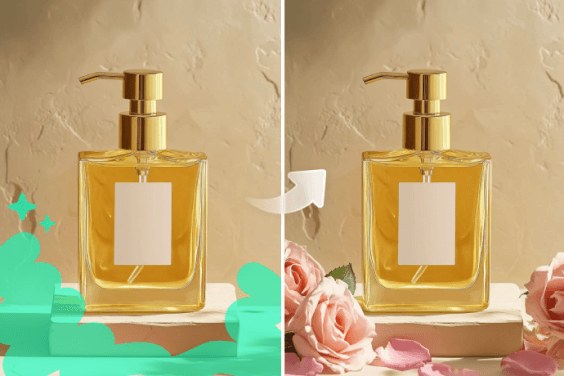
AI generatief vullen
Voeg geselecteerde delen toe of vervang ze met een natuurlijke overgang.
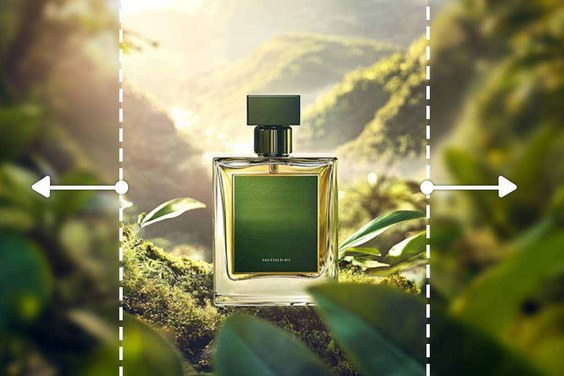
AI-uitbreiding van afbeeldingen
Breid een afbeelding uit voorbij de oorspronkelijke randen.