
Bewerk Tekst in een Afbeelding Online

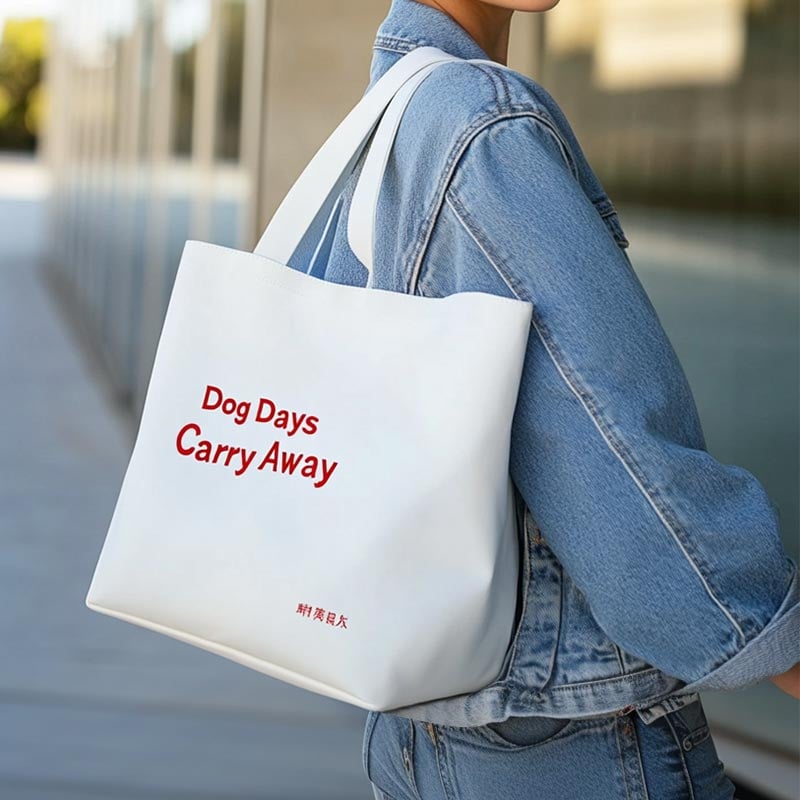

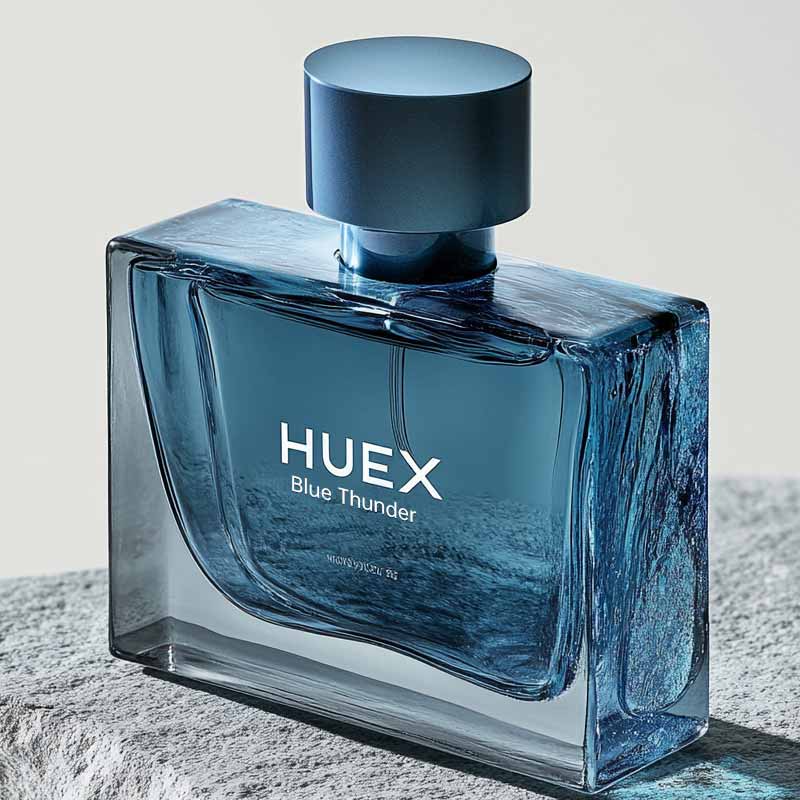
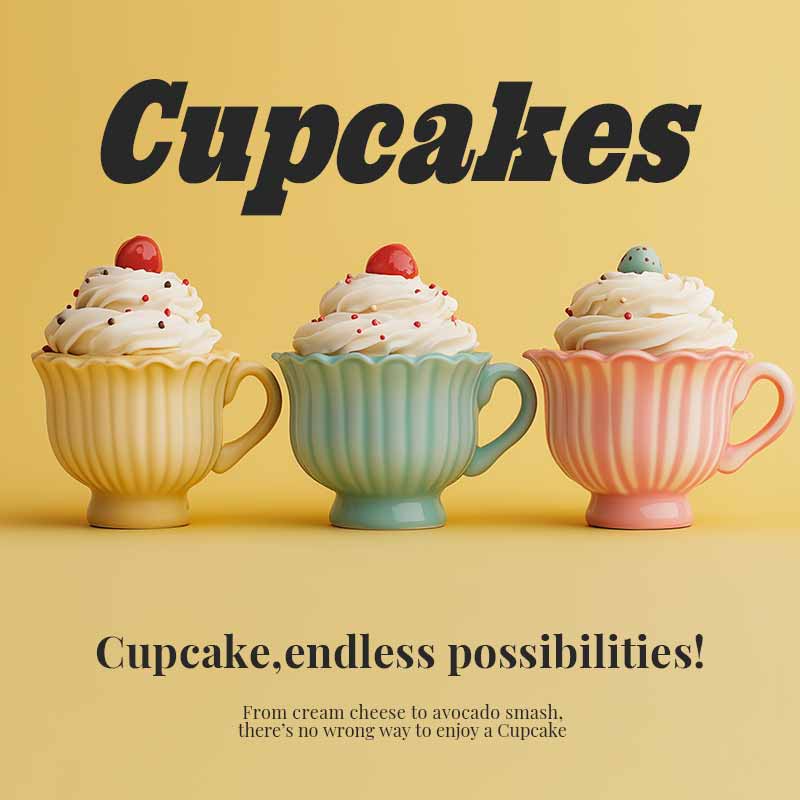


Hoe je tekst in een afbeelding online kunt bewerken

1 Open de foto tekst editor
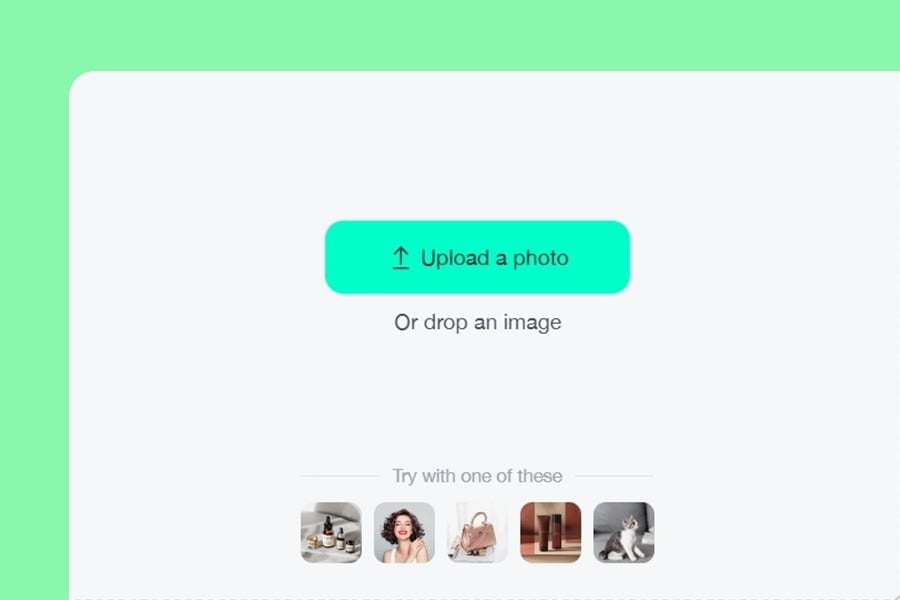
2 Upload je foto

3 Verwijder het oude tekstgebied

4 Voeg je nieuwe tekst toe en style deze

5 Bekijk en download


Bewerk tekst in foto's zonder het hele ontwerp opnieuw op te bouwen
Een kleine typefout of verouderde prijs zou je niet moeten dwingen om een hele afbeelding opnieuw te maken. insMind helpt je om tekst op foto's, screenshots, posters en productgraphics direct in je browser bij te werken. Verwijder eerst de oude tekst, plaats de nieuwe tekst en behoud de rest van het ontwerp intact.
Dit is handig voor snelle contentupdates: het wijzigen van een verkoopdatum, het corrigeren van een label, het vervangen van een bijschrift of het vernieuwen van een visual voordat deze live gaat. De workflow is eenvoudig genoeg voor eerste gebruikers, maar biedt je nog steeds controle over de details die de bewerking er opzettelijk uit laten zien.
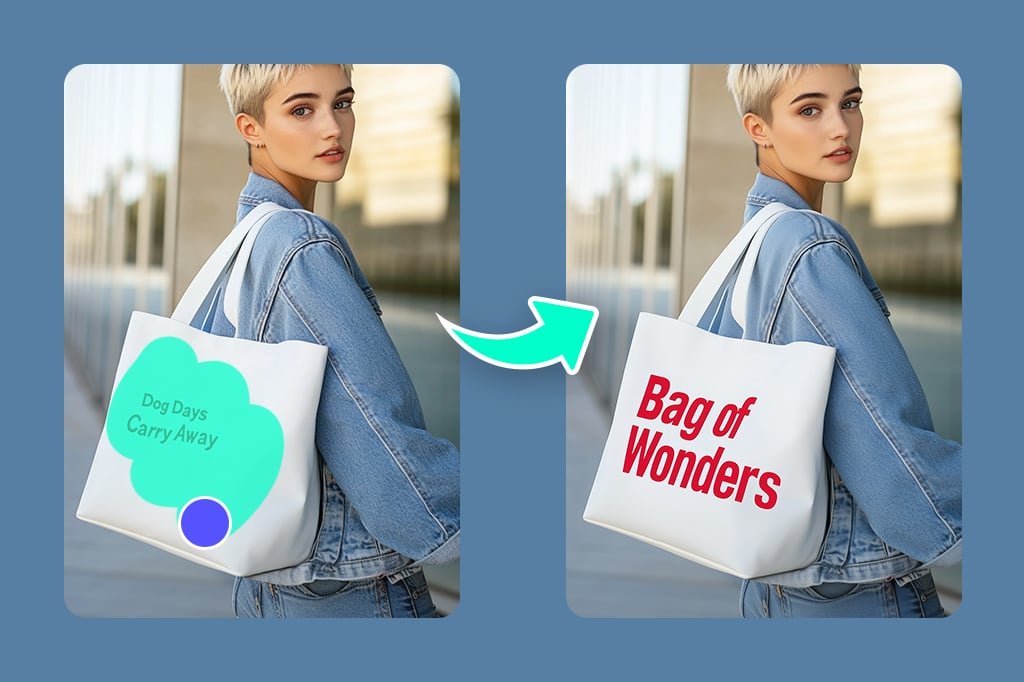
Vervang woorden in een afbeelding en laat de lay-out natuurlijker lijken
Wanneer je tekst in een afbeelding verandert, moet de vervangende tekst passen in de ruimte eromheen. Nadat je de oude woorden hebt verwijderd, kun je nieuwe tekst toevoegen en het lettertype, de grootte, de kleur en de positie aanpassen zodat de update natuurlijk in het ontwerp past.
Voor schone resultaten, begin met een leeg tekstgebied en zoom in wanneer de achtergrond textuur, schaduwen of kleine details heeft.
Als je alleen nieuwe woorden op een leeg gebied hoeft te plaatsen, probeer dan de Voeg tekst toe aan foto tool.
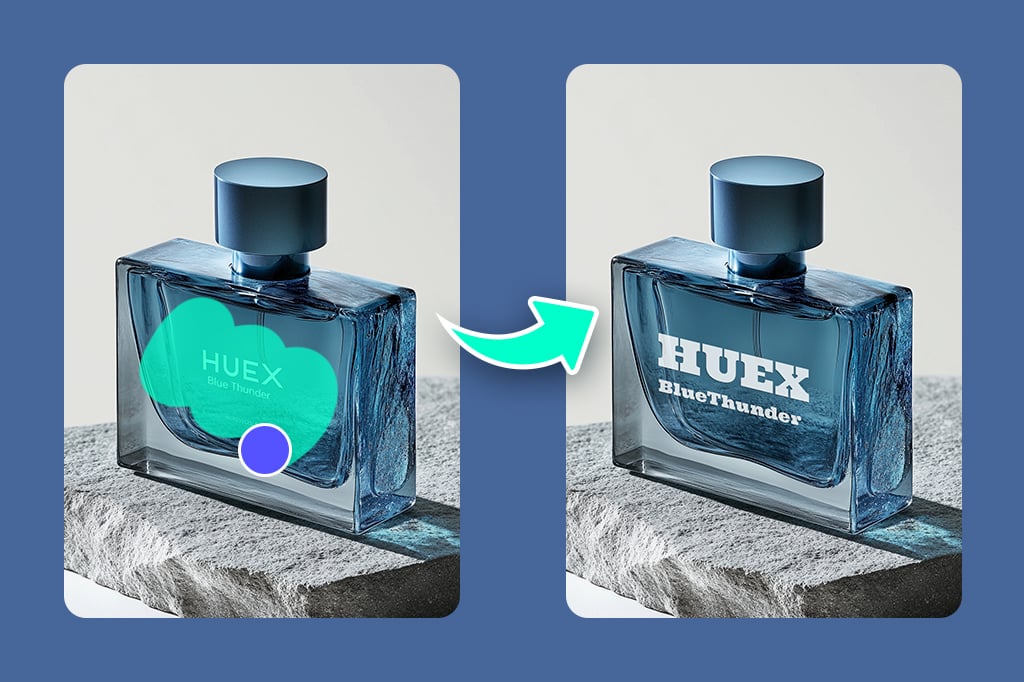
Houd je afbeelding helder tijdens het bewerken van tekst
Tekstbewerkingen zien er beter uit wanneer het opruimgebied nauwkeurig is. Gebruik een kleinere borstel rond letters, logo's en randen, en bekijk het resultaat voordat je vervangende tekst toevoegt. Dit helpt om nabijgelegen details te behouden en voorkomt de vage plek die kan ontstaan wanneer te veel van de afbeelding in één keer wordt gewist.
Als de originele afbeelding er zacht uitziet na het bewerken, verbeter dan de uiteindelijke versie met de AI Afbeelding Verbeterer.
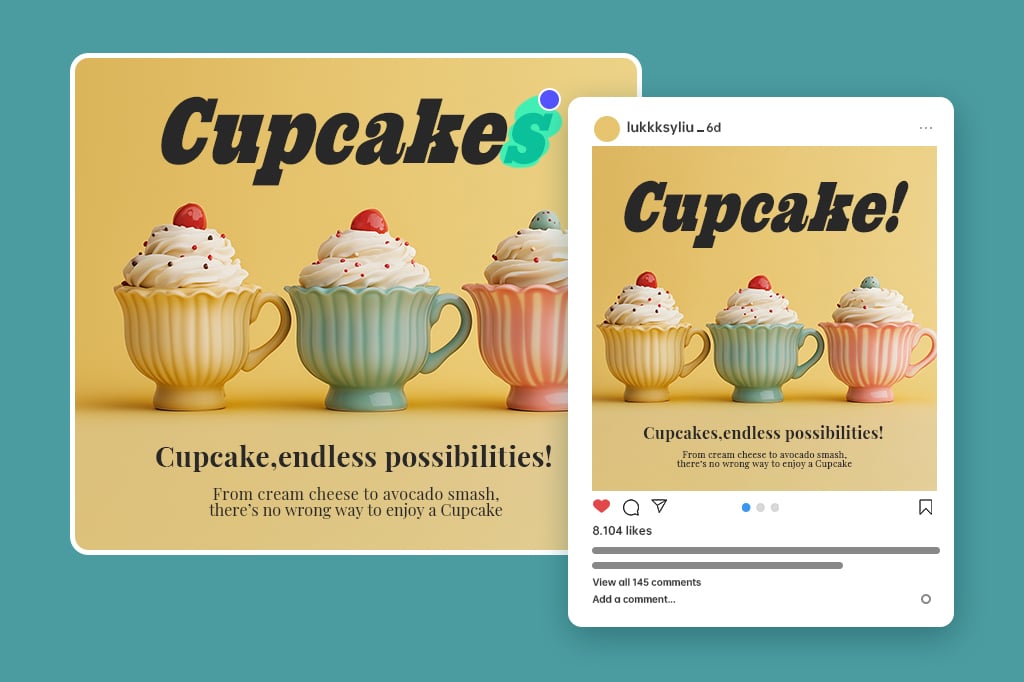
Corrigeer tekst op productafbeeldingen, folders, screenshots en sociale media berichten
Gebruik de afbeelding teksteditor wanneer een visueel bijna in orde is, maar de tekst niet. Update productprijzen, wijzig een promotionele regel, corrigeer een spelfout, vervang een oude datum of pas een boodschap aan voor een nieuwe campagne.
De beste bewerkingen gebeuren meestal wanneer de nieuwe tekst dicht bij de oorspronkelijke lengte ligt en de achtergrond niet te druk is. Voor complexere bewerkingen, verwijder eerst het oude gebied zorgvuldig en plaats vervolgens de nieuwe tekst op een manier die overeenkomt met de omliggende lay-out.

Stijl nieuwe afbeeldingstekst met lettertypen, kleuren en effecten
Nadat de oude tekst is verwijderd, kies een lettertype en stijl die bij de afbeelding passen. Je kunt de grootte, kleur, uitlijning en plaatsing aanpassen, en schaduwen of teksteffecten gebruiken wanneer de woorden meer contrast nodig hebben.
Houd het ontwerp eerst leesbaar. Een vervangende regel moet eruitzien alsof deze bij de afbeelding hoort, en niet als een etiket dat bovenop is geplakt. Voor posters, advertenties en sociale graphics, test de afbeelding op de grootte waarop mensen deze daadwerkelijk zullen bekijken.
Ontdek meer fototekstbewerkingshulpmiddelen
Wat kun je bewerken met een online afbeelding tekst editor?
Gebruik insMind wanneer de afbeelding al nuttig is maar de tekst een snelle update nodig heeft. Het werkt goed voor duidelijke tekstgebieden, eenvoudige achtergronden en dagelijkse ontwerpfixes.
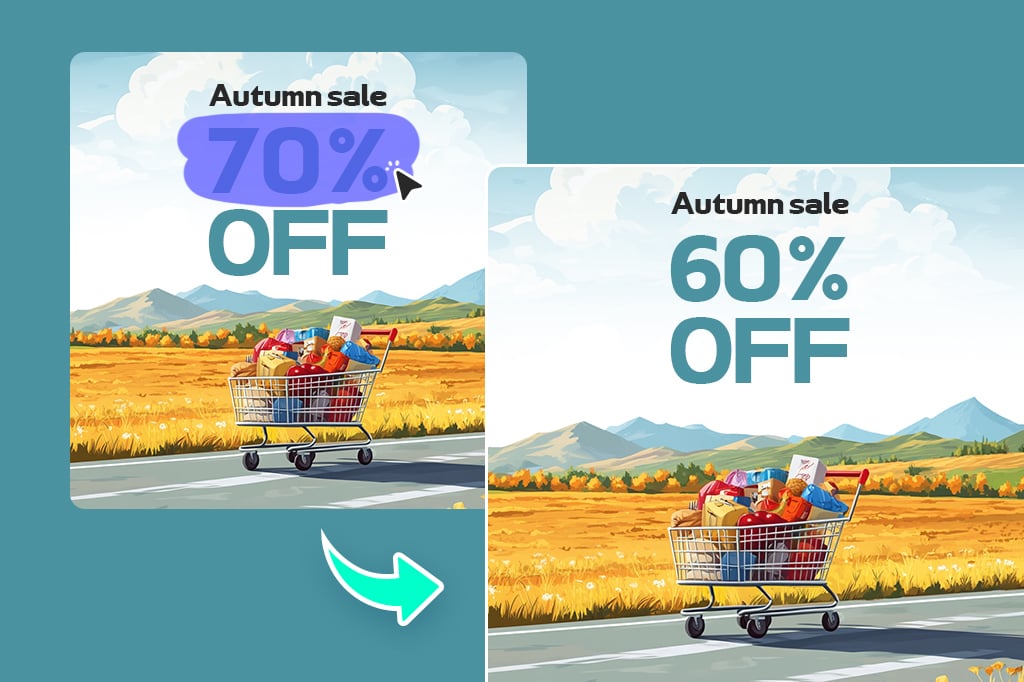
Marketing- en productafbeeldingen
Werk verkoopprijzen, productlabels, promotieteksten en campagne-informatie bij zonder de hele afbeelding opnieuw op te bouwen. Dit is nuttig voor ecommerce lijsten, advertentiebanners en seizoensgebonden sociale berichten.
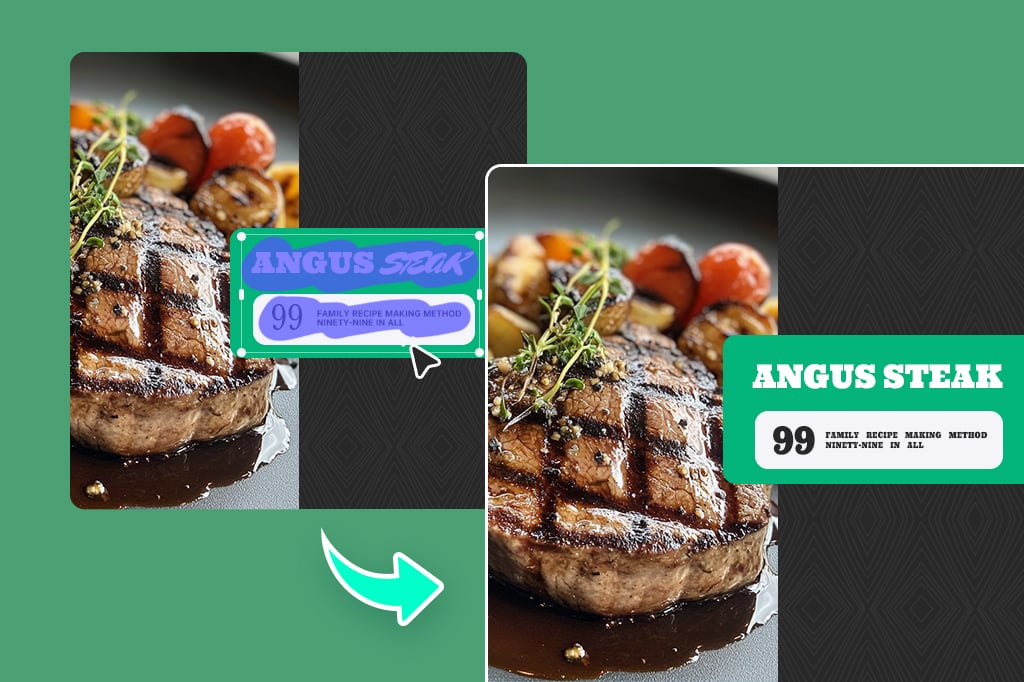
Spelfouten en verouderde teksten
Corrigeer een spelfout, oude datum, verkeerd telefoonnummer of verouderde bijschrift direct op de afbeelding. Maak eerst het oorspronkelijke tekstgebied schoon, plaats dan de gecorrigeerde tekst op dezelfde plaats.
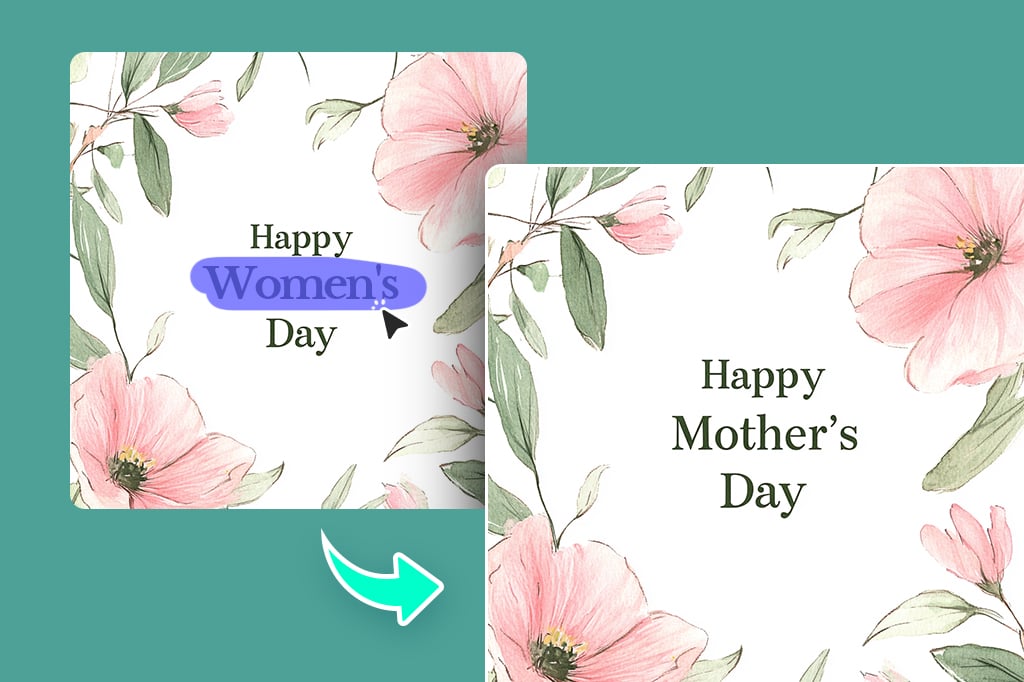
Persoonlijke foto's en evenementgrafieken
Voeg namen, data, groeten, citaten en korte berichten toe of vervang ze op uitnodigingen, verjaardagsafbeeldingen, reisfoto's of sociale media berichten. Houd de nieuwe tekst kort en leesbaar voor het schoonste resultaat.
Waarom insMind gebruiken om tekst in een afbeelding te bewerken?

Eenvoudig bewerken via de browser
Open de tool, upload je afbeelding en begin met het bewerken van tekst zonder een ontwerptoepassing te installeren. De workflow is gebouwd voor snelle oplossingen, niet voor complexe ontwerpsetup.

Tekststijl controle
Na het toevoegen van vervangende tekst, pas je het lettertype, de grootte, kleur, positie en stijl aan zodat de nieuwe tekst natuurlijker in de afbeelding past.

Nuttige opruimtools
Verwijder het oude tekstgebied voordat je nieuwe woorden toevoegt. Dit maakt het eindresultaat schoner dan alleen de originele tekst met een tekstvak te bedekken.
Veelgestelde vragen
Kan ik bestaande tekst in een afbeelding online bewerken?


Is de insMind foto tekst editor gratis te gebruiken?
Welke soorten afbeeldingen werken het beste?
Zal het bewerken van tekst de beeldkwaliteit verminderen?
Kan ik het originele lettertype precies matchen?
Meer tools voor schonere fototekstbewerkingen
Verwijder ongewenste woorden, voeg nieuwe bijschriften toe, maak achtergronden schoon of verbeter de beeldkwaliteit na je tekstbewerking.

Voeg tekst toe aan foto

Verwijder tekst uit afbeelding

AI Magische Gum

AI Afbeelding Verbeterder

AI Object Vervanger

Verwijder Watermerk uit Foto

"Ik was onder de indruk van de kwaliteit na het bewerken. De helderheid bleef perfect, zelfs na de wijzigingen!"
@Emily