
Maak of verander de achtergrond van je foto met AI


Maak een AI-achtergrond vanuit je foto
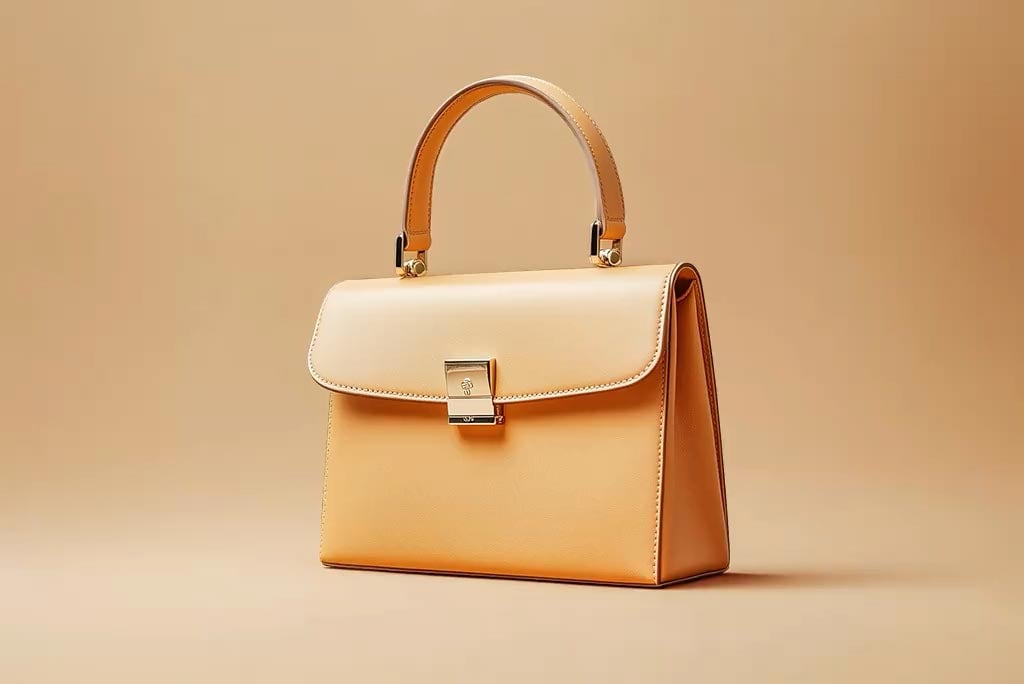
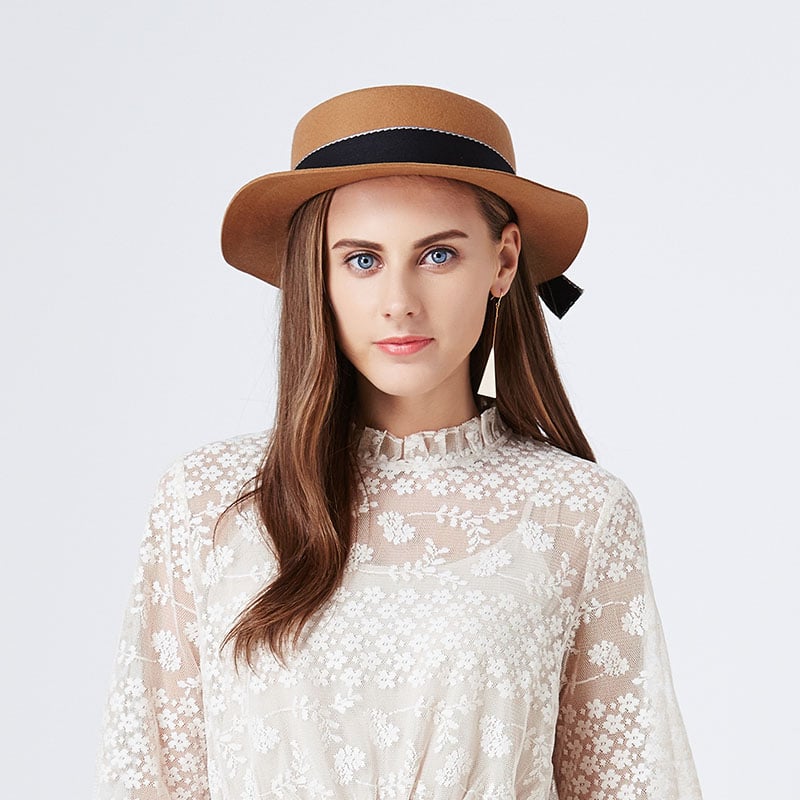
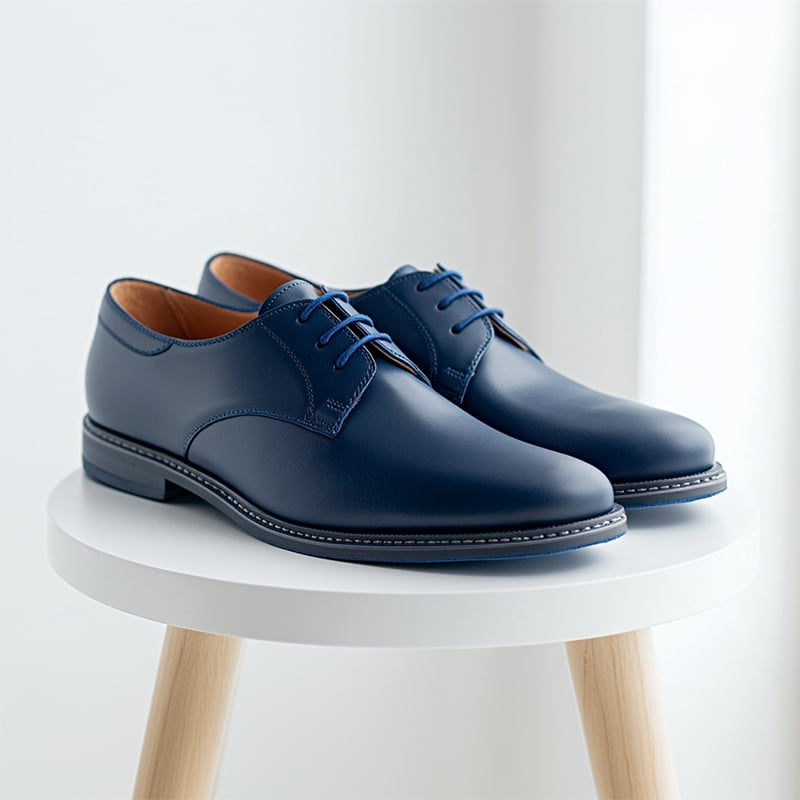
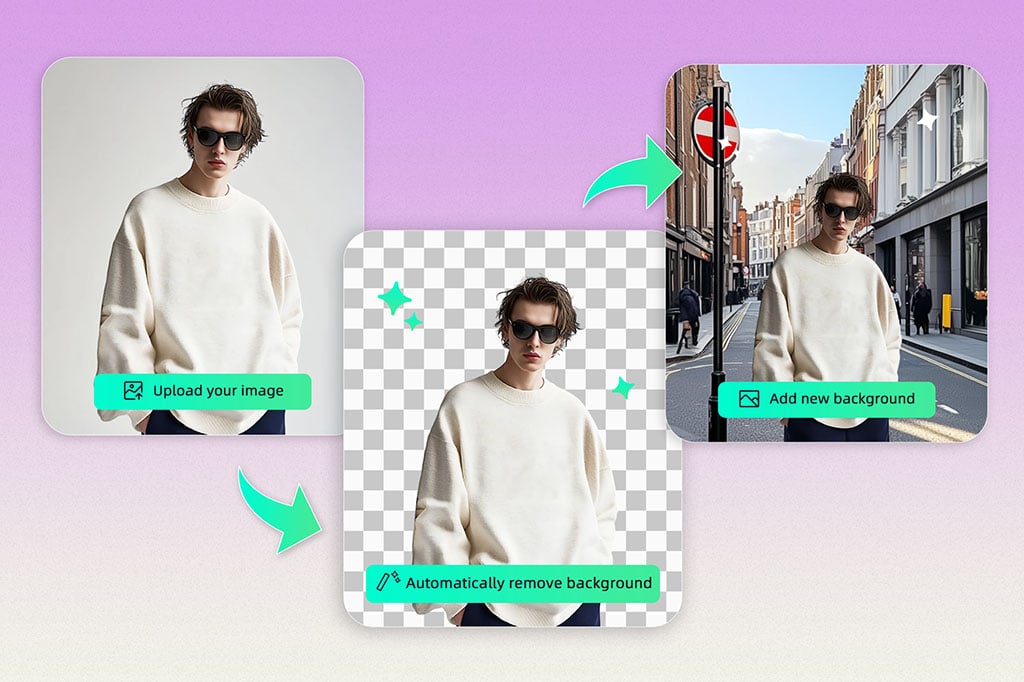
Upload een productfoto, profielfoto, ontwerpbeeld of advertentie en beschrijf de gewenste achtergrond. AI maakt een nieuwe scène rond het hoofdonderwerp.
Wil je alleen de bestaande achtergrond verwijderen en een transparante uitsnede maken? Gebruik dan liever de achtergrondverwijderaar.
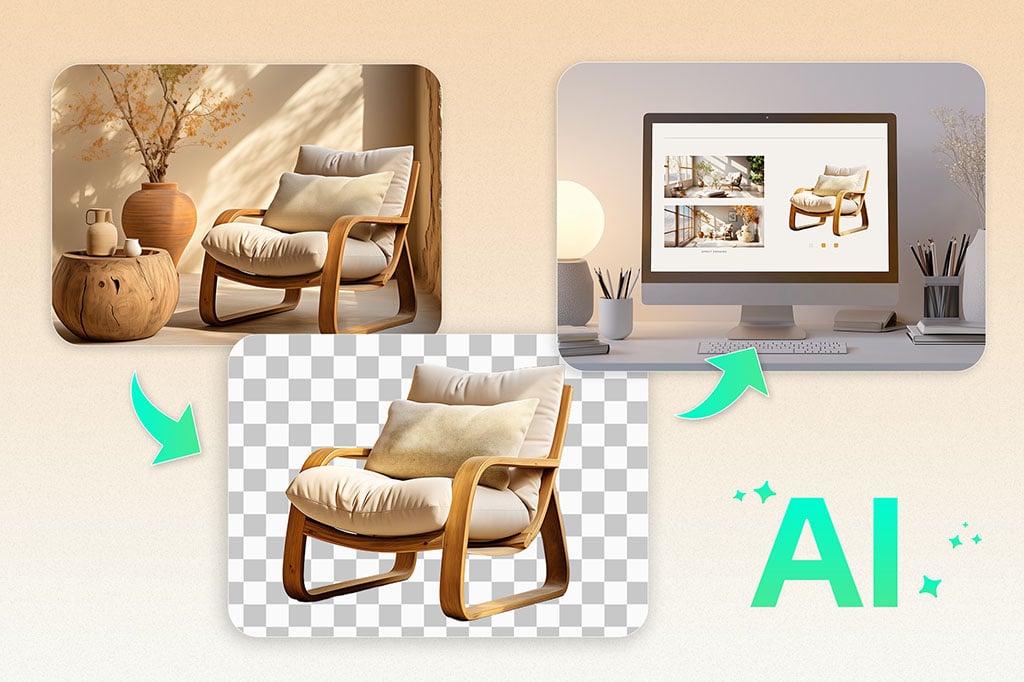
Achtergronden voor productfoto's
Beschrijf bijvoorbeeld een witte studio, stenen sokkel, keukenplank of seizoensdisplay. Laat het product centraal staan en houd de achtergrond ondersteunend.
Lijkt het product na het genereren te zweven? Voeg dan met AI-schaduw meer diepte en contact met de ondergrond toe.
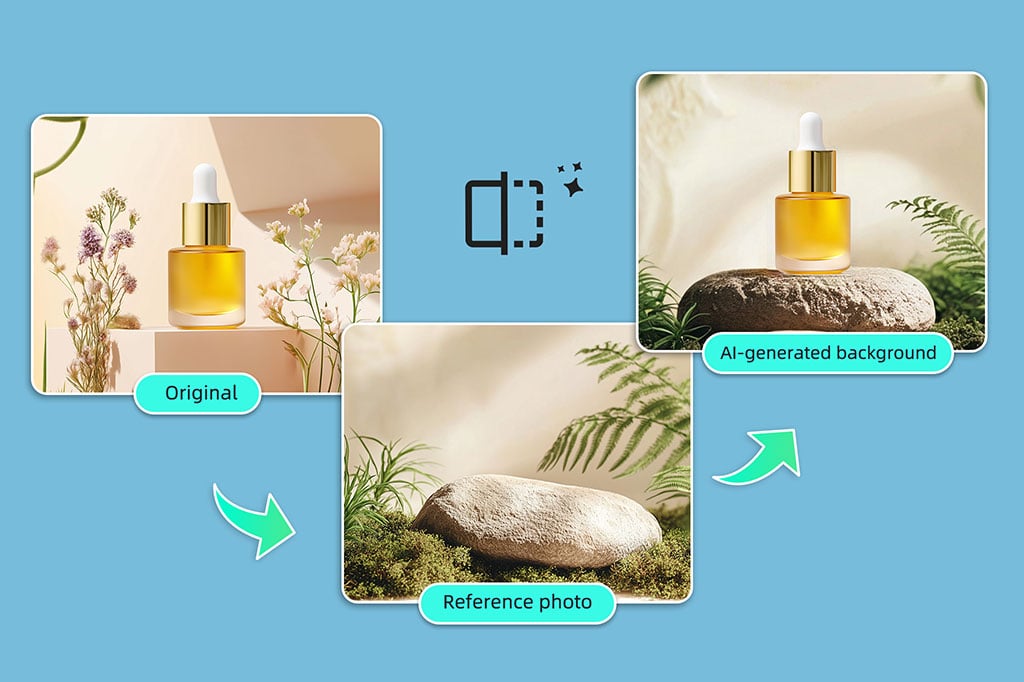
Achtergronden voor social posts en advertenties
Pas de sfeer van een foto aan voor campagnes, productlanceringen, profielen, banners of thumbnails. Op mobiel werkt een rustige achtergrond vaak beter dan een drukke scène.
Schrijf liever één duidelijke richting, zoals lichte kantoorruimte, warme woonkamer, zomerse tafel of donkere premium achtergrond.
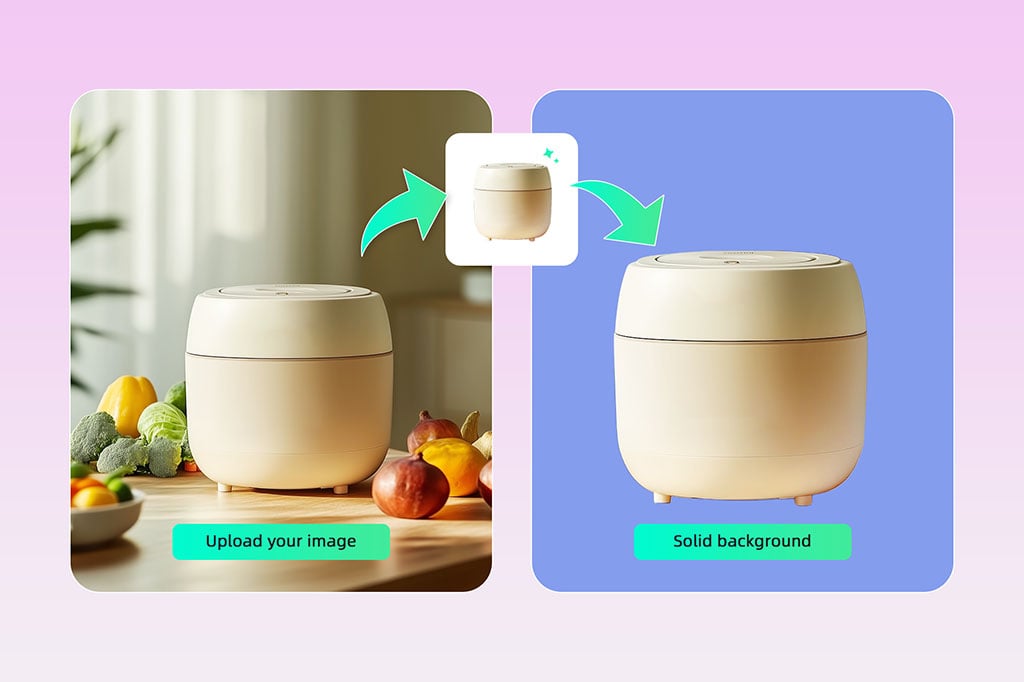
Beschrijf kleur, licht en ondergrond
Noem plaats, oppervlak, materiaal, kleur, licht en sfeer kort en concreet. Als alleen de achtergrond moet veranderen, zeg dan dat het onderwerp gelijk moet blijven.
Een korte beeldinstructie werkt meestal beter dan een lange lijst losse zoekwoorden. Bijvoorbeeld: beige stenen sokkel, zacht zijlicht, weinig props.
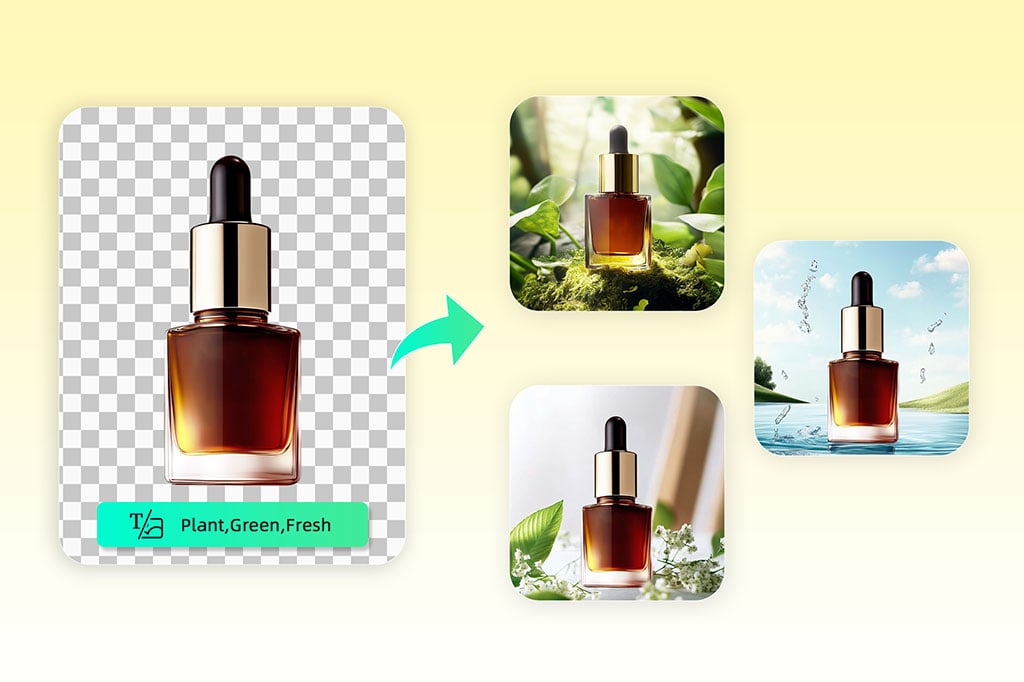
Begin met een eenvoudige achtergrondrichting
Weet je nog niet precies wat je wilt? Start met studio, interieur, buitenlocatie, productvoet, decoratieve props of seizoensachtergrond.
Genereer eerst één versie. Zien randen of licht er vreemd uit, maak de scène eenvoudiger en probeer opnieuw.
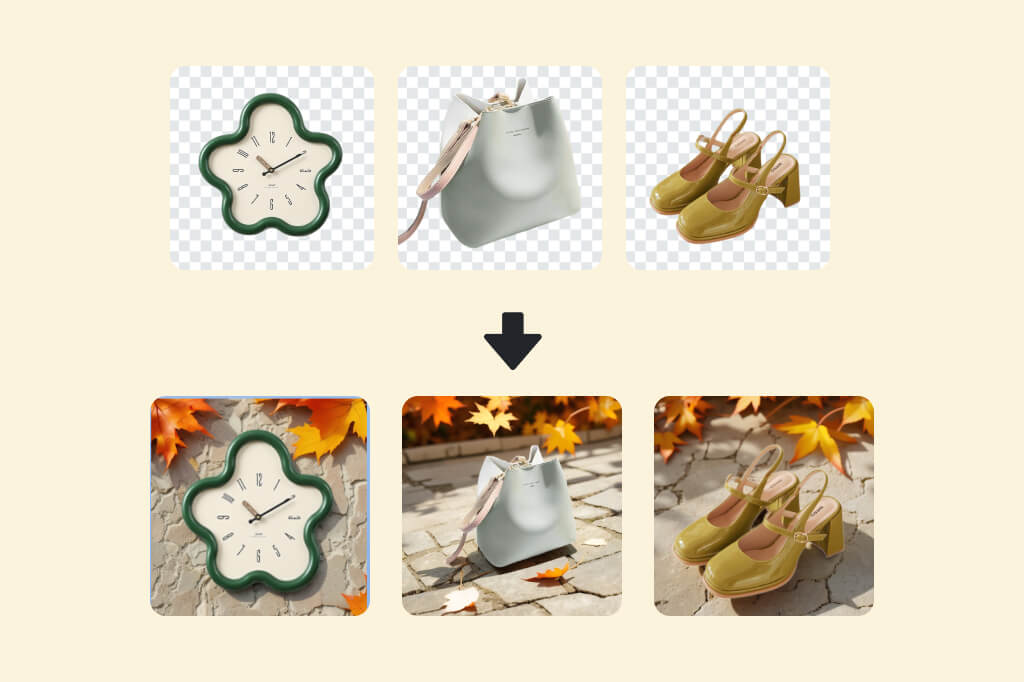
Houd beeldseries visueel consistent
Gebruik voor catalogi of campagnes dezelfde ondergrond, lichtkleur en sfeer. Zo lijken meerdere foto's onderdeel van dezelfde serie.
Moet er na het achtergrondwerk nog iets weg? Gebruik objecten verwijderen om storende details op te ruimen.
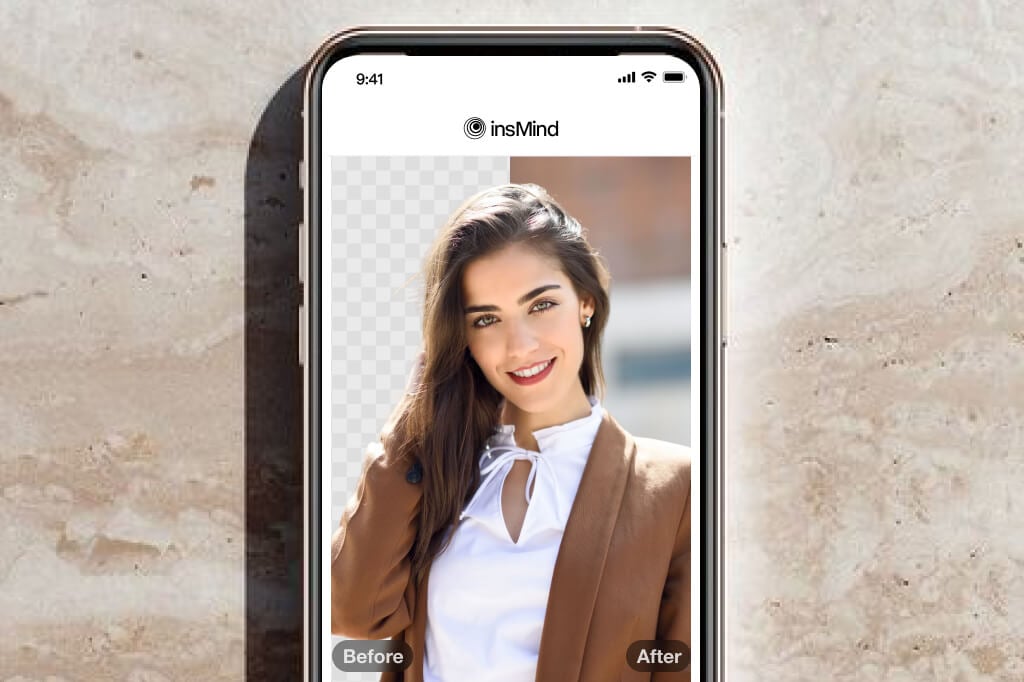
Controleer het resultaat voor download
Let op de randen van het onderwerp, schaduw, reflecties en diepte. Een goede achtergrond laat het product of de persoon beter uitkomen zonder zelf de aandacht te trekken.
Is het resultaat goed, download de afbeelding. Is de scène te druk, kort de beschrijving in en genereer opnieuw.
Zo maak je een AI-achtergrond voor je foto

1 Upload je foto

2 Beschrijf de nieuwe achtergrond

3 Genereer, controleer en download


Meer tools voor achtergrondbewerking
Wanneer een AI-achtergrond handig is
Gebruik de tool wanneer het onderwerp goed is, maar de achtergrond niet past. Denk aan productfoto's, profielfoto's, social ads, eten, voertuigen, merkbeelden en beeldseries.
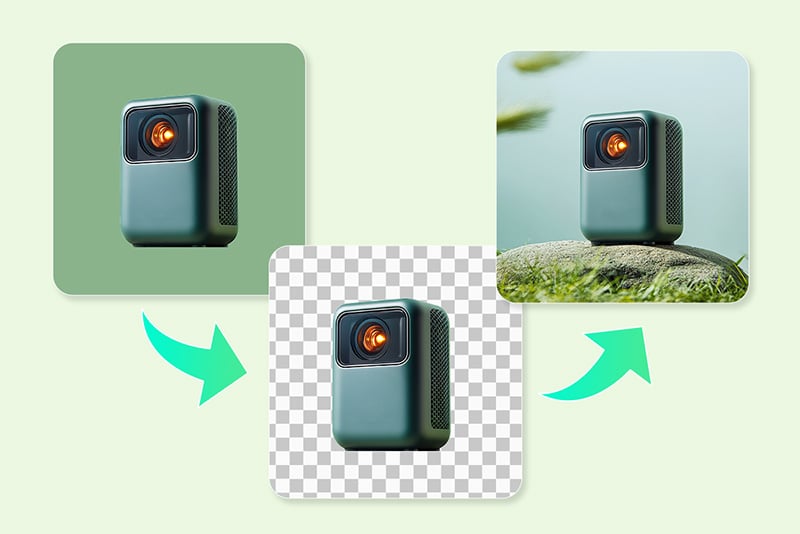
Productfoto's en webshops
Maak studio-, sokkel- of seizoensachtergronden voor productpagina's, marketplaces en advertenties. Controleer altijd schaal en hoek van het product.
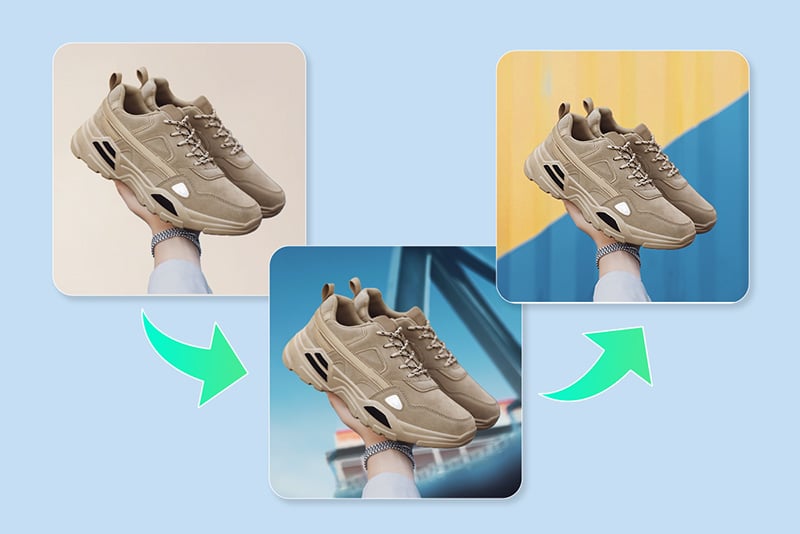
Profielfoto's
Vervang een rommelige kamer door een kantoor-, studio- of buitenachtergrond. Let vooral op haar, gezichtsranden en schaduw.
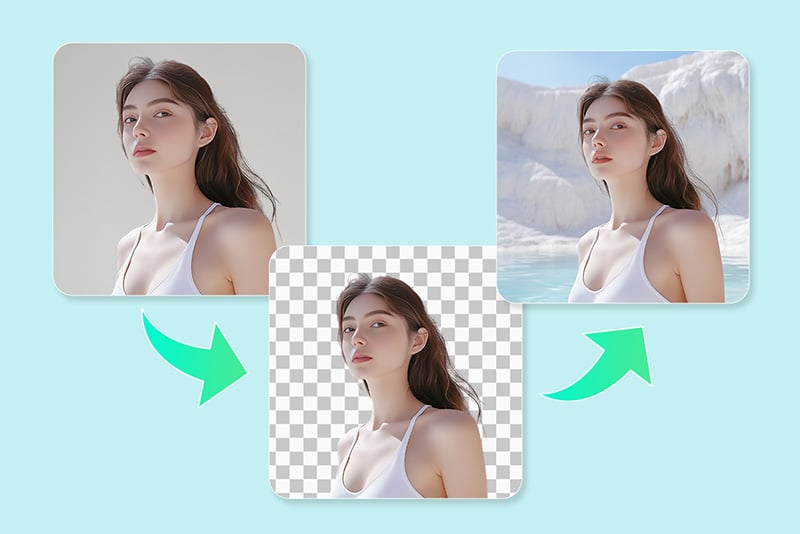
Social media en advertenties
Maak achtergronden voor posts, banners en thumbnails. Kies extra ruimte wanneer je later tekst of een logo wilt toevoegen.
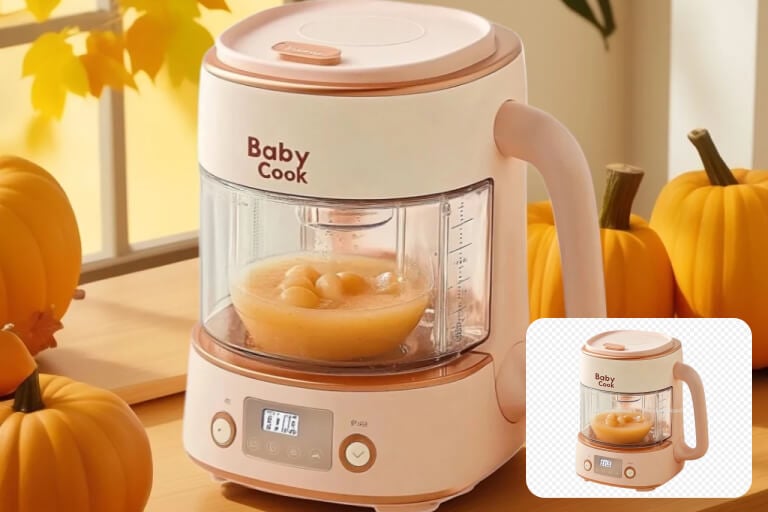
Eten en drinken
Maak een cafésfeer, marmeren blad, picknickdoek of seizoentafel rond eten en drank zonder opnieuw te fotograferen.
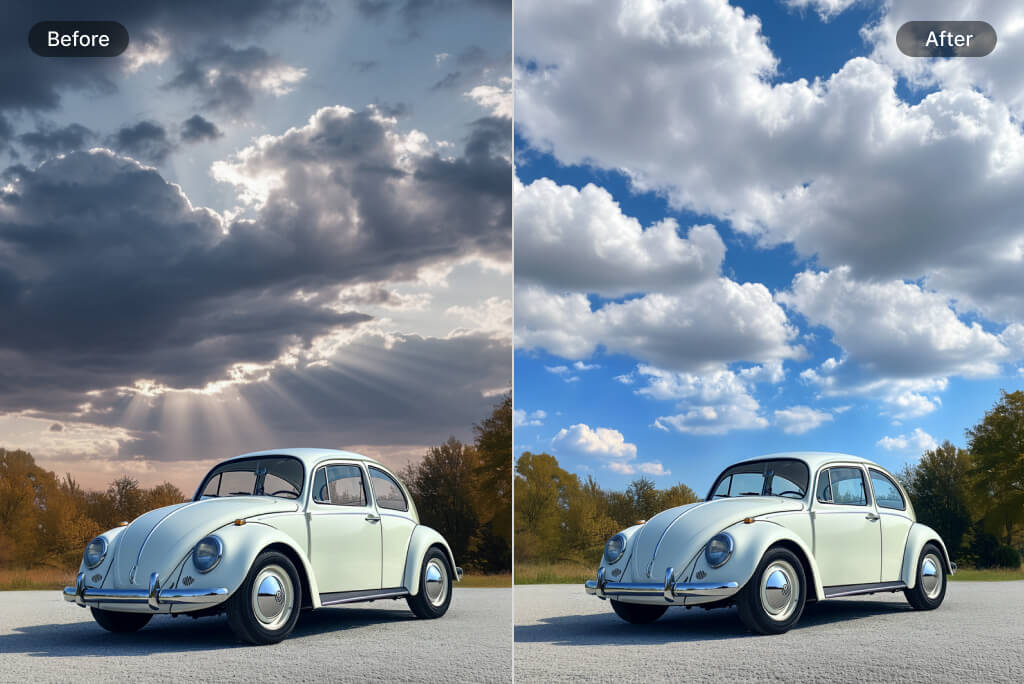
Voertuigen en gadgets
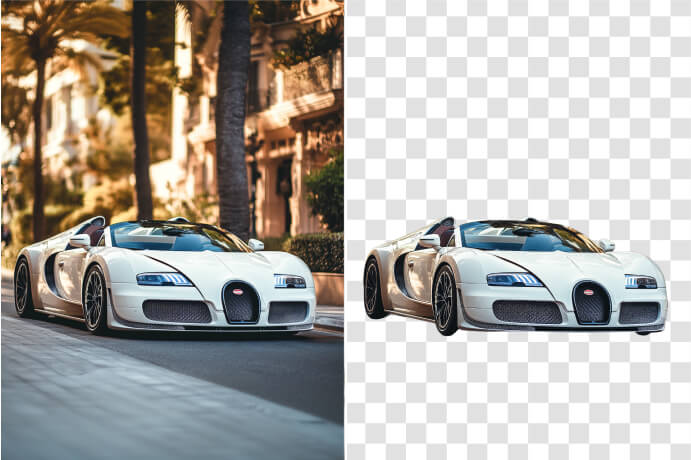
Plaats auto's, motoren, elektronica of gadgets in een showroom, garage, wegscène of campagnebeeld. Controleer reflecties en randen rond wielen.
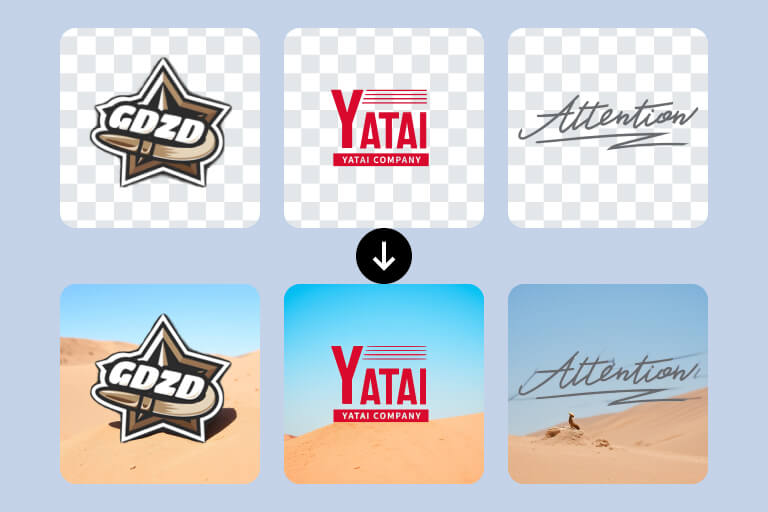
Logo's en ontwerpbeelden
Maak eenvoudige achtergronden voor logo's, iconen, presentaties en launchbeelden. Merkkleur en rustige compositie werken meestal het best.
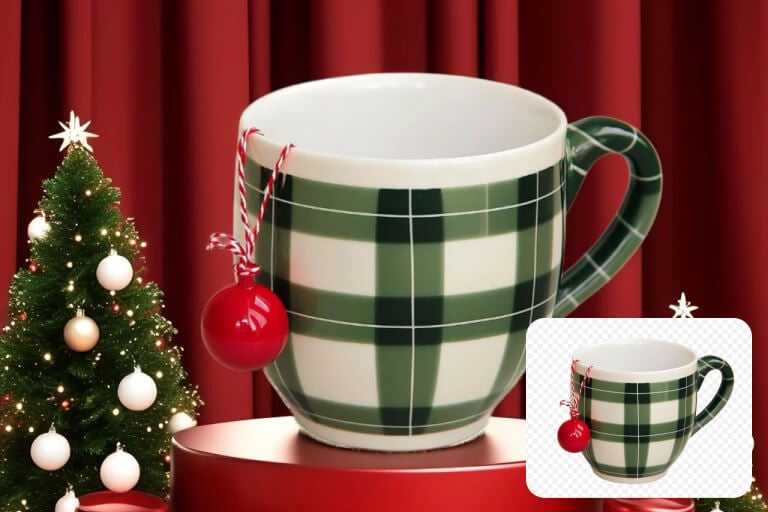
Seizoenscampagnes
Pas de sfeer van foto's snel aan voor sale, zomer, wintercatalogus of eventpromotie.
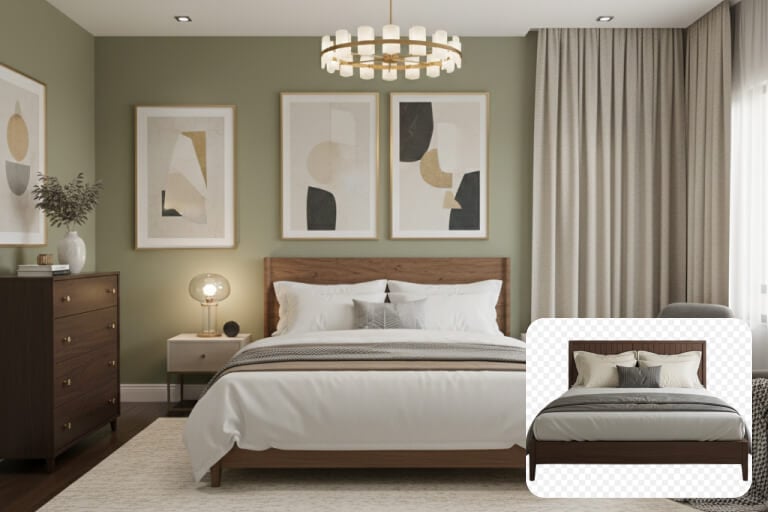
Beeldseries
Herhaal vergelijkbare achtergrondprompts voor meerdere foto's zodat ze als één campagne of catalogus aanvoelen.
Waarom AI-achtergronden maken met insMind?

Stuur de scène met tekst
Beschrijf kleur, ondergrond, licht en sfeer en controleer het resultaat in de preview.

Geschikt voor product- en portretfoto's
Als de foto goed is maar de achtergrond niet klopt, kun je snel meerdere achtergrondideeën testen.

Makkelijk doorwerken met andere tools
Na het maken van een achtergrond kun je schaduw toevoegen, objecten verwijderen of WebP-afbeeldingen opschonen.
Veelgestelde vragen over AI-achtergronden
Wat is een AI-achtergrond generator?


Wat is het verschil tussen achtergrond verwijderen en AI-achtergrond maken?
Kan ik gratis een fotoachtergrond veranderen met AI?
Welke prompt werkt goed voor een natuurlijke achtergrond?
Kan het onderwerp hetzelfde blijven?
Is dit geschikt voor productfoto's?
Wat doe ik als de achtergrond onnatuurlijk oogt?
Kan ik de tool op mobiel gebruiken?
Gerelateerde tools voor achtergrondbewerking
Maak eerst een AI-achtergrond en werk daarna verder met achtergrond verwijderen, schaduw toevoegen, WebP-bestanden opschonen of storende objecten weghalen.

Achtergrond verwijderen

AI-schaduw toevoegen

Objecten verwijderen
@Emily T