
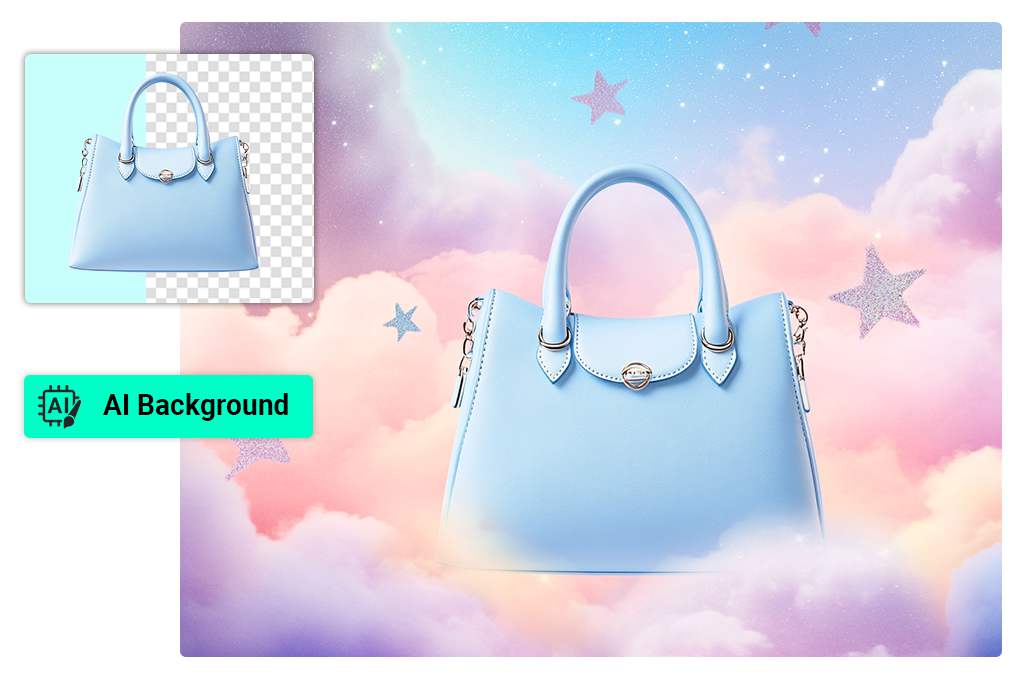
Achtergrond van een foto verwijderen of vervangen
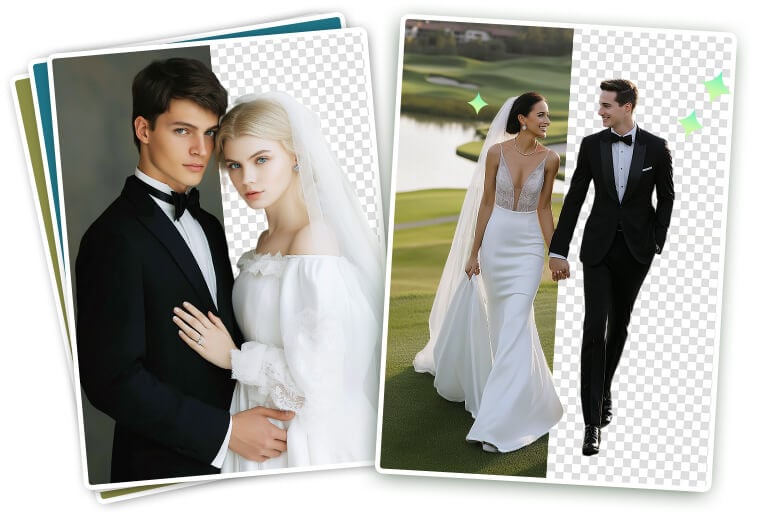
Begin met de achtergrond wanneer een productfoto, portret of socialmediapost een rustigere uitstraling nodig heeft. Gebruik de AI-achtergrondverwijderaar om het onderwerp vrijstaand te maken. Laat de achtergrond transparant of plaats het onderwerp op een nieuwe achtergrond.
Wil je een volledig nieuwe scène genereren? Open dan AI-achtergrond. Controleer voordat je downloadt de fijne randen rond haar, stof en transparante voorwerpen.
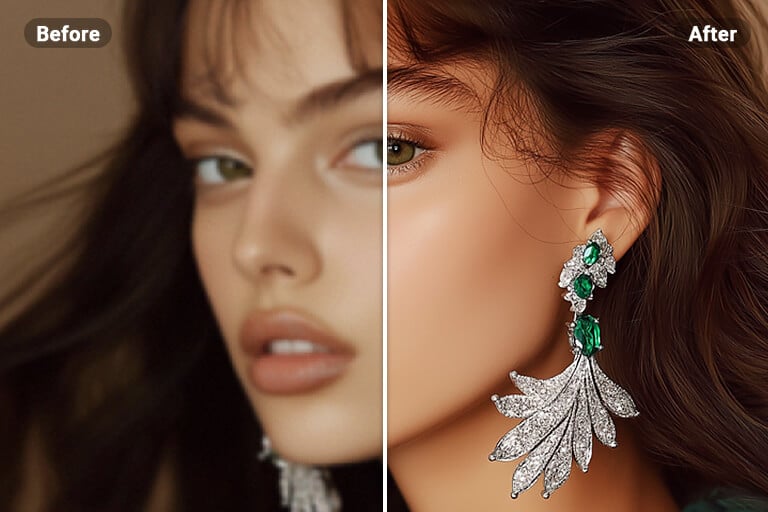
Maak wazige foto’s scherper en verbeter de resolutie
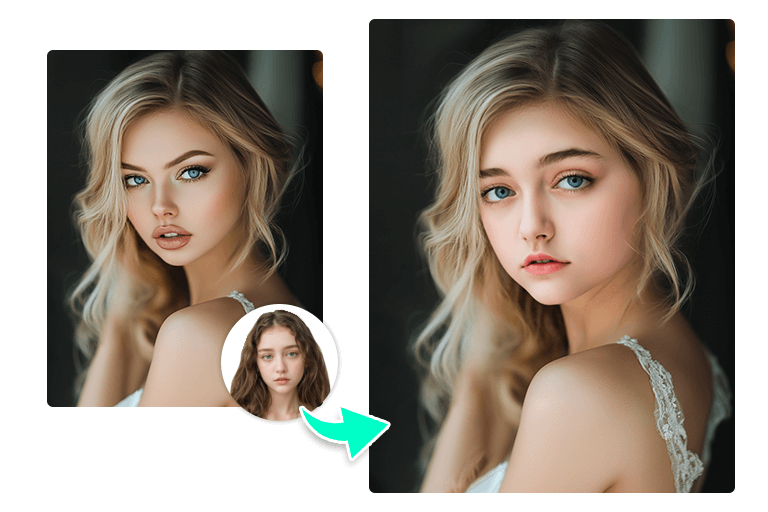
Open de AI-fotoverbeteraar wanneer een foto onscherp, korrelig of te klein is voor de beoogde indeling. Bekijk na het verbeteren gezichten, tekst en randen van producten; aan die details zie je het snelst of een resultaat te sterk is bewerkt.
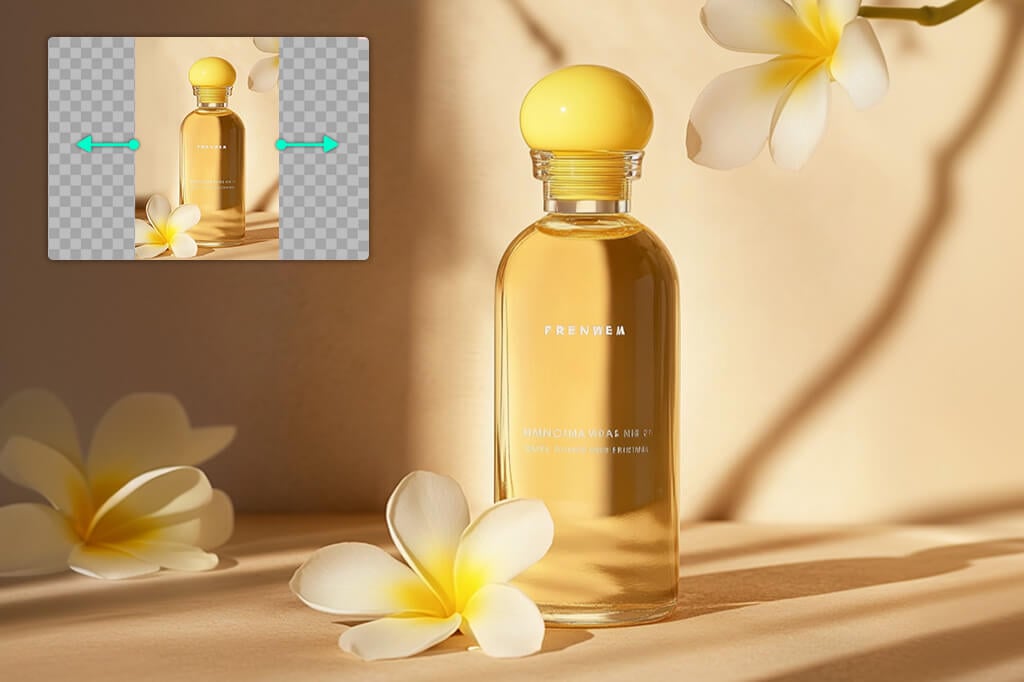
Vergroot, snijd bij en pas het formaat aan
Gebruik de AI-afbeeldingsvergroter wanneer het onderwerp te krap is gekaderd of het oorspronkelijke canvas niet bij je ontwerp past. Kies hoeveel ruimte je nodig hebt, genereer het uitgebreide gebied en controleer patronen of uitgerekte randen.
Is de compositie al goed? Gebruik dan Slim formaat wijzigen om een andere afmeting te maken zonder het ontwerp opnieuw op te bouwen.
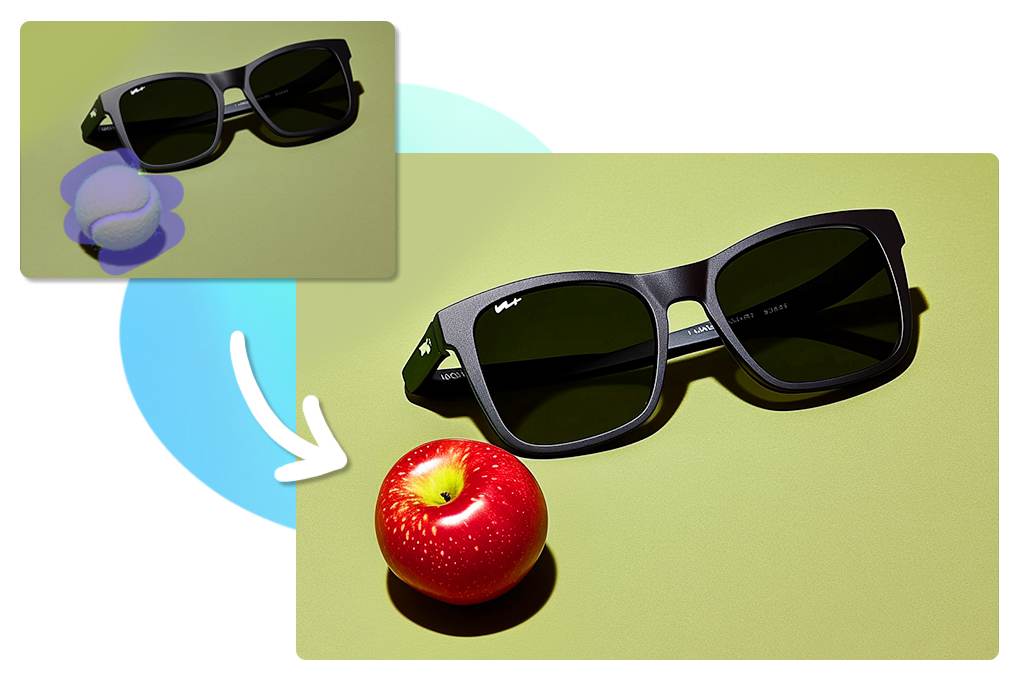
Vervang objecten en voeg details toe met een instructie
Selecteer het gebied dat je wilt wijzigen en beschrijf vervolgens de vervanging met AI-vervangen. Een concrete instructie over het object, de kleur en de plaatsing geeft de bewerker een duidelijker doel dan een algemene opdracht.
Wil je een groter gebied toevoegen of opnieuw opbouwen? Probeer dan AI-vulling. Controleer na elk resultaat de schaduwen, schaal en aangrenzende texturen. Pas de selectie aan als het nieuwe detail niet goed aansluit op de oorspronkelijke foto.
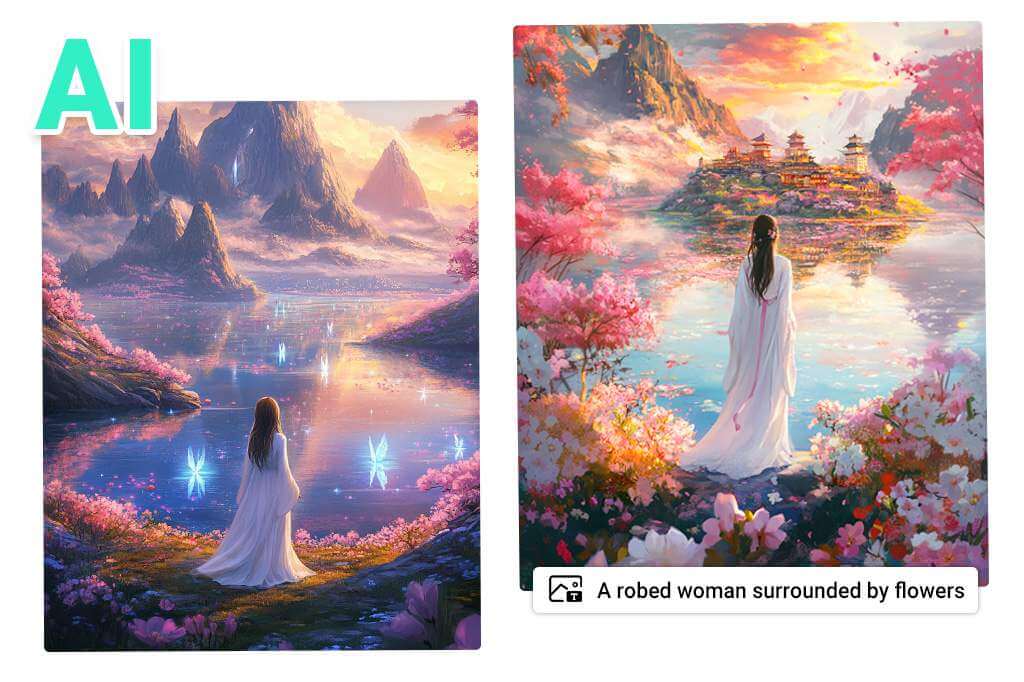
Maak een nieuwe afbeelding met een tekstinstructie
Heb je geen bestaande foto om te bewerken? Ga dan naar de AI-afbeeldingsgenerator. Beschrijf het onderwerp, de omgeving, de compositie en de visuele stijl. Genereer vervolgens een nieuwe afbeelding die je verder kunt verfijnen in de bewerker. Zo blijft het maken van nieuwe afbeeldingen gescheiden van bewerkingen waarbij een bestaande foto behouden moet blijven.
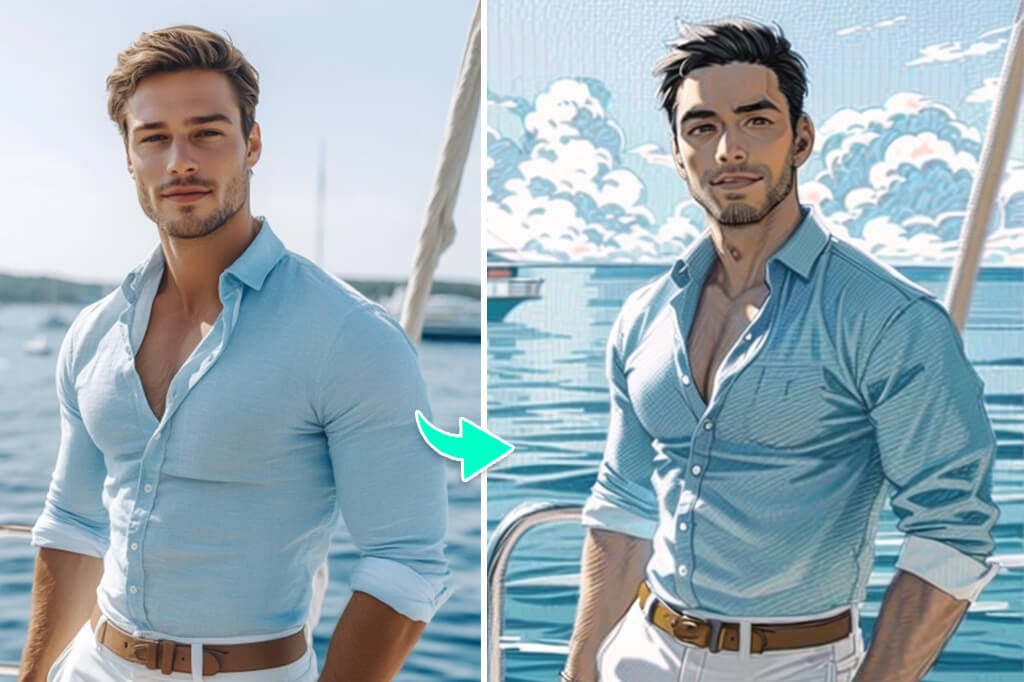
Probeer AI-filters voor snelle stijlveranderingen
Gebruik AI-filters voor foto’s wanneer je een duidelijke stijlverandering wilt en geen reparatie. Vergelijk het resultaat met het origineel voordat je het downloadt, vooral als de foto een herkenbaar gezicht, logo of kleine tekst bevat die leesbaar moet blijven.
Ontdek tools voor AI-fotobewerking
Zo bewerk je een foto met de AI-fotobewerker van insMind
1 Upload je foto
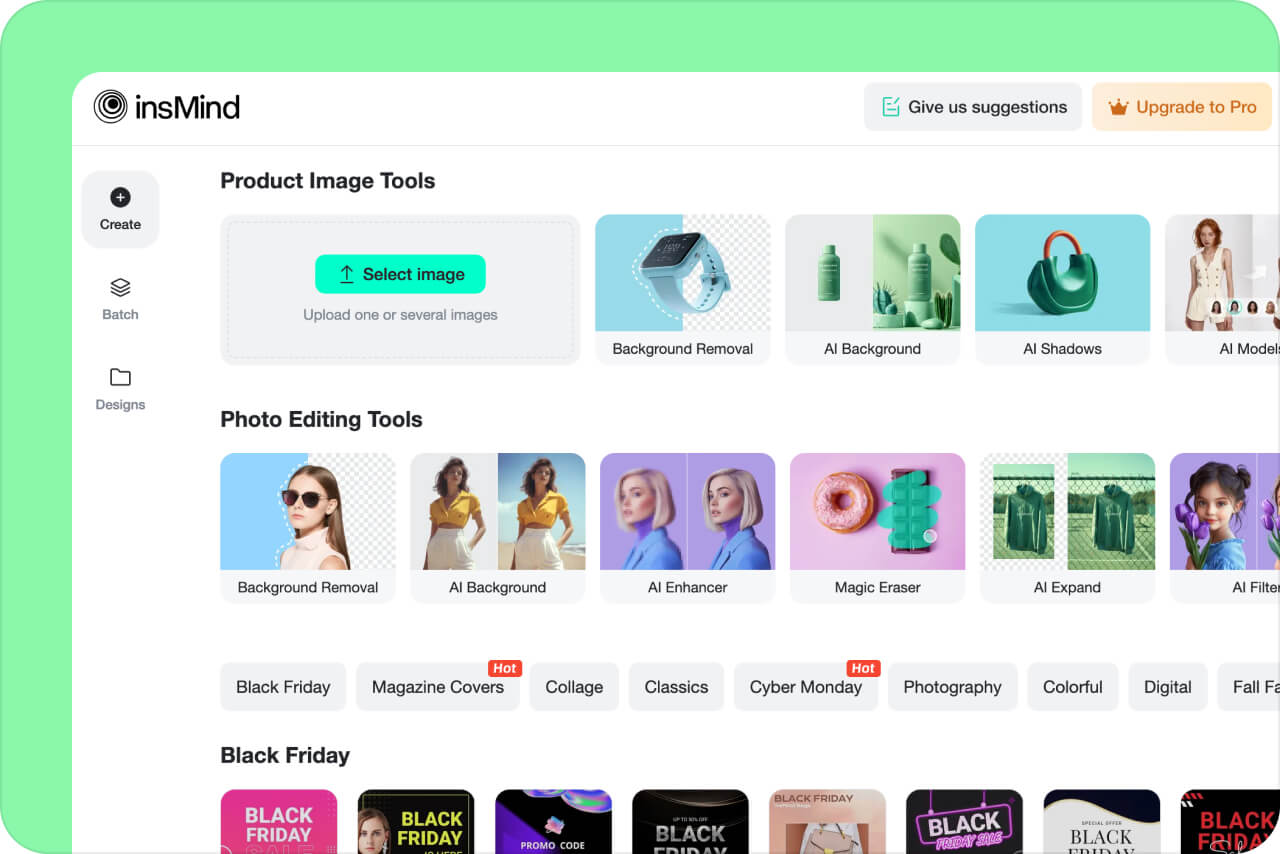
2 Kies een bewerkingstool
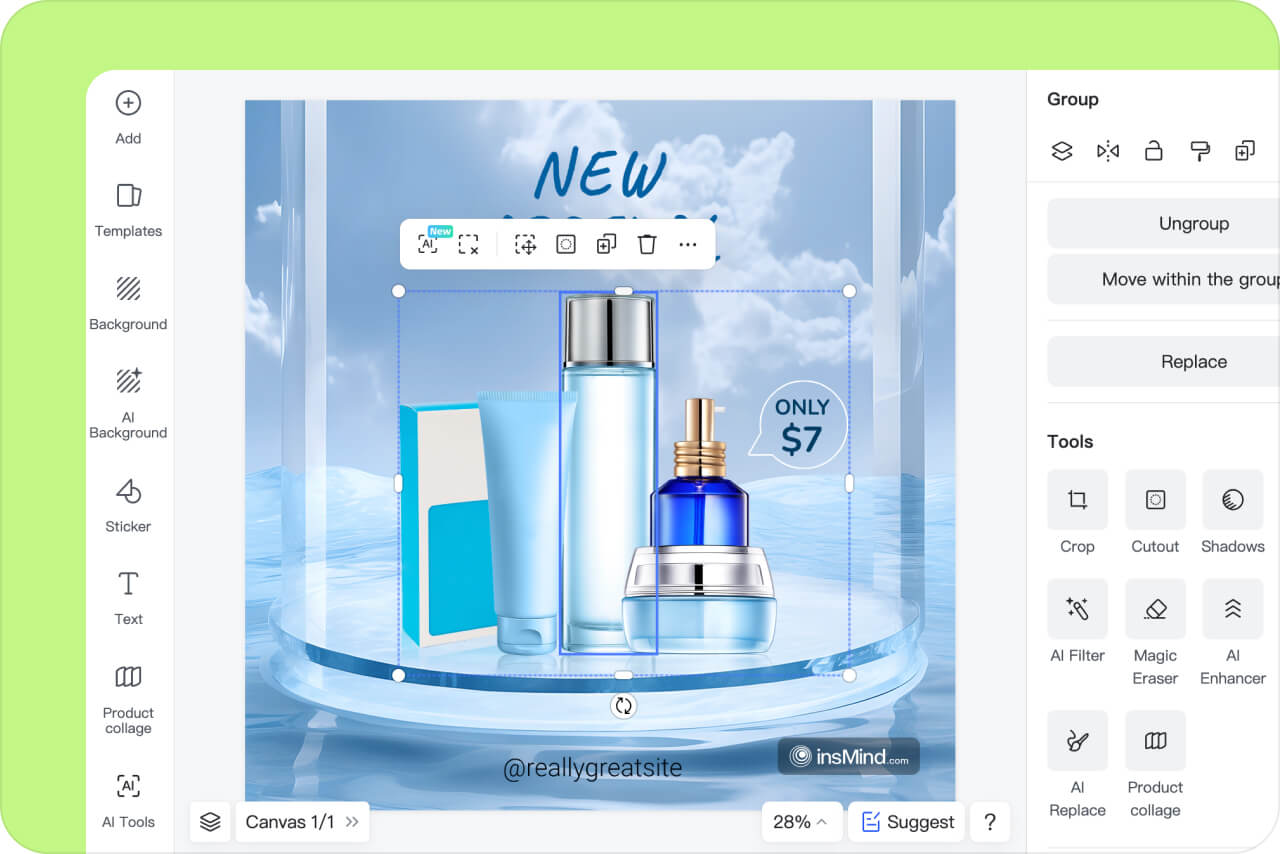
3 Bekijk en verfijn het resultaat

4 Download je afbeelding
AI-fotobewerking voor dagelijks en zakelijk gebruik
Gebruik één werkruimte voor veelvoorkomende fotobewerkingen en schakel over naar een gerichte tool wanneer je afbeelding een specifieke aanpassing nodig heeft. De voorbeelden hieronder laten zien hoe een AI-fotobewerker een praktische workflow kan versnellen, zonder de laatste kwaliteitscontrole over te slaan.
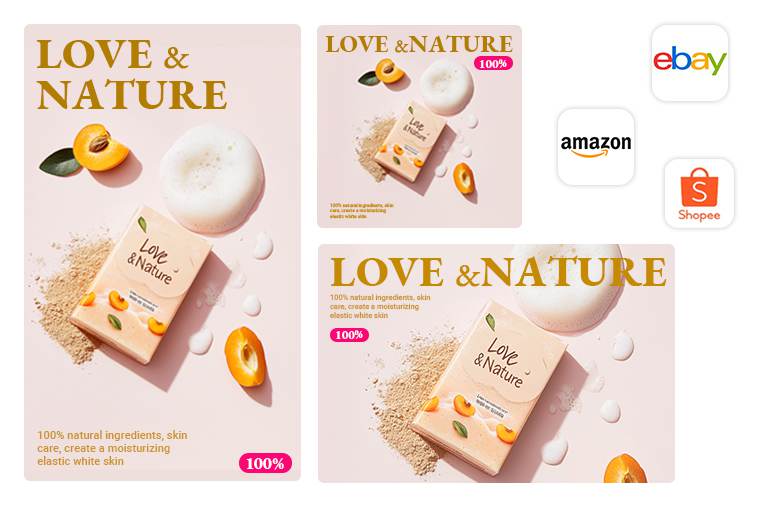
Productfoto’s voor webshops
Maak een productfoto klaar voor een productpagina door de oorspronkelijke achtergrond te verwijderen, het product in een passende scène te plaatsen en de randen op ware grootte te controleren. Werk je aan een catalogus met veel bestanden, ga dan verder met de fotobewerker voor meerdere bestanden.
Socialmediaberichten en content voor makers
Snijd een foto bij of pas het formaat aan voor de gewenste indeling en voeg alleen tekst, stickers of een filter toe als die de boodschap versterken. Gebruik de collagemaker wanneer meerdere afbeeldingen samen één bericht moeten vormen, in plaats van ze in één bewerking te proppen.
Retouche voor portretten en studiofoto’s
Gebruik tools voor beeldverbetering en het verwijderen van objecten voor routinematige correcties. Controleer daarna de huidtextuur, het haar, de randen van kleding en de overgangen naar de achtergrond voordat je de foto oplevert. AI kan een eerste bewerking versnellen, maar foto’s voor klanten moeten op het uiteindelijke formaat door iemand worden nagekeken.
Waarom kiezen voor de AI-fotobewerker van insMind?

Meer dan 30 AI-tools
insMind is geen gewone fotobewerker. Je beschikt over een complete set van meer dan 30 functies voor AI-fotobewerking. Van basisbewerkingen en bijsnijden tot geavanceerde beeldverbetering: je vindt alles in één werkruimte.

Meer dan 1.000 sjablonen
insMind biedt een uitgebreide bibliotheek met meer dan 1.000 sjablonen, waaronder achtergronden, elementen, stickers, collages en ontwerpen.

Gekozen door meer dan 10 miljoen gebruikers
Meer dan 10 miljoen gebruikers vertrouwen op insMind als professionele fotobewerker. Met AI-tools voor nauwkeurige bewerkingen en betere beeldkwaliteit helpt insMind bij productmarketing en alledaagse fotografie. Zo maak je eenvoudig beelden die er verzorgd en professioneel uitzien.
Veelgestelde vragen over de AI-fotobewerker
Wat kan ik bewerken met de AI-fotobewerker van insMind?


Is insMind een gratis online AI-fotobewerker?
Hoe kies ik de beste AI-fotobewerker voor mijn taak?
Kan ik een foto bewerken met een tekstinstructie?
Bewerk verder met gerelateerde AI-fototools
Kies een gespecialiseerde tool voor een specifiek resultaat, zoals een foto scherper maken, het canvas uitbreiden, de achtergrond wijzigen of een object vervangen.

AI-afbeeldingengenerator

AI-cartoonmaker

AI-achtergrondgenerator

Slim het formaat wijzigen

Afbeelding uitbreiden met AI

Foto's verbeteren met AI

AI-filters voor foto's

AI-schaduwen voor productfoto's

"Ik ben onlangs overgestapt van mijn gebruikelijke AI-editor naar insMind en ik ben daar erg blij mee. De tool heeft me echt verrast! De slimme AI herkent objecten indrukwekkend precies en je kunt er zelfs achtergronden mee vervangen. Echt indrukwekkend!"
@Juan Kimmy, ontwerper