Gratis online een fotocollage maken

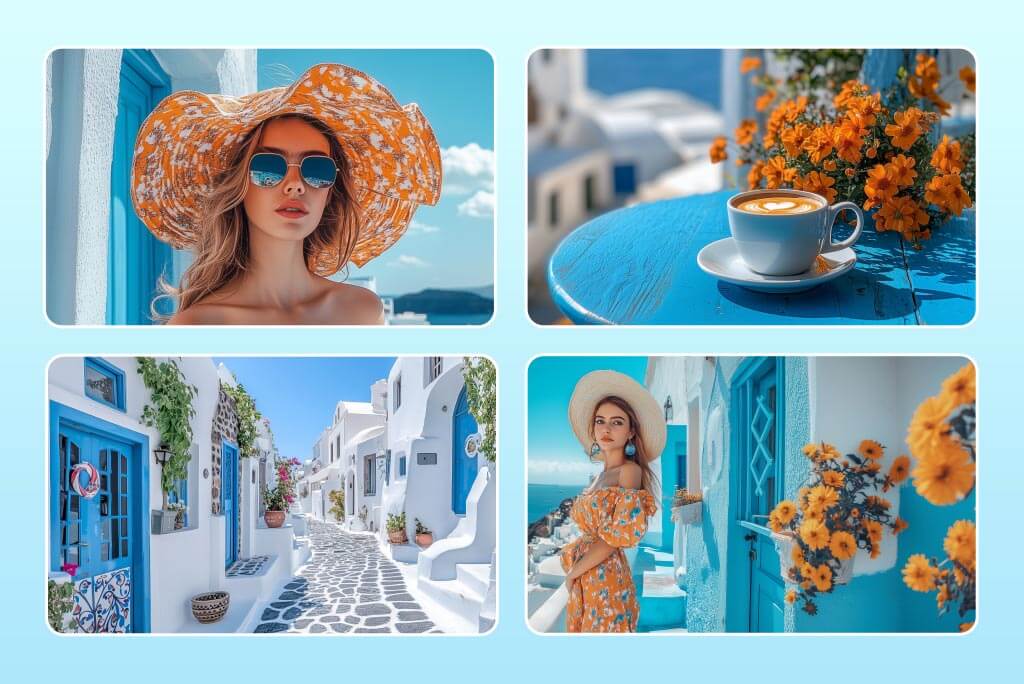
Upload je foto's, kies een raster of indeling die bij het aantal beelden past en stel per vak de uitsnede in. Pas daarna tussenruimte, achtergrond en tekst aan en controleer het hele ontwerp voordat je het downloadt.

00:00
00:00
Of laat afbeelding hier vallen, plak afbeelding of URL
Probeer een van deze
Online Fotocollage Maker 1
Online Fotocollage Maker 2
Online Fotocollage Maker 3
Online Fotocollage Maker 4
Online Fotocollage Maker 5
00:00
00:00

Fotocollagesjablonen voor herinneringen, evenementen en posts

Kies een sjabloon met precies genoeg vakken, vervang de voorbeeldfoto's en verwijder decoraties die gezichten, producten of bijschriften in de weg zitten.

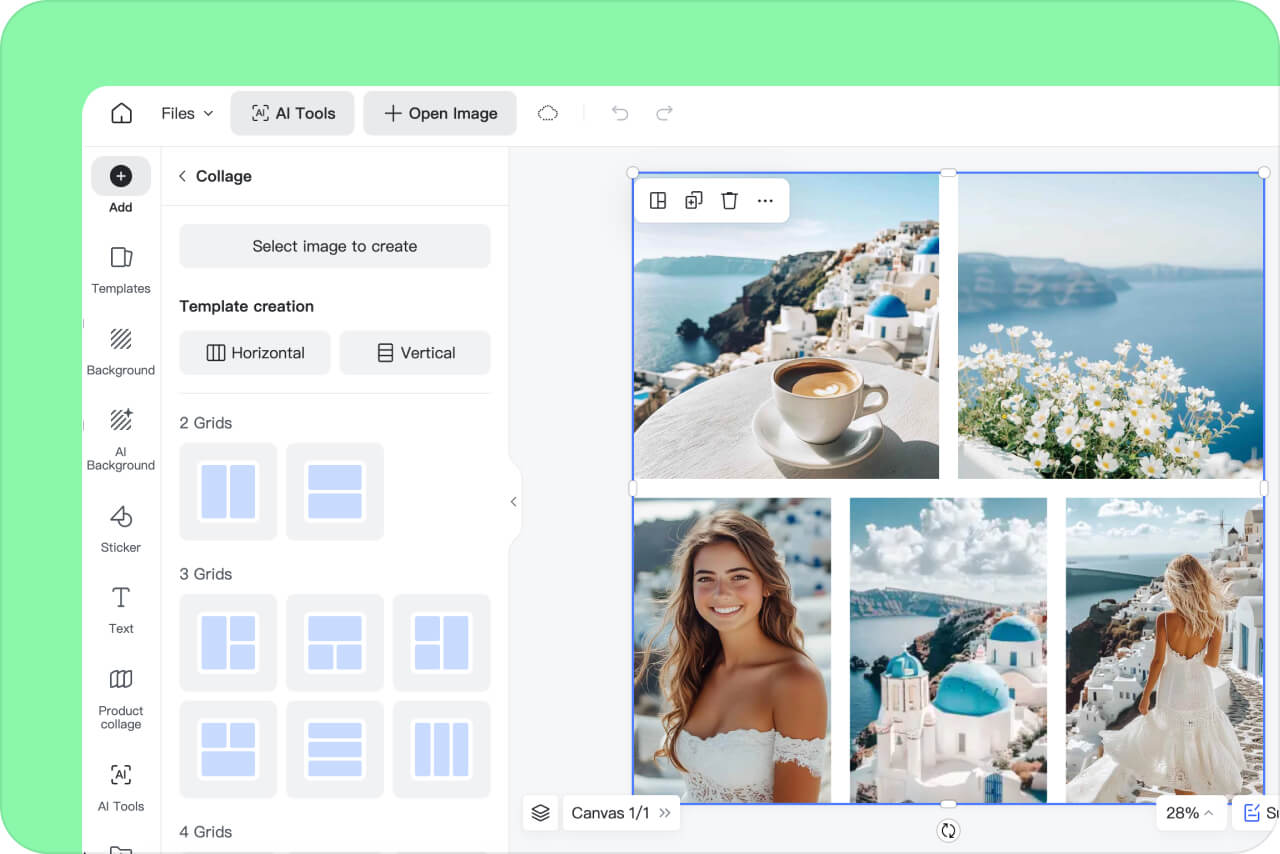
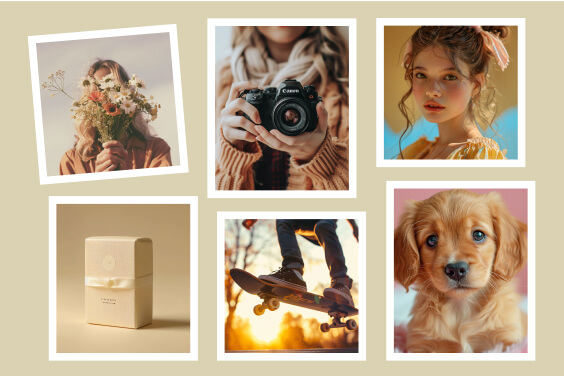
Kies een indeling voor 2 tot 16 foto's

Kies een indeling voor 2 tot 16 foto's

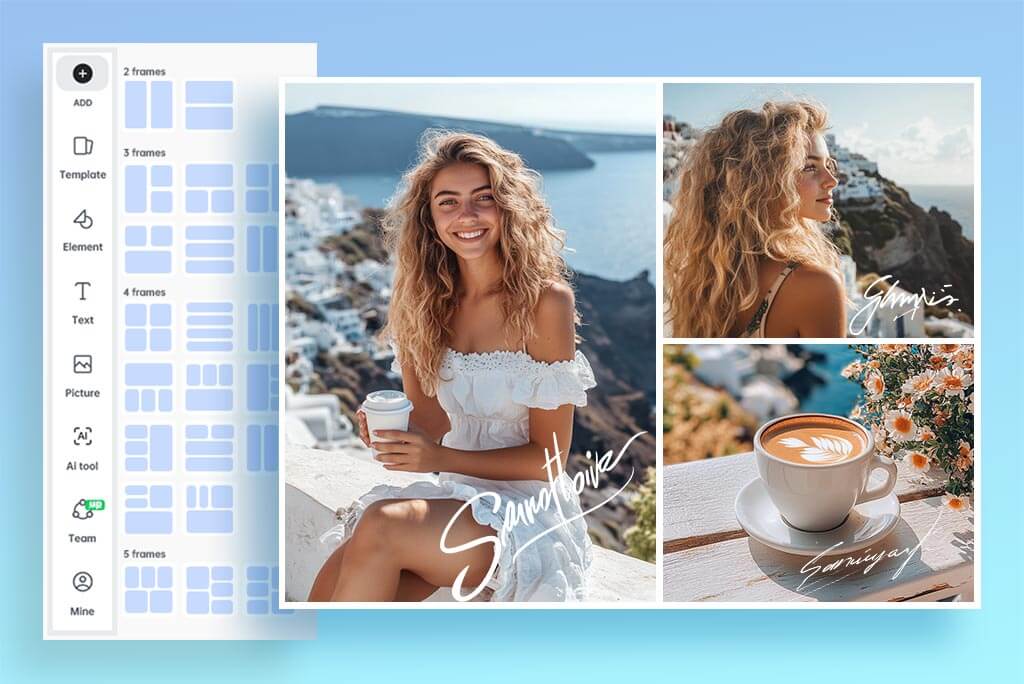
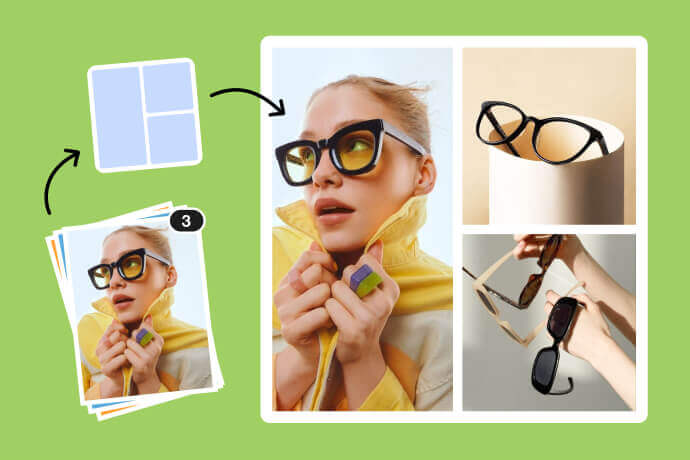
Gebruik twee gelijke vakken voor een vergelijking, drie vakken voor een korte reeks of een groter hoofdvak als één foto de aandacht moet krijgen. Kies het aantal vakken op basis van je echte selectie; vul geen lege plek met een dubbele foto.
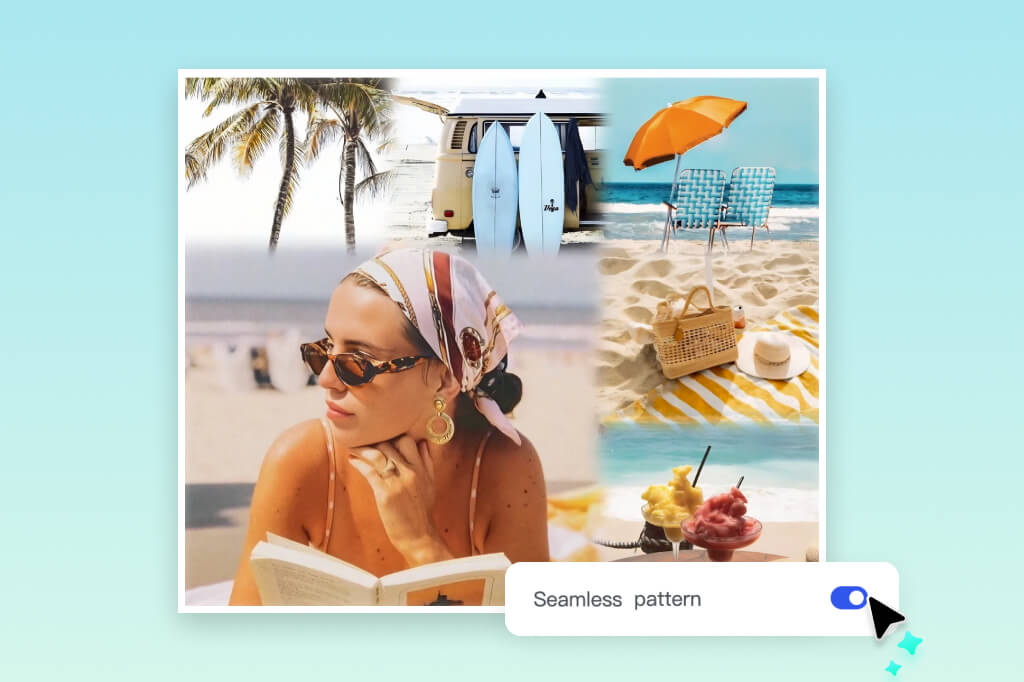
Maak Nu een Collage
Stel tussenruimte, rand en achtergrond in

Stel tussenruimte, rand en achtergrond in

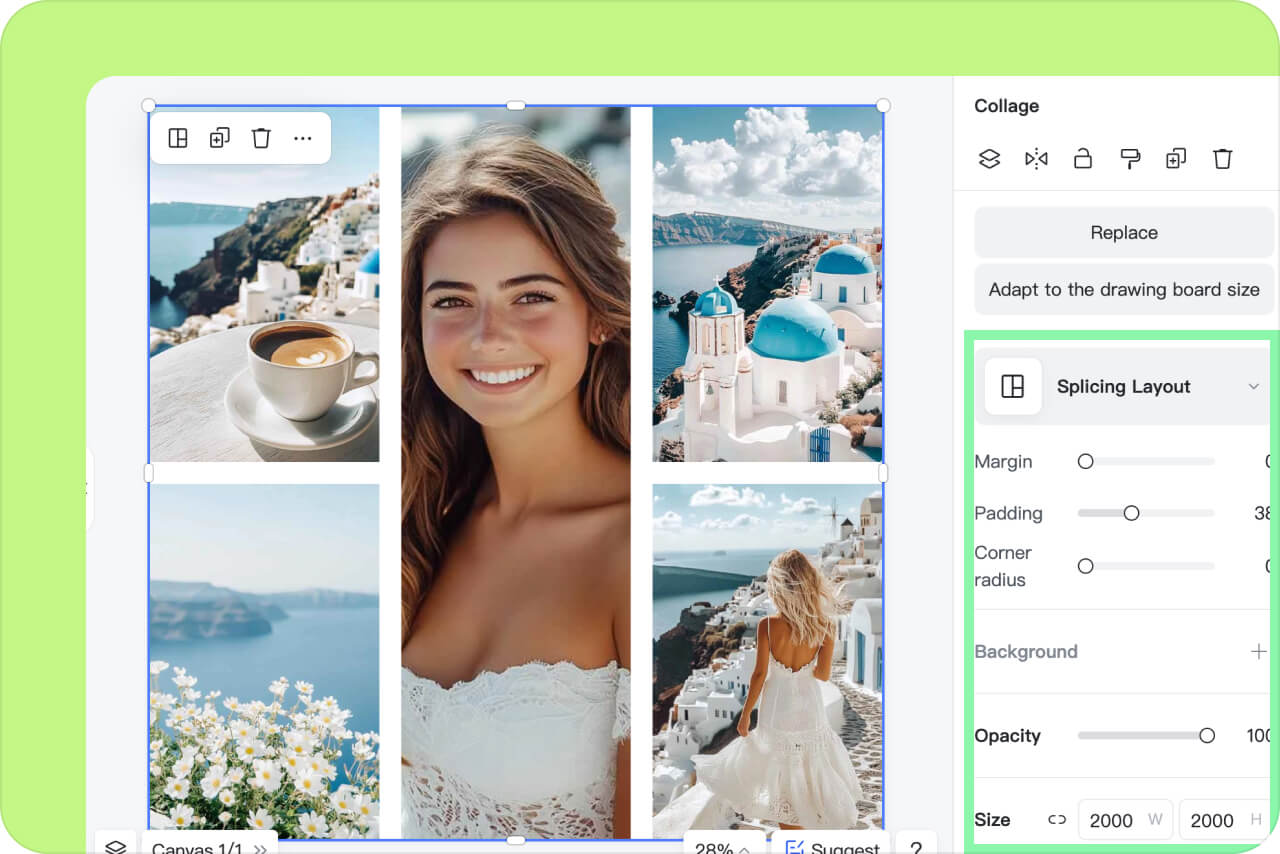
Vergroot de tussenruimte en buitenmarge wanneer de foto's duidelijk van elkaar moeten blijven. Voor een compact raster kun je de ruimte juist verkleinen. Controleer dunne randen op het uiteindelijke formaat, want een kleine voorvertoning verbergt ongelijke afstanden.
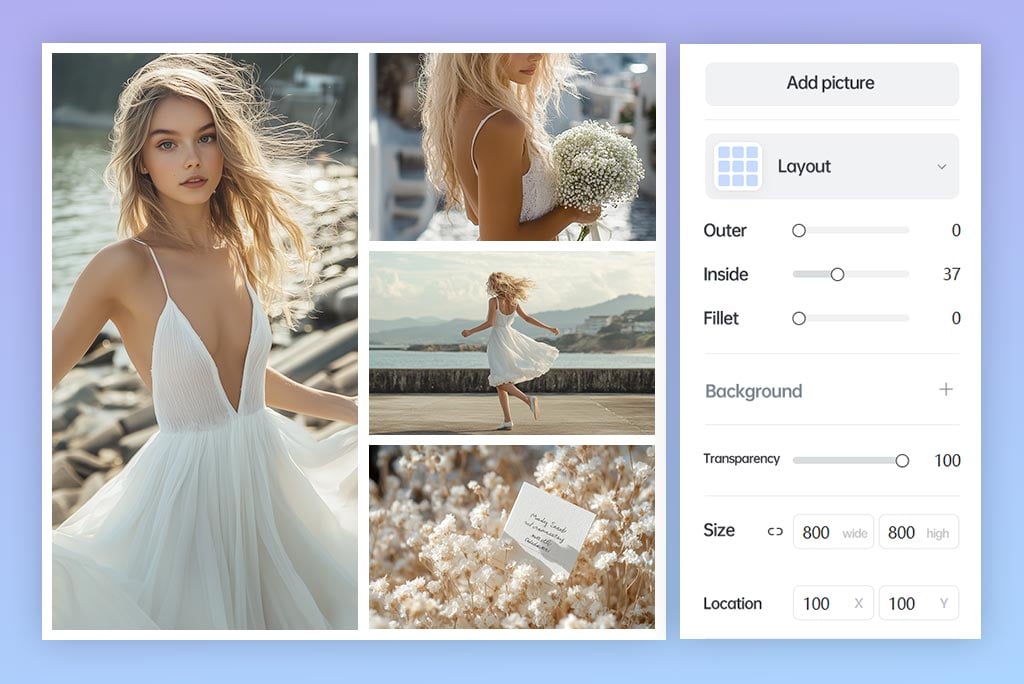
Maak Nu een Collage
Houd gezichten en tekst binnen het kader

Houd gezichten en tekst binnen het kader

Verschuif iedere foto afzonderlijk totdat gezichten, producten en bijschriften volledig zichtbaar zijn. Staat het onderwerp te dicht bij de rand, vergroot dan eerst het fotokader en controleer de uitsnede opnieuw in de collage.
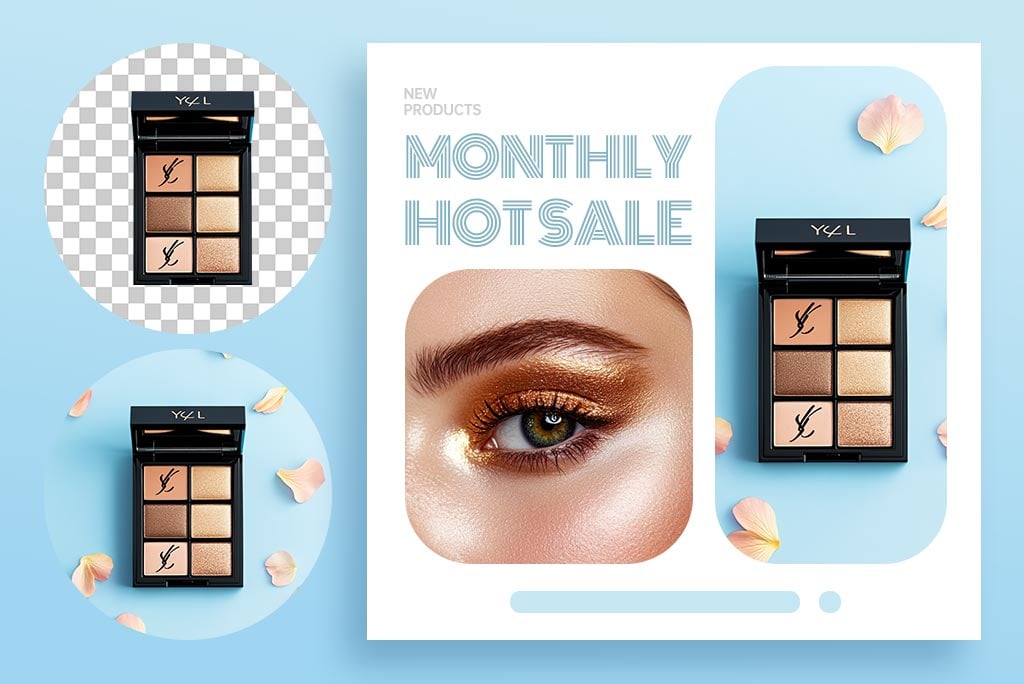
Maak Nu een Collage
Werk alleen de zwakke foto bij

Werk alleen de zwakke foto bij

Is één beeld onscherp of duidelijk kleiner dan de rest, bewerk dan niet meteen de hele collage. Verbeter eerst de fotokwaliteit van dat beeld en vergelijk daarna scherpte, licht en kleur met de andere foto's.
Probeer het nu gratis!
Maak het sjabloon rustiger

Maak het sjabloon rustiger

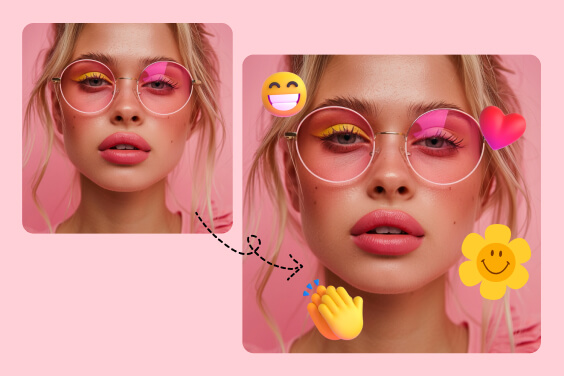
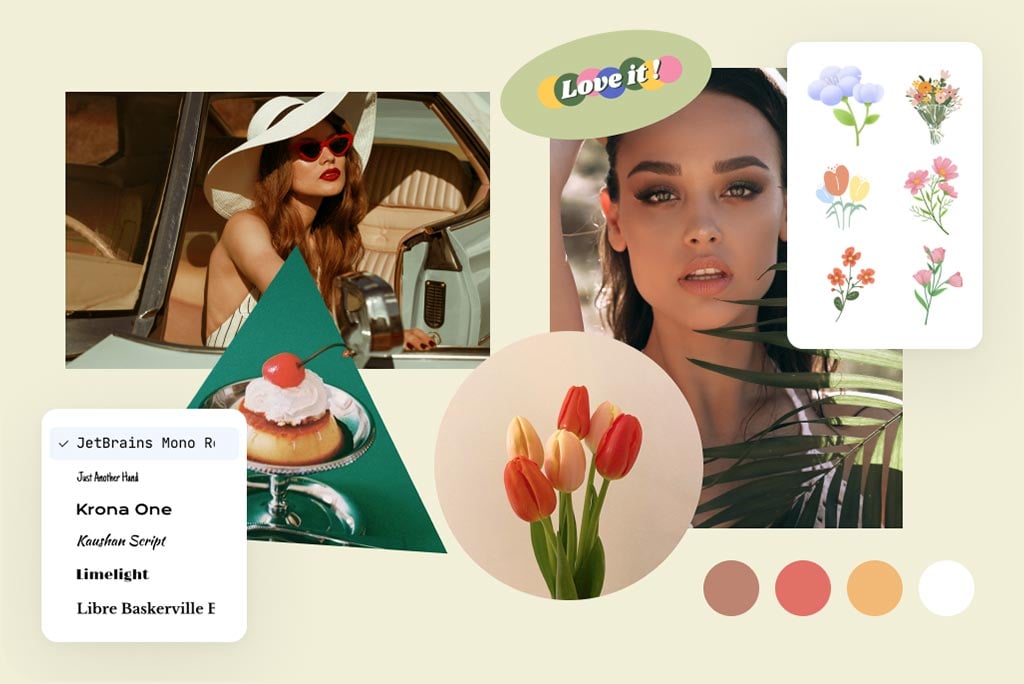
Vervang alle voorbeeldbeelden en verwijder stickers of vormen die niets aan het verhaal toevoegen. Past een belangrijk portret alleen in een klein of breed vak, kies dan een andere indeling in plaats van het onderwerp hard af te snijden.
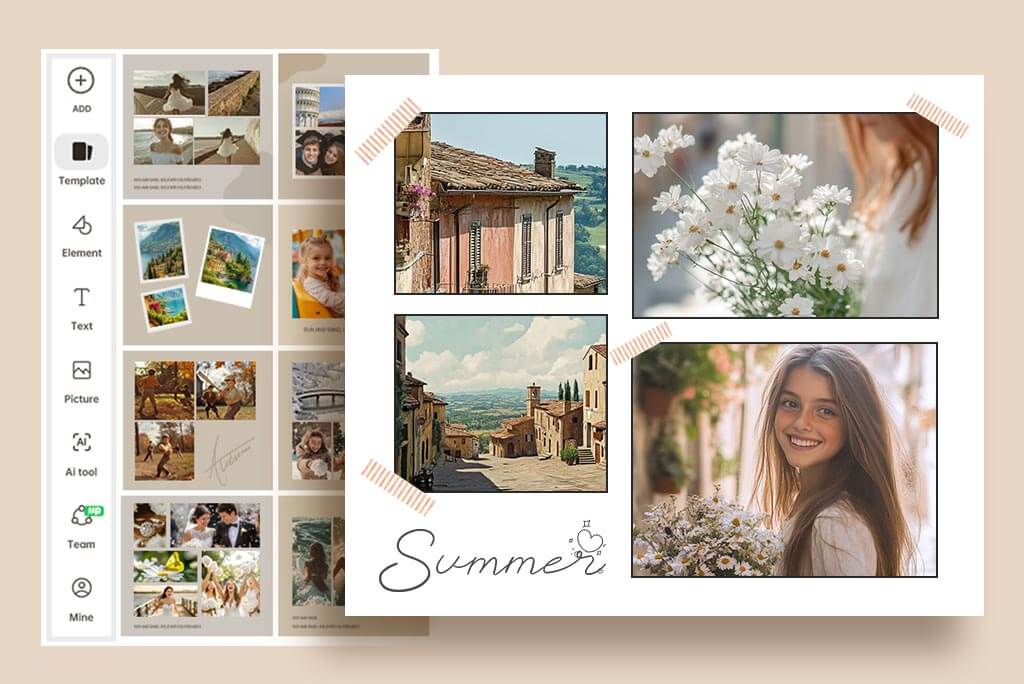
Maak Nu een Collage
Voeg een datum, naam of korte regel toe

Voeg een datum, naam of korte regel toe

Tekst werkt het best als die informatie toevoegt en niet over een gezicht valt. Wil je een datum, titel of citaat opnemen, zet dan tekst op de foto en bekijk het resultaat op het formaat waarop je gaat delen of afdrukken.

Maak Nu een Collage

Handige fototools voor en na je collage

Hoe kun je online een collage maken?
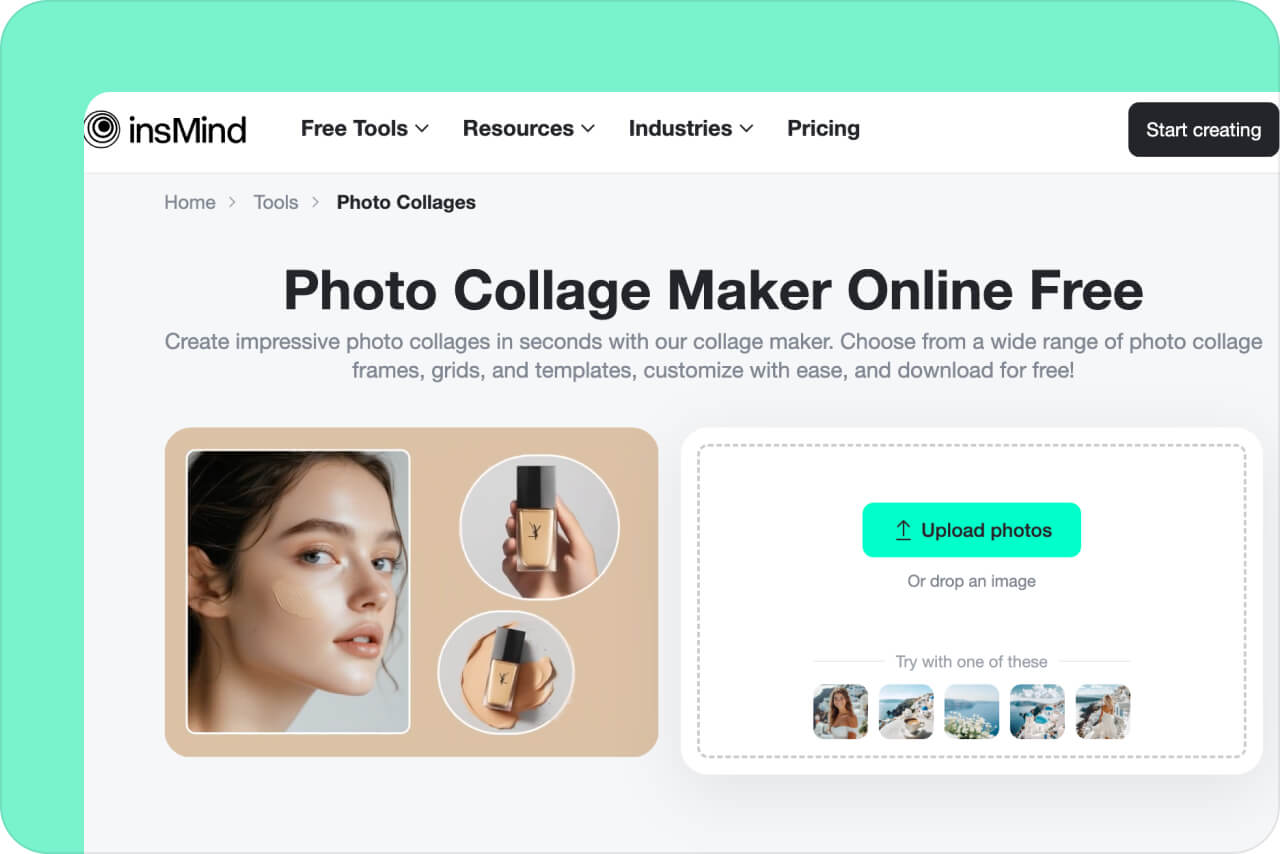
Upload je selectie, kies een passende indeling en controleer daarna elk vak op uitsnede, leesbaarheid en gelijke tussenruimte.

Upload 2 tot 16 foto's
1

1 Upload 2 tot 16 foto's

Klik op de uploadknop en kies de beelden die echt iets toevoegen. Verwijder bijna identieke opnamen en gebruik voor kleine vakken foto's waarop gezichten en tekst ook verkleind herkenbaar blijven.
Kies een passende indeling
2

2 Kies een passende indeling

Gebruik bij twee foto's een verticale of horizontale verdeling. Voor drie foto's kun je drie gelijke vakken nemen of één hoofdbeeld combineren met twee kleinere beelden. Laat de oriëntatie van je foto's meewegen in de keuze.
Pas ieder vak afzonderlijk aan
3

3 Pas ieder vak afzonderlijk aan

Sleep de foto binnen het kader en stel uitsnede, tussenruimte, buitenmarge, hoeken en achtergrond in. Plaats tekst en stickers buiten gezichten, productdetails en andere informatie die leesbaar moet blijven.
Bekijk en download het resultaat
4

4 Bekijk en download het resultaat

Controleer eerst de hele compositie en zoom daarna in op gezichten, randen en tekst. Wordt iets afgesneden of is een tussenruimte ongelijk, ga dan terug naar de indeling en corrigeer dat voordat je downloadt.

Ideeën voor de indeling van je fotocollage

Stem de vakken niet alleen af op het aantal foto's, maar ook op de volgorde van het verhaal en de verhouding van ieder beeld.

Verjaardagen, familie en reizen

Verjaardagen, familie en reizen

Combineer portretten, groepsfoto's, locaties en kleine details. Geef de hoofdfoto het grootste vak, verwijder herhalingen en laat voldoende ruimte rond gezichten.
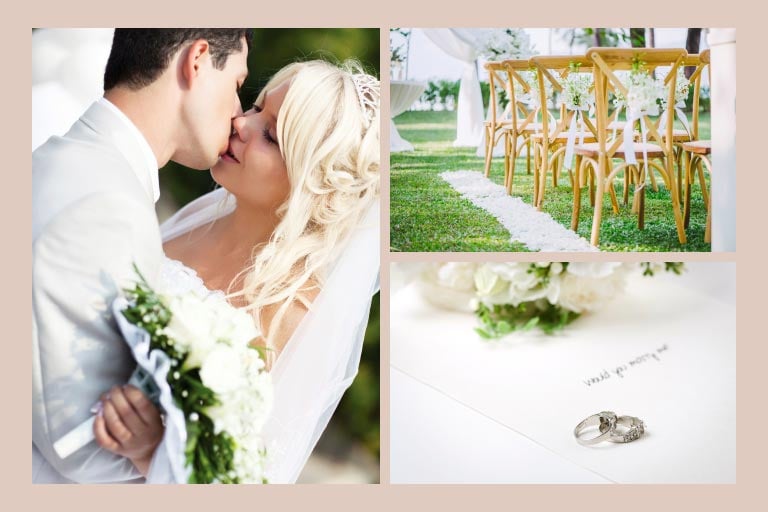
Bruiloften en andere evenementen

Bruiloften en andere evenementen

Zet ceremonie, portretten, details en groepsbeelden in een logische volgorde. Plaats brede foto's in ruime kaders en verticale portretten in vakken met een passende verhouding.
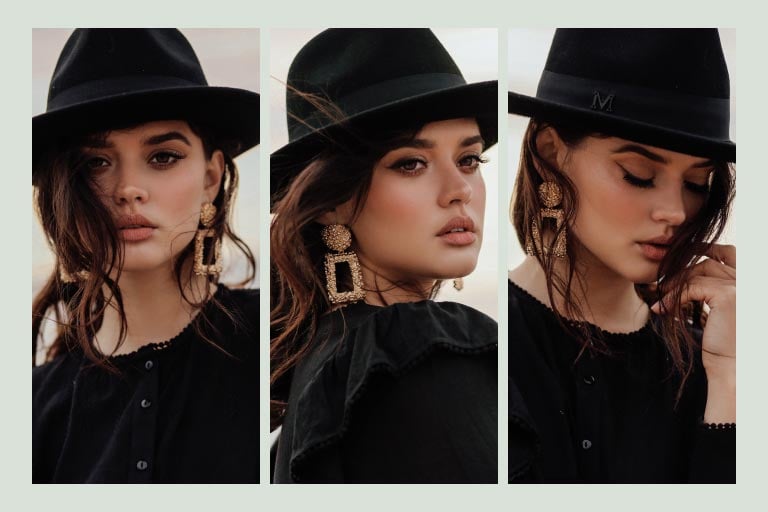
Twee of drie foto's in één beeld

Twee of drie foto's in één beeld

Gebruik twee even grote vakken voor voor-en-na of een directe vergelijking. Met drie vakken kun je een proces of drie varianten tonen. Houd schaal en uitsnede vergelijkbaar wanneer het verschil centraal staat.

Waarom een collage maken met insMind?

Indelingen voor 2 tot 16 foto's

Indelingen voor 2 tot 16 foto's

Kies een verdeling voor twee beelden, een gelijkmatig raster of een compositie met één groter hoofdvak. Zo hoeft het aantal kaders niet groter te zijn dan je echte fotoselectie.
Controle over ieder kader

Controle over ieder kader

Verplaats en schaal iedere foto afzonderlijk. Stel daarna tussenruimte, buitenmarge, hoeken en achtergrond in, zodat je één slechte uitsnede kunt corrigeren zonder de hele collage opnieuw op te bouwen.
Een volledige controle voor het downloaden

Een volledige controle voor het downloaden

Bekijk eerst de balans van de hele collage en controleer daarna kleine gezichten, productranden en tekst per vak. Bestandsformaat, resolutie, inloggen en downloadvoorwaarden vind je in de actuele editoropties.

Veelgestelde vragen over online collages maken

Hoe maak je online een fotocollage?

insmind expand icon
Upload 2 tot 16 foto's, kies een raster of andere indeling en verschuif ieder beeld binnen het eigen vak. Pas uitsnede, tussenruimte, achtergrond en tekst aan, controleer de voorvertoning en download daarna je ontwerp.

Kan ik twee of drie foto's samenvoegen tot één afbeelding?

insmind expand icon
Ja. Plaats twee foto's horizontaal of verticaal naast elkaar. Voor drie foto's kun je drie gelijke vakken gebruiken of één hoofdbeeld met twee kleinere kaders kiezen. Stem de vakken af op liggende en staande foto's.

Welke collage-indeling moet ik kiezen?

insmind expand icon
Gelijke vakken zijn geschikt voor vergelijkingen en reeksen. Een groter hoofdvak werkt beter wanneer één foto het verhaal bepaalt. Let naast het aantal beelden op hun oriëntatie en op de plek van gezichten en tekst.

Kan ik gratis online een collage maken?

insmind expand icon
Je kunt beginnen met de functies die in de editor als gratis worden aangeboden. Inloggen, beschikbare formaten, resolutie, downloaden en abonnementsvoorwaarden kunnen veranderen; controleer daarom de actuele opties voordat je een groot ontwerp afwerkt.

Hoeveel foto's kan ik aan een collage toevoegen?

insmind expand icon
De huidige uploadstap ondersteunt 2 tot 16 foto's. Hoe meer vakken je gebruikt, hoe kleiner elk beeld wordt. Controleer daarom vooral gezichten, productnamen en korte bijschriften op het uiteindelijke formaat.

Bereid je foto's voor voordat je de collage opmaakt

Maak ruimte rond een krap onderwerp, verbeter een zwakker beeld of gebruik na het opmaken een gespecialiseerde fototool voor de laatste details.