Wan 2.7 動画生成AI|テキスト・画像から高品質な動画生成
insMindでWan 2.7を使ってAI動画を作る方法
ステップ1:insMindのAI動画生成を開く
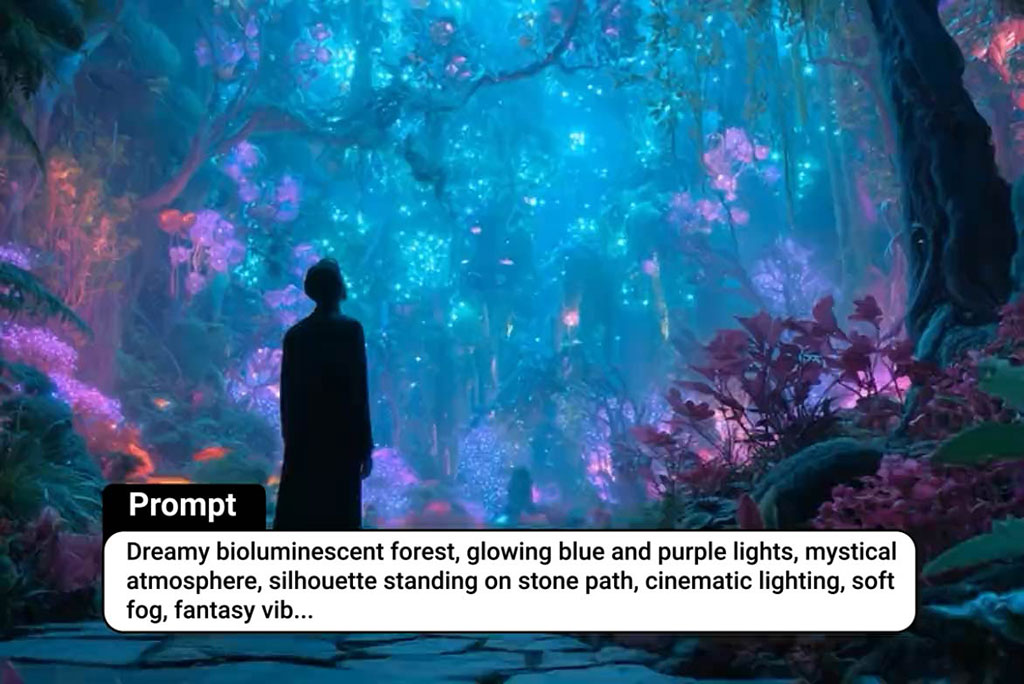
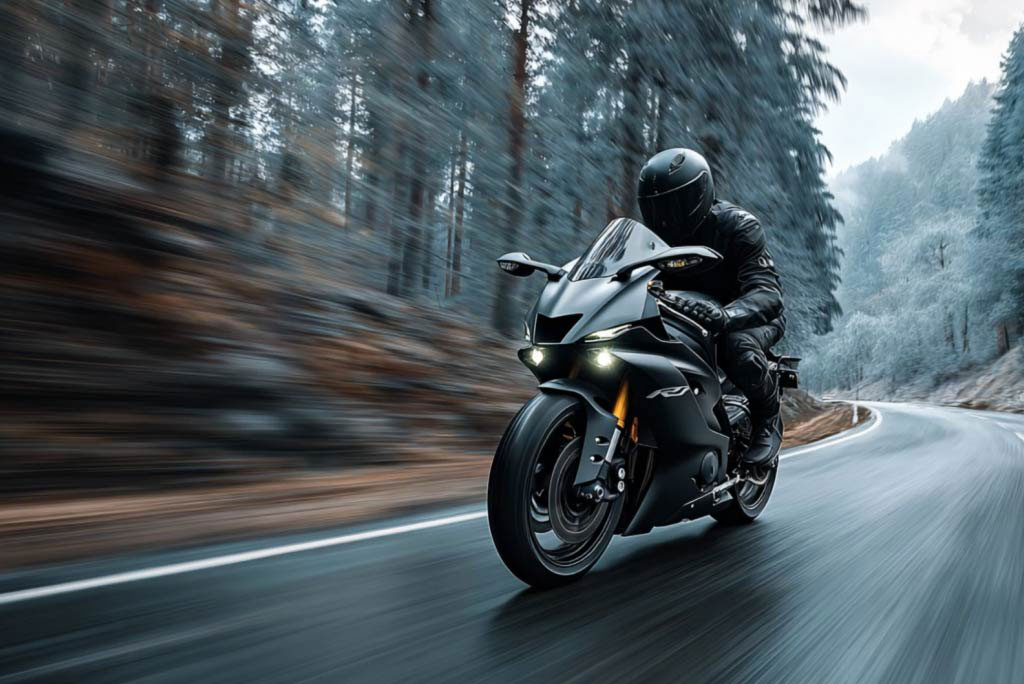
insMindのAI動画生成を開き、より長いカット、高精細な描写、自然な動きを重視したいときはWan 2.7を選択します。シネマティックな流れを強めたい場合や、参照画像でのコントロール、シーン品質を高めたいプロジェクトの出発点として最適です。
ステップ2:テキストから動画生成、または画像から動画生成を選ぶ
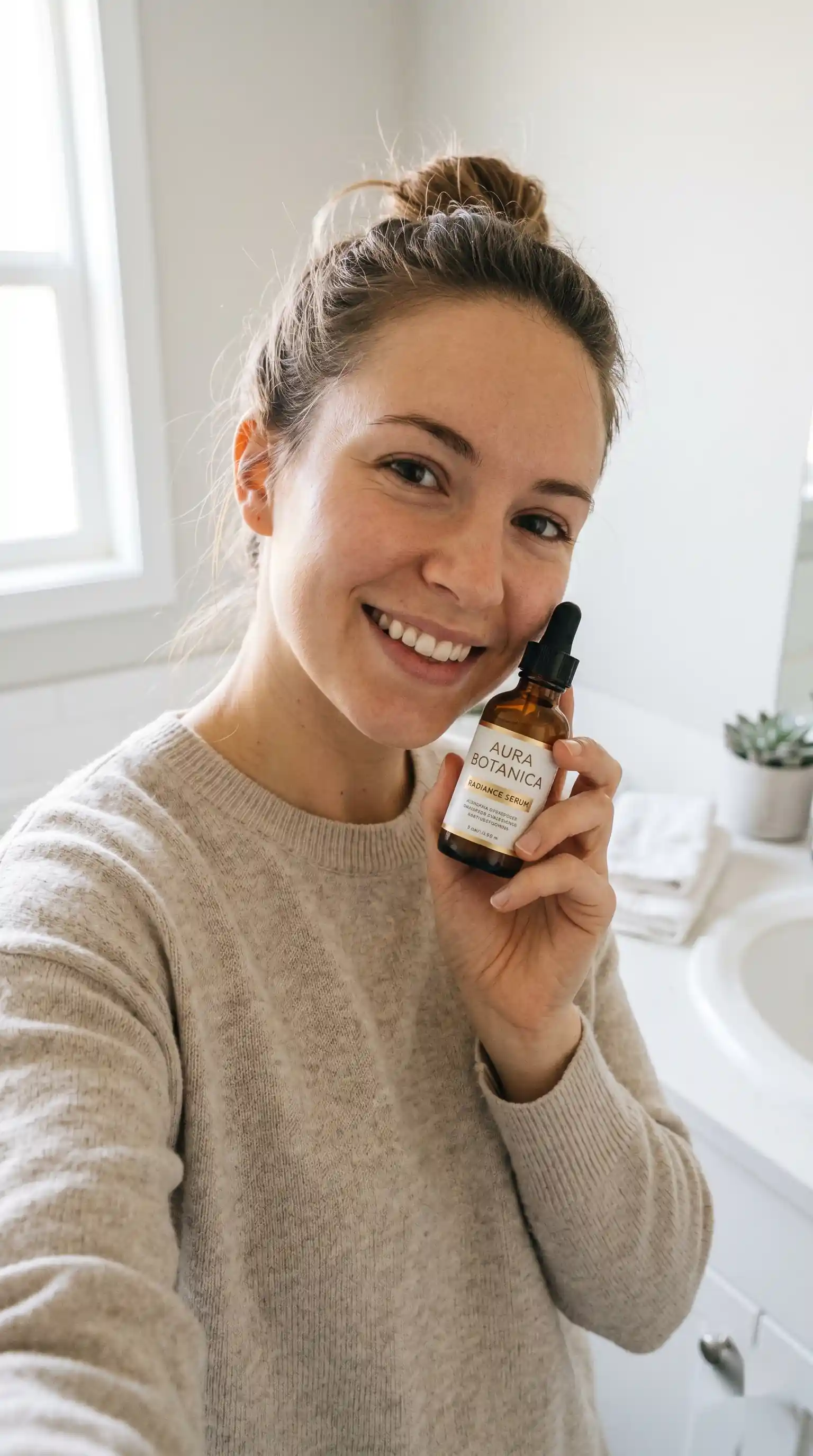
プロンプトだけでシーンを作りたい場合はテキストから動画生成を使い、写真、デザイン、アニメイラスト、参考画像がすでにある場合は画像から動画生成を選びます。後者は、クリップ全体で被写体の見た目をより安定して保ちたいときにも向いています。
ステップ3:プロンプトに詳細を加えてコントロール性を高める
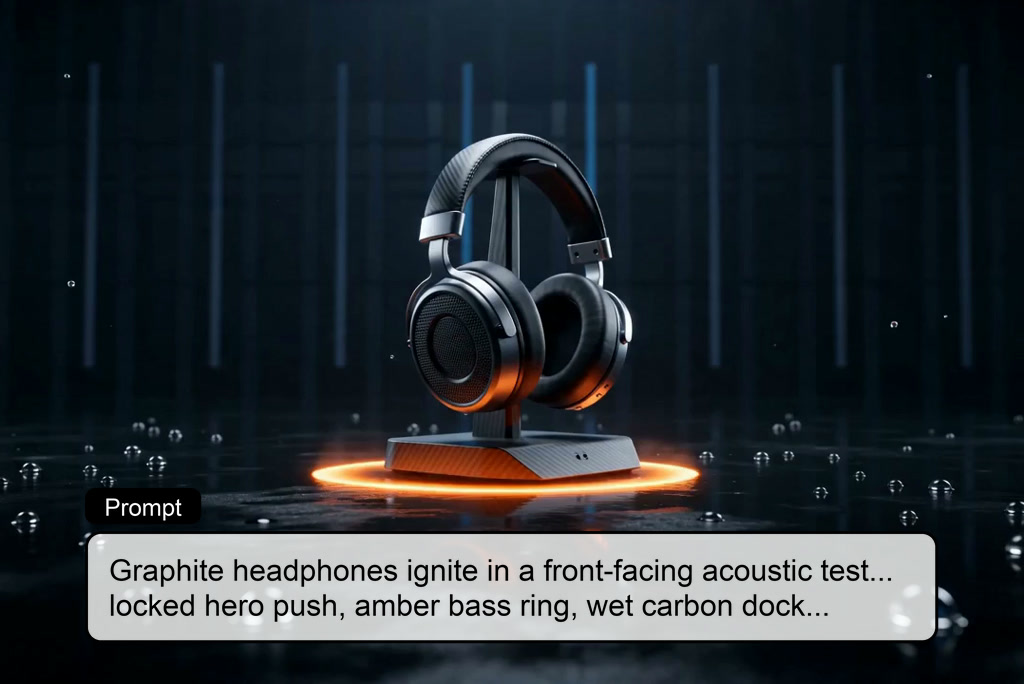
Wan 2.7でより狙いどおりの結果を得るには、被写体、動き、カメラ指示、スタイルをプロンプトに含めてください。情報が整理されたプロンプトほど、動き、構図、映像トーンの指示が伝わりやすくなり、初回生成でも高品質な動画になりやすくなります。
ステップ4:動画を生成してダウンロードする
生成をクリックすると、insMindがプロンプトを解析し、シーンを組み立て、動きとカメラ演出を反映して最終動画を書き出します。クリップの準備ができたらダウンロードし、必要に応じてそのまま編集や仕上げに進めます。
Wan 2.7のAI動画生成にinsMindが選ばれる理由

シネマティックなマルチショット動画生成
1シーンだけの表現に縛られません。プロ品質のシネマティックな流れで、物語として見せられるダイナミックなマルチショット動画生成が可能です。

音声まで自然に合う映像生成
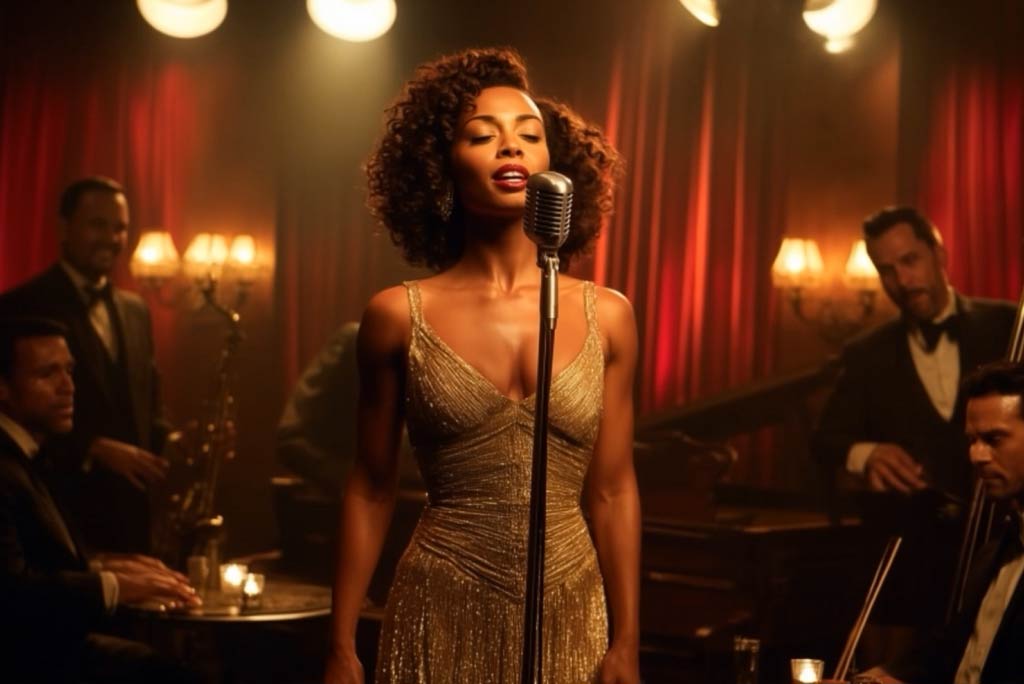
映像と音の一体感を自然に実現。40種類以上の繊細な表情表現に対応し、感情、口の動き、声のトーンに合った音声付きAI動画生成をサポートします。

1080Pの高解像度出力
ぼやけたAI動画とはもう違います。Wan 2.7のテキストから動画生成なら、クリアな1080P出力に対応し、大画面表示やプロ用途のキャンペーンにも使いやすい品質で仕上げられます。

複数被写体の参照ベース制御
登場人物や被写体の見た目を安定して維持。高度な参照コントロールにより、複数フレームや複数カットでもキャラクターの一貫性を保ち、映像全体を自然につなげられます。

開始・終了フレーム指定
映像の流れを思いどおりにコントロール。開始フレームと終了フレームを細かく指定できるため、生成される動画を狙った演出や構図にしっかり合わせられます。

9分割の画像から動画へ
見せ方のインパクトをさらに高めます。複数の画像を連動した9分割の動画レイアウトに変換でき、動きのあるSNS投稿やルックブック制作に適しています。
insMind Wan 2.7のよくある質問
Wan 2.7とは何ですか?


Wan 2.7とWan 2.6の違いは?
Wan 2.7はどのくらいの動画尺に対応していますか?
Wan 2.7は音声付きAI動画生成に対応していますか?
Wan 2.7の開始・終了フレーム制御とは何ですか?
Wan 2.7は複数の参照画像を使えますか?
Wan 2.7はカメラワーク指定のプロンプトに向いていますか?
Wan 2.7はどんな用途に向いていますか?