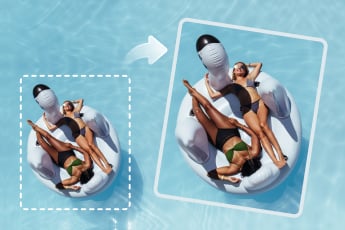
写真の傾き補正をオンラインで|画像の角度を簡単調整
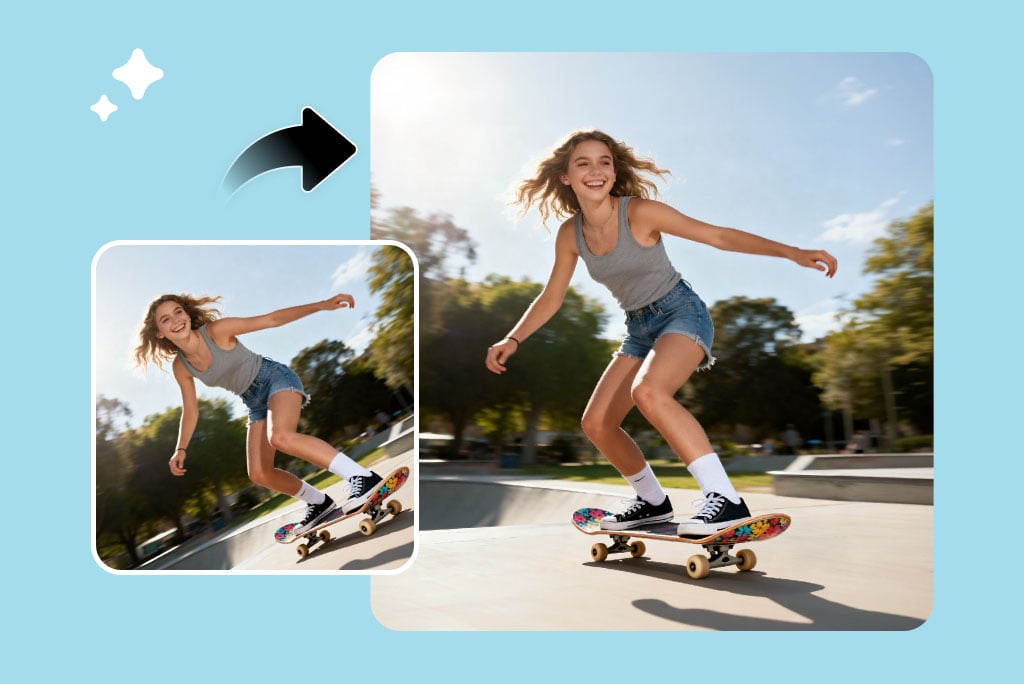
ワンクリックで写真をまっすぐにする
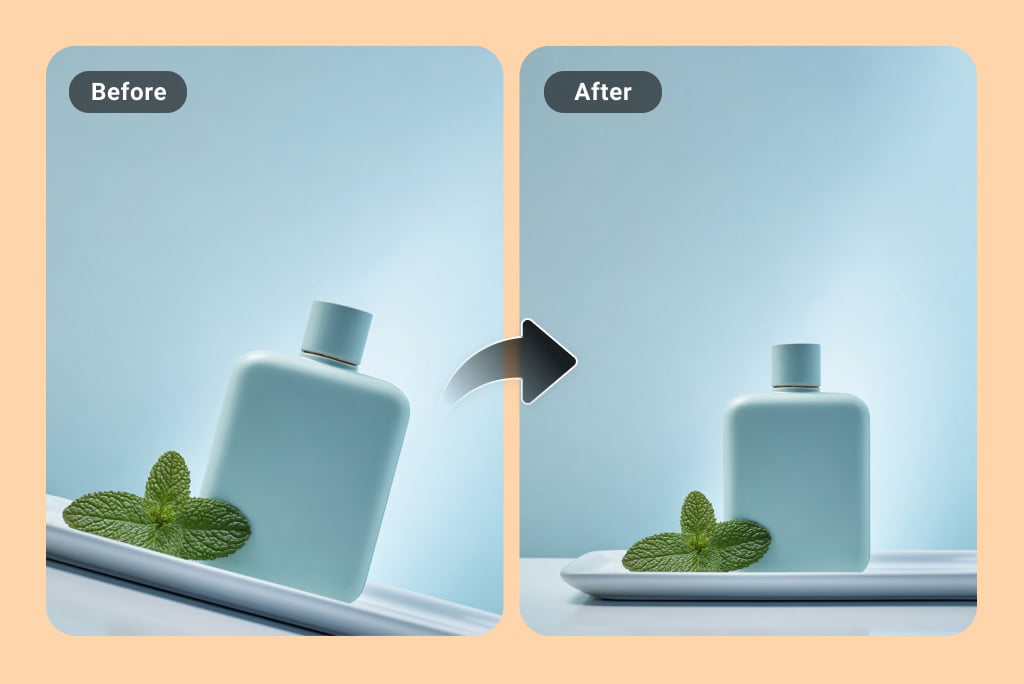
傾いた水平線や不自然な角度は、せっかくの写真の印象を損ねてしまいます。写真の傾き補正ツールなら、こうしたズレをすぐに修正できます。画像をアップロードして、ワンクリックで傾きを整えるだけです。
画像をマウスでドラッグして水平線を合わせれば、歪んだ構図も自然に調整できます。元の画質や比率、構図を保ったまま、バランスのよい仕上がりに。個人用の写真から商品撮影まで、手動で細かく調整することなく、数秒で正確に写真をまっすぐにできます。
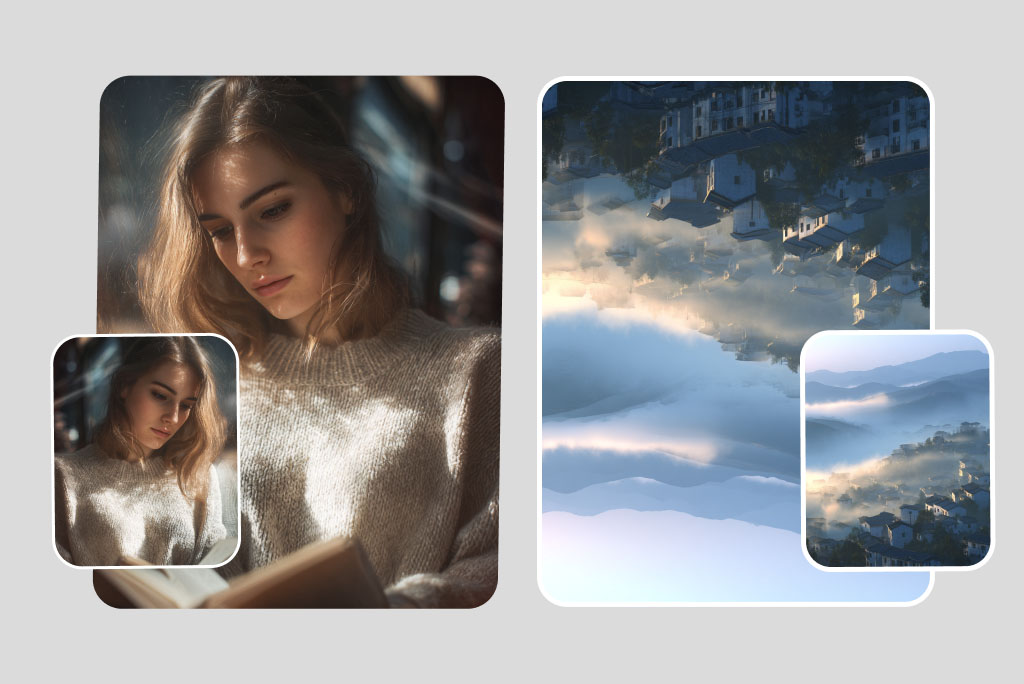
画像を左右・上下に反転して印象を変える
画像の反転は、左右対称の調整や鏡文字の修正、レイアウト変更、理想的なミラーセルフィーの作成に役立ちます。insMindの画像反転ツールなら、画像をオンラインですぐに左右または上下反転できます。
左右反転で鏡写しの写真や反転した文字を直したり、上下反転で創造的な反射表現やレイアウトを作ったりできます。切り替えボタンを操作するだけでリアルタイムにプレビューでき、何度でも元に戻せます。構図をすばやく整えたいクリエイターやデザイナー、SNSユーザーにおすすめです。
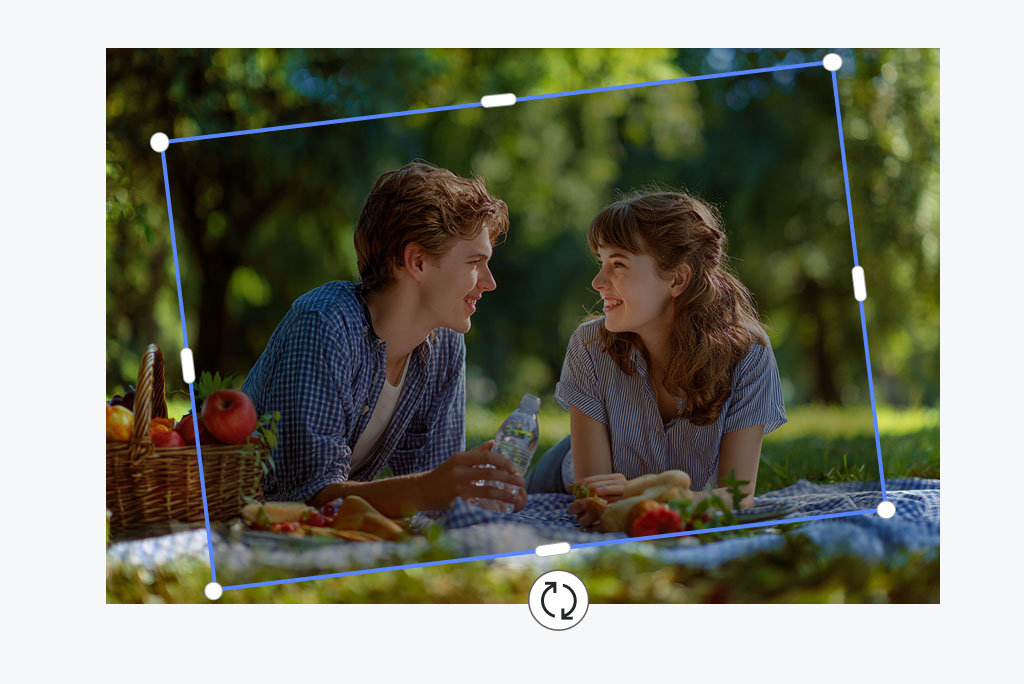
画像の遠近感と角度を簡単に調整
画像の見え方を自在に整え、左・右・上・下から角度を簡単に調整できます。オンラインで画像の遠近感を補正し、歪みを自然に整えられるため、プロ品質の仕上がりを目指せます。
建物の写真をまっすぐにしたり、傾いた商品写真を補正したり、セルフィーの角度を整えたりと、さまざまな用途に使えます。写真の角度を直して、比率の整った自然な画像に仕上げることも可能です。写真を回転させながら、画質を損なわず、バランスのよい遠近感に整えられます。
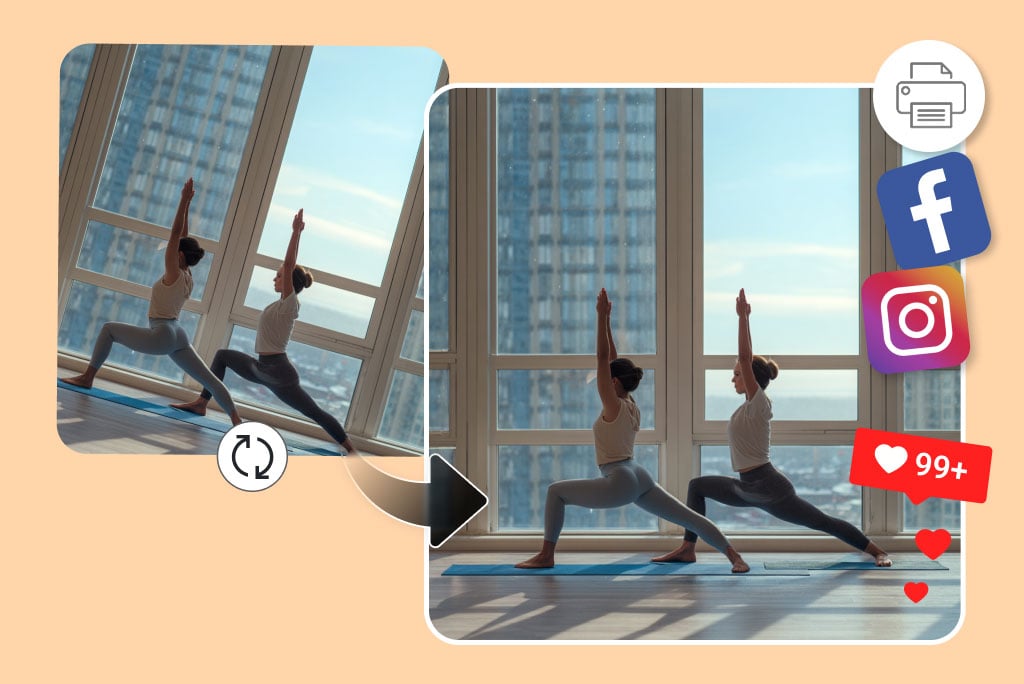
高画質印刷やSNS向けに画像をきれいに整える
写真の傾き補正や遠近感の調整は、見栄えのよい仕上がりに欠かせません。高画質の補正と位置合わせで、印刷用にもデジタル用にも、画像をより鮮明でプロフェッショナルに整えられます。写真の傾き補正ツールを使えば、HD解像度を保ったまま印刷用の写真をまっすぐにできます。歪みや不要なトリミングを抑え、輪郭もくっきり保ちます。
ポスターやカタログ、雑誌のレイアウトに使えるほか、インスタグラムのグリッド、ピンタレストのボード、リンクトインのバナーなど、SNS用の写真もきれいに整えられます。どの画像も鮮明で、高品質な公開・印刷にすぐ使える状態に仕上がります。

AIの高精度補正で画像を自動的にまっすぐにする
AI が写真の傾き補正を自動で行うため、面倒な調整は必要ありません。反転や回転、手動での補正も不要です。画像をアップロードしてプロンプトを入力するだけで、写真をオンラインで自動的にまっすぐにし、正確に整えられます。
AI による画像補正機能が意図を理解し、写真の他の部分を変えずに角度だけを自然に調整します。画像から画像を生成する機能を使えば、アップロードした写真をさらに調整・補正しながら、人物や細部の一貫性も保てます。手動編集なしで、プロ品質の整った写真をすばやく仕上げられます。
写真をオンラインでまっすぐにする方法
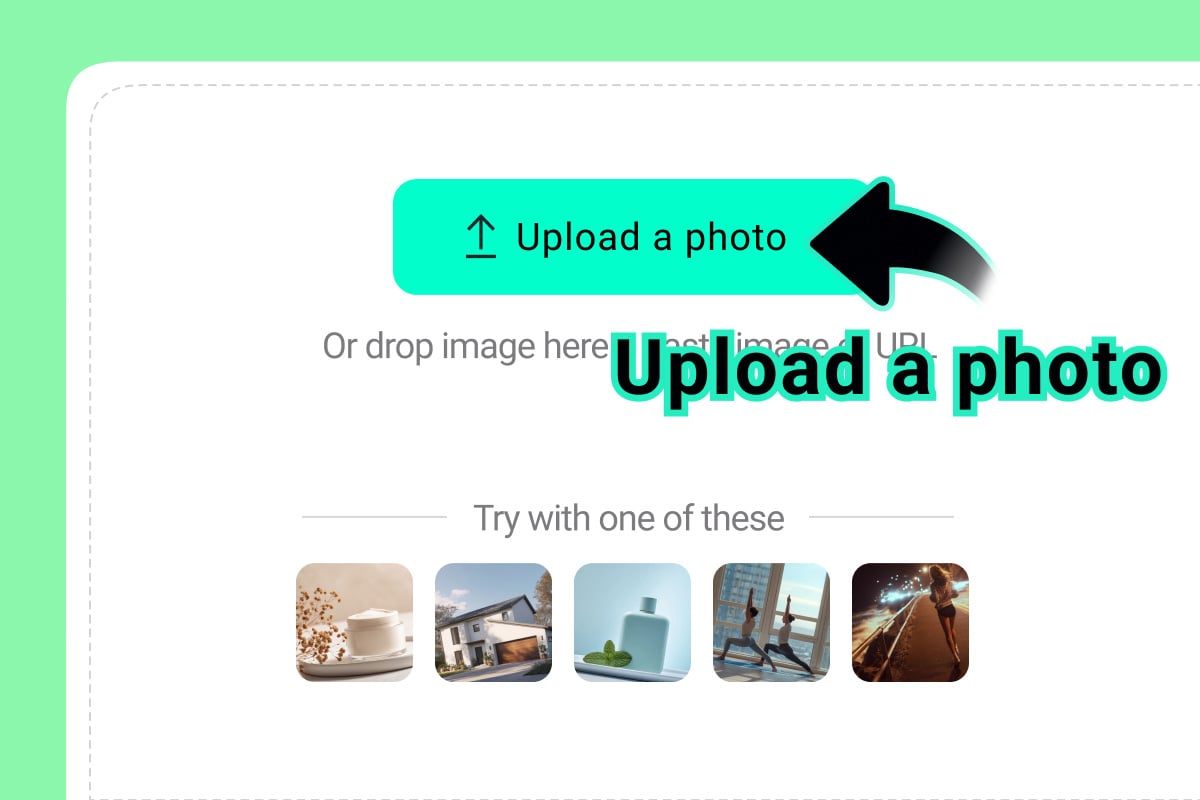
1 写真をアップロード
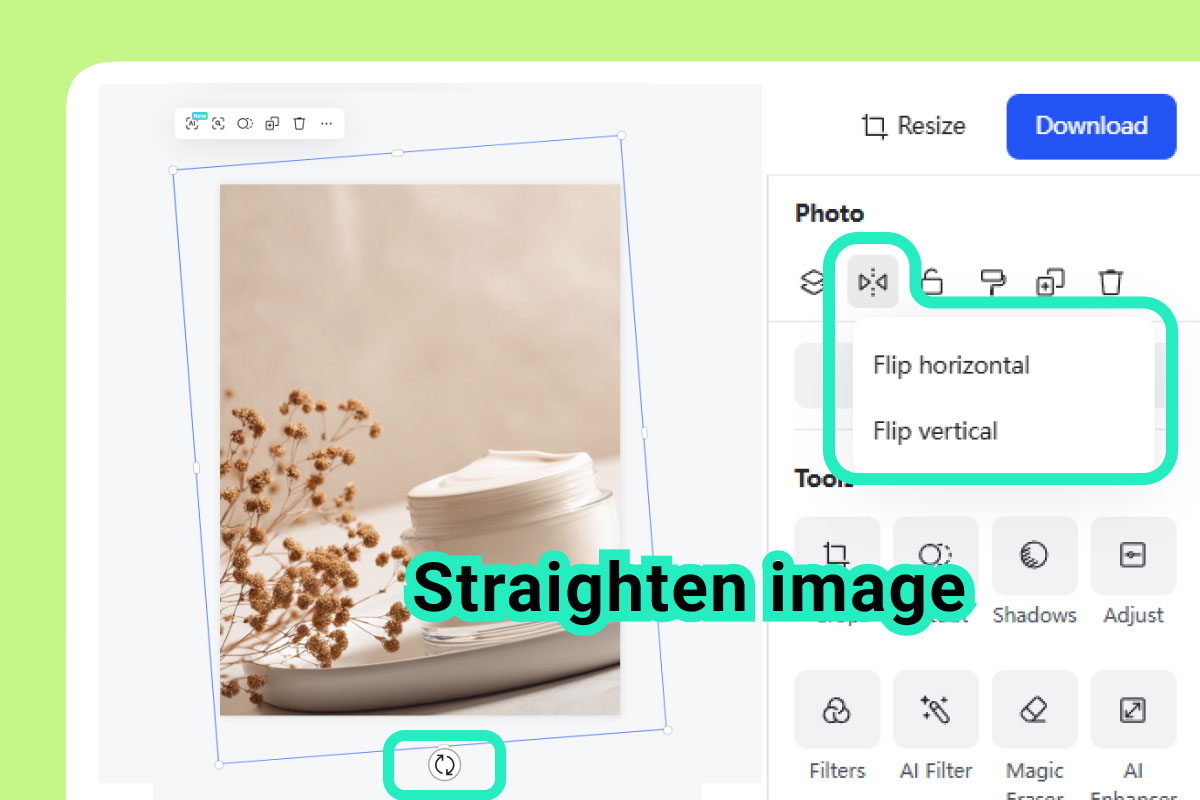
2 写真の傾きを補正
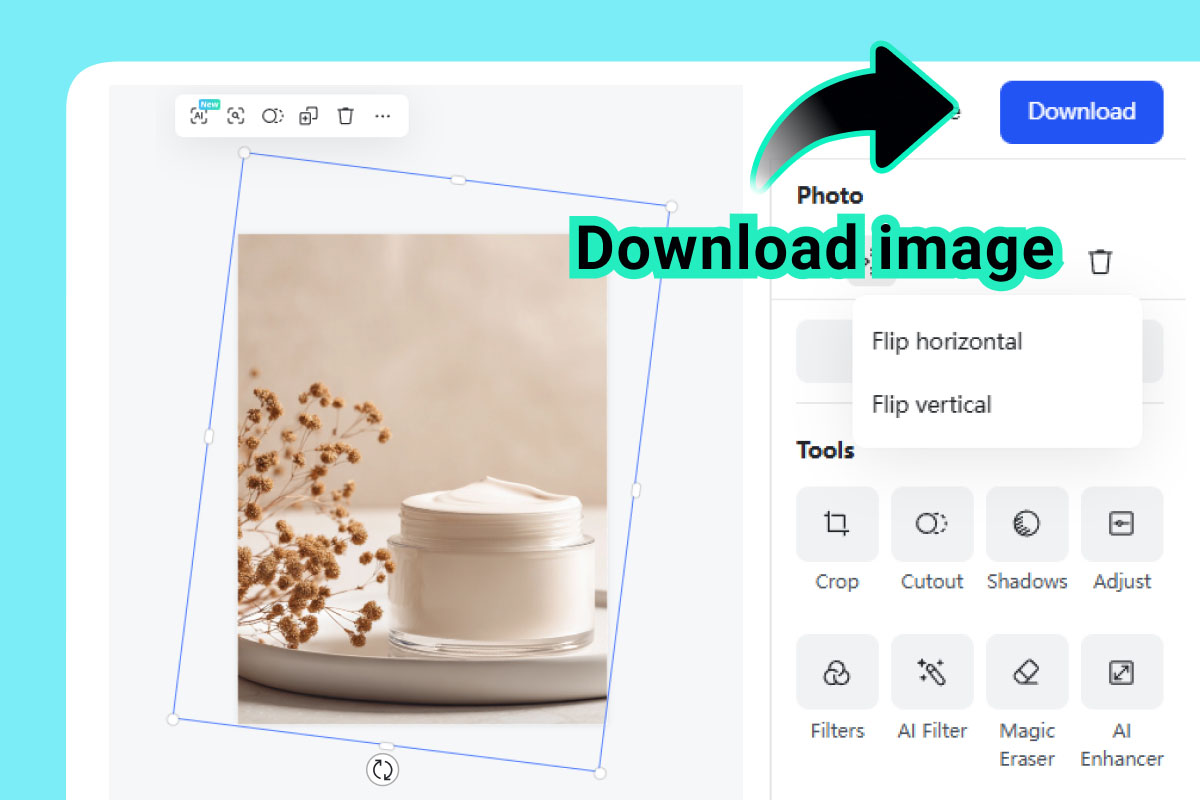
3 写真をダウンロード
写真をまっすぐにするメリット
画像の傾き補正なら、写真の見やすさとバランスをすぐに整えられます。スキャンした書類、商品写真、旅行の思い出など、さまざまな画像を簡単に補正し、印刷にもデジタル用途にも使える、きれいで整った仕上がりにできます。
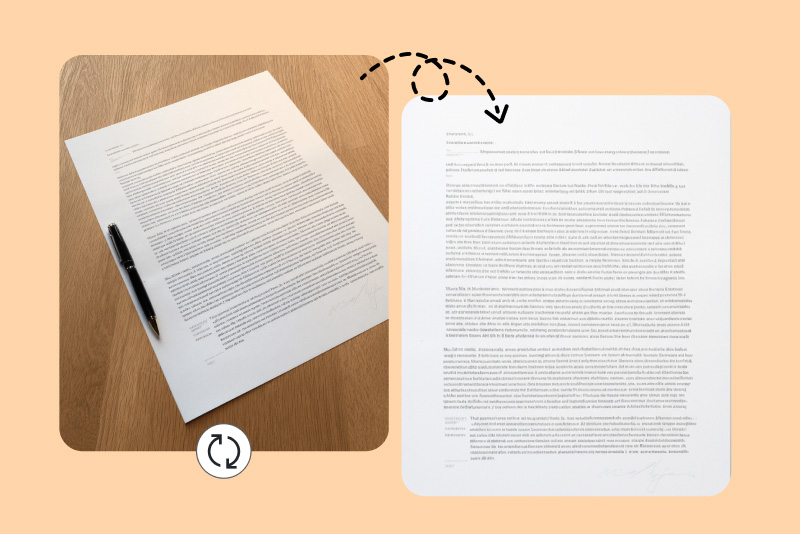
スキャン書類の傾きを補正
画像をドラッグするだけで、傾いたスキャン画像や歪んだページを補正できます。まっすぐに整った配置で、文字も読みやすくなります。大切な記録の保存、ビジネス用PDFの作成、きれいなコピーの印刷に適しています。

不動産写真の角度を補正
建物や室内の写真をまっすぐにすると、縦線や横線がきれいに整い、不動産物件の掲載にも適した画像になります。正確な配置によって信頼感とプロらしさが高まり、見栄えのよい写真で物件をより魅力的に見せられます。
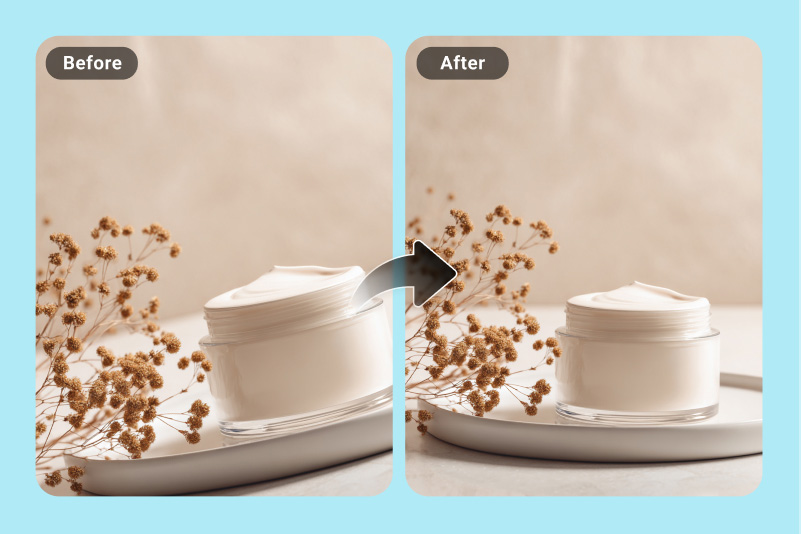
ECサイト用の商品画像を整える
中央に配置され、きれいに整った商品写真は、購入者の信頼とコンバージョン率の向上につながります。写真の傾きを補正して斜めの角度を整え、構図のバランスを改善できます。きれいなビジュアルが重要なECサイトや商品ギャラリーに最適です。
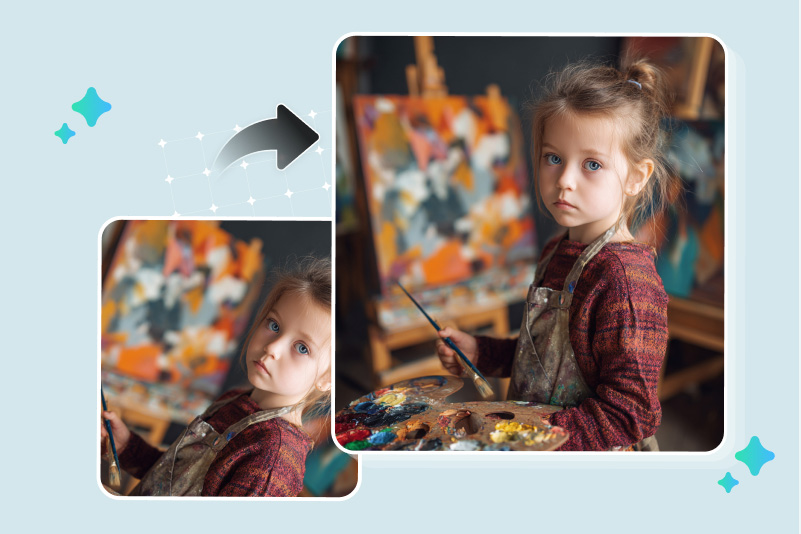
傾いた人物写真を自然に整える
顔写真や自撮り写真は、フレームをまっすぐにすると、よりプロらしい印象になります。角度を調整することで左右のバランスが整い、顔立ちが自然に引き立ち、洗練されたプロフィール写真に仕上がります。履歴書、プロフィール画像、個人ブランディングにもおすすめです。
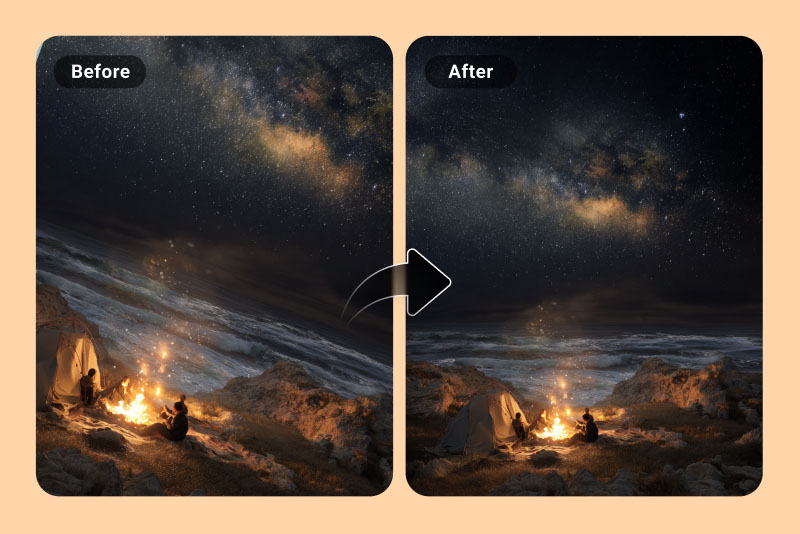
風景写真の水平を整える
風景写真では、水平線をまっすぐに保つことが重要です。傾いた線や uneven な角度を補正すると、屋外写真に自然なバランスと臨場感が生まれ、景色をより印象的で美しく見せられます。
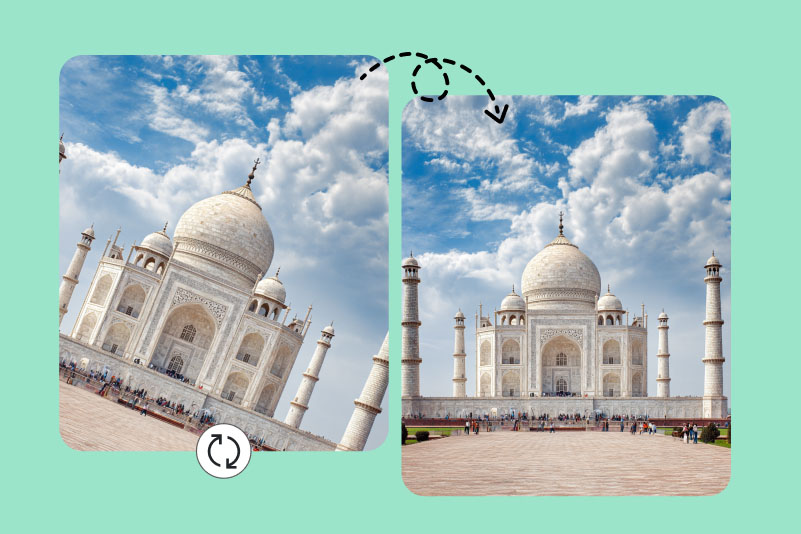
旅行写真をきれいに整える
急いで撮影した旅行写真は、少し傾いてしまうことがあります。写真をまっすぐにすれば、フレーミングと構図が整い、SNSやフォトアルバムでバランスのよい旅の思い出を共有できます。
画像の傾き補正ツールを選ぶ理由

安全性とプライバシーを重視
画像はアップロードからダウンロードまで安全に保護されます。個人写真や機密ファイルも安心して編集でき、データが保存・共有されることはありません。コンテンツがしっかり守られるため、安心して写真をまっすぐにできます。

すばやく仕上がる
写真の傾き補正は数秒で完了します。傾きや遠近感の調整をすばやく処理できるため、忙しいクリエイターも効率よく補正でき、プロ品質の仕上がりを手軽に実現できます。

使いやすさ
画像の傾き補正ツールは直感的に使えるよう設計されており、誰でも簡単に利用できます。写真をアップロードし、角度を調整して、編集後の画像をダウンロードするだけです。さらに、AIにプロンプトを入力して補正できるため、作業をより便利に進められます。
よくある質問
写真の傾き補正とは何ですか?


画像の角度を変えることはできますか?
写真をまっすぐにすると画質は落ちますか?
写真の傾きを補正するメリットは何ですか?
AIで写真の傾きを補正できますか?
画像の傾き補正にはどのくらい時間がかかりますか?
写真をまっすぐにするのにPhotoshopの知識は必要ですか?
こちらのツールもおすすめです

AI背景生成

スマートリサイズ

AI画像拡張

AI画像補正

AIフィルター

AIシャドウ

AI置き換え
画像を重ねる

画像を反転する
画像をトリミング

画像をミラー加工
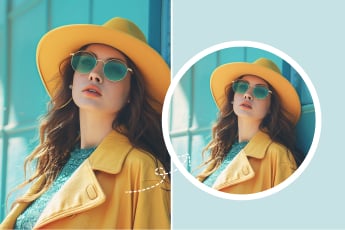
画像を丸く切り抜く