せっかくの顔写真も、フレームやまぶしさ、レンズの反射が気になると使いにくいものです。insMindに画像をアップロードし、AIにメガネを消す指示を入力しましょう。ダウンロード前に目元の仕上がりを確認できます。

AIで写真からメガネを消す
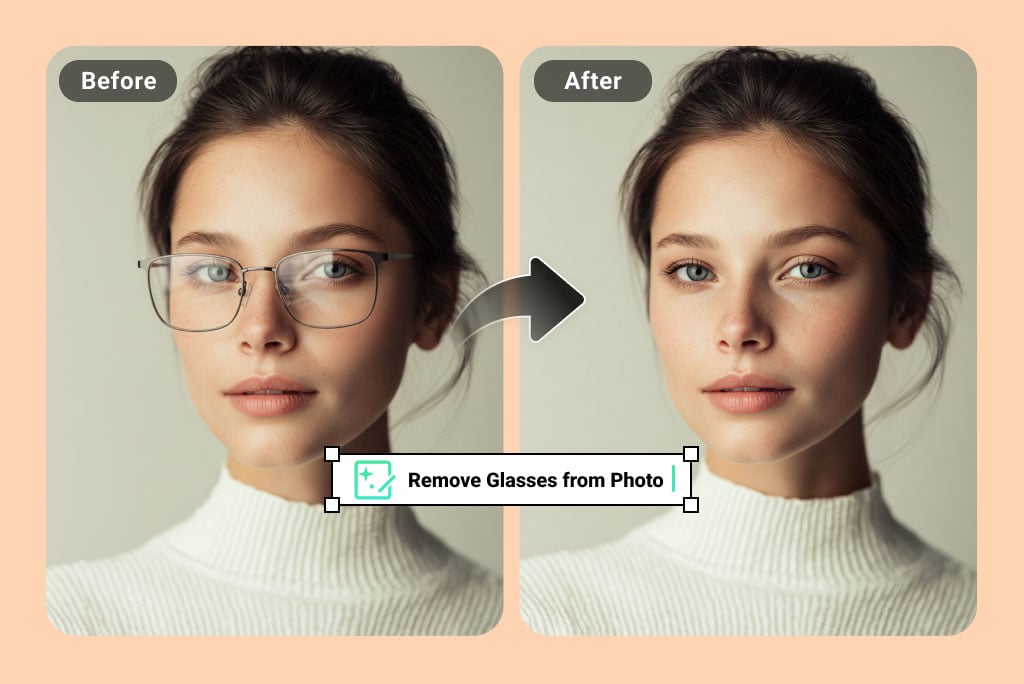
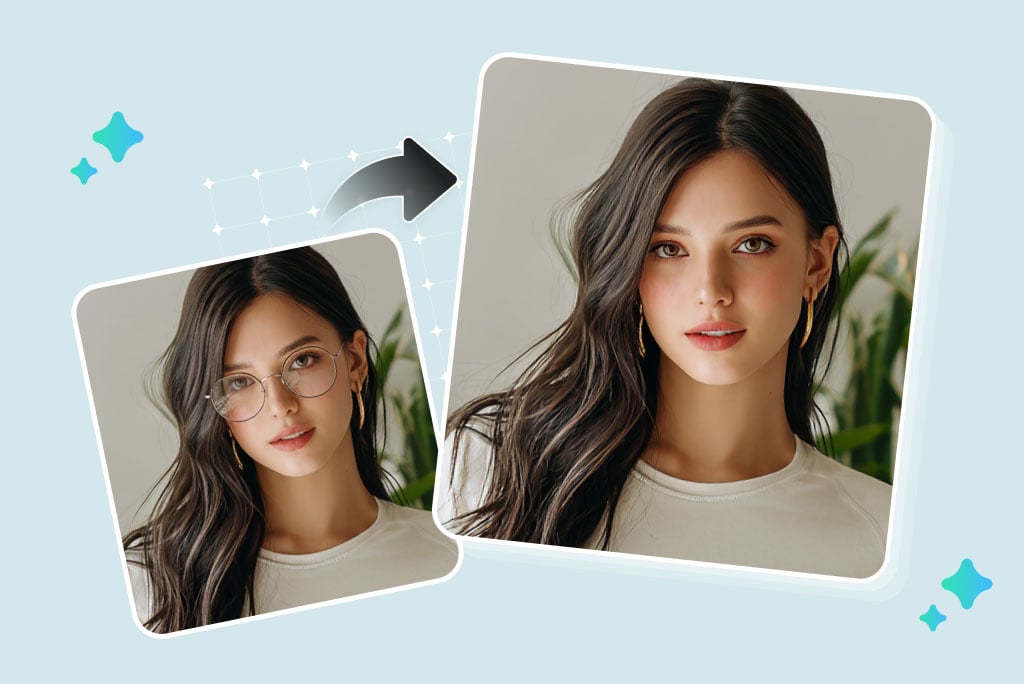
撮り直さずに写真からメガネを消す
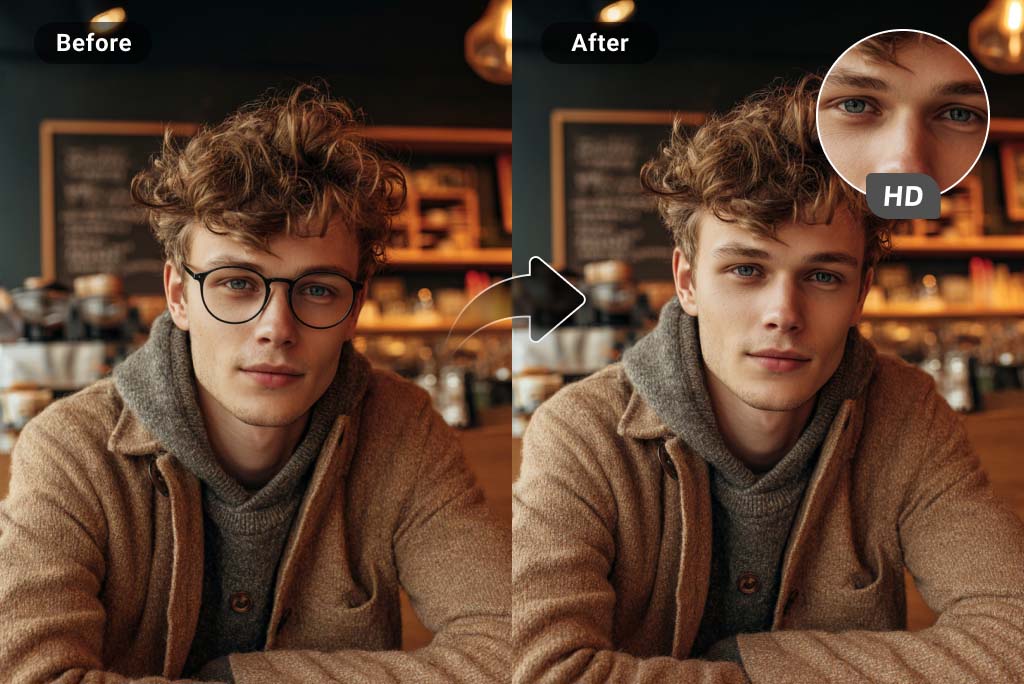
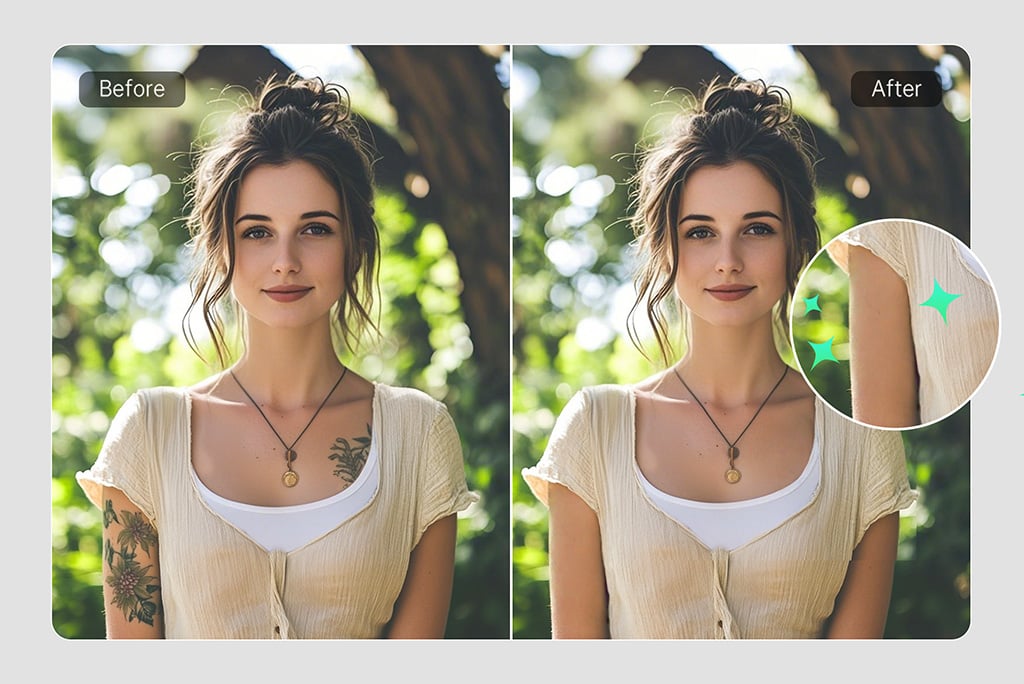
目元・眉・肌の質感を自然に残す
メガネを消す編集では、顔全体がのっぺりしないことが大切です。生成後は、目の形やまつ毛、眉、鼻筋、肌の色味を確認しましょう。仕上がりが自然で、実際に使える写真かどうかを左右するポイントです。
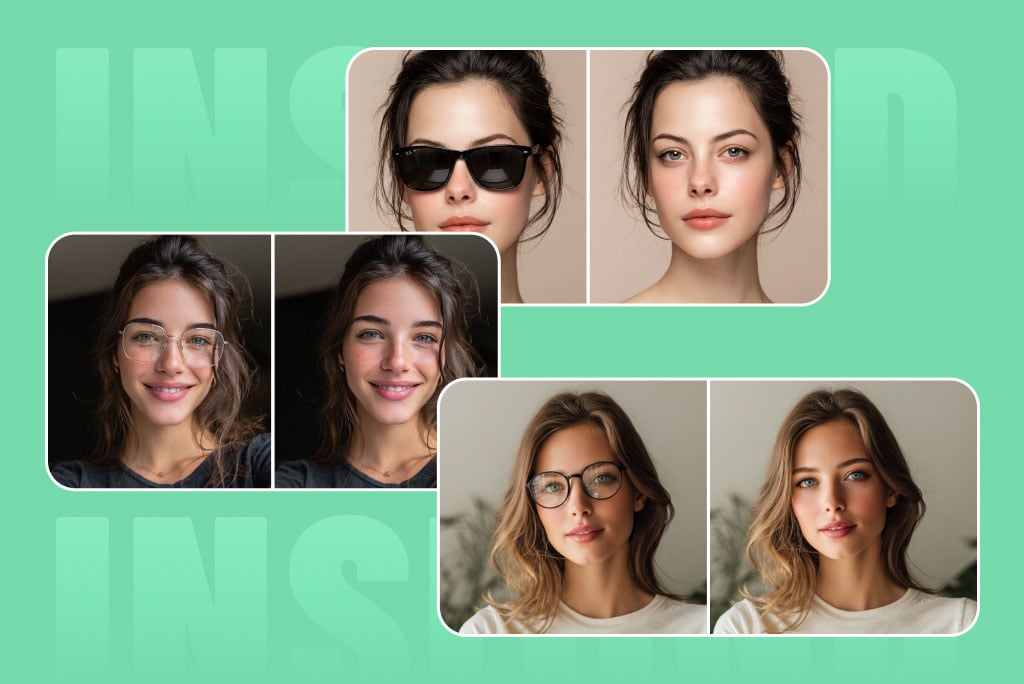
一般的なメガネやサングラスに対応
度付きメガネ、老眼鏡、細いフレーム、サングラス、ファッションメガネなどに使えます。ただし、フレームが目元を完全に隠している場合や、レンズが非常に濃い場合は、自然な仕上がりになりにくいことがあります。
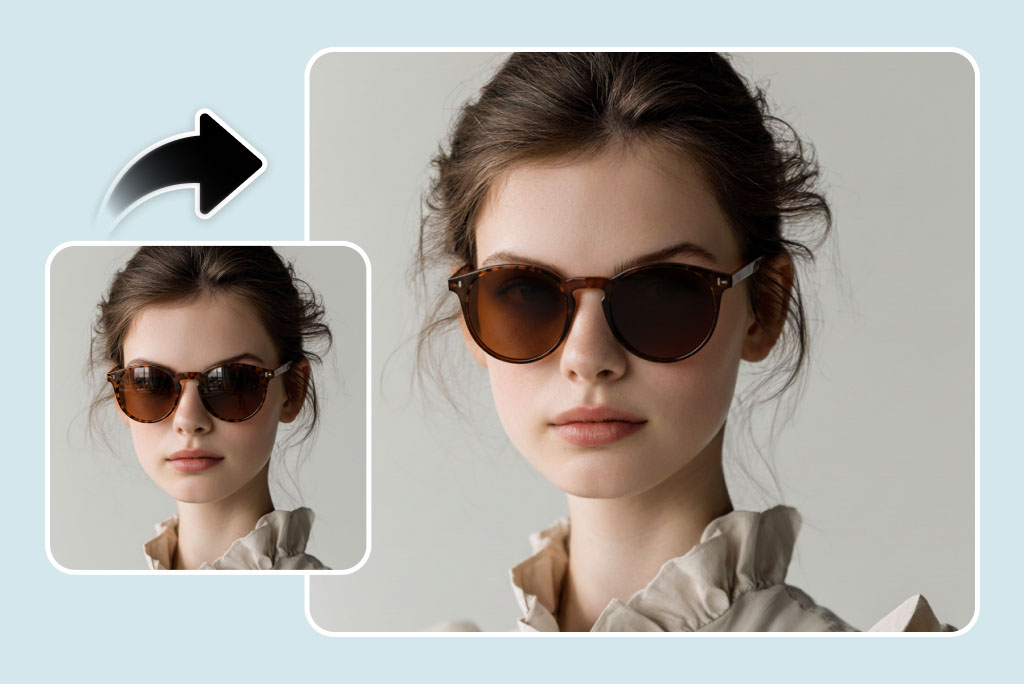
反射だけなら専用ツールで調整
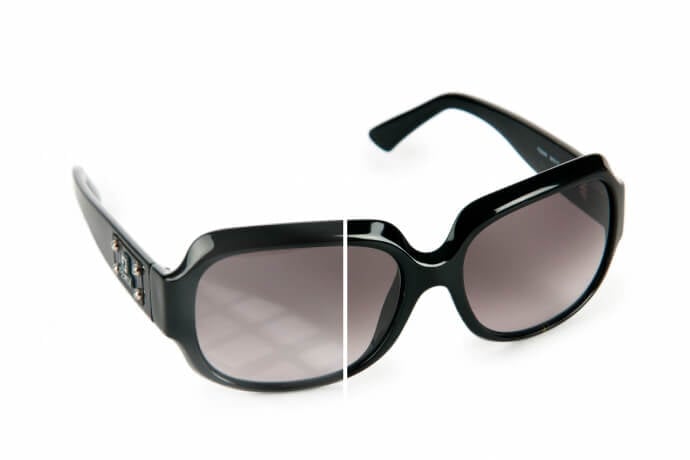
メガネは残したまま反射だけを消したい場合は、代わりに写真から反射を消すをご利用ください。フレームを残したまま、レンズの反射をきれいに整えられます。
メガネ消しが役立つ写真
フレームや反射が顔の印象を邪魔するポートレートに使えます。目元が完全に隠れている写真については、仕上がりを過度に期待しないようにしましょう。
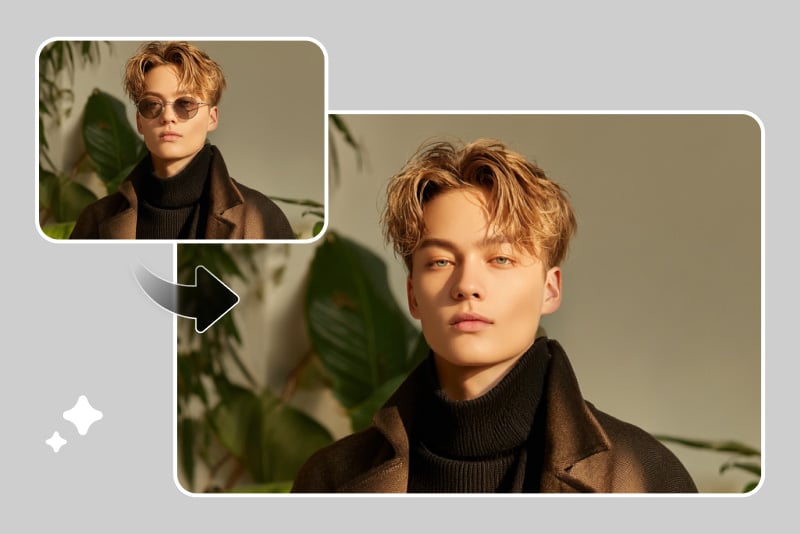
プロフィール写真・ポートレート
フレームが顔の印象を邪魔する場合は、ビジネスプロフィールや履歴書、プロフィール用の写真からメガネを消せます。仕事で使う前に、目元が自然で左右のバランスも保たれているか確認してください。
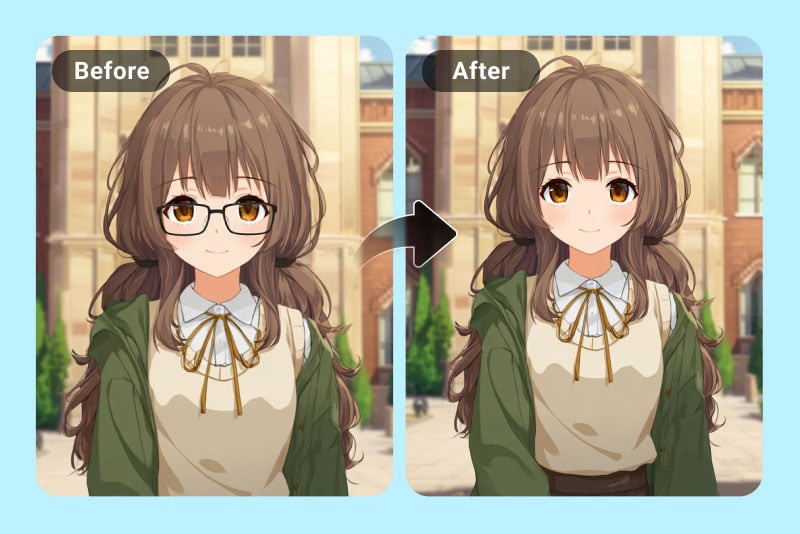
イラスト風・AIポートレート
AIで作ったポートレートやイラスト風の人物に不要なメガネが付いてしまった場合は、表情を残したままフレームを消せます。目の形がもともと見えている画像ほど、自然に仕上がります。
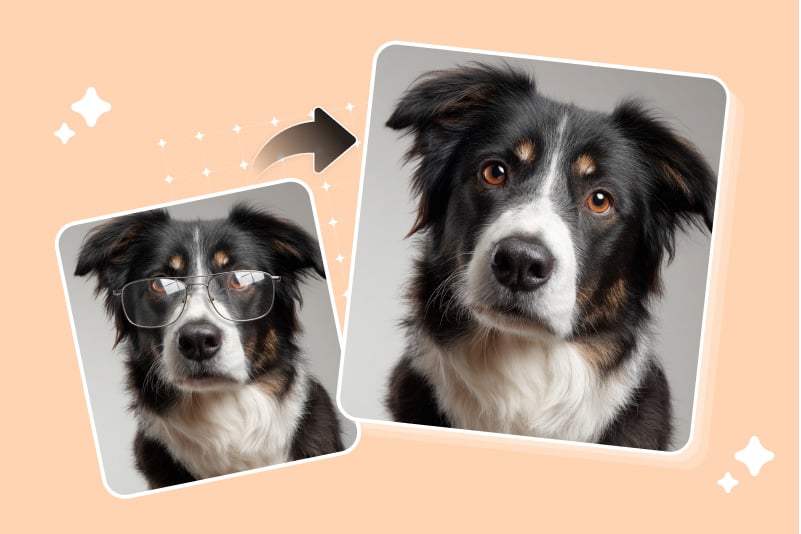
ペット写真・遊び心のある編集
ペット写真やミーム画像で、目元を隠している仮装メガネを消したいときにも便利です。短い指示文を使い、フレーム周辺の毛並みや顔の質感を確認しましょう。
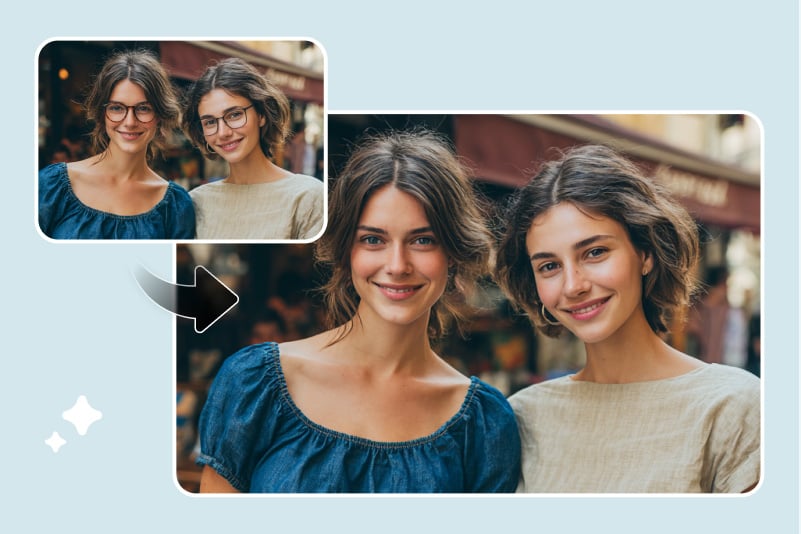
集合写真
反射やフレームが目立つときは、集合写真の中の一人の顔だけを整えられます。編集範囲を対象の顔周辺に絞れば、ほかの人には影響を与えずに仕上げられます。
写真からメガネを消す理由
顔を過度に加工することが目的ではありません。フレームや反射だけを取り除き、使いたい場面に合う自然なポートレートに整えます。
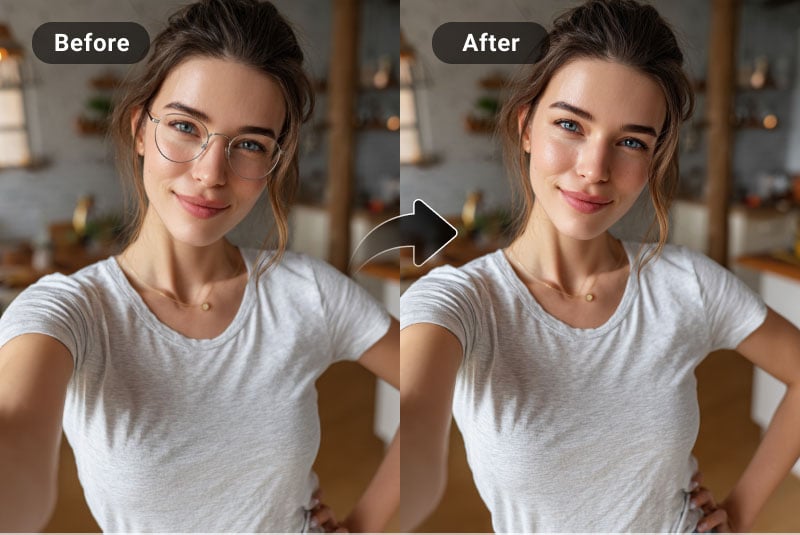
目元をより自然にはっきり見せる
フレームや反射があると、目を合わせた印象が伝わりにくくなることがあります。丁寧に編集すれば、顔全体の雰囲気を元の写真に近く保ちながら、目元をよりはっきり見せられます。
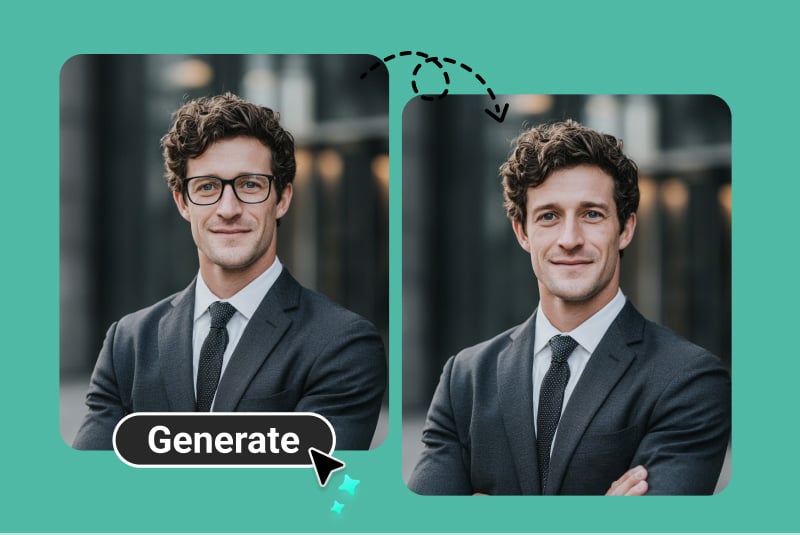
すっきりしたプロフィール写真を作る
ビジネスプロフィールや応募用の写真では、仕上がりが自然な場合に限ってメガネを消しましょう。目元が不自然に滑らかになった画像は使用しないでください。
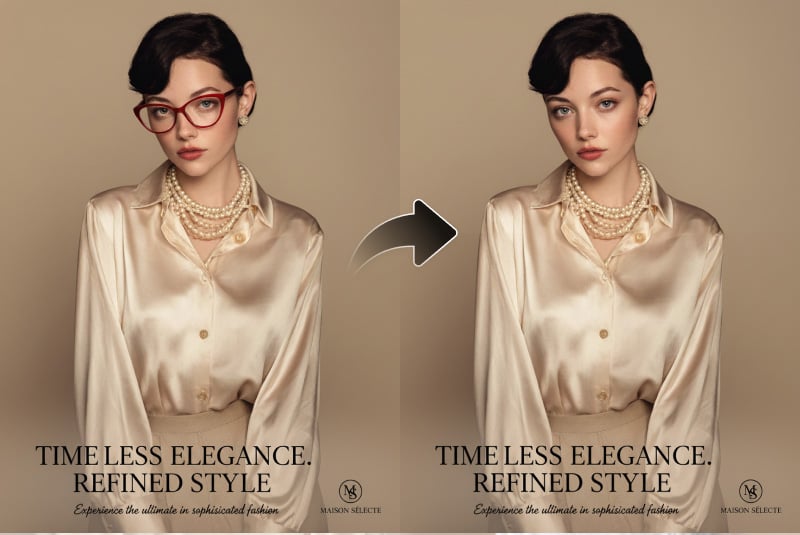
広告やクリエイティブ画像を整える
広告用の画像や商品ビジュアル、クリエイティブなポートレートで、メガネが被写体の印象を邪魔するときに使えます。レンズの反射だけを消したい場合は、反射除去ツールをご利用ください。
メガネなし加工にinsMindを選ぶ理由

目元を中心に自然に編集
顔全体を変えるのではなく、フレームやレンズ、反射、目元周辺など必要な部分に絞って編集できます。

プロフィール写真の調整にも便利
ダウンロード前に仕上がりを確認できます。フレームの影や輪郭のにじみが残った場合は、より具体的な指示文で再編集できます。

他の画像編集ツールとも連携
メガネを消した後も、明るさの調整や反射の軽減、画質の補正、ほかの小さな写り込みの除去ができます。
よくある質問
写真からメガネをオンラインで消すには?


写真をアップロードし、「メガネを消して自然な目元にする」のような指示文を入力します。生成後に目元を確認してからダウンロードしてください。
目が隠れていてもAIでメガネを消せますか?
濃いレンズや太いフレームで目が完全に隠れている場合、仕上がりの精度は下がります。できるだけ目が一部でも見える、鮮明な写真を使ってください。
フレームを残してメガネの反射だけ消せますか?
はい。ただし、これは別の編集です。メガネを残して反射だけをきれいにしたい場合は、「写真から反射を消す」ツールをお使いください。
サングラスにも使えますか?
サングラスにも対応できますが、濃いレンズは目元の情報が見えないため、編集が難しくなります。使用前に仕上がりをよく確認してください。
メガネなしフィルターと同じものですか?
実質的には、顔写真をメガネなしにするフィルターのように使えます。顔の印象を保ちながら、フレームやレンズを取り除きます。
スマートフォンでも使えますか?
はい。スマートフォンのブラウザでツールを開き、写真をアップロードして指示文を入力します。仕上がりを確認したら、編集済みの画像をダウンロードできます。
顔写真を整える便利な編集ツール
メガネ全体を消すほどではない部分修正や、編集後に残った写り込みの除去には、こちらのツールをご利用ください。