
GPT Image 2.6
00:00
00:00
00:00
00:00
GPT Image 2.6の主な機能
00:00
00:00
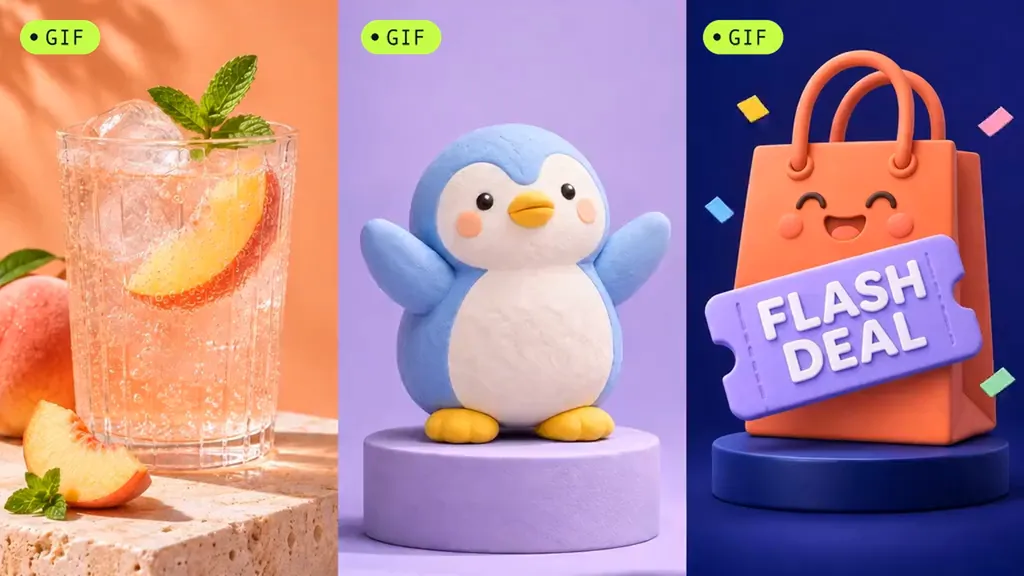
静止画をGIFアニメーションに変換
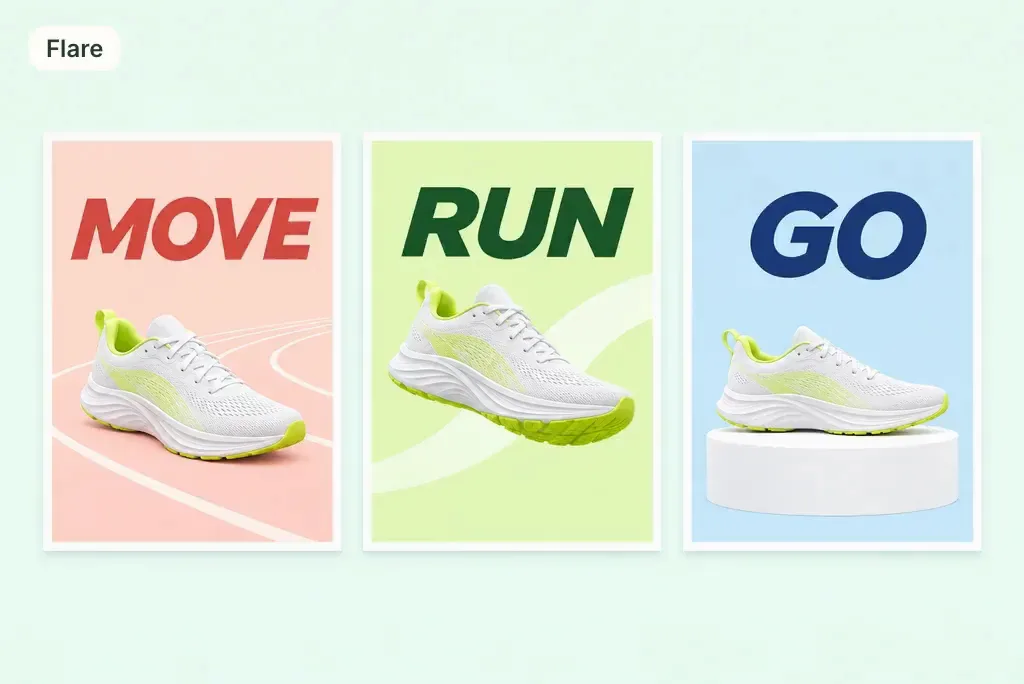
Flareでアイデアをすばやく試す
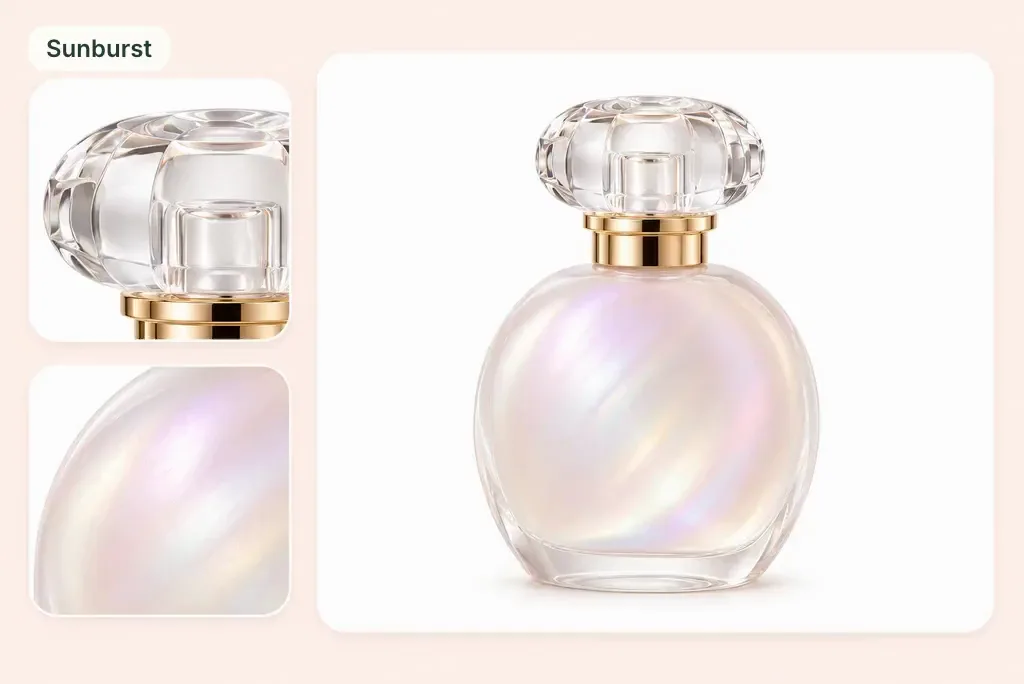
Sunburstで細部まで表現
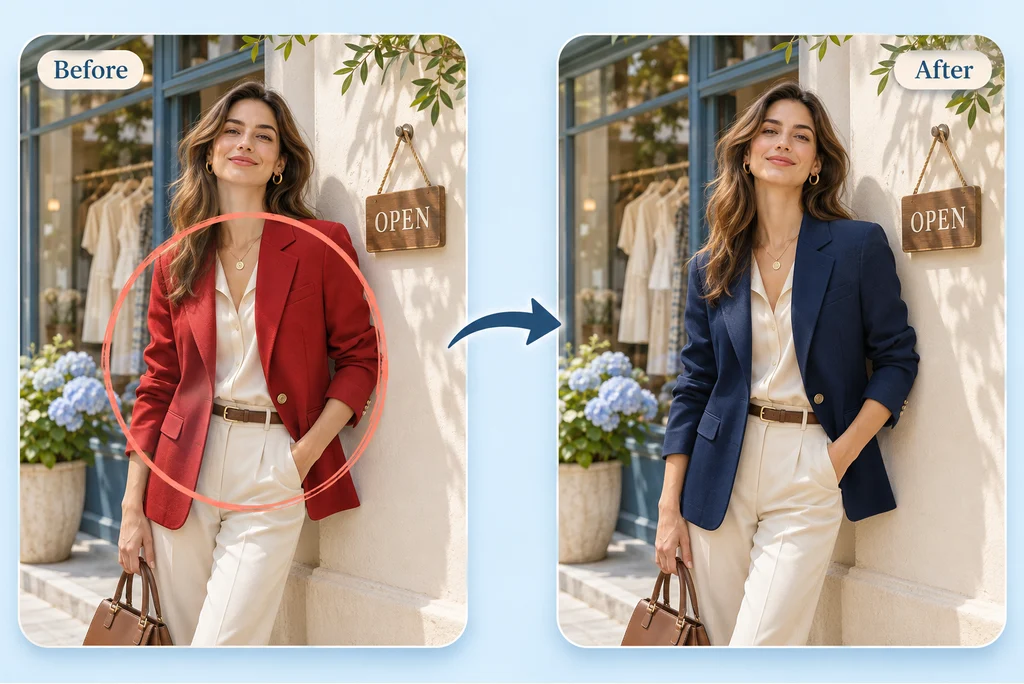
画像の一部分だけを編集
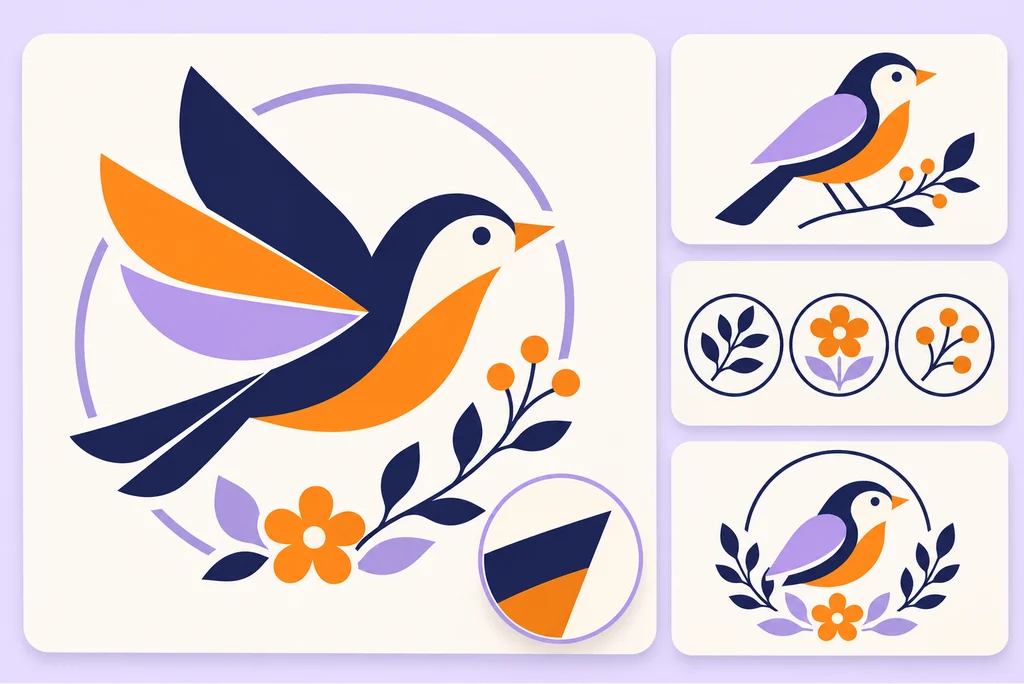
SVGで拡大しても鮮明なグラフィックを作成
insMind で AI画像生成を始める方法
プロンプトまたは参照画像から始めて、結果を少しずつ調整していきます。
ステップ1:アイデアを決める
insMind で GPT Image 2.6 を開きます。作りたい内容をプロンプトで入力するか、仕上がりの方向性を示す参照画像を選びます。
ステップ2:画像の内容を伝える
被写体、スタイル、構図、入れたい文字を具体的に伝えましょう。参考画像を追加する場合は、それぞれを何の参考にするか、どの要素をそれらしく残したいかも明記します。
ステップ3:画像を作成して調整
まず画像を作成し、その後で変更したい点を伝えます。狙いを絞って修正したい場合は、対象の範囲を指定し、要望を具体的に書きましょう。
ステップ4:確認してダウンロード
文字、輪郭、色、構図を確認し、必要なら最後の微調整を行います。仕上がったら、利用可能な形式でダウンロードしてください。
GPT Image 2.6で作れるもの
商品プロモーション、SNS投稿、ブランド用グラフィック、ビジュアルストーリーに活用できる6つのアイデアを紹介します。
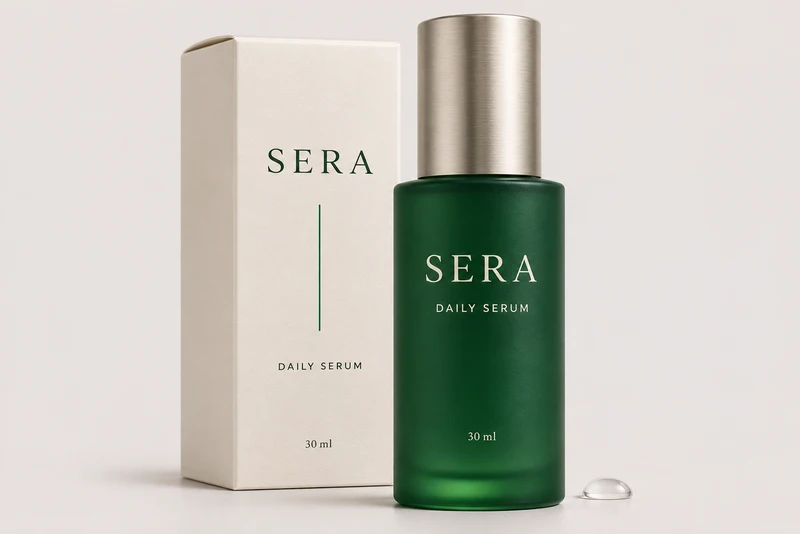
EC向けの商品画像
既存の商品写真に新しい世界観を加えて、新作発売や季節コレクション向けのビジュアルに仕上げられます。画像から画像生成で方向性を合わせながら、商品ページやキャンペーンに合う光の当たり方、小物、雰囲気を指定しましょう。
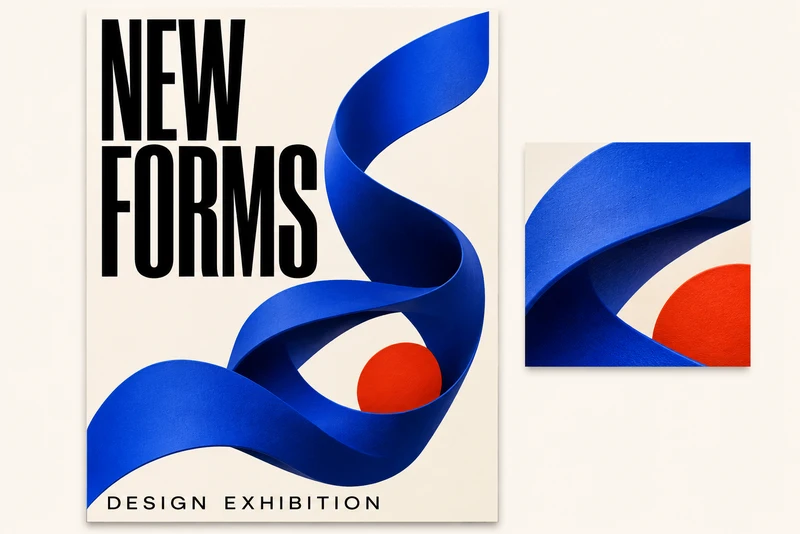
イベント・販促用ポスター
イベントの概要から、見出しがはっきり伝わるポスターを作成できます。印象的な配色と必要情報を入れる余白を確保しつつ、Flareで複数案を試し、気に入った案をSNS投稿、告知、店頭掲示向けに仕上げていけます。
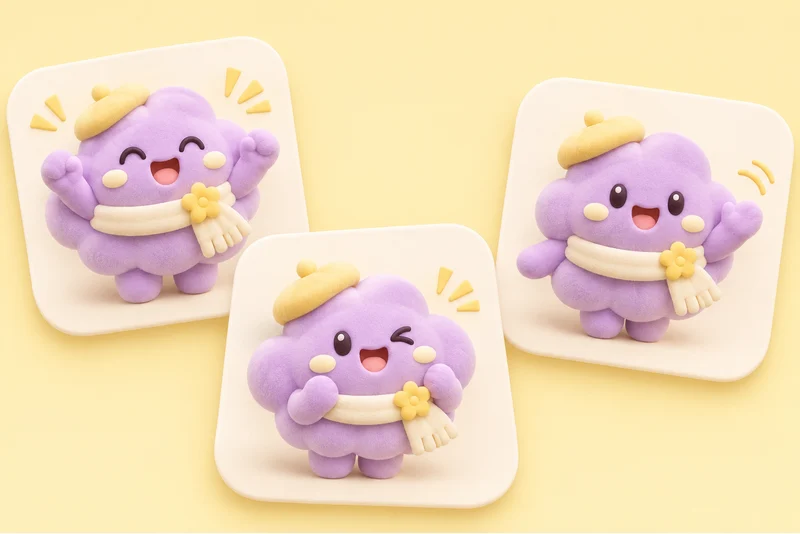
SNS投稿用のキャラクターステッカー
マスコットに新しい表情やポーズを付けて、返信、告知、コミュニティ投稿に使えます。動きのあるリアクションにしたい場合は、小さく繰り返すしぐさを指定して、メッセージに個性を添えるGIFを作成できます。
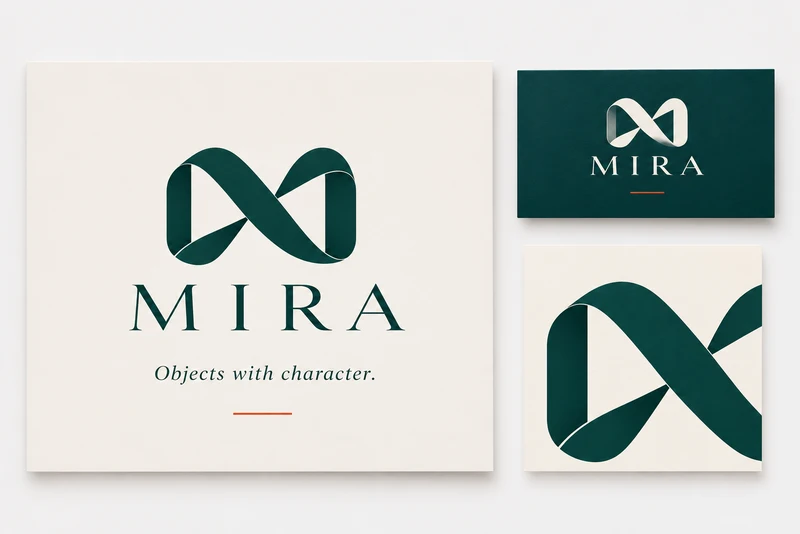
Webサイト向けのブランドグラフィック
新しいブランド案に合わせて、マーク、アイコン、装飾グラフィックを統一感のあるセットで作成できます。SVGは、小さなWebアイコンから大きなプレゼン資料用グラフィックまで、サイズが変わっても鮮明さを保ちたいデザインに向いています。
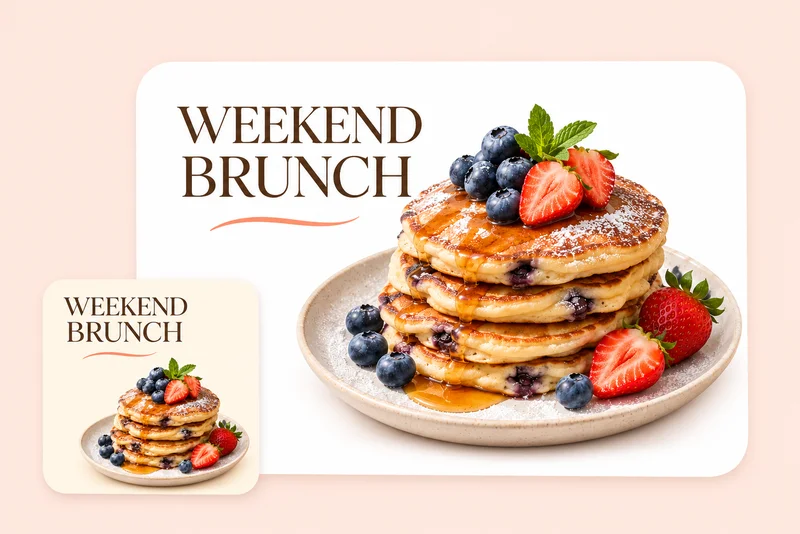
飲食店の販促ビジュアル
カフェの限定メニュー、新メニュー、週末キャンペーンに合わせて、食欲をそそる画像を作れます。料理、テーブル演出、見出しを指定し、Sunburstで質感やライティングを整えれば、完成度の高い販促デザインに仕上がります。
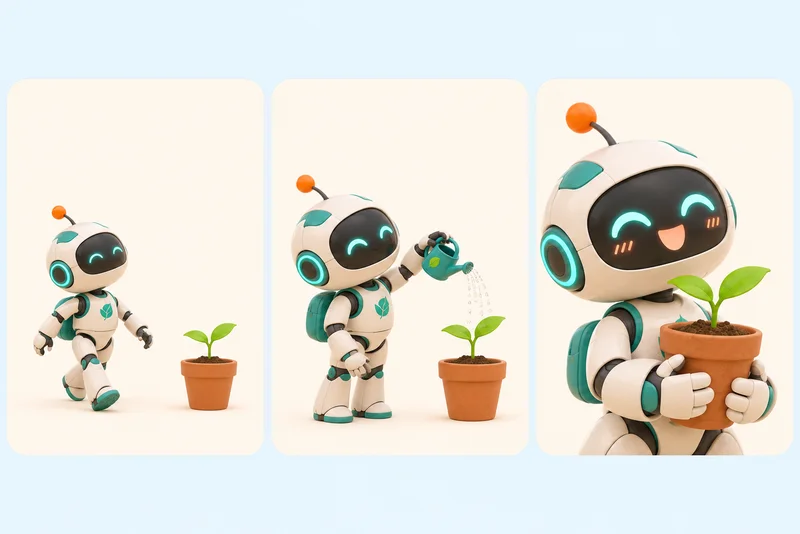
企画提案用のストーリーボード
撮影計画に入る前に、複数の静止画でストーリー案を見せられます。各カットごとにシーン設定やカメラアングルを指定し、企画が固まるにつれて小物や背景を部分編集で調整できます。
insMindでGPT Image 2.6を使う理由

Flareで方向性をすばやく固める
Flareなら、構図やビジュアルスタイルの違いを短時間で試せます。気に入ったアイデアに、より多くの時間をかけて磨き込めます。

Sunburstで細部まで仕上げる
丁寧なライティング、豊かな質感、細かな編集が重要な画像にはSunburstが適しています。細部までこだわった仕上がりを目指せます。

GIFで動きと個性をプラス
ちょっとしたしぐさや商品のディテールに動きを加えて、SNS投稿、キャンペーン告知、遊び心のあるキャラクターリアクションに活用できます。

選んだ部分をピンポイントで編集
変更したい箇所を指定して内容を説明するだけで、色の変更、新しいオブジェクトの追加、文字の修正まで細かく調整できます。

SVGなら拡大してもくっきり
Webサイト用の小さなアイコンから大きなポスターやプレゼン資料まで、さまざまなサイズで使えるベクター画像を作成できます。

ブラウザですぐに作れる
insMindなら、テキスト指示や参考画像からすぐ始められます。デザインソフトをインストールしなくても、アイデアを試しながらそのまま仕上げまで進められます。
GPT Image 2.6に関するよくある質問
GPT Image 2.6とは何ですか?


GPT Image 2.6は、OpenAIの画像生成・編集モデルファミリーです。テキスト指示や参考画像からビジュアルを作成でき、Flareはすばやい試行錯誤に、Sunburstは細部までこだわるクリエイティブ制作に向いています。
GPT Image 2.5と比べて何が新しくなりましたか?
GPT Image 2.6では、画像生成の高速化、編集時の一貫性向上、アニメーションGIFの作成、SVG出力、さらに特定箇所の変更をより細かくコントロールできるようになりました。加えて、画像にどれだけ構成の工夫を反映させるかを調整できる複雑度設定も追加されています。
FlareとSunburstの違いは何ですか?
アイデア出しやバリエーション作成、日常的なビジュアルをすばやく作りたい場合はFlareがおすすめです。より繊細な質感、細かな構図、正確な画像編集が必要なプロジェクトにはSunburstが適しています。
GPT Image 2.6で画像の一部分だけを編集できますか?
はい。編集したい範囲を指定し、変更内容を説明することで、その部分だけを狙って調整できます。服の色変更、小物の差し替え、文字の修正などに対応し、周囲のどの要素を残したいかも指定できます。
GPT Image 2.6でループするGIFを作れますか?
はい。GPT Image 2.6は、キャラクターのしぐさやリアクション、ブランドマスコット、商品アニメーション向けのアニメーションGIF作成に対応しています。動きを説明し、シーンの一貫性を保ち、被写体が開始時のポーズに戻るよう指定すると、ループしやすい仕上がりになります。
GPT Image 2.6はSVG出力に対応していますか?
はい。GPT Image 2.6は、ロゴ、アイコン、ベクターイラスト向けのSVG出力に対応しています。SVGはサイズを変更しても鮮明さを保てるため、Webサイト、プレゼン資料、印刷デザインに適しています。
参考画像は使えますか?
はい。写真、スケッチ、デザイン参考画像をアップロードして、被写体、構図、ビジュアルスタイルの方向性を指定できます。複数の参考画像を使う場合は、それぞれの画像にどんな役割を持たせたいかと、仕上がりのイメージをあわせて説明してください。
品質と複雑度を変えると何が変わりますか?
品質は、画像の細かさや仕上がりの完成度に影響します。複雑度は、モデルがリクエストに対してどれだけ計画的に構成を考えるかを調整します。複雑度が低い設定はシンプルな編集向きで、高い設定は細かなレイアウトや複数要素を含むシーンに向いています。
insMindでGPT Image 2.6を始めるには?
テキスト指示を入力するか参考画像をアップロードし、FlareまたはSunburstを選んで画像を作成します。被写体、スタイル、必要なディテールを説明したあと、追加の編集指示で仕上がりを整えていけます。
GPT Image 2.6で何を作れますか?
商品画像、SNS投稿、ポスター、イラスト、キャラクター案、ブランド用グラフィックなどを作成できます。テキストのアイデアや既存画像をもとに始めて、プロジェクトに合わせて色、構図、スタイルを広げていけます。
GPT Image 2.6の制作に役立つ画像ツール
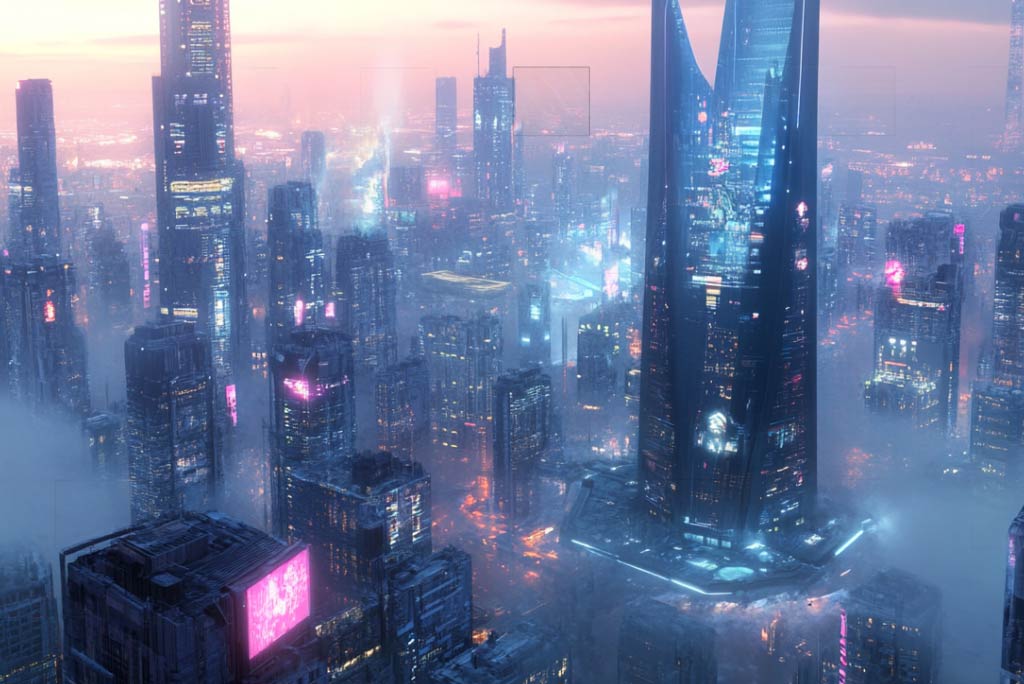
00:00
00:00
AIで画像を作成
テキスト指示から新しいビジュアル案をすばやく作成。
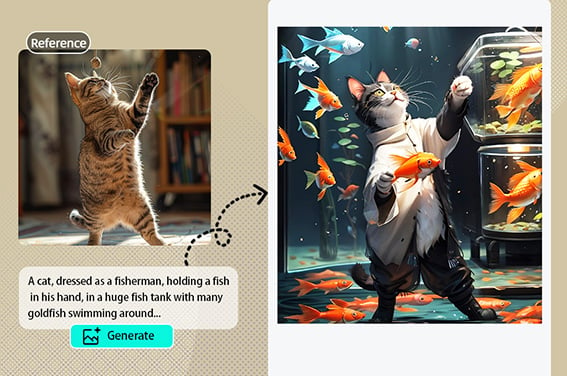
画像をもとに画像を作成
参考写真をもとに、新しい画像の方向性を整えられます。
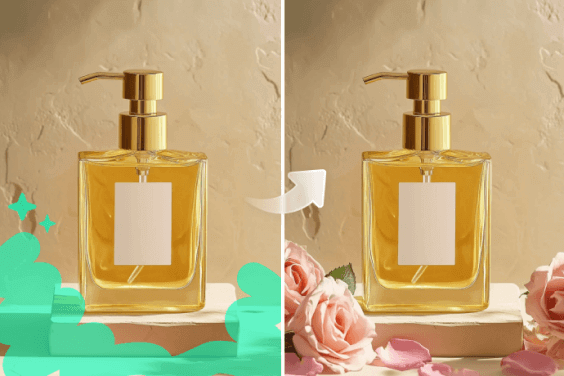
生成塗りつぶし
選択した範囲に新しいビジュアルを加えて自然に仕上げます。
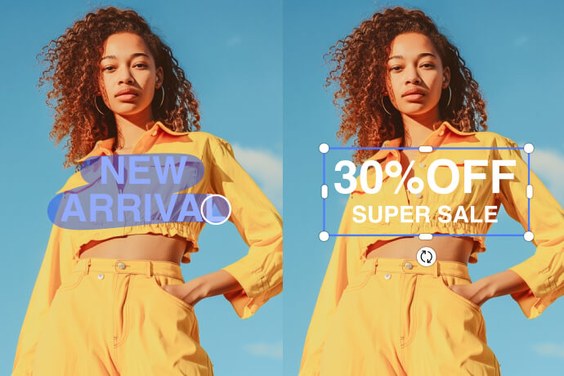
画像内の文字を編集
画像に入った文字表現を、そのまま調整・修正できます。
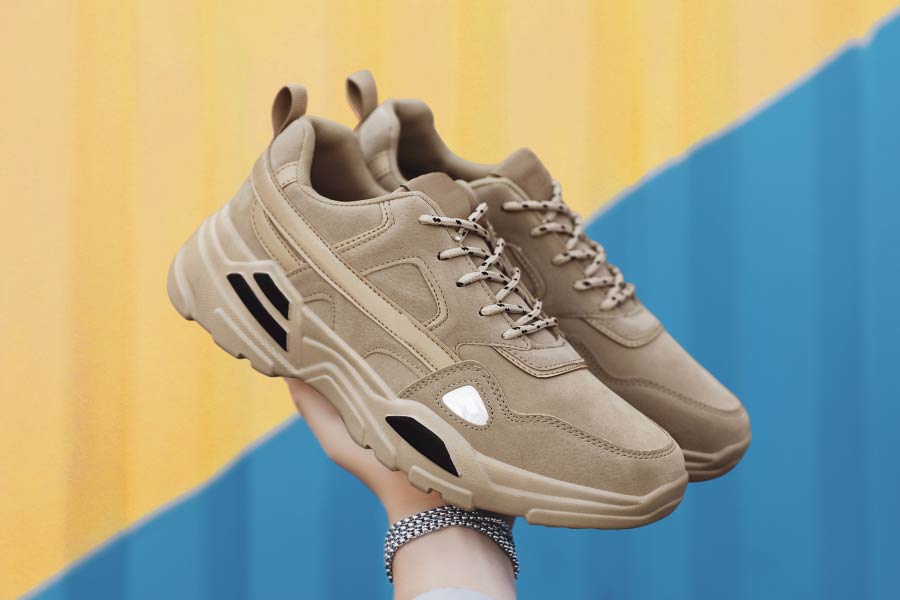
00:00
00:00
背景を削除
被写体だけを切り出して、新しいレイアウトに使いやすくします。
00:00
00:00
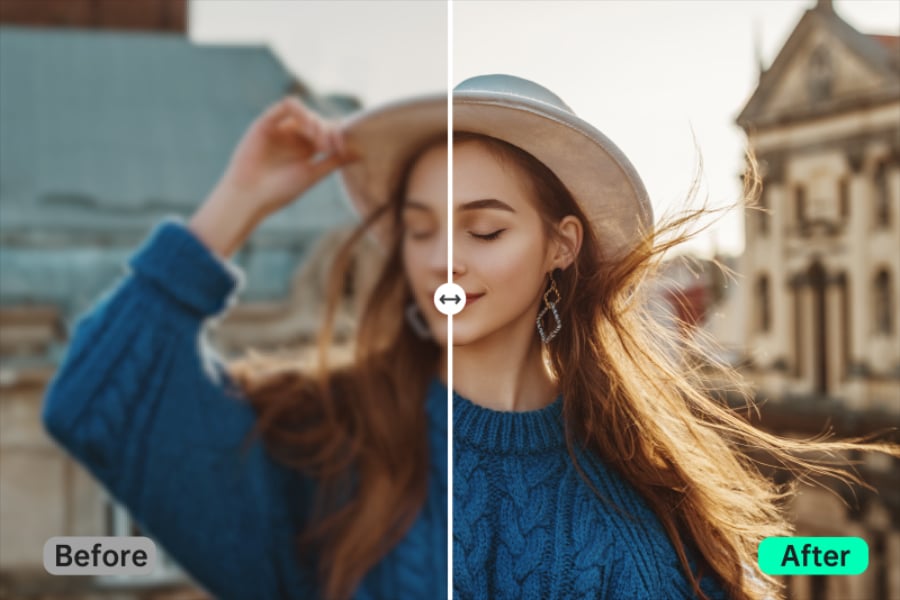
AI画質補正
画像の細部を見やすく整え、仕上がりの印象を高めます。
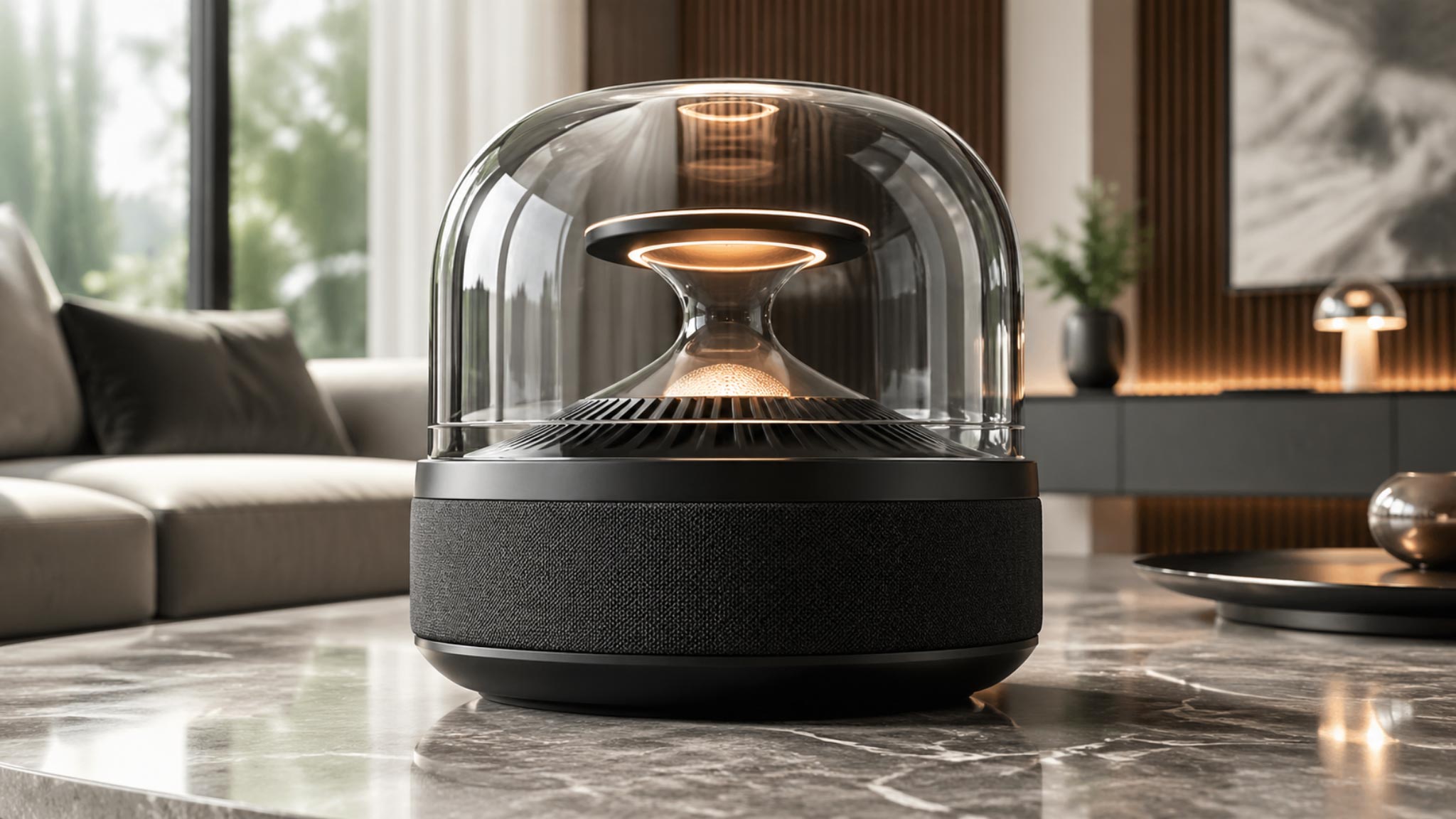
00:00
00:00
画像から動画へ
静止画から動きのある表現へ広げられます。
GPT Image 2.5
以前のGPT Imageモデルで画像を生成・編集できます。