
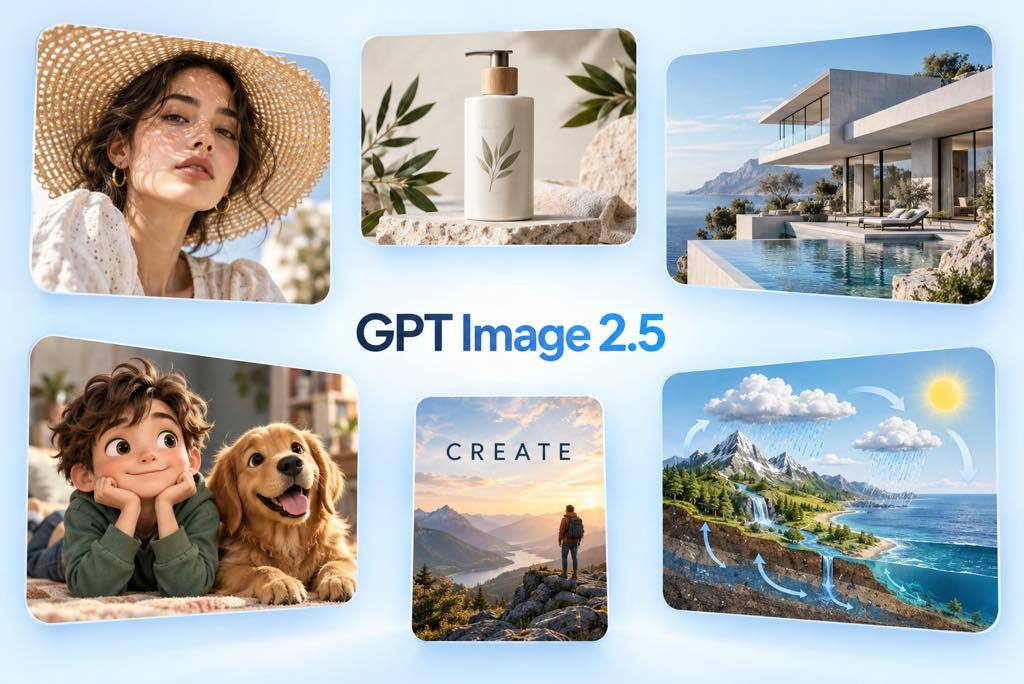
GPT Image 2.5で画像生成
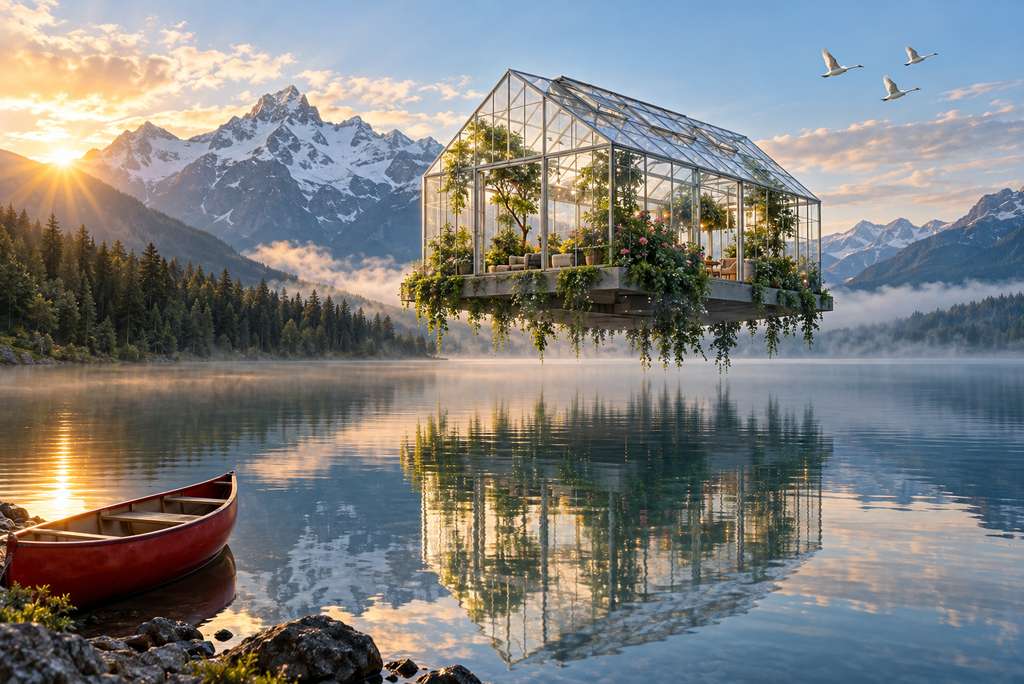
複雑な指示も高精度に反映
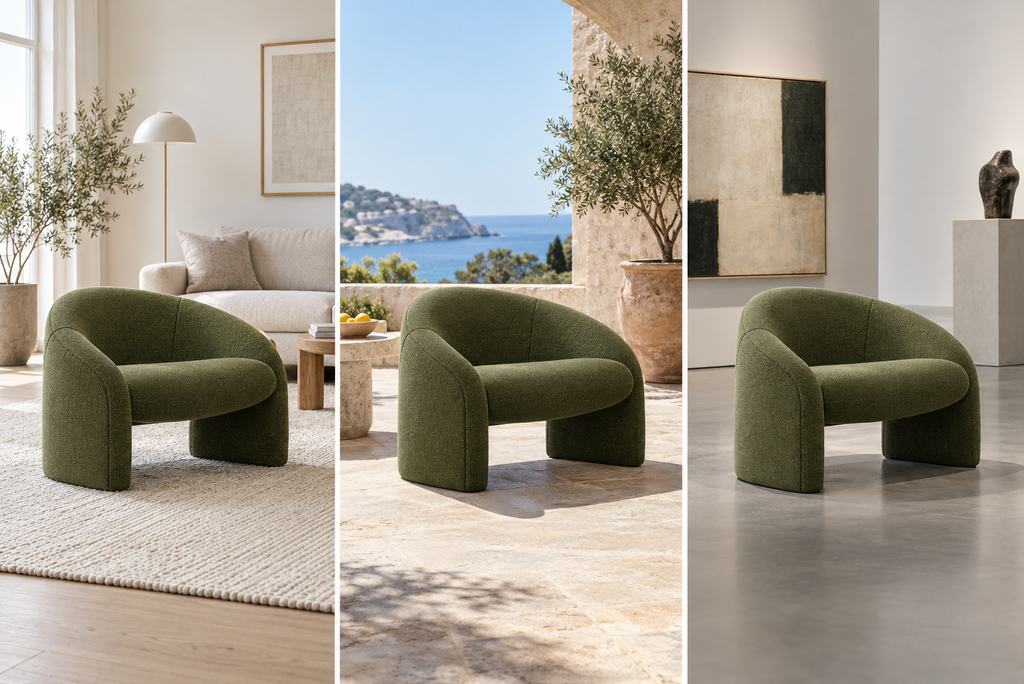
編集しても被写体の一貫性をキープ
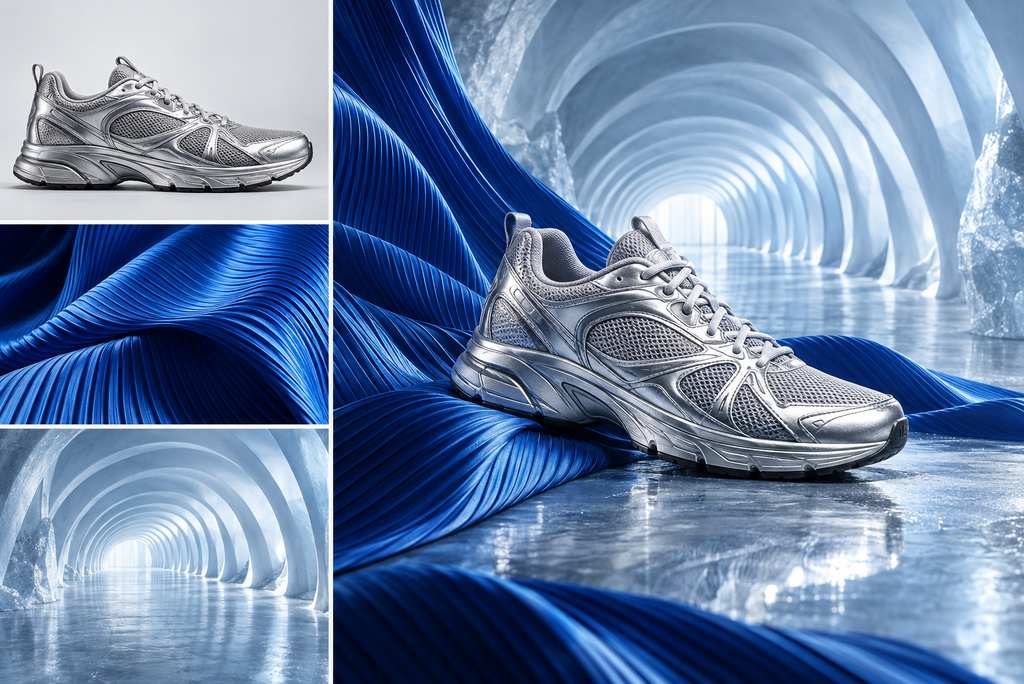
複数の参照画像を思いどおりに活用
GPT Image 2.5以外のAI画像モデルも見る
insMindでGPT Image 2.5を使う方法
ステップ1:プロンプトを入力するか、参照画像をアップロード
作りたい画像を自然な言葉で入力します。人物や商品、ビジュアルスタイル、服装、構図の一貫性を保ちたい場合は、参照画像も追加してください。
ステップ2:GPT Image 2.5を選択
モデル選択を開き、画像生成と高精度な編集に使うモデルとして GPT Image 2.5 を選択します。
ステップ3:仕上がりを具体的に指定
形式、構図、色、ライティング、入れたい正確な文字、変更したくない要素を追加で指定します。利用できるサイズまたはアスペクト比も設定してください。
ステップ4:生成・調整してダウンロード
画像を生成したら結果を確認し、修正は1回につき1点ずつ具体的に指示しましょう。仕上がりが目的に合えば、そのまま画像をダウンロードできます。
GPT Image 2.5の活用例
マーケティング、EC、デザイン、ストーリーテリング、教育、再利用しやすい制作素材まで、幅広い用途に使える高品質なビジュアルを作成できます。
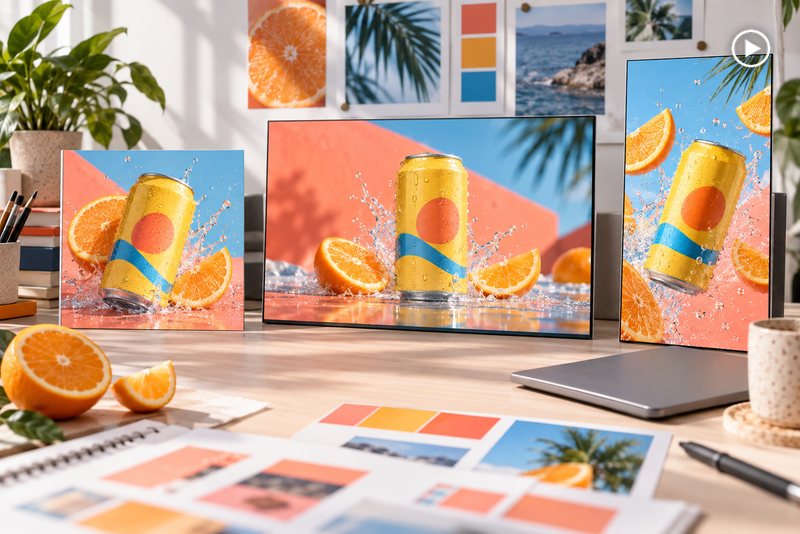
広告クリエイティブ
キャンペーンの要件をもとに、レイアウトや表現の方向性を細かくコントロールしながら、SNS広告、ローンチ用ビジュアル、ディスプレイ広告用クリエイティブを整った品質で作成できます。
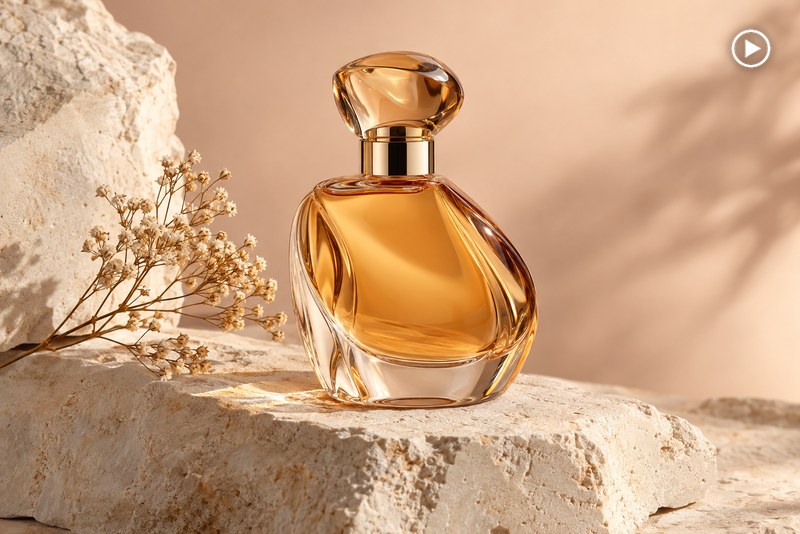
EC向け商品写真
質感や反射、形状の自然さを保ちながら、スタジオ風の商品写真、ライフスタイルカット、セット商品画像、販促用の商品ビジュアルを生成できます。
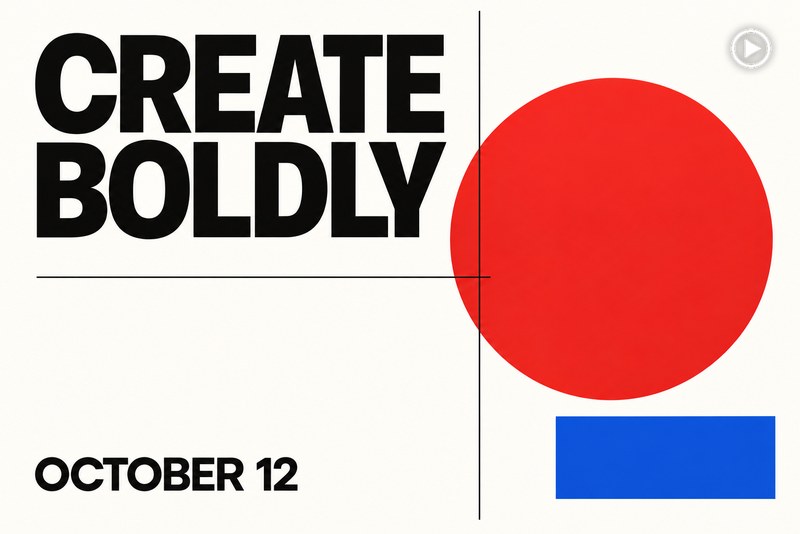
ポスター・文字入りグラフィック
情報の優先順位を意識しながら、イベントポスター、販促グラフィック、表紙、サイン用デザインを、より読みやすい文字表現で作成できます。
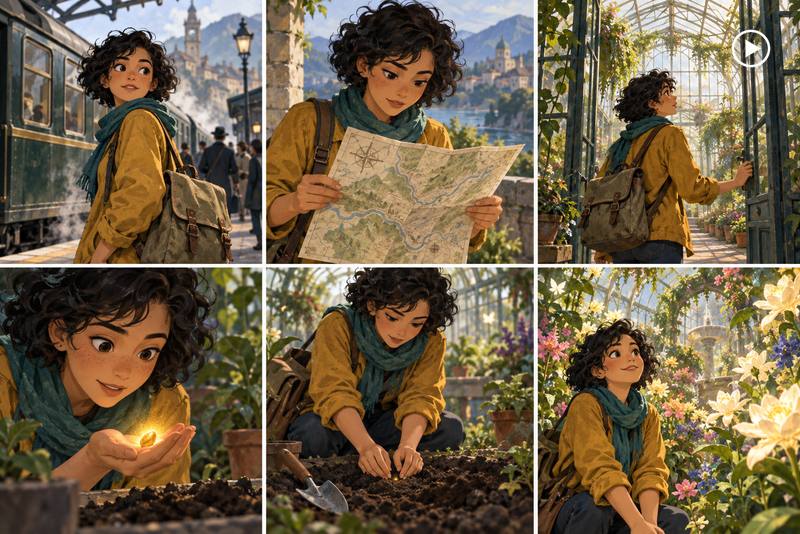
一貫性のあるキャラクターと絵コンテ
見た目の特徴を保ちながら、ストーリーパネル、キャンペーン案、シーン違いのビジュアルにわたって、同じキャラクターを継続的に展開できます。
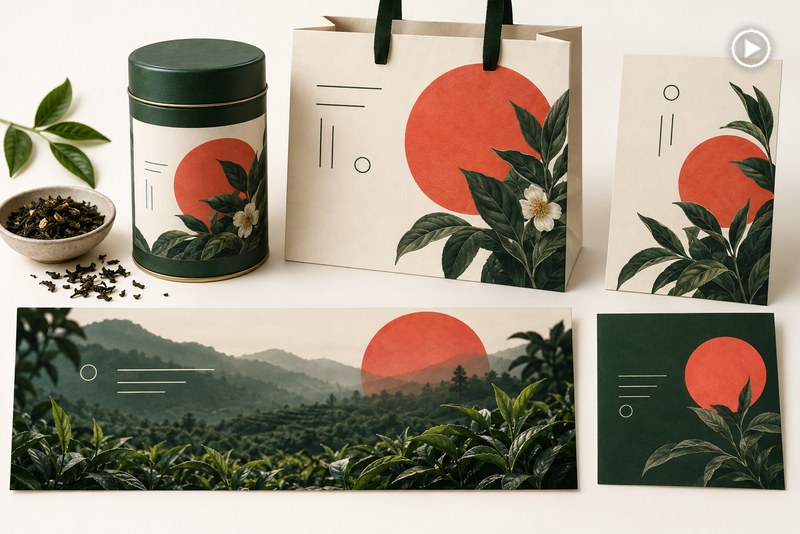
ブランドキャンペーン用ビジュアル
色、被写体、商品、構図の統一感を保ちながら、新商品ローンチや季節キャンペーン向けのビジュアル展開をまとめて検討できます。
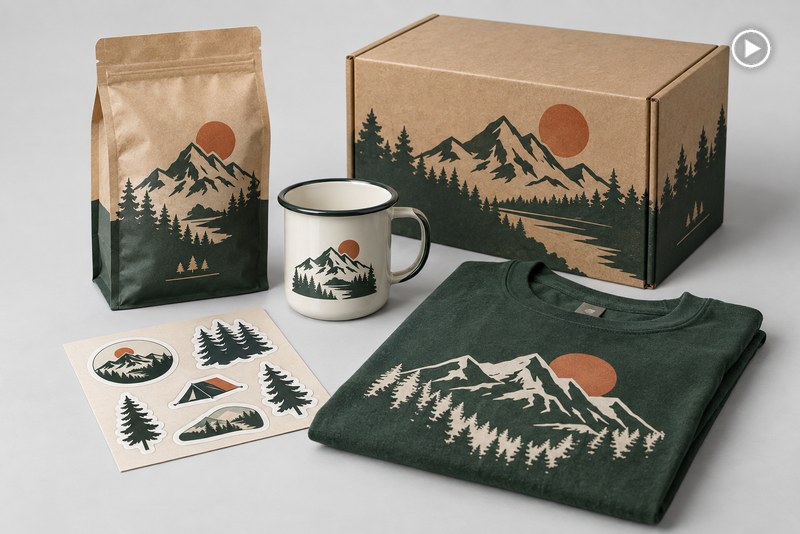
パッケージ・グッズのコンセプト
箱、ボトル、ラベル、コレクタブル、各種グッズのイメージを可視化し、素材感、配色、印刷位置まで細かく調整できます。
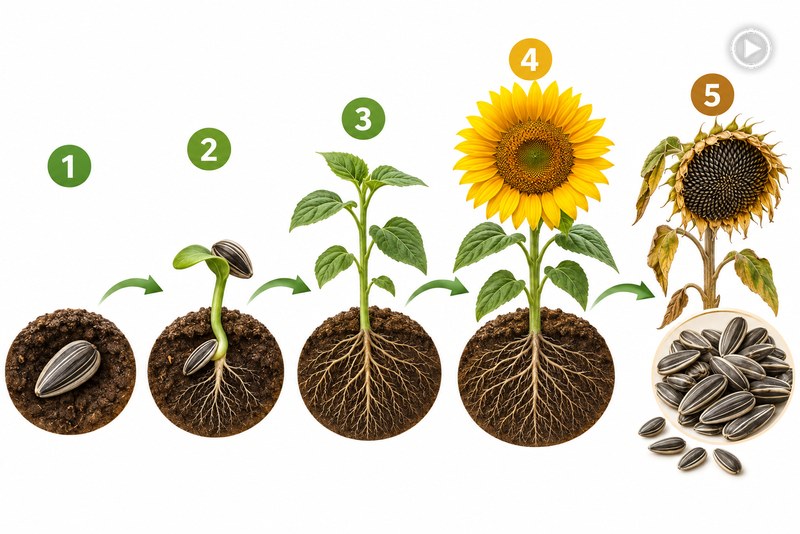
教育向けインフォグラフィック
説明内容を、情報の階層がわかりやすく、流し読みしやすい余白設計の図解、学習用グラフィック、ラベル付きの工程ビジュアルに変換できます。
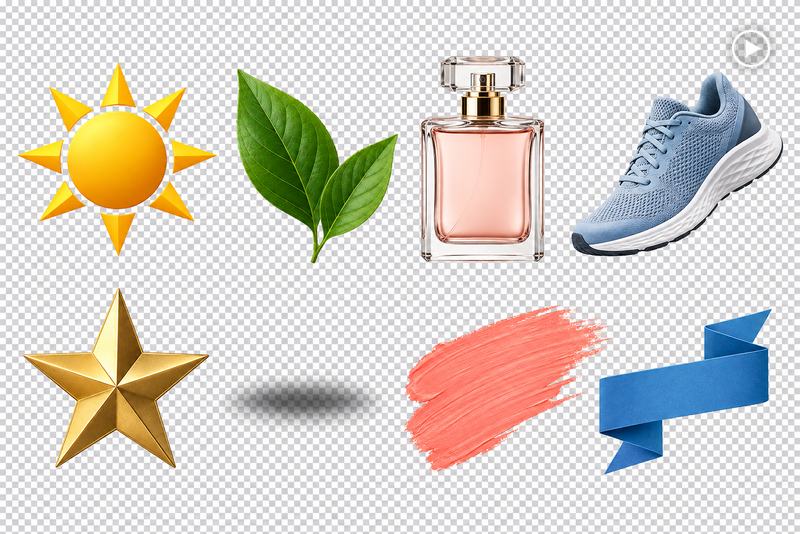
透過ロゴ・デザイン素材
切り抜きロゴ、商品切り抜き画像、再利用しやすいグラフィック素材を用意し、AI画像編集で輪郭や背景をきれいに整えられます。
insMind GPT Image 2.5が選ばれる理由

生成も編集も1か所で完結
新しいプロンプトでの画像生成から、参照画像を使った編集まで、生成・レタッチ・書き出しを別々のツールに切り替えずに進められます。

重要なディテールまで細かく指定できる
入れたい文字、オブジェクトの配置、ライティング、素材感、構図、どこを維持するかまで、自然な言葉で細かく指定できます。

速度重視か高精細重視かを選べる
試行回数を増やして素早く調整したいなら Flare、細部まで作り込みたい高品質な仕上がりには Sunburst が適しています。

画像を段階的にブラッシュアップ
一度に1点ずつ調整し、変えたくない要素はその都度明確に指定できます。

さまざまな形式の画像を作成
正方形、横長、縦長、高解像度、背景透過など、用途に合わせた形式の画像素材を用意できます。

技術設定なしですぐ使える
APIの設定や制作フローの構築をしなくても、使いやすいクリエイティブ画面からGPT Image 2.5をすぐ活用できます。
insMind GPT Image 2.5に関するよくある質問
GPT Image 2.5 とは何ですか?


GPT Image 2.5 は、自然な文章指示から画像生成や画像編集ができるAI画像モデルです。細かな指示に沿って生成でき、参照画像を使った調整、画像内テキストの描画、被写体の重要な特徴を保った編集にも対応します。
insMind で GPT Image 2.5 を使うには?
insMind の画像生成ツールを開き、GPT Image 2.5 を選択します。説明文を入力するか参照画像をアップロードし、画像を生成したあと、追加の指示で狙った部分を細かく調整できます。
GPT Image 2.5 は無料で試せますか?
insMind では主要な画像生成機能を無料で試せます。利用できるクレジット数や生成コストは、設定やアカウント状況によって異なる場合があります。
Flare と Sunburst の違いは何ですか?
Flare は、より速い画像生成と試行錯誤に向いています。Sunburst は、細部の再現性や高品質な仕上がりを優先したい場合に適しています。
GPT Image 2.5 では画像生成と画像編集の両方ができますか?
はい。テキストから画像生成することも、既存の画像をアップロードして編集することもできます。オブジェクト、服装、背景、ライティング、文字、レイアウト、スタイルの変更内容を指示してください。
参照画像はアップロードできますか?
はい。参照画像は、被写体、商品、服装、スタイル、背景環境、構図の方向性を伝えるのに役立ちます。各画像をどう反映したいかまで説明すると、より一貫性のある結果を得やすくなります。
人物や商品を保ったまま編集するには?
変えたい点と固定したい点を、人物の同一性、ポーズ、商品の形、ラベル、素材、比率、構図なども含めて具体的に指定してください。
GPT Image 2.5 で正確な文字を生成できますか?
ポスター、パッケージ、看板、図解、販促用グラフィック内の文字生成に対応しています。入れたい文言はそのまま正確に指定し、配置も明記したうえで、公開前に誤字脱字を確認してください。
GPT Image 2.5 は透過背景に対応していますか?
はい。GPT Image 2.5 では透過背景の画像も作成できるため、ロゴ、商品切り抜き、ステッカー、再利用しやすいデザイン素材の作成に便利です。
対応している画像サイズとアスペクト比は?
利用できるワークフローでは、正方形、横長、縦長、高解像度の出力に対応しています。用途に合った形式を選んでください。
GPT Image 2.5 ではどんな画像を作れますか?
フォトリアルなシーン、イラスト、ポスター、広告、商品画像、パッケージ案、ストーリーボード、図解、ロゴ、各種デザイン素材を作成できます。
GPT Image 2.5 のプロンプトはどう書けばいいですか?
まず作りたい成果物と被写体を明確にし、そのうえで構図、スタイル、ライティング、色、素材感、入れたい文字、維持したい要素を順番に指定すると伝わりやすくなります。
insMindのAI画像生成・編集ツールをもっと見る
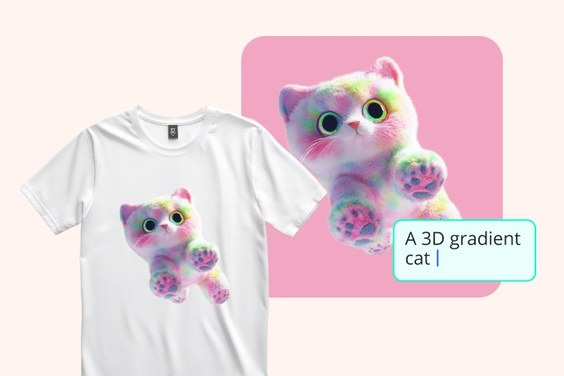
AIアート生成
文章のアイデアから、さまざまなスタイルのオリジナルアートを作成できます。
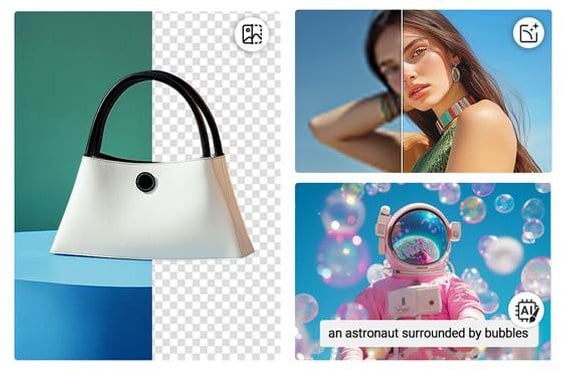
AI写真編集
画像内の要素を置き換えたり、微調整したり、削除したり、スタイルを変えたりできます。
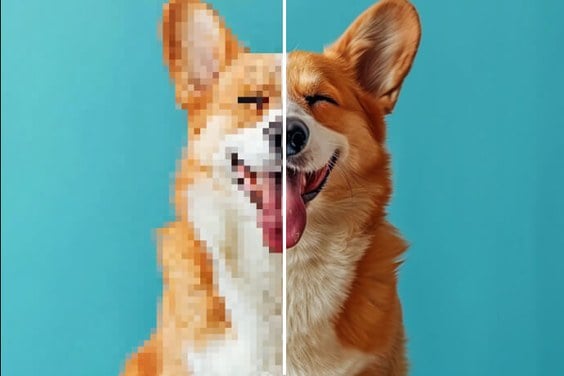
AI画質補正
画像の鮮明さを高め、細かなディテールを復元します。
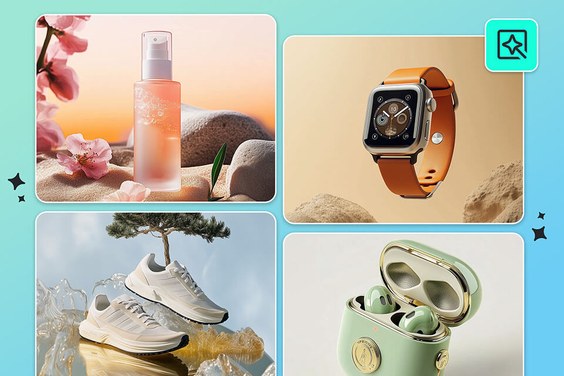
AI商品写真
EC向けに、スタジオ風やライフスタイル風の商品ビジュアルを作成できます。
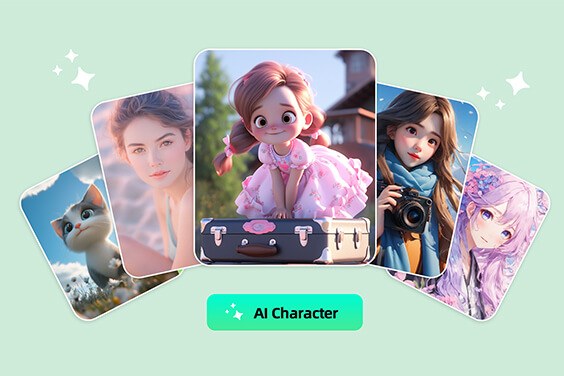
AIキャラクター作成
見た目を細かく調整しながら、オリジナルキャラクターをデザインできます。
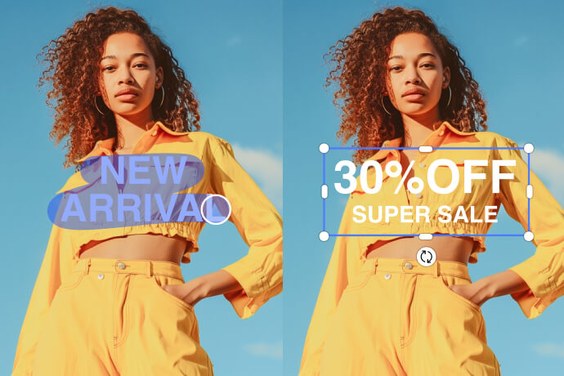
画像内の文字を編集
デザインを保ったまま、画像内の文字を差し替えできます。
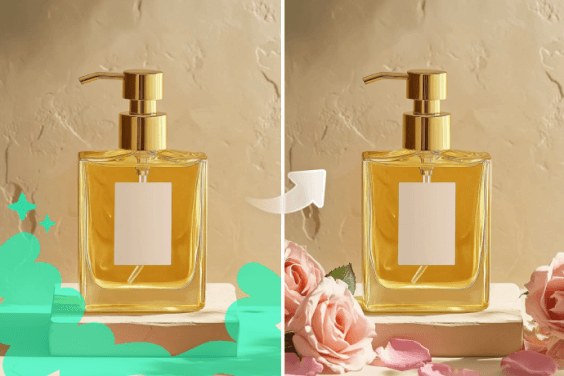
AI生成塗りつぶし
選択した範囲に自然になじむ形で、要素の追加や置き換えができます。
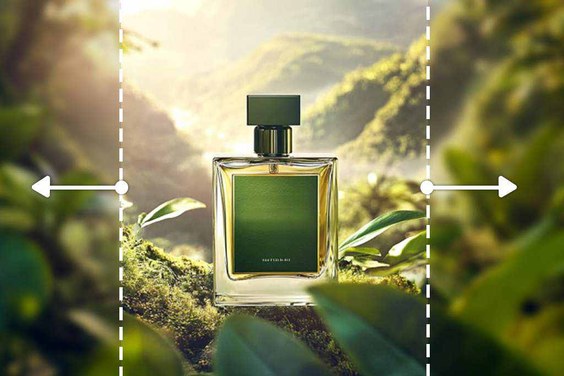
AIアウトペイント
画像の外側を自然に拡張し、元の範囲を広げられます。