
GPT Image 2.6
00:00
00:00
00:00
00:00
Funzioni principali di GPT Image 2.6
00:00
00:00
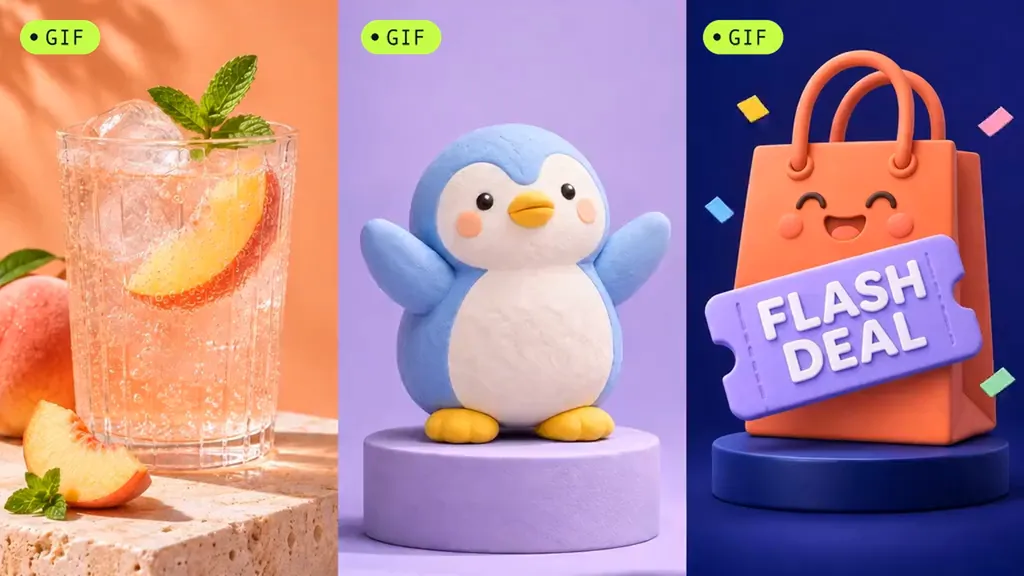
Dai vita alle immagini statiche con GIF animate
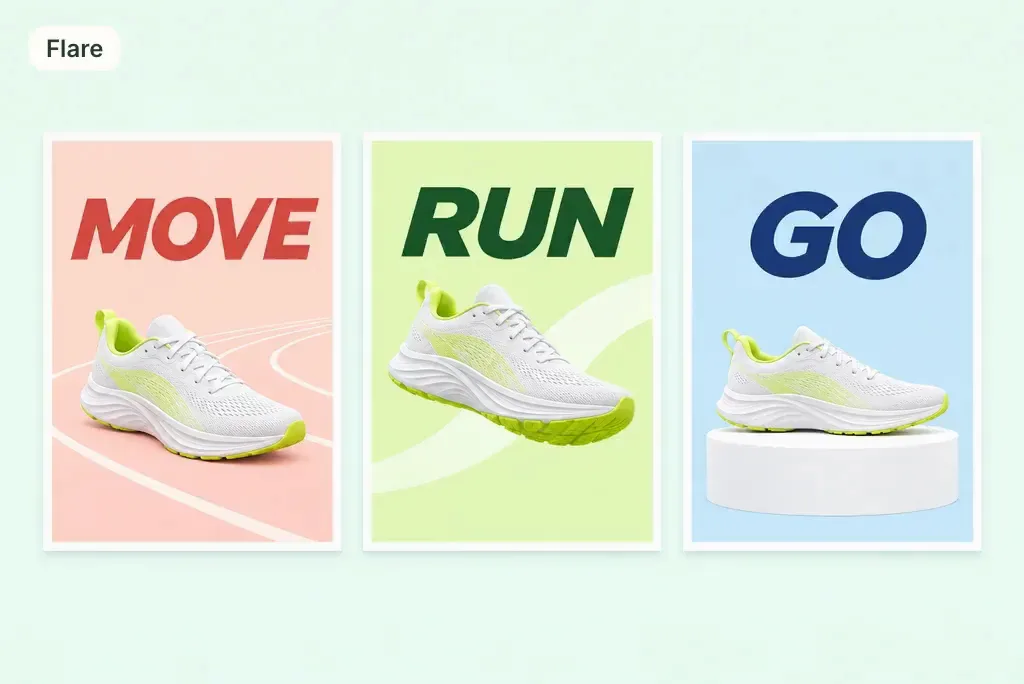
Più idee in meno tempo con Flare
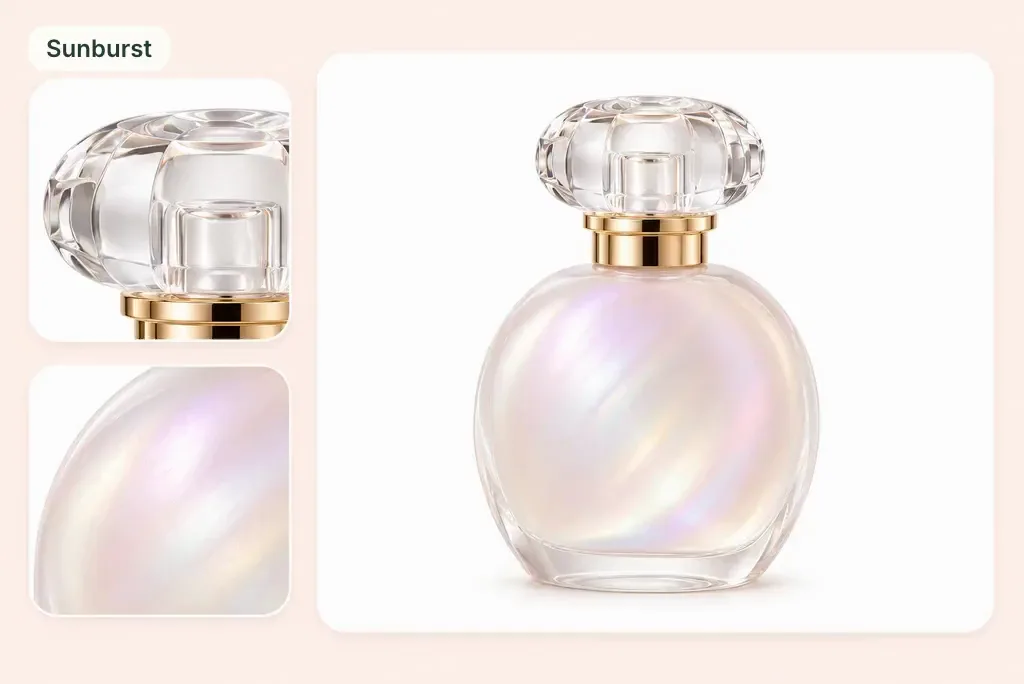
Dettagli più curati con Sunburst
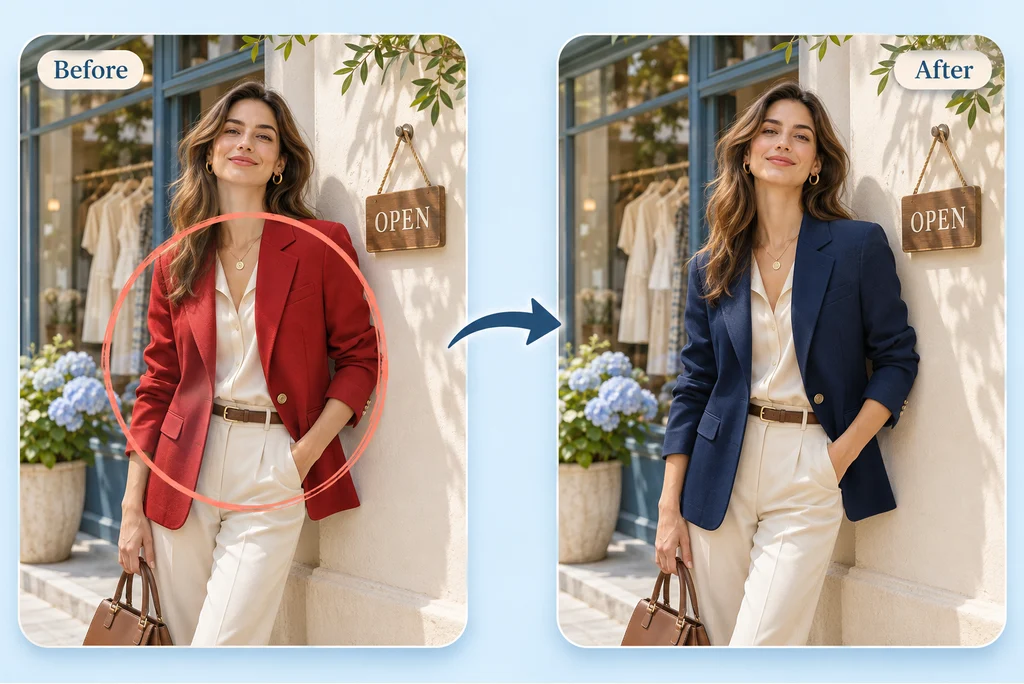
Modifica un punto preciso dell’immagine
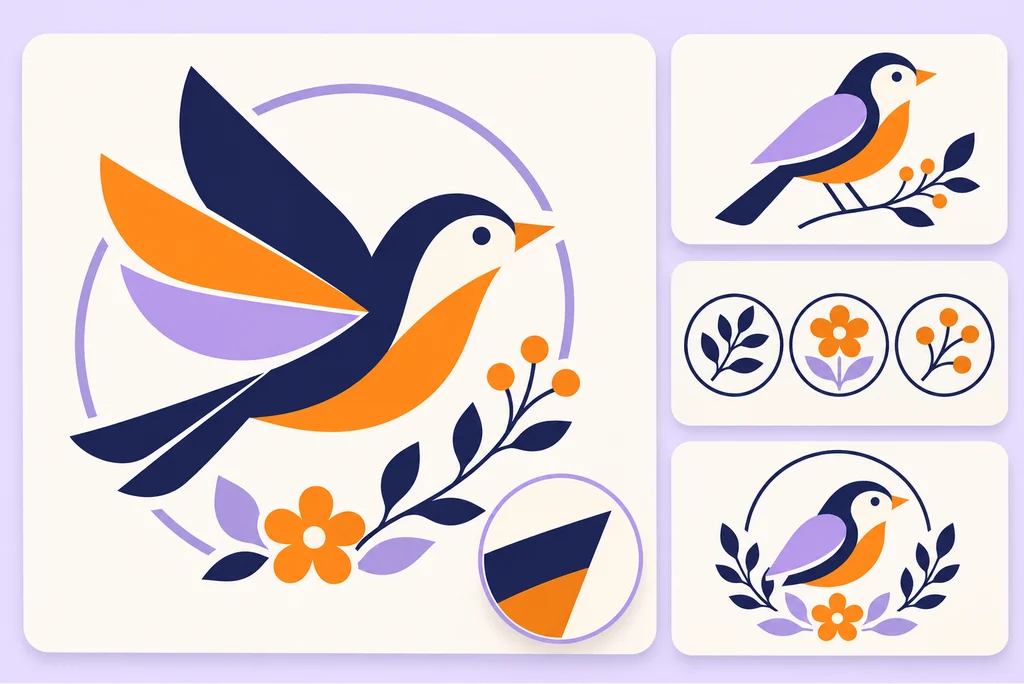
Crea grafiche scalabili in SVG
Come creare immagini su insMind
Inizia con istruzioni o un’immagine di riferimento, poi affina il risultato passo dopo passo.
Passaggio 1: parti da un’idea
Apri GPT Image 2.6 su insMind. Scrivi cosa vuoi creare oppure scegli un’immagine di riferimento per guidare il risultato.
Passaggio 2: descrivi l’immagine
Spiega soggetto, stile, composizione e testo. Se aggiungi riferimenti, indica cosa deve guidare ciascuno e quali dettagli devono restare riconoscibili.
Passaggio 3: crea e perfeziona
Crea l’immagine, poi descrivi le modifiche che vuoi apportare. Per una revisione mirata, indica l’area interessata e fai una richiesta precisa.
Passaggio 4: controlla e scarica
Controlla testo, bordi, colori e composizione. Fai gli ultimi ritocchi, poi scarica il risultato nel formato disponibile.
Cosa puoi creare con GPT Image 2.6?
Scopri sei idee per promuovere prodotti, creare contenuti social, grafiche di brand e racconti visivi.
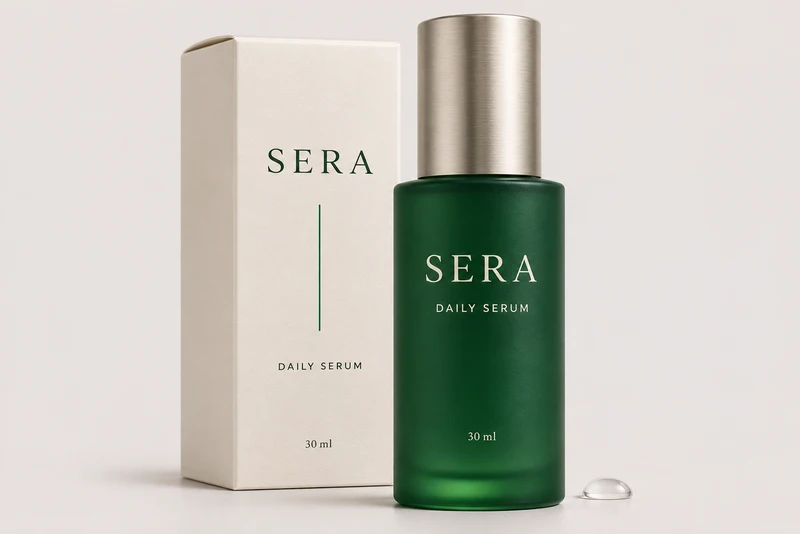
Foto di prodotto per e-commerce
Dai a una foto di prodotto esistente una nuova ambientazione per un lancio o una collezione stagionale. Usa da immagine a immagine per guidare l’aspetto, poi descrivi illuminazione, oggetti di scena e atmosfera che vuoi ottenere per una scheda prodotto o una campagna.
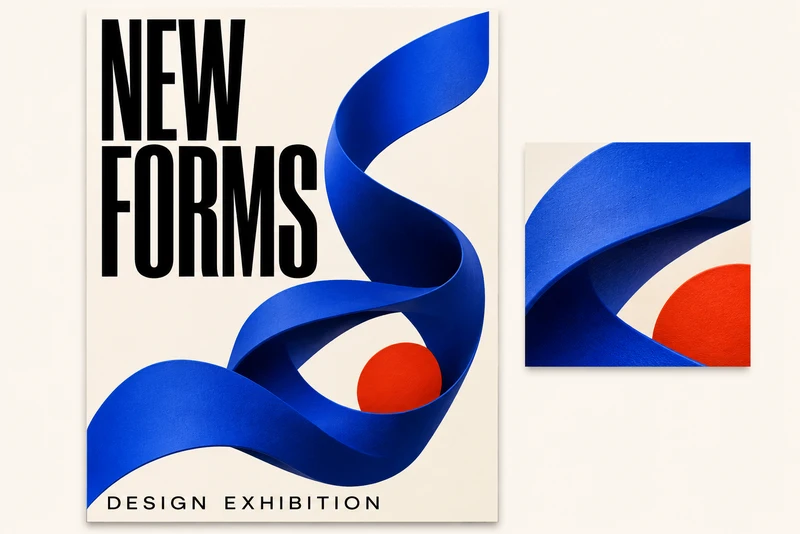
Poster per eventi e promozioni
Trasforma il brief di un evento in un poster con un titolo ben visibile, una palette colori d’impatto e spazio per le informazioni essenziali. Prova più direzioni con Flare, poi rifinisci quella che preferisci per post social, annunci o materiali da esporre in negozio.
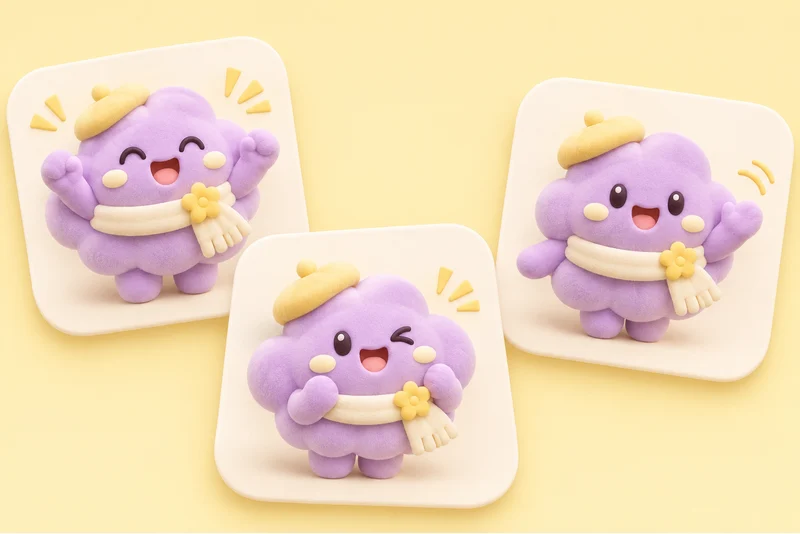
Sticker di personaggi per i social
Dai alla tua mascotte una nuova espressione o posa per una risposta, un annuncio o un post della community. Per una reazione animata, descrivi un piccolo gesto ripetuto e crea una GIF che aggiunga personalità al messaggio.
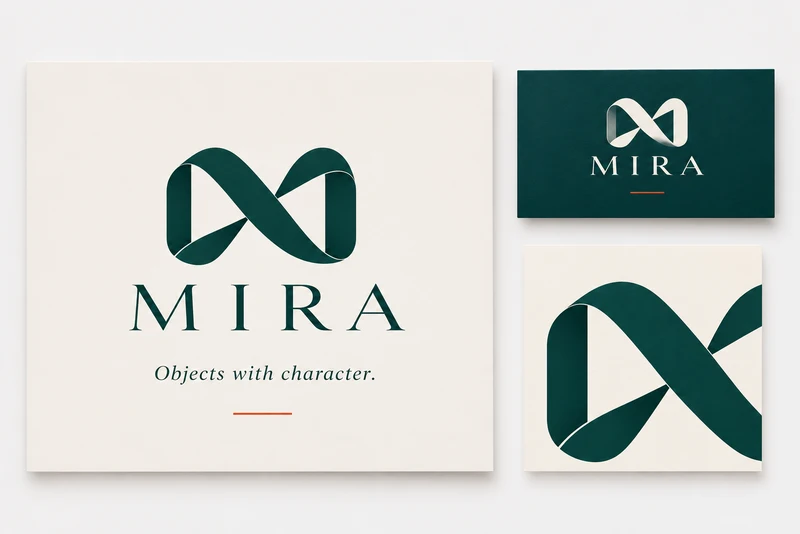
Grafiche di brand per siti web
Crea un set coordinato di segni grafici, icone e elementi decorativi per una nuova idea di brand. Il formato SVG è ideale per grafiche che devono restare nitide a dimensioni diverse, da una piccola icona per il sito a una grande grafica per presentazioni.
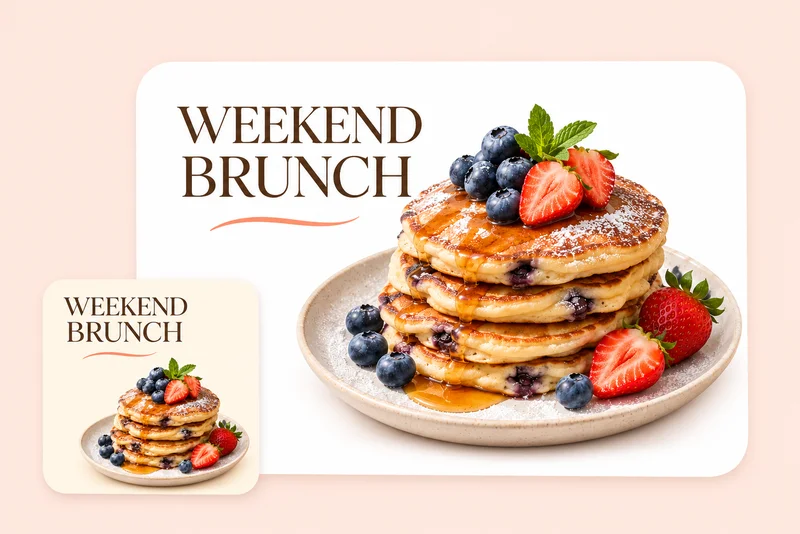
Promozioni per cibo e bevande
Crea un’immagine invitante per una specialità del bar, un nuovo piatto del menu o un’offerta del weekend. Descrivi il piatto, l’allestimento del tavolo e il titolo, poi perfeziona texture e illuminazione con Sunburst per ottenere una grafica promozionale curata.
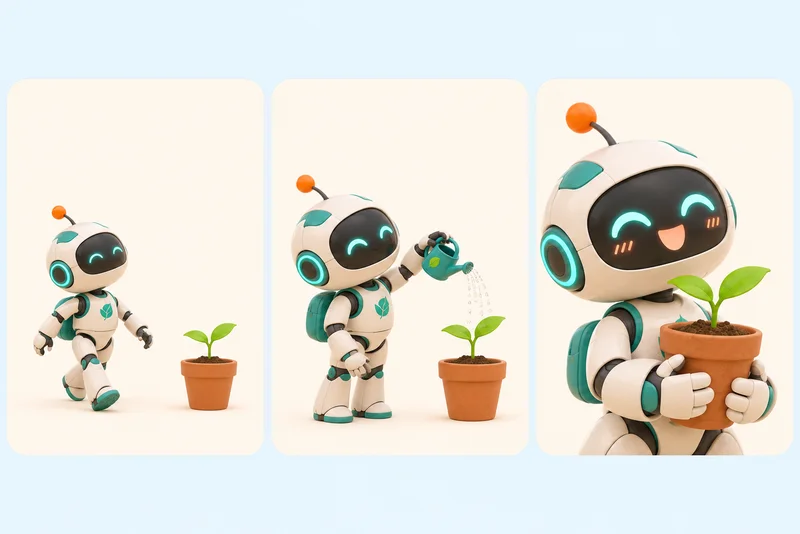
Storyboard per proposte creative
Mostra un’idea narrativa attraverso una serie di fotogrammi fissi prima di pianificare uno shooting. Descrivi ambientazione e angolazione per ogni scena, poi usa modifiche mirate per aggiornare un oggetto di scena o lo sfondo man mano che il concept prende forma.
Perché creare con GPT Image 2.6 su insMind?

Trova la direzione giusta con Flare
Usa Flare per provare rapidamente composizioni e stili visivi diversi, poi dedica più tempo alle idee che ti convincono di più.

Cura i dettagli con Sunburst
Scegli Sunburst per immagini che richiedono un’illuminazione curata, texture ricche e più attenzione ai dettagli nelle modifiche.

Aggiungi personalità con le GIF
Metti in movimento un gesto semplice o un dettaglio del prodotto per un post social, un messaggio di campagna o la reazione giocosa di un personaggio.

Modifica solo la parte che scegli
Seleziona un’area e descrivi la modifica: puoi cambiare colore, aggiungere un nuovo elemento o aggiornare il testo.

Grafiche sempre nitide con SVG
Crea grafiche vettoriali per progetti da usare in formati diversi, dalle piccole icone per il sito fino a poster e presentazioni di grandi dimensioni.

Crea immagini direttamente nel browser
Parti da istruzioni o da un’immagine di riferimento su insMind, sviluppa la tua idea e perfezionala passo dopo passo senza installare software di grafica.
Domande frequenti su GPT Image 2.6
Che cos’è GPT Image 2.6?


GPT Image 2.6 è la famiglia di modelli OpenAI per creare e modificare immagini. Trasforma istruzioni testuali e immagini di riferimento in contenuti visivi, con Flare pensato per iterazioni rapide e Sunburst per lavori creativi più dettagliati.
Cosa cambia rispetto a GPT Image 2.5?
GPT Image 2.6 offre una generazione di immagini più veloce, maggiore coerenza nelle modifiche, GIF animate, esportazione in SVG e più controllo sugli interventi mirati. Introduce anche un’impostazione di complessità che regola quanta pianificazione viene applicata all’immagine.
Qual è la differenza tra Flare e Sunburst?
Scegli Flare per esplorare idee, creare varianti e generare immagini d’uso quotidiano in poco tempo. Scegli Sunburst quando il progetto richiede texture più fini, composizioni dettagliate o modifiche precise all’immagine.
GPT Image 2.6 può modificare solo una parte dell’immagine?
Sì. Puoi guidare una modifica mirata selezionando un’area e descrivendo il cambiamento. Ad esempio puoi cambiare il colore di un capo, sostituire un oggetto di scena o aggiornare una scritta, indicando anche quali dettagli intorno mantenere.
GPT Image 2.6 può creare GIF in loop?
Sì. GPT Image 2.6 supporta la creazione di GIF animate per gesti dei personaggi, reazioni, mascotte di brand e animazioni di prodotto. Descrivi il movimento, mantieni coerente la scena e chiedi al soggetto di tornare alla posa iniziale per ottenere un loop fluido.
GPT Image 2.6 supporta l’output SVG?
Sì. GPT Image 2.6 supporta l’output SVG per loghi, icone e illustrazioni vettoriali. Le grafiche SVG restano nitide anche quando vengono ridimensionate, quindi sono utili per siti web, presentazioni e materiali stampati.
Posso usare immagini di riferimento?
Sì. Carica una foto, uno schizzo o un riferimento grafico per guidare soggetto, composizione o stile visivo. Se usi più riferimenti, spiega il contributo di ciascuna immagine e descrivi il risultato che vuoi ottenere.
Cosa cambiano qualità e complessità?
La qualità controlla il livello di dettaglio visivo e la resa finale dell’immagine. La complessità regola quanta pianificazione il modello applica alla richiesta. Un livello basso è adatto a modifiche semplici, mentre un livello alto aiuta con layout più articolati e scene con più elementi.
Come iniziare con GPT Image 2.6 su insMind?
Inserisci istruzioni o carica un’immagine di riferimento, scegli Flare o Sunburst e crea la tua immagine. Descrivi soggetto, stile e dettagli desiderati, poi perfeziona il risultato con una modifica successiva.
Cosa posso creare con GPT Image 2.6?
Puoi creare immagini di prodotto, post per i social, poster, illustrazioni, concept di personaggi e grafiche per il brand. Parti da un’idea testuale o da un’immagine esistente, poi esplora colori, composizioni e stili per il tuo progetto.
Altri strumenti per immagini con GPT Image 2.6
00:00
00:00
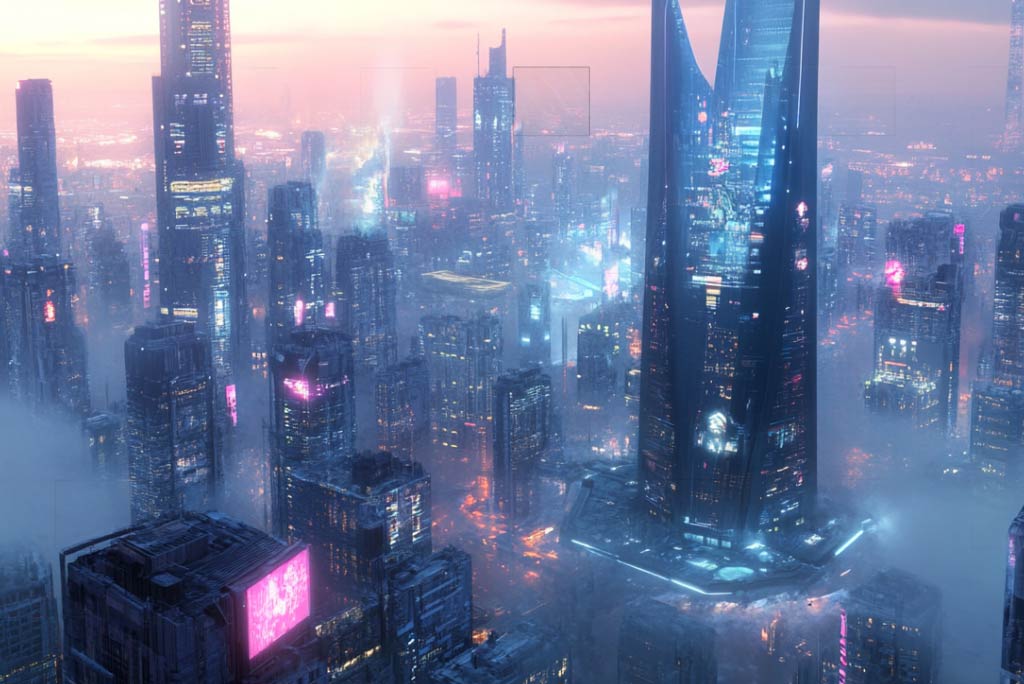
Crea immagini con l’AI
Crea nuove idee visive a partire da istruzioni testuali.
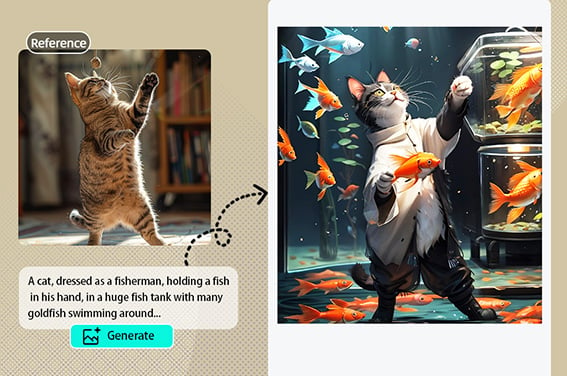
Da immagine a immagine con AI
Usa una foto di riferimento per guidare la creazione di una nuova immagine.
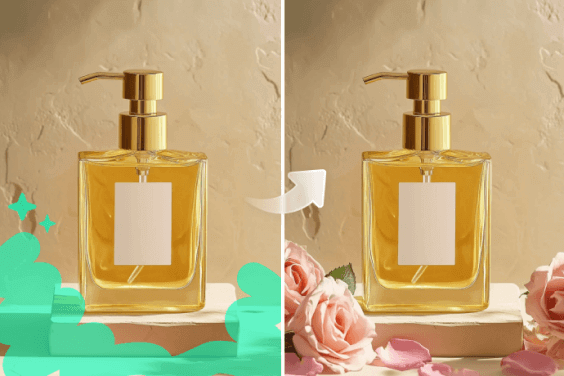
Riempimento generativo
Migliora le aree selezionate con nuovi contenuti visivi.
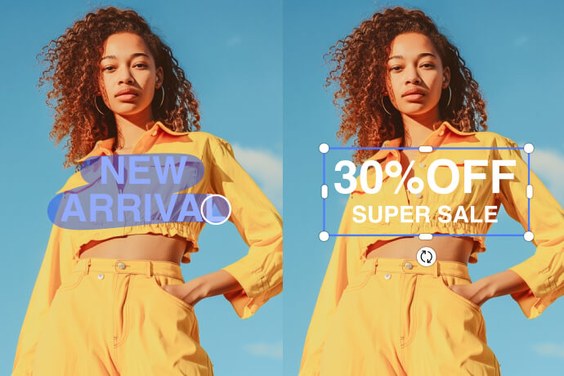
Modifica il testo nelle immagini
Continua a lavorare sul testo direttamente dentro l'immagine.
00:00
00:00
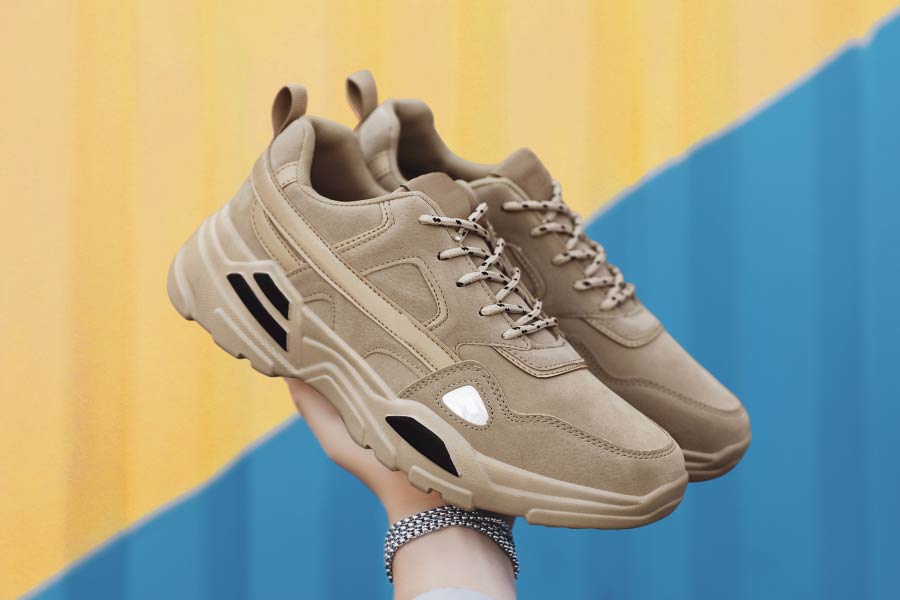
Rimuovi lo sfondo
Prepara soggetti scontornati per nuovi layout.
00:00
00:00
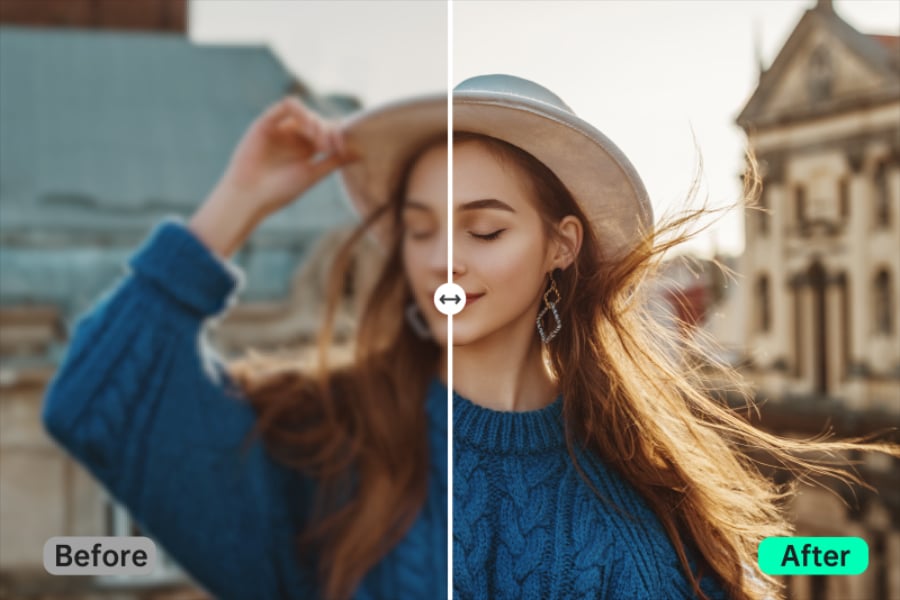
Migliora immagini con AI
Migliora la resa dei dettagli nelle immagini.
00:00
00:00
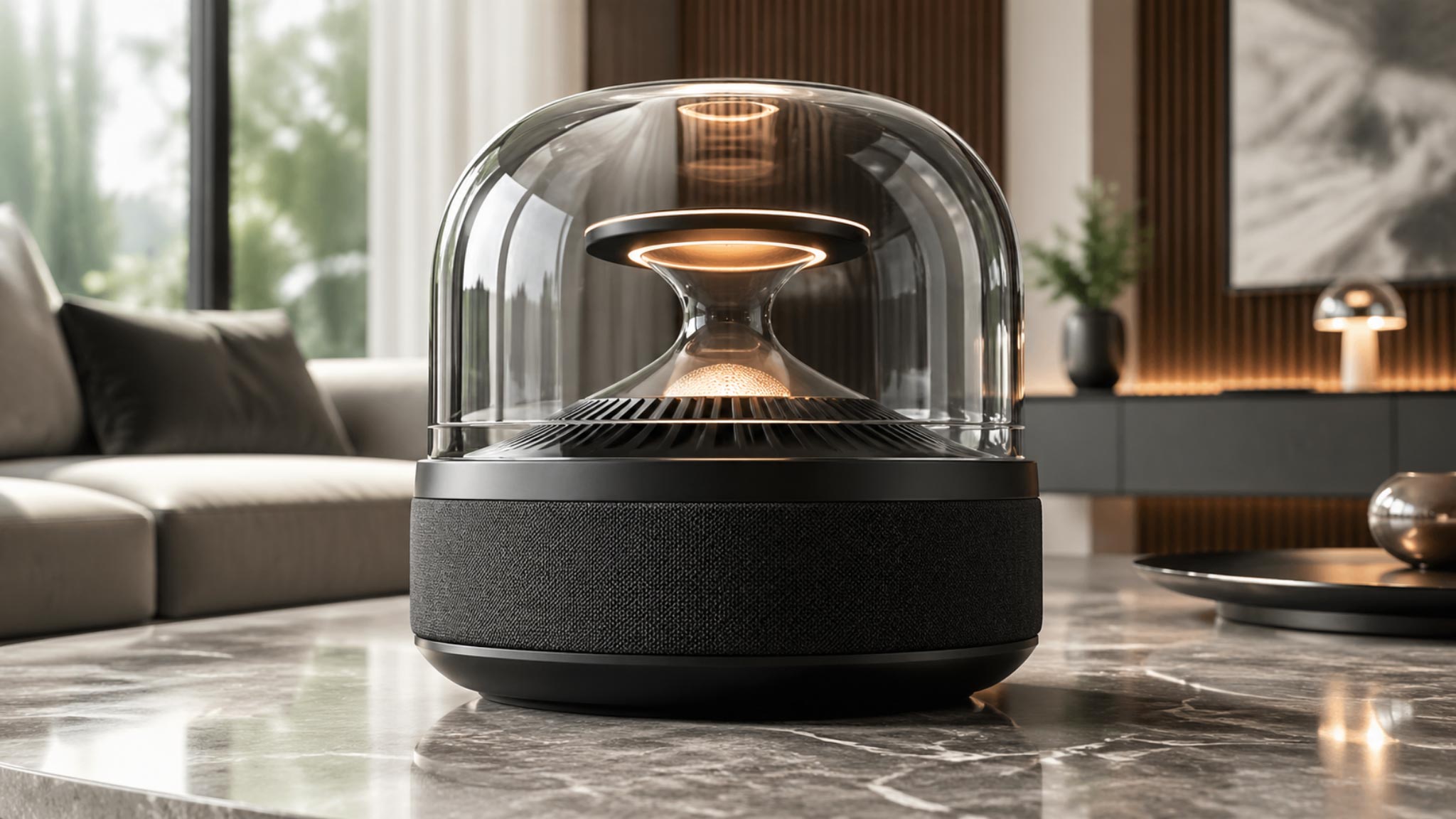
Da immagine a video con IA
Dai movimento a un'immagine statica.
GPT Image 2.5
Crea e modifica immagini con una versione precedente del modello GPT Image.