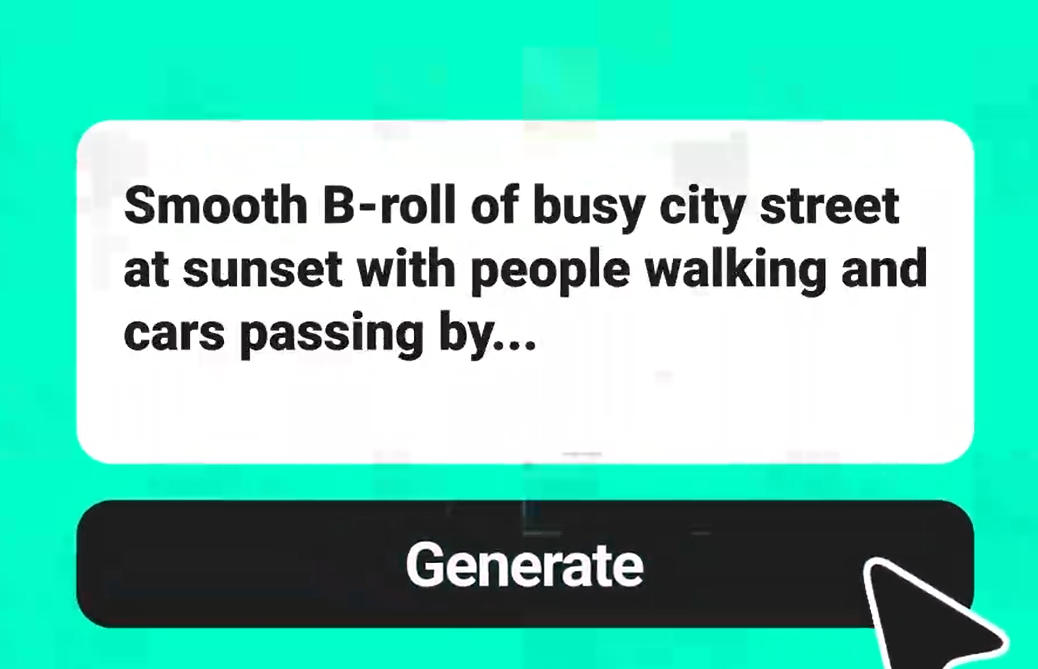
Cambia Angoli di Ripresa Video con AI — Senza Necessità di Riprese

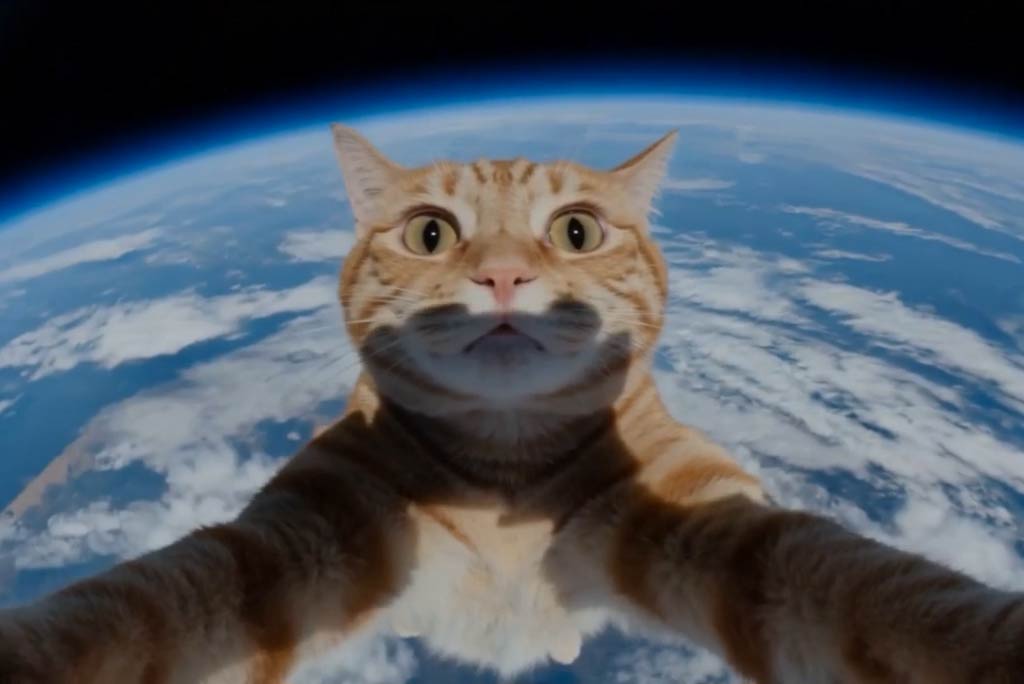
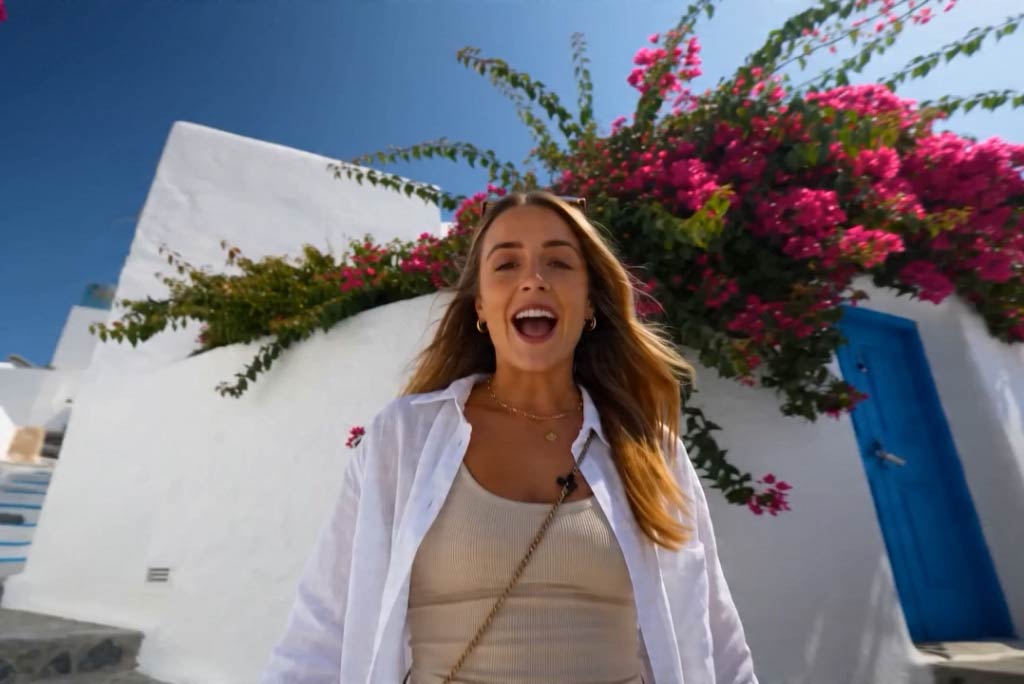
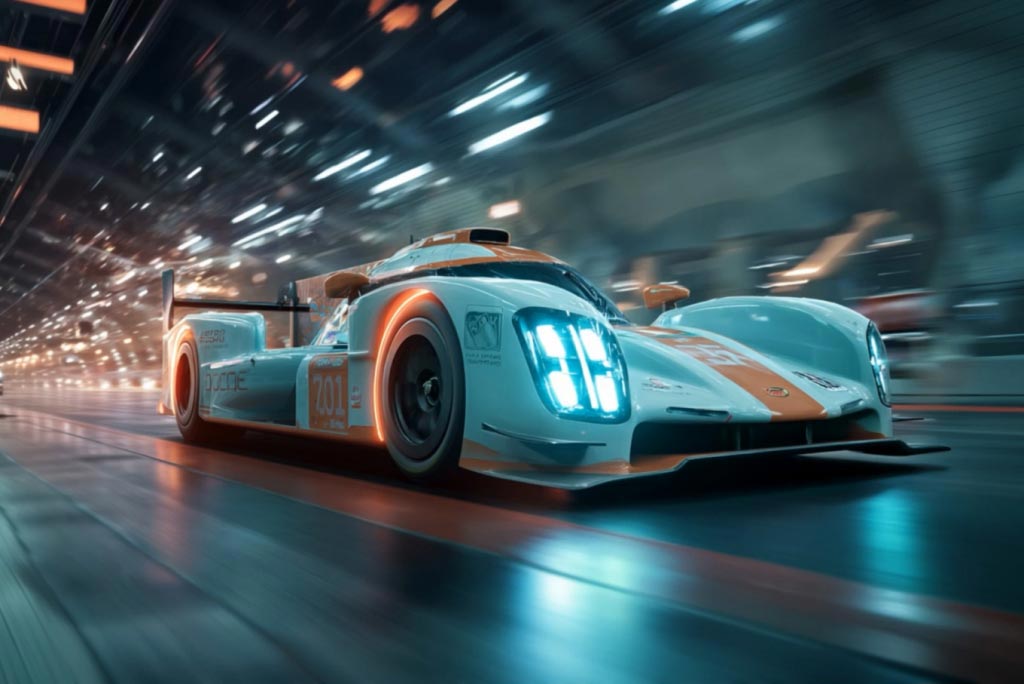
Descrivi il nuovo angolo o inquadratura desiderata e l'AI di insMind trasformerà il tuo filmato fotogramma per fotogramma. Passa da un'inquadratura ampia a un primo piano, da un angolo basso a uno aereo — senza bisogno di una troupe.

00:00
00:00
Formato supportato: .mp4, .movLimite: 3~10s, lato più corto > 200px, lato più lungo < 2160px, 200MB
Prova con uno di questi
00:00
00:00
Corrispondi a Inquadrature Professionali Senza una Troupe
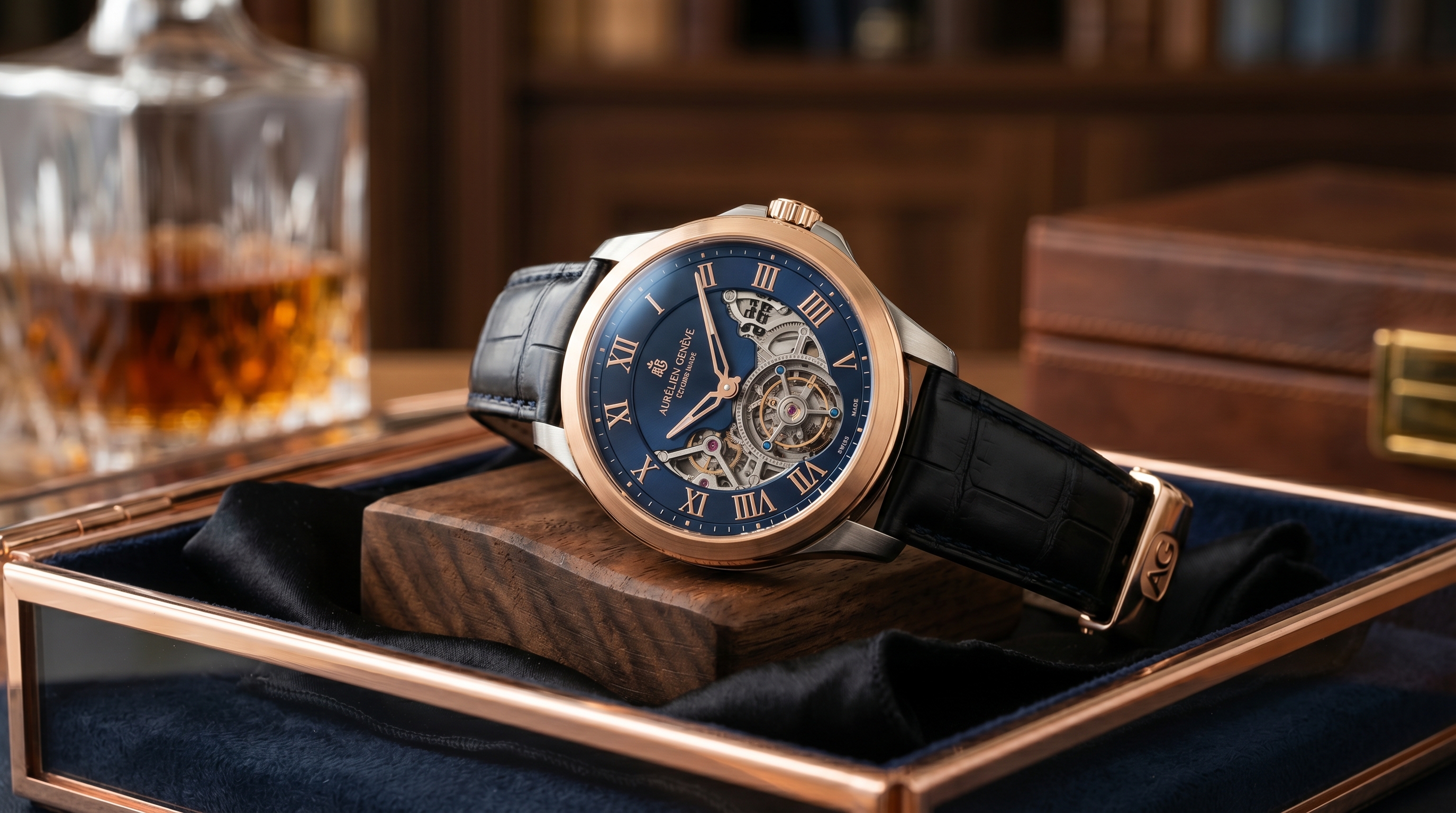
Corrispondi a Inquadrature Professionali Senza una Troupe

Riprese in angolo basso, inquadrature sopra la spalla, inclinazioni olandesi drammatiche — questi solitamente richiedono un operatore di ripresa e un supporto. Con insMind puoi descrivere l'inquadratura in un testo e generare il risultato dal tuo filmato esistente. Il modello comprende la profondità spaziale e la posizione del soggetto, quindi il risultato sembra essere stato filmato dall'angolo richiesto. Se hai un'immagine di riferimento, caricala insieme al tuo prompt per guidare l'AI nella composizione in modo più preciso.
00:00
00:00

Genera Angoli Alternativi per Video Dimostrativi di Prodotti

Un singolo servizio fotografico può servire a più campagne quando cambi l'angolo di ripresa in post-produzione. Descrivi la vista di cui hai bisogno — a livello degli occhi per annunci di stile di vita, dall'alto per contenuti di unboxing, o un angolo a 45° per elenchi di catalogo — e insMind rigenera la scena per adattarsi. L'AI preserva i dettagli del prodotto, l'illuminazione e l'accuratezza dei colori in ogni fotogramma. Abbinalo all'editor video AI di insMind per ulteriori perfezionamenti dopo aver impostato l'angolo. Un clip, prospettive illimitate.
Riframma Filmati Esistenti per Nuove Piattaforme e Formati

Riframma Filmati Esistenti per Nuove Piattaforme e Formati

Un singolo clip orizzontale può diventare un TikTok verticale, un post quadrato su Instagram, o un esportazione cinematografica in widescreen — senza ritagliare il soggetto. Descrivi l'inquadratura di cui hai bisogno, e l'AI ri-struttura la scena per adattarsi al nuovo rapporto di aspetto mentre mantiene il punto focale centrato.

Questo va oltre il semplice ridimensionamento. L'AI rigenera la composizione in modo che niente di importante venga tagliato. Se hai bisogno di creare video completamente nuovi da immagini, lo strumento di insMind da immagine a video gestisce la conversione.

Come Cambiare gli Angoli di Ripresa Video con insMind in 4 Passi

Passo 1: Carica il Tuo Video
1

1 Passo 1: Carica il Tuo Video

Apri il modificatore di angolo video di insMind e carica il clip che desideri modificare. Lo strumento accetta formati video comuni — senza necessità di configurazioni speciali o green screen.
Passo 2: Descrivi il Nuovo Angolo o Inquadratura
2

2 Passo 2: Descrivi il Nuovo Angolo o Inquadratura

Digita un prompt testuale che descriva l'angolo di ripresa o l'inquadratura desiderata. Sii specifico — menziona il tipo di inquadratura, la prospettiva e la composizione. Puoi anche caricare da 1 a 4 immagini di riferimento per guidare l'output dell'AI in modo più preciso.
Passo 3: Genera il Video Modificato
3

3 Passo 3: Genera il Video Modificato

Clicca su genera e lascia che l'AI di insMind trasformi l'angolo fotogramma per fotogramma. Il motore reinterpreta la profondità, la posizione del soggetto e l'illuminazione per produrre un risultato naturale dall'angolo richiesto.
Passo 4: Scarica il Tuo Video
4

4 Passo 4: Scarica il Tuo Video

Visualizza il risultato e scarica il video finito. L'output mantiene la tua risoluzione originale ed è pronto per essere condiviso sui social media, utilizzato in presentazioni o pubblicato sui tuoi canali di contenuto.

Scenari Reali per Cambi di Angolo Video con AI

Dai demo di prodotto ai corsi online, scopri come i creatori utilizzano insMind per cambiare prospettiva e migliorare i loro filmati.

Vetrine di Prodotti E-commerce

Vetrine di Prodotti E-commerce

Mostra i prodotti da più angolazioni — a livello degli occhi, dall'alto e in tre quarti — senza dover rifare le riprese. Ideale per testare formati visivi su Shopify e Amazon. Combina con l'editor di foto e-commerce di insMind per abbinare le immagini dei prodotti.

Riframing per Social Media

Riframing per Social Media

Adatta i filmati orizzontali a formati verticali o quadrati per TikTok, Instagram Reels e YouTube Shorts. L'AI ristruttura la composizione invece di limitarsi a ritagliare, mantenendo il soggetto centrato e la scena naturale.

Produzione di Corsi Online e Tutorial

Produzione di Corsi Online e Tutorial

Passa da riprese panoramiche a dettagliati primi piani all'interno della stessa lezione. Offri agli studenti una visione più chiara delle dimostrazioni, dei contenuti sulla lavagna o dei passaggi pratici — tutto da una sola sessione di registrazione.

Contenuti per Creatori e Vlog

Contenuti per Creatori e Vlog

Aggiungi varietà visiva ai filmati con persone che parlano o a set statici. Passa da un angolo frontale a una leggera inclinazione, oppure allontanati per una ripresa più ampia — mantenendo il tuo pubblico coinvolto senza dover utilizzare più telecamere.

Cosa Dicono i Creatori di insMind Video Angle Changer

Perché Scegliere insMind Video Angle Changer

Controllo Angolare Basato su Prompt, Nessun Editing Manuale

Controllo Angolare Basato su Prompt, Nessun Editing Manuale

Descrivi l'angolo della telecamera in testo semplice — ripresa bassa, vista dall'alto, primo piano — e l'AI si occupa della trasformazione. Niente scorrimento della timeline, nessun aggiustamento dei keyframe, nessun software di editing richiesto.

Supporto per Immagini di Riferimento per Inquadrature Precise

Supporto per Immagini di Riferimento per Inquadrature Precise

Carica fino a 4 immagini di riferimento insieme al tuo prompt. L'AI le utilizza come guide visive per abbinare composizioni e prospettive specifiche che le parole da sole non possono descrivere completamente.

Oltre al Ritaglio — Rigenerazione della Prospettiva Reale

Oltre al Ritaglio — Rigenerazione della Prospettiva Reale

Gli strumenti tradizionali ritagliano o zoomano per simulare i cambiamenti di angolo. insMind rigenera la scena con profondità, illuminazione e posizionamento del soggetto accurati, producendo risultati che sembrano essere stati filmati da una posizione diversa.

Qualità Consistente in Ogni Frame

Qualità Consistente in Ogni Frame

L'AI elabora ogni frame singolarmente mantenendo la coerenza temporale. Soggetti in movimento, gesti e illuminazione rimangono stabili durante l'output — niente sfarfallii, niente deformazioni, niente artefatti.

Funziona Insieme ad Altri Strumenti Video di insMind

Funziona Insieme ad Altri Strumenti Video di insMind

Cambia l'angolo, poi sostituisci oggetti o cambia sfondi nello stesso flusso di lavoro. La suite di editing video di insMind gestisce più compiti senza dover cambiare piattaforme.

Elaborazione Online Veloce, Nessuna Installazione di Software

Elaborazione Online Veloce, Nessuna Installazione di Software

Tutto avviene nel browser. Carica il tuo video, inserisci un prompt e ricevi il risultato senza scaricare o installare pesanti software di editing.

Domande frequenti su insMind Cambiatore di Angoli Video

Come fa insMind a cambiare gli angoli della camera in un video?

insmind expand icon
insMind utilizza la generazione video basata su AI per reinterpretare il tuo filmato da una nuova prospettiva della camera. Il modello analizza la profondità, la posizione del soggetto e la composizione della scena, quindi rigenera ogni fotogramma come se fosse stato girato dall'angolo che hai descritto. Controlli l'output attraverso un prompt testuale: specifica il tipo di inquadratura, la prospettiva e il framing che desideri.

Posso cambiare un'inquadratura larga in un primo piano?

insmind expand icon
Sì. Descrivi il framing di cui hai bisogno, come un primo piano stretto incentrato sul volto del soggetto, e l'AI rigenera la scena di conseguenza. A differenza del ritaglio, che scarta pixel e perde risoluzione, insMind genera nuovi dati visivi per riempire il fotogramma mantenendo dettagli e coerenza del movimento del soggetto.

Cambiare l'angolo influisce sulla qualità del video?

insmind expand icon
L'output mantiene la risoluzione del tuo filmato originale. insMind elabora ogni fotogramma singolarmente con generazione AI, non semplicemente ingrandendo o scalando. Dettagli fini come caratteristiche facciali, testo e superfici dei prodotti rimangono nitidi durante l'intero video trasformato.

Quali formati video supporta il cambiatore di angoli?

insmind expand icon
insMind accetta formati video comuni per il caricamento. L'output elaborato viene fornito in un formato standard pronto per i social media, presentazioni o ulteriori modifiche. Controlla l'interfaccia di caricamento per l'elenco dei formati supportati più recenti.

Posso usare un'immagine di riferimento per guidare il cambiamento dell'angolo?

insmind expand icon
Sì. Puoi caricare da 1 a 4 immagini di riferimento insieme al tuo prompt testuale. L'AI utilizza queste immagini come guide visive per abbinare composizioni specifiche, tipi di inquadrature o stili di framing, particolarmente utile quando una descrizione testuale da sola non riesce a catturare l'aspetto esatto che desideri.

L'angolo video di insMind è gratuito da usare?

insmind expand icon
insMind offre una prova gratuita in modo da poter provare il cambiatore di angoli video con le funzionalità principali. Puoi anche guadagnare crediti gratuiti attraverso attività sulla piattaforma per continuare a utilizzare lo strumento.

Posso riframare un video orizzontale in verticale per i social media?

insmind expand icon
Sì. Descrivi il nuovo framing, ad esempio una composizione verticale 9:16 centrata sul soggetto, e l'AI ristruttura la scena per adattarsi. Questo va oltre il semplice ritaglio: l'AI rigenera la composizione in modo che gli elementi importanti rimangano visibili e naturalmente posizionati nel nuovo rapporto d'aspetto.

Prova altri strumenti video potenziati dall'AI