Créer une vidéo de remise de diplôme
Transformez vos photos de diplôme et les grands moments de la cérémonie en vidéos émouvantes que famille, camarades et amis auront envie de garder et de partager.
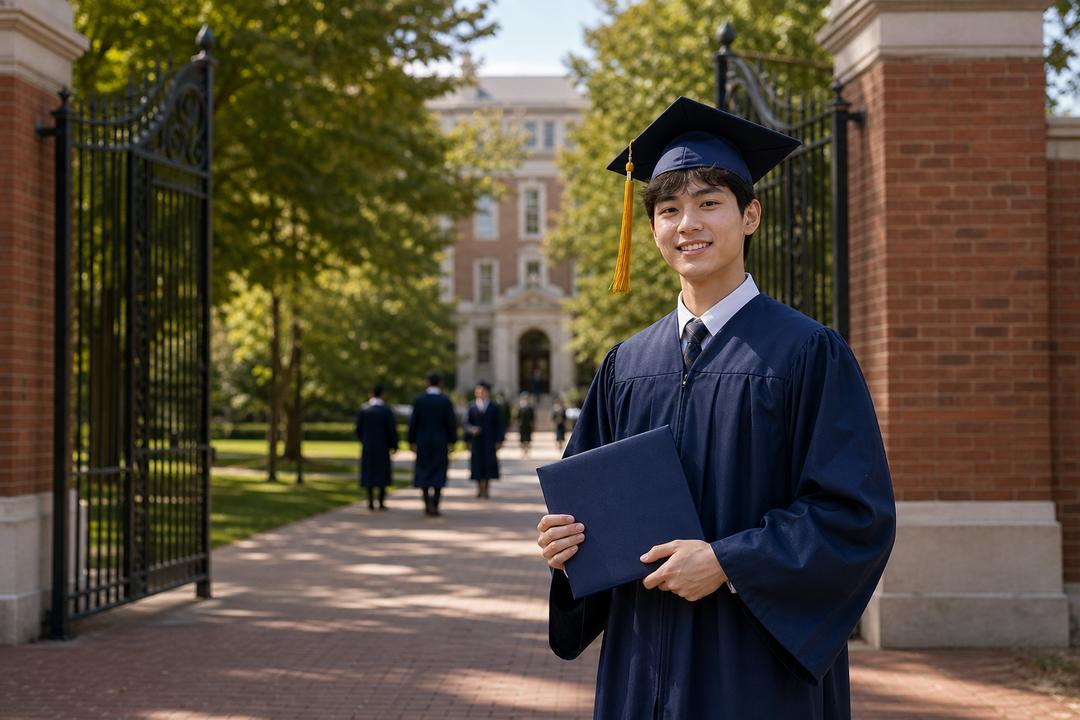
Transformez vos photos de remise de diplôme en vidéos souvenirs
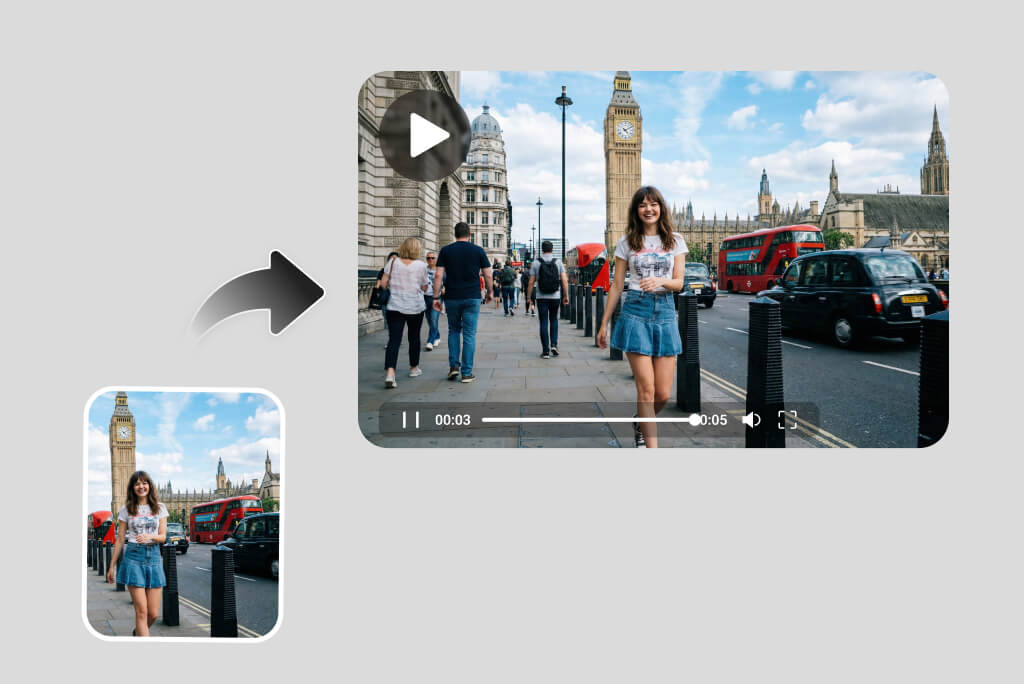
Les photos de remise de diplôme racontent déjà les grands moments : portrait sur le campus, photo de famille, remise du diplôme, cliché devant l’école ou scène de cérémonie. Importez-en une dans insMind et utilisez l’outil image en vidéo pour ajouter un mouvement de caméra doux, une lumière soignée et un rythme prêt pour la musique. Créez une vidéo de fin d’études élégante pour une annonce, un message familial, un écran de cérémonie ou une publication sociale, sans monter toute la timeline à la main.
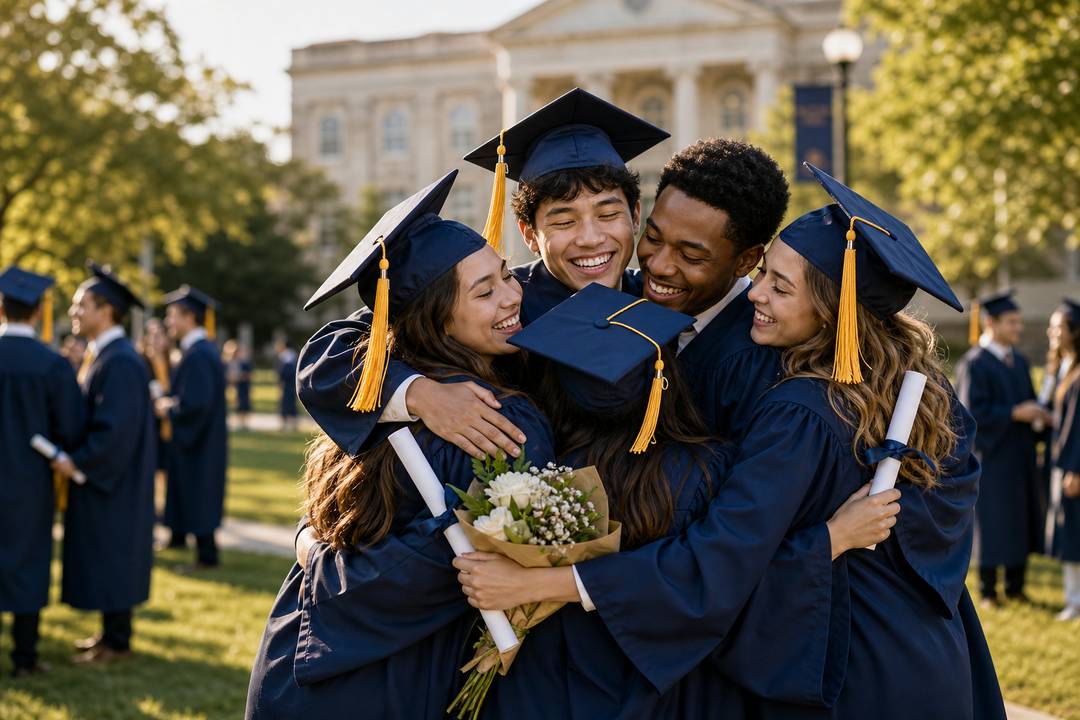
Créer une vidéo hommage de classe diplômée
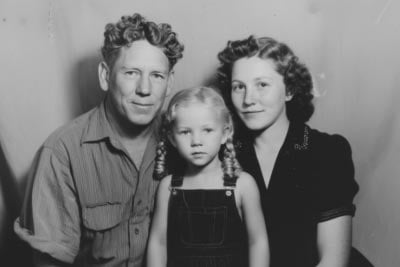
Accolades entre camarades, portraits de groupe, souvenirs de classe et photos de fête peuvent devenir un récapitulatif de remise de diplôme chaleureux au lieu de rester de simples images. Décrivez les personnes, l’ambiance et le message final, puis laissez insMind donner au résultat le rendu d’un outil de vidéo hommage, avec mouvement naturel, atmosphère de campus et conclusion émouvante pour les camarades, les familles ou votre communauté scolaire.
Comment créer une vidéo de remise de diplôme avec insMind
Étape 1 : importez vos photos de diplôme
Ajoutez un portrait de diplômé, une photo devant l’école, une photo de famille, une accolade entre camarades, un moment de remise du diplôme ou un cliché de cérémonie. Choisissez des images nettes où les visages, les toques, les toges et l’arrière-plan principal sont visibles, afin que l’IA conserve le souvenir reconnaissable tout en le transformant en vidéo.
Étape 2 : choisissez le format et la scène
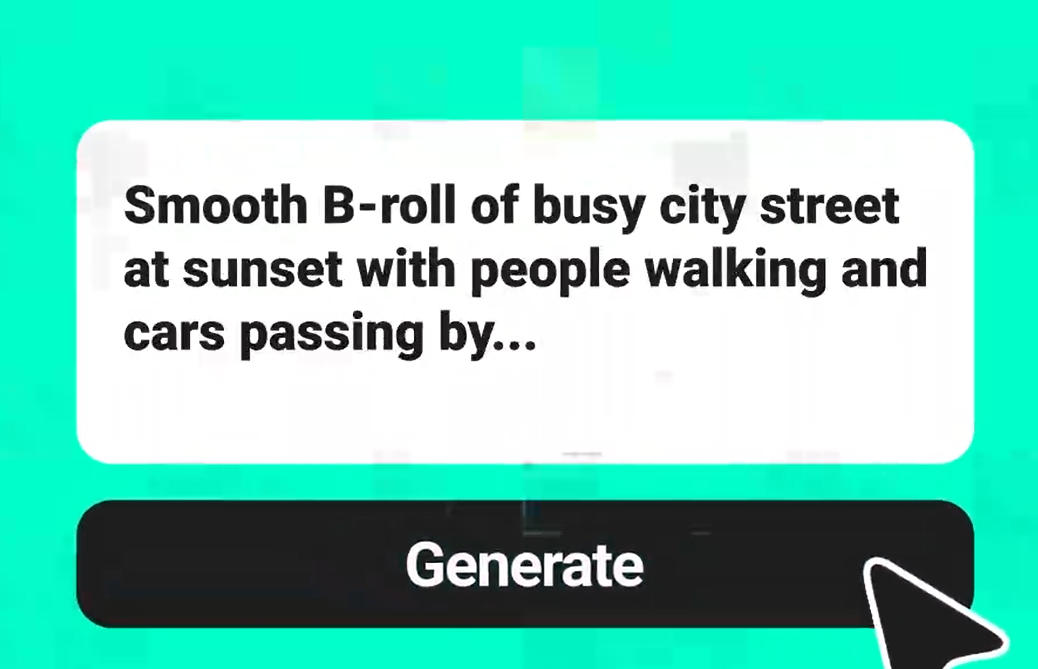
Sélectionnez le type de vidéo dont vous avez besoin : vidéo souvenir à partir de photos, hommage de classe, récapitulatif de cérémonie ou souvenir familial. Choisissez le format 16:9 pour les écrans ou 9:16 pour les publications sociales, définissez une courte durée comme 10 secondes, puis ajoutez une consigne décrivant la scène, l’ambiance et le style musical.
Étape 3 : générez la vidéo de diplôme
Lancez la génération et laissez insMind animer votre photo avec des mouvements naturels : léger recul de caméra, lumière douce sur le campus, camarades qui s’enlacent, applaudissements de la famille ou gros plan fier sur le diplôme. Vous obtenez un clip de remise de diplôme soigné, avec du mouvement, du rythme et une vraie émotion de vidéo souvenir.
Étape 4 : téléchargez et partagez le souvenir
Prévisualisez la vidéo terminée, puis vérifiez que les visages, les mains, les toques, les toges et les bords de l’arrière-plan paraissent naturels. Ajustez la consigne si nécessaire, puis téléchargez la vidéo de remise de diplôme pour les discussions familiales, les groupes de classe, les écrans de cérémonie, les récapitulatifs de fête, les Reels Instagram, TikTok ou les Shorts YouTube.
Pourquoi créer votre vidéo de diplôme avec insMind

Donnez vie à vos photos de diplôme
Importez des portraits devant l’école, des photos de famille, des accolades entre camarades ou des images de cérémonie, puis transformez-les en courtes vidéos avec des mouvements naturels.

Gardez des souvenirs fidèles aux originaux
Utilisez des photos nettes pour préserver les visages, toques, toges, diplômes et détails du campus, tout en ajoutant un léger mouvement de caméra.

Décrivez précisément la scène de diplôme
Décrivez une vidéo hommage familiale, un montage de classe, un temps fort de cérémonie ou une invitation à une fête de diplôme, avec l’ambiance, le mouvement et le format souhaités.

Partagez vos souvenirs de fin d’études partout
Exportez vos vidéos pour les groupes familiaux, les fêtes de diplôme, les écrans de cérémonie, les Reels Instagram, TikTok, YouTube Shorts ou les liens privés.

Obtenez une vidéo souvenir soignée
Créez des vidéos de diplôme au rythme fluide, avec une lumière douce, une parallaxe subtile et un rendu prêt à partager en famille ou à l’école.

Créez sans montage manuel complexe
Partez d’une photo et d’une consigne simple, sans découper de clips, régler les transitions ni construire manuellement un diaporama.
FAQ : créer une vidéo de diplôme avec insMind
Comment faire une vidéo de diplôme avec insMind ?


Puis-je faire une vidéo avec des photos et de la musique pour un diplôme ?
Quelles photos choisir pour une vidéo de diplôme ?
Puis-je créer et partager une vidéo de diplôme en ligne gratuitement ?