Vídeo con IA Kling 4.0

Convierte instrucciones de texto e imágenes en vídeos cinematográficos de hasta 30 segundos. Guía cada escena con referencias multimodales, movimientos de cámara y audio integrado.

Kling 4.0 disponible en insMind

Creación guiada por referencias, historias más largas y un control de cámara más preciso.

00:00
00:00

Recrea vídeos con tus propios personajes o productos

Usa un vídeo de referencia para guiar el movimiento de cámara, el ritmo y la composición, y luego incorpora tu propio personaje o producto. Crea nuevas variaciones de anuncios a partir de una dirección visual ya definida.
00:00
00:00

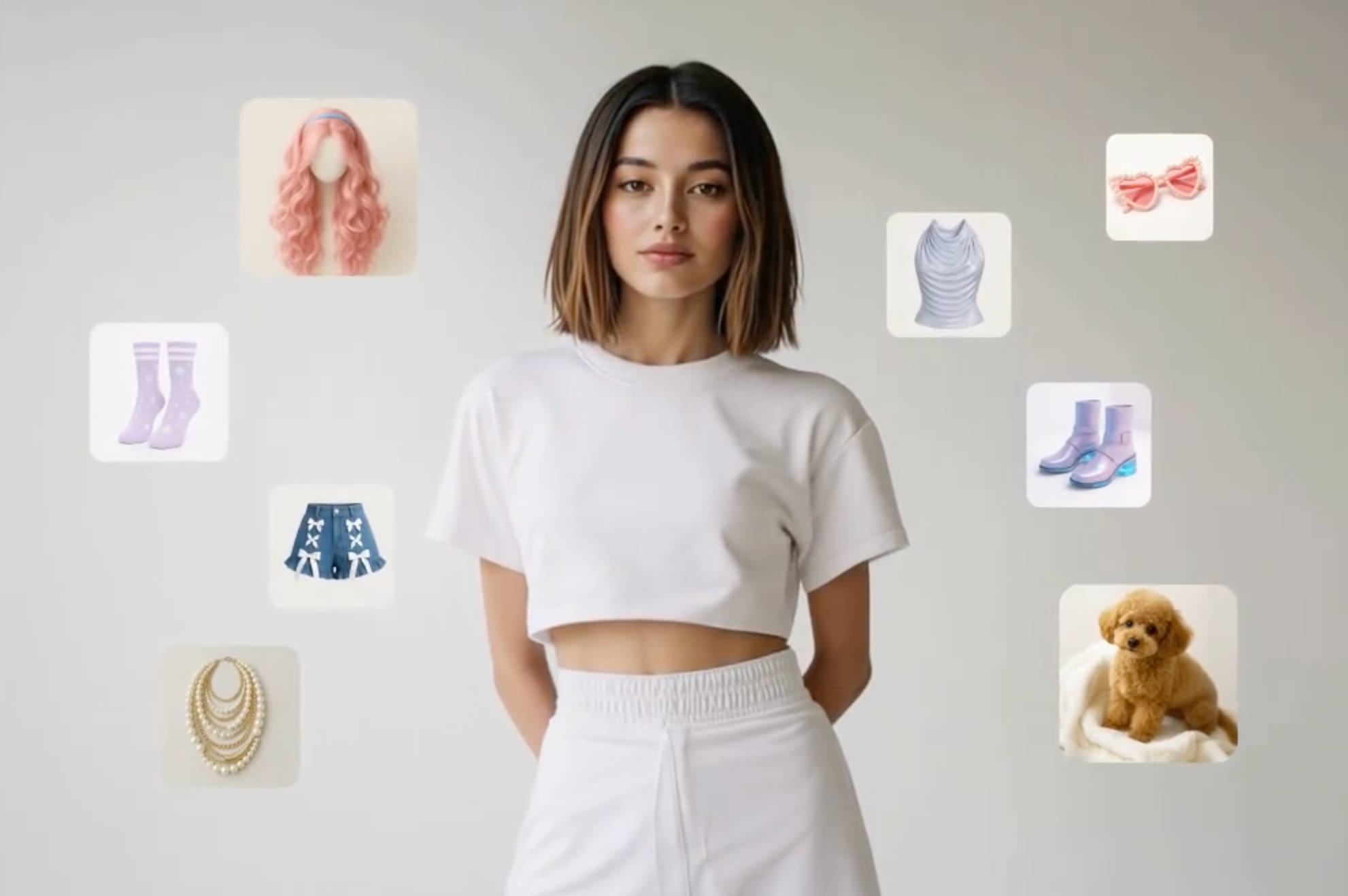
Hasta 15 referencias multimodales

Asigna a cada referencia una función clara: una define el personaje, otra el producto y otra el entorno o el movimiento de cámara. Combina hasta 15 recursos compatibles para guiar la escena y mantener con más coherencia los detalles importantes.
00:00
00:00

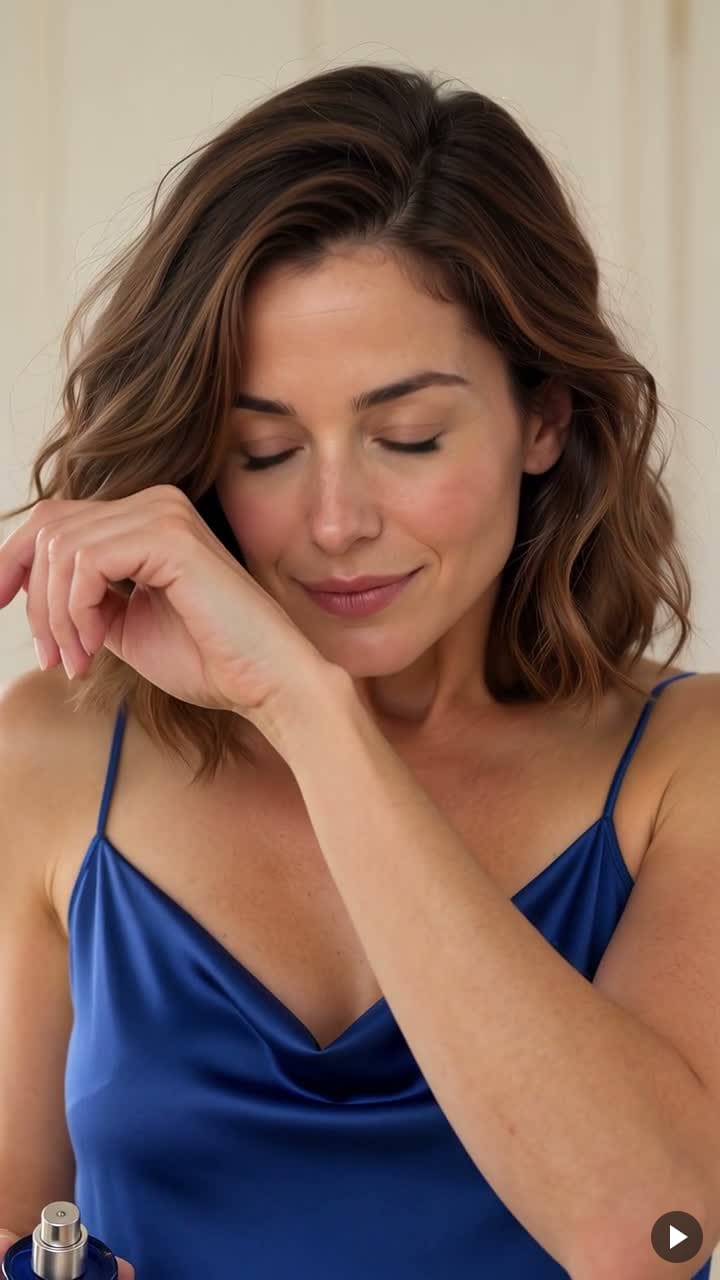
Generación con audio integrado de hasta 30 segundos

Da tiempo a que la escena evolucione. Genera hasta 30 segundos en una sola solicitud, con espacio para acciones continuas, cambios de expresión y una secuencia publicitaria o narrativa completa. Dirige un plano continuo o planifica una secuencia de cortes.
00:00
00:00

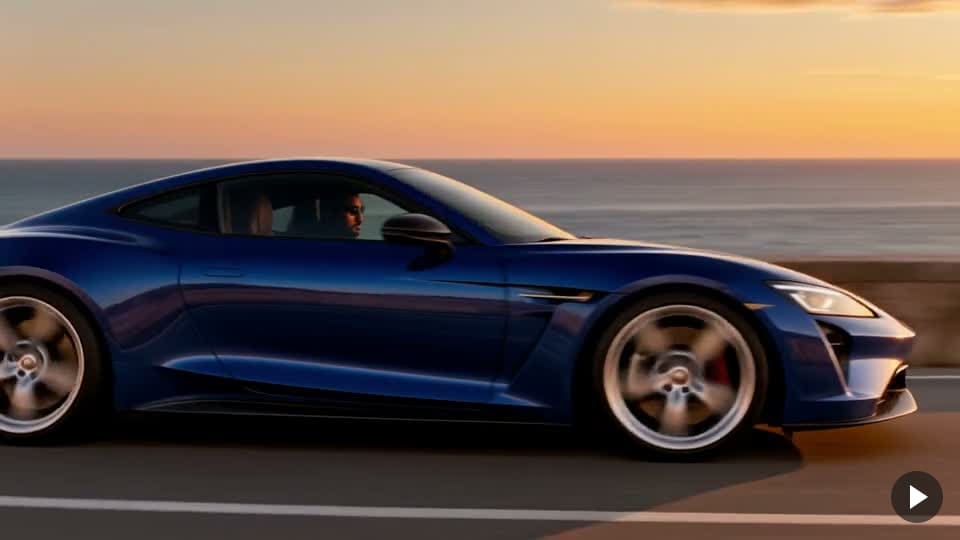
Movimientos de cámara más estables y acción continua

Planifica un plano de seguimiento, pasa a un movimiento orbital o aléjate para mostrar el entorno. Kling 4.0 se centra en ofrecer movimientos de cámara más estables y una acción continua, lo que ayuda a que las escenas complejas mantengan la coherencia visual a medida que cambian los sujetos y los puntos de vista.

Novedades de Kling 4.0

Generaciones más largas, mayor control de referencias y dirección de escenas más precisa.

Generación con audio integrado de hasta 30 segundos

Generación con audio integrado de hasta 30 segundos

Desarrolla una acción completa o un momento narrativo en una sola generación, con menos necesidad de unir varios clips cortos por separado.

Hasta 15 referencias multimodales

Hasta 15 referencias multimodales

Guía a los sujetos, los escenarios y el movimiento con recursos de referencia compatibles. Para flujos de trabajo relacionados, explora la creación de vídeos a partir de referencias.

Movimiento y dirección de cámara más estables

Movimiento y dirección de cámara más estables

Crea escenas con seguimiento, movimientos orbitales y acción continua, con mayor coherencia en el movimiento y en las relaciones espaciales.

Hasta 10 fotogramas clave

Hasta 10 fotogramas clave

Define puntos visuales clave a lo largo de la línea de tiempo para guiar el estado de los personajes, los cambios de escena y la progresión de cada plano.

Audio estéreo y diálogos multilingües

Audio estéreo y diálogos multilingües

Planifica el diálogo y el sonido ambiental junto con la parte visual, con audio estéreo y voces en varios idiomas para escenas centradas en personajes.

Edición precisa del vídeo

Edición precisa del vídeo

Describe un cambio visual concreto e indica qué debe mantenerse igual. Para proyectos relacionados con la consistencia visual del personaje, explora los vídeos de personajes consistentes.

Cómo crear vídeos con Kling 4.0 en insMind

Paso 1: Abre Kling 4.0

Empieza con la herramienta de vídeo de esta página. Comprueba que Kling 4.0 esté seleccionado antes de preparar tu escena.

Paso 2: Añade tus referencias

Añade las imágenes o referencias de vídeo disponibles en el flujo de trabajo que hayas elegido. Decide qué recurso define el sujeto, el entorno, la composición o el movimiento.

Paso 3: Dirige la escena

Describe la acción en orden. Explica qué debe mantenerse, qué debe sustituirse, cómo se mueve la cámara y cómo debe sonar la escena. Configura la duración y las opciones de salida disponibles para tu proyecto.

Paso 4: Genera, revisa y descarga

Genera el clip y comprueba el resultado final. Revisa los detalles del sujeto, el movimiento de cámara, las transiciones y el audio; luego, ajusta tus instrucciones o descarga la versión que quieras usar.

Preguntas frecuentes sobre Kling 4.0 para vídeo con IA

¿Qué es Kling 4.0 y para quién está pensado?

insmind expand icon
Kling 4.0 es un modelo de vídeo multimodal pensado para creadores que buscan más control sobre el movimiento, las referencias y la narrativa. Sus funciones resultan útiles para anuncios de producto, clips centrados en personajes, animación y conceptos cinematográficos, especialmente cuando el proyecto necesita acciones conectadas o una dirección visual basada en materiales existentes.

¿Puedo usar Kling 4.0 en insMind?

insmind expand icon
Antes de generar, revisa el modelo que aparece en la herramienta de vídeo. Selecciona Kling 4.0 cuando esté disponible en tu cuenta y en ese flujo de trabajo. Las referencias de entrada, los controles de edición, la duración y los ajustes de salida pueden variar según el modo, así que confirma las opciones que se muestran para tu tarea.

¿Puedo recrear los movimientos de cámara de un vídeo con mi propio personaje o producto?

insmind expand icon
Kling 4.0 permite crear vídeos a partir de referencias usando la dirección visual de un vídeo existente. Indica qué movimiento de cámara, ritmo o composición quieres tomar como base y después señala la imagen que define tu nuevo sujeto. Tómalo como una generación nueva y compárala con la referencia, en lugar de esperar una copia plano por plano.

¿Cómo debo escribir una instrucción para recrear un vídeo?

insmind expand icon
Empieza asignando una función a cada recurso. Indica qué vídeo guía el movimiento de cámara y el ritmo, qué imagen define al nuevo sujeto y qué detalles deben seguir siendo reconocibles. Después describe la acción en orden. Las indicaciones concretas de plano son más útiles que pedir de forma general un acabado cinematográfico o prémium.

¿Cómo combino referencias para mejorar la coherencia de personajes y productos?

insmind expand icon
Elige referencias claras y con funciones bien diferenciadas, y describe qué rasgos de la cara, la ropa, la forma del producto o los detalles de la escena son importantes. Evita imágenes del sujeto que se contradigan entre sí o recursos mal asignados. Revisa el clip completo para detectar desviaciones, sobre todo en giros, primeros planos y transiciones, y simplifica la acción si cambian detalles importantes.

¿Cuándo conviene usar Omni Reference en lugar de Keyframes?

insmind expand icon
Usa Omni Reference cuando distintos recursos deban guiar a los sujetos, el entorno, la acción o la dirección visual. Usa Keyframes cuando ya tengas definidos momentos visuales concretos dentro de la línea de tiempo. Elige según lo que necesites controlar: son flujos de trabajo distintos, no controles que necesariamente se combinen en una sola petición.

¿Puede Kling 4.0 generar un vídeo continuo de 30 segundos?

insmind expand icon
El modelo admite hasta 30 segundos en una sola generación, ya sea con un plano continuo o con varios planos. Si quieres una toma larga, especifica un único plano continuo sin cortes y describe una secuencia de acciones manejable. Revisa el vídeo final tanto por duración como por posibles transiciones no deseadas.

¿Qué ha cambiado respecto a Kling 3.0?

insmind expand icon
Entre los cambios principales están una mayor duración máxima por generación, más opciones de referencia, control adicional con keyframes, audio estéreo y un mayor enfoque en la estabilidad de movimientos complejos. Kling 3.0 ya permite narrativas con varios planos, audio nativo y flujos basados en referencias del sujeto. Compara los controles concretos que necesitas en lugar de dar por hecho que todo es nuevo en 4.0.

¿Admite keyframes, audio y edición de vídeo?

insmind expand icon
Kling 4.0 incluye creación guiada por keyframes, audio nativo y funciones de edición de vídeo específicas. Su disponibilidad depende del flujo de trabajo que ofrezca la plataforma. Comprueba el modo seleccionado antes de contar con una función y describe qué elementos visuales deben mantenerse sin cambios cuando pidas una edición.

¿Qué opciones de salida y qué coste en créditos se aplican en insMind?

insmind expand icon
Utiliza las opciones y la estimación de créditos que se muestran para el modelo y el flujo de trabajo que hayas seleccionado. La duración, la resolución, las referencias de entrada y otros ajustes pueden afectar tanto a la tarea como a su coste. Revisa la estimación actual antes de generar y no des por hecho que todas las especificaciones de salida del modelo están disponibles en todos los modos de insMind.

Descubre más modelos de vídeo con IA y herramientas de Kling

Dirige tu próximo vídeo con Kling 4.0

Sube tus referencias, planifica la acción y da forma a la siguiente escena siguiendo tu propia dirección creativa.