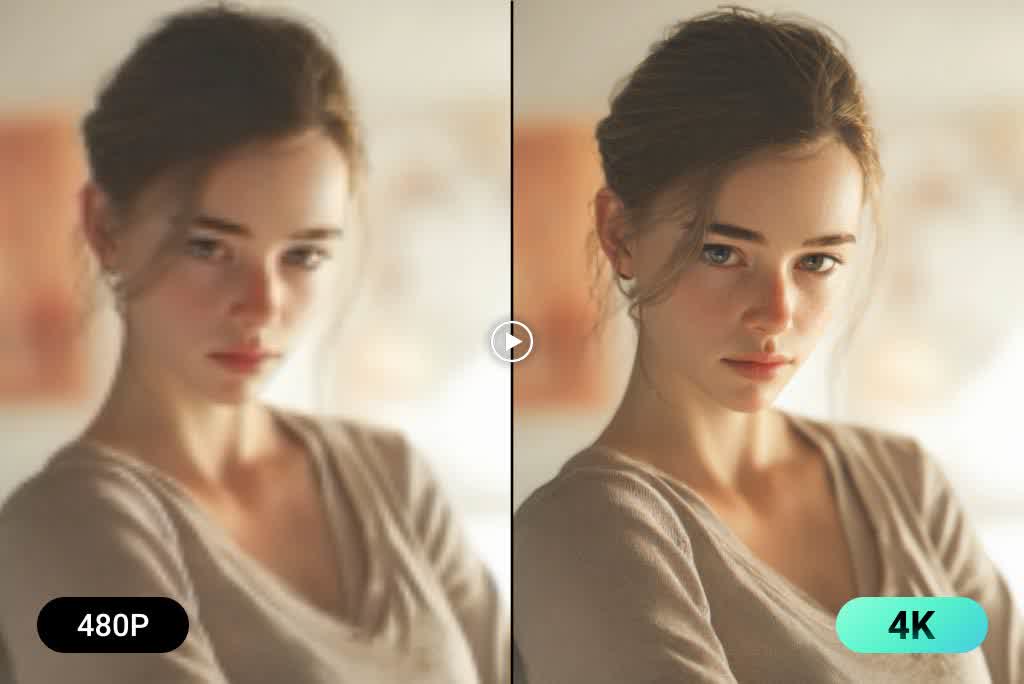
Quitar subtítulos y leyendas de un vídeo online con IA
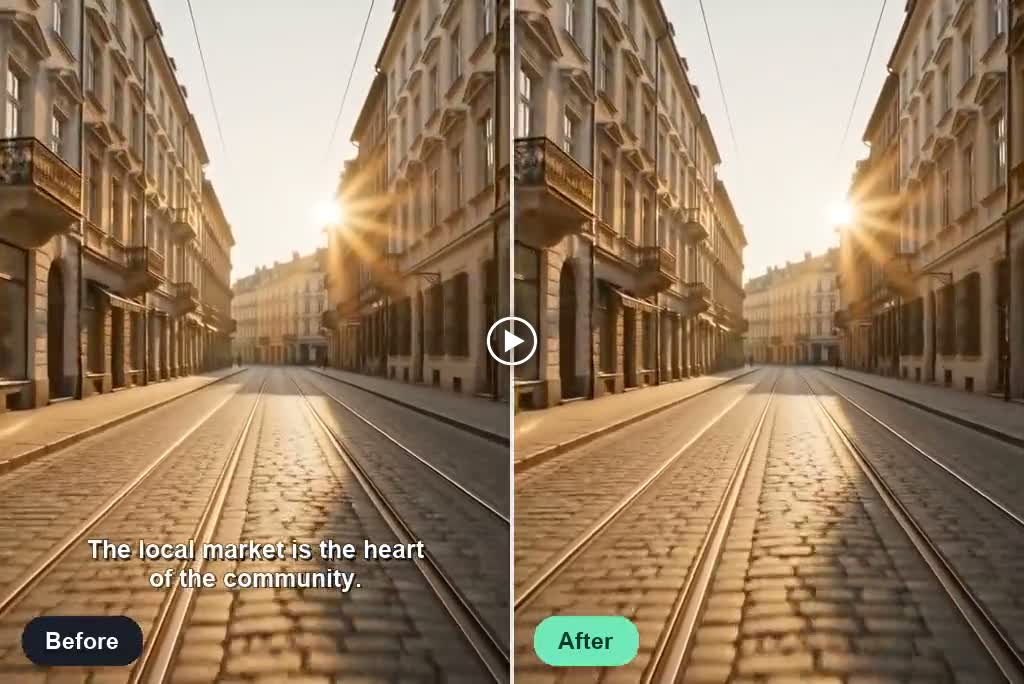
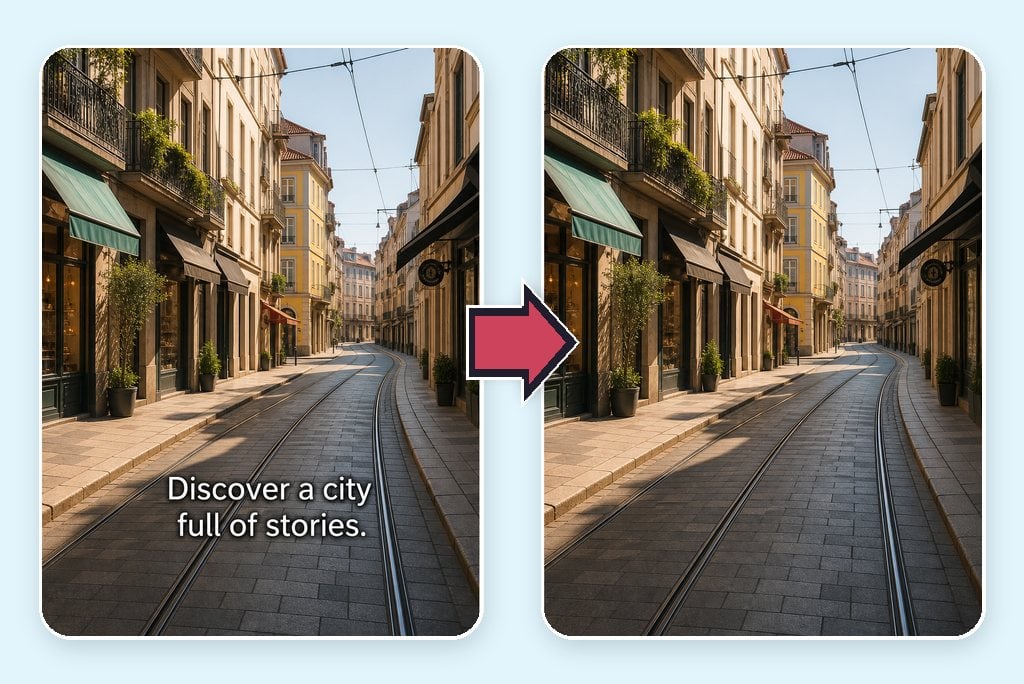
Quita subtítulos y leyendas incrustados con un acabado limpio
Sube un vídeo con subtítulos incrustados, leyendas o barras de texto en la parte inferior. insMind detecta el texto no deseado y reconstruye la zona cubierta a partir del contexto visual del entorno, para lograr un resultado más limpio que simplemente difuminar o recortar el fotograma. Si necesitas borrar superposiciones más amplias, prueba el eliminador de texto de vídeo con IA.
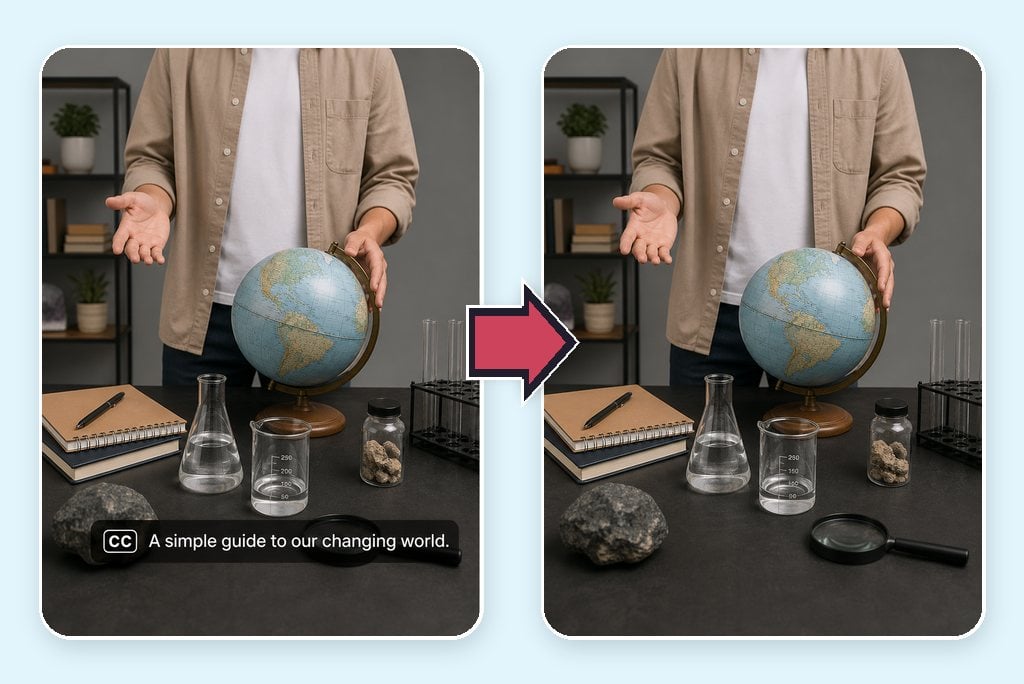
Elimina pistas de subtítulos y leyendas separadas
Si tu vídeo incluye una pista de subtítulos o leyendas independiente, puedes eliminar ese texto para obtener una exportación limpia. Así te resultará más fácil compartir una versión sin elementos que distraigan, cambiar el idioma o preparar el metraje para otra plataforma sin rehacer toda la edición.
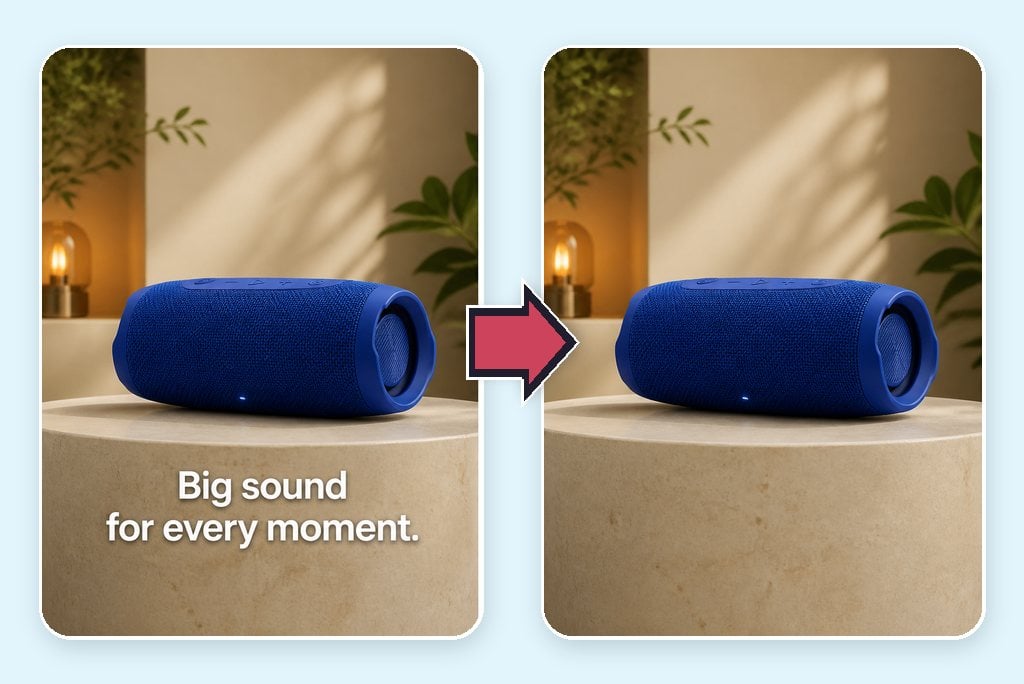
Crea vídeos limpios para volver a subtitular y localizar
Convierte un vídeo cubierto por subtítulos o leyendas en un máster reutilizable para añadir nuevos subtítulos, traducciones, doblaje o mensajes de campaña. Después de limpiar el texto original, podrás incorporar otro idioma o cambiar la maquetación manteniendo la composición del material de origen. Si lo necesitas, mejora el resultado con el mejorador de vídeo con IA.
Cómo quitar subtítulos y leyendas de un vídeo
Paso 1: Sube tu vídeo
Sube un vídeo de hasta 2 minutos que contenga los subtítulos o leyendas que quieras quitar. Espera a que se cargue el archivo y previsualízalo en el área de trabajo.
Paso 2: Elige una resolución
Selecciona la resolución de salida que mejor se adapte a lo que necesitas. Antes de procesar el vídeo, puedes elegir entre 1080p, 720p, 480p o 360p.
Paso 3: Haz clic en Generar
Haz clic en Generar para empezar a eliminar los subtítulos y leyendas. insMind procesa el vídeo y reconstruye las zonas cubiertas para crear un resultado limpio.
Paso 4: Descarga tu vídeo
Previsualiza el resultado generado para comprobar que los subtítulos y leyendas han desaparecido, y después descarga el vídeo limpio en tu dispositivo.
Quita subtítulos de un vídeo para cualquier flujo de trabajo
Elimina subtítulos o leyendas antes de localizar, reutilizar en redes sociales, actualizar campañas o preparar doblajes.

Localizar vídeos para nuevos públicos
Quita los subtítulos originales antes de añadir subtítulos traducidos para otro idioma o mercado. Tener una versión limpia facilita a los equipos de localización actualizar el texto, el estilo de los subtítulos, la sincronización y los mensajes regionales sin tapar el texto anterior.

Reaprovechar vídeos con subtítulos para redes sociales
Elimina los subtítulos propios de cada plataforma de vídeos que ya son tuyos antes de adaptarlos para Reels, Shorts, TikTok u otro canal. Añade un nuevo gancho, otro estilo de subtítulos o una relación de aspecto distinta sin superponer texto nuevo sobre la versión anterior.

Actualizar anuncios de producto con subtítulos desfasados
Borra precios caducados, subtítulos promocionales, mensajes de campaña o mensajes publicitarios del material publicitario que ya tienes. Reutiliza el vídeo limpio para una nueva oferta en lugar de rehacerlo entero desde los archivos originales del proyecto.
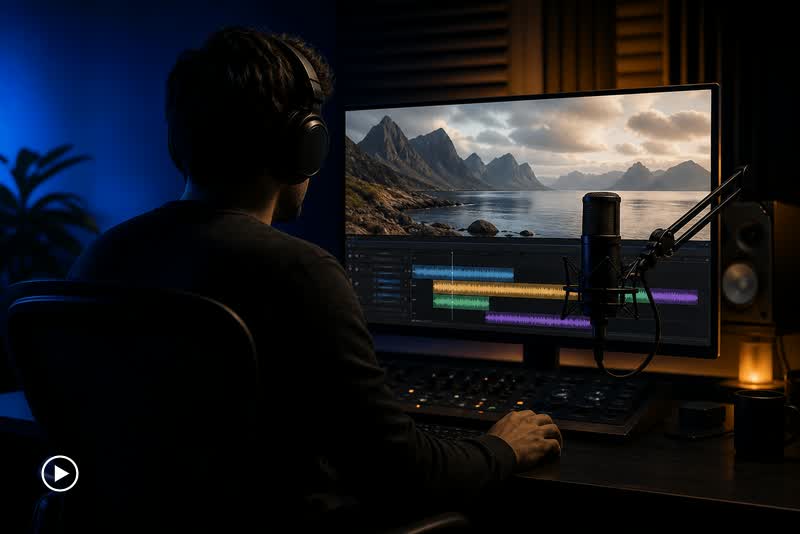
Crear vídeos limpios para doblaje y voz en off
Prepara el metraje sin subtítulos antes de grabar una nueva voz en off o un doblaje localizado. Un fotograma limpio da margen a los editores para añadir después subtítulos traducidos y crear una versión coherente para cada público objetivo.
Por qué elegir el eliminador de subtítulos y leyendas con IA de insMind

Compatible con subtítulos y leyendas
Quita subtítulos o leyendas incrustados visibles y también pistas de texto independientes desde un único flujo online pensado para limpiar vídeos.

Reconstrucción natural del fondo
La IA reconstruye la zona que queda detrás de los subtítulos incrustados usando los detalles de la escena, para que los fotogramas corregidos se vean naturales en movimiento.

Sin recortar el encuadre
Mantén la composición original en lugar de recortar la parte inferior del vídeo solo para ocultar subtítulos no deseados.

Control más preciso con indicaciones
Describe el tipo de subtítulo, su posición, color o momento de aparición para que la herramienta se centre en el texto que quieres eliminar.

Edición online sencilla
Trabaja desde el navegador sin crear máscaras ni retocar fotogramas uno a uno en una línea de tiempo de edición tradicional.

Listo para seguir editando
Crea versiones limpias para traducción, doblaje, republicación en redes, actualización de campañas y otros flujos de edición autorizados.
Preguntas frecuentes sobre quitar subtítulos de un vídeo
¿Cómo quito subtítulos y subtítulos opcionales de un vídeo?


¿La IA puede quitar subtítulos incrustados de un vídeo?
¿Cómo eliminar subtítulos de una pista independiente?
¿Qué diferencia hay entre los subtítulos incrustados y los subtítulos en pista separada?
¿Puedo quitar subtítulos o subtítulos opcionales sin difuminar el fondo?
¿Puedo quitar subtítulos y subtítulos opcionales sin recortar el vídeo?
¿Qué formatos de vídeo puedo subir?
¿Puedo quitar subtítulos de un vídeo online gratis?
¿Puedo añadir nuevos subtítulos después de quitar los originales?
¿Puedo quitar subtítulos o subtítulos opcionales de vídeos que no son míos?
Más herramientas para quitar subtítulos y editar vídeo
Sigue quitando subtítulos, limpiando metraje y dejando tus vídeos listos para la siguiente edición.