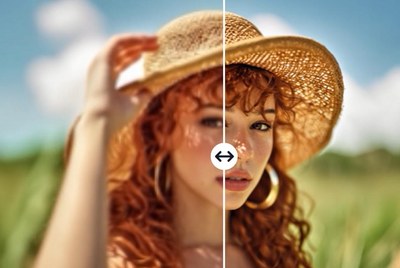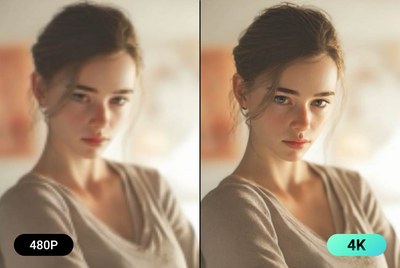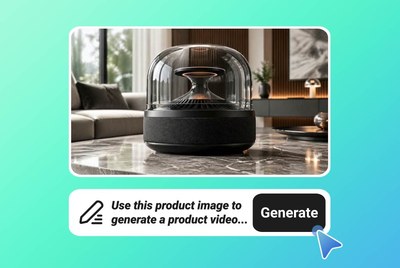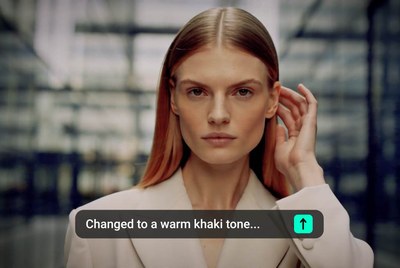
Elimina la marca sin tocar la escena
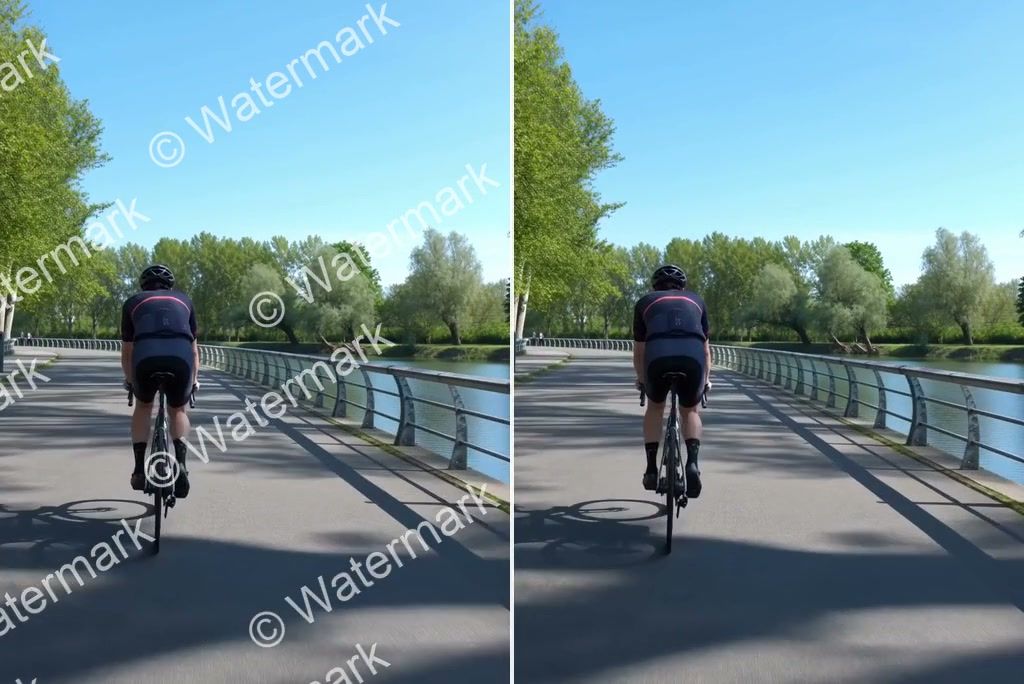
Mantén estable el retoque cuando la escena se mueve
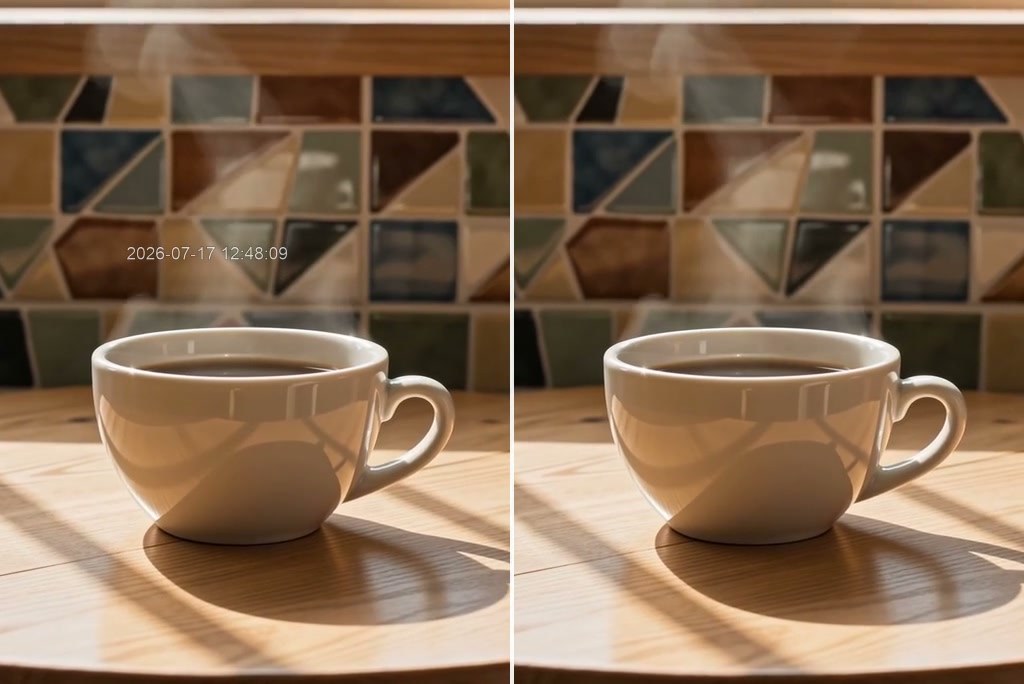
Rellena el hueco con detalles reales de la escena
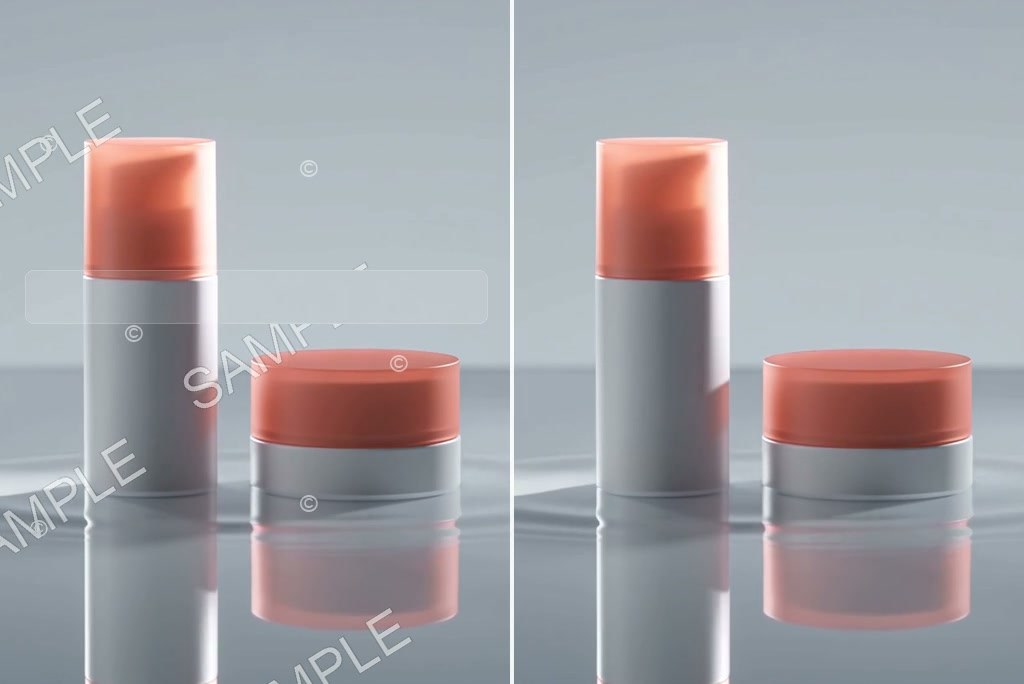
Mucho más que quitar un logo en una esquina
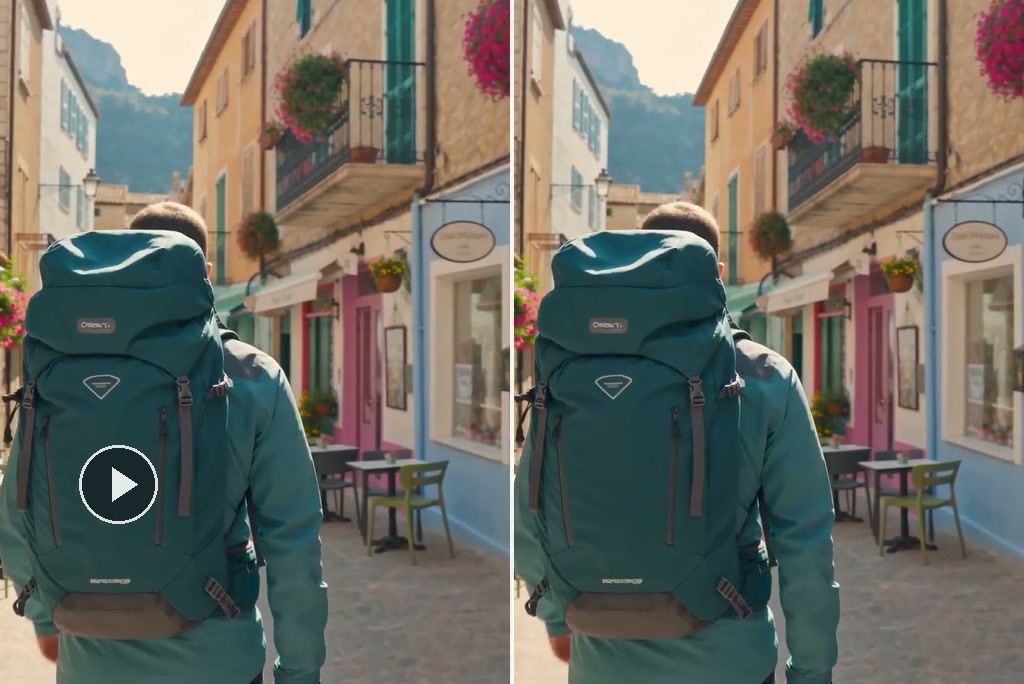
Quitar una marca de agua en movimiento de un vídeo
Cómo quitar marca de agua de un vídeo con IA
Paso 1: Sube tu vídeo
Elige un archivo de origen nítido en el que la marca se vea bien. Sube solo vídeos que sean tuyos o que tengas permiso para editar.
Paso 2: Indica a la IA qué debe quitar
Escribe una instrucción directa, por ejemplo: «Quita la marca de agua de la esquina superior derecha y restaura la pared que hay detrás». Si la marca se mueve, indica dónde empieza y por dónde se desplaza. Después elige un modelo de vídeo como Seedance 2.0, Kling 3.0 o Veo 3.1.
Paso 3: Ejecuta la edición
Envía la instrucción a la IA y deja que el modelo elegido genere el clip editado. El encuadre, la acción y el movimiento de cámara originales se mantienen como referencia.
Paso 4: Previsualiza y descarga
Reproduce el vídeo completo y revisa si hay parpadeos, bordes tenues o zonas que no encajan. Pide un ajuste más si hace falta y descarga el clip final.
Quita marcas de agua y reutiliza tus vídeos
Conserva el material que es tuyo, elimina marcas antiguas y prepara versiones limpias para nuevos montajes y canales.

Limpia marcas de proveedor en vídeos con IA
Limpia las marcas del proveedor en vídeos generados con IA que sean tuyos o que tengas autorización para editar. Conserva el plano, el movimiento y el ritmo que ya te gustan sin tener que generar el mismo momento otra vez.

Elimina marcas de plataforma en vídeos sociales
Limpia tu propio clip una vez y reutiliza la versión maestra con otro recorte, subtítulo, gancho o canal, sin que la insignia anterior vuelva a aparecer.

Borra logos y textos antiguos de vídeos de producto
Quita un logo antiguo, una etiqueta de precio o un mensaje de campaña y crea el siguiente anuncio a partir del mismo clip de producto. Si varias exportaciones se ven poco nítidas, termina con un mejorador de vídeo con IA.

Limpia marcas de tiempo y superposiciones en tutoriales
Elimina una marca de tiempo, una insignia en una esquina o un texto superpuesto que tape justo el botón o detalle que el usuario necesita ver. Para miniaturas de cursos o capturas de pantalla, usa la herramienta con IA para quitar marcas de agua de fotos.
Quitar marcas de agua con IA, sin recortar ni desenfocar

Conserva el encuadre completo

Olvídate de las máscaras manuales

Varios modelos de IA

Revisa el movimiento

Corrige un punto concreto

Empieza con créditos
Preguntas frecuentes
¿Cómo puedo quitar la marca de agua de un vídeo con IA?


¿Puede insMind quitar una marca de agua en movimiento de un vídeo?
¿Puede borrar marcas de agua semitransparentes o complejas?
¿Cómo reconstruye la IA la zona que tapa una marca de agua?
¿Eliminar la marca de agua afecta a la calidad del vídeo?
¿Qué debo incluir en una instrucción para quitar marcas de agua de vídeos?
¿Puedo retocar el resultado si aún queda parte de la marca de agua?
¿Es gratis el eliminador de marcas de agua de videos?
¿Es legal quitar la marca de agua de un vídeo?