
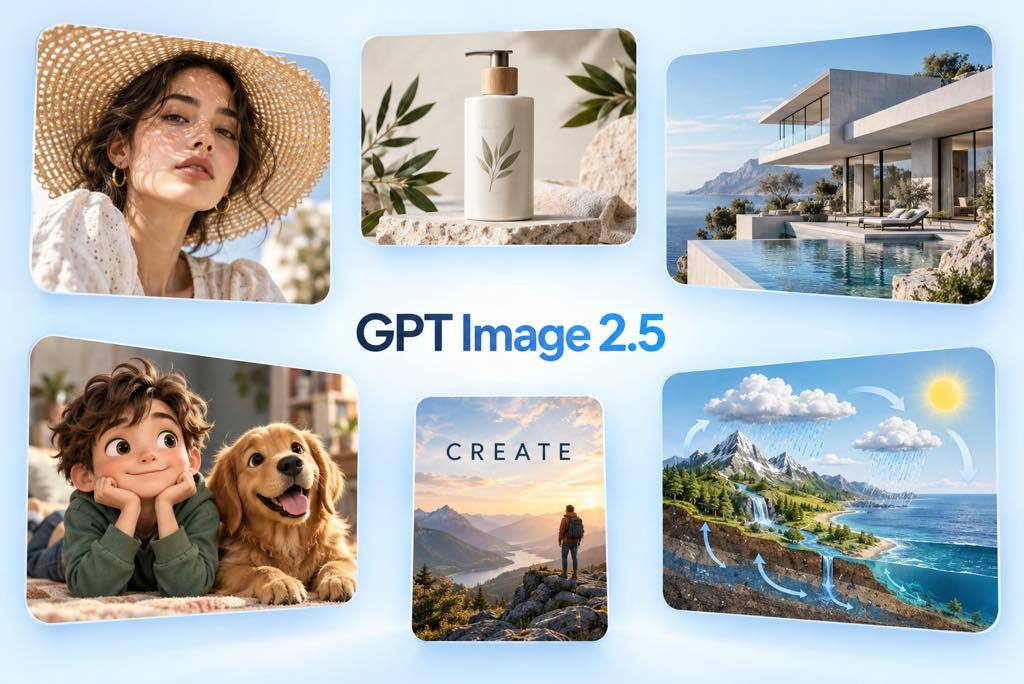
GPT Image 2.5 Bildgenerator
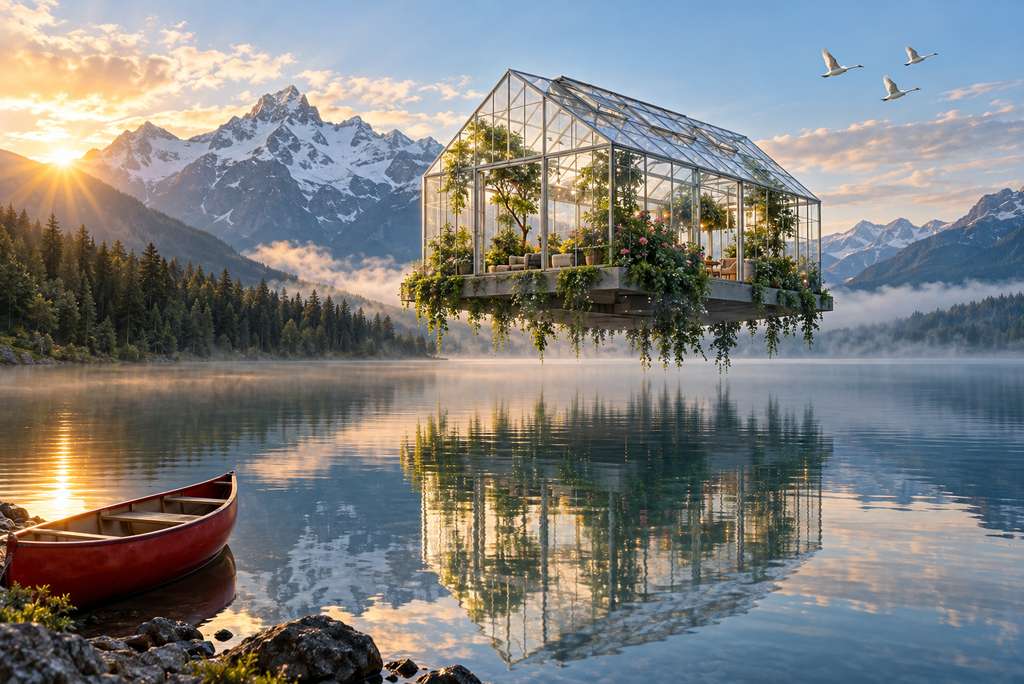
Komplexe Prompts präzise umsetzen
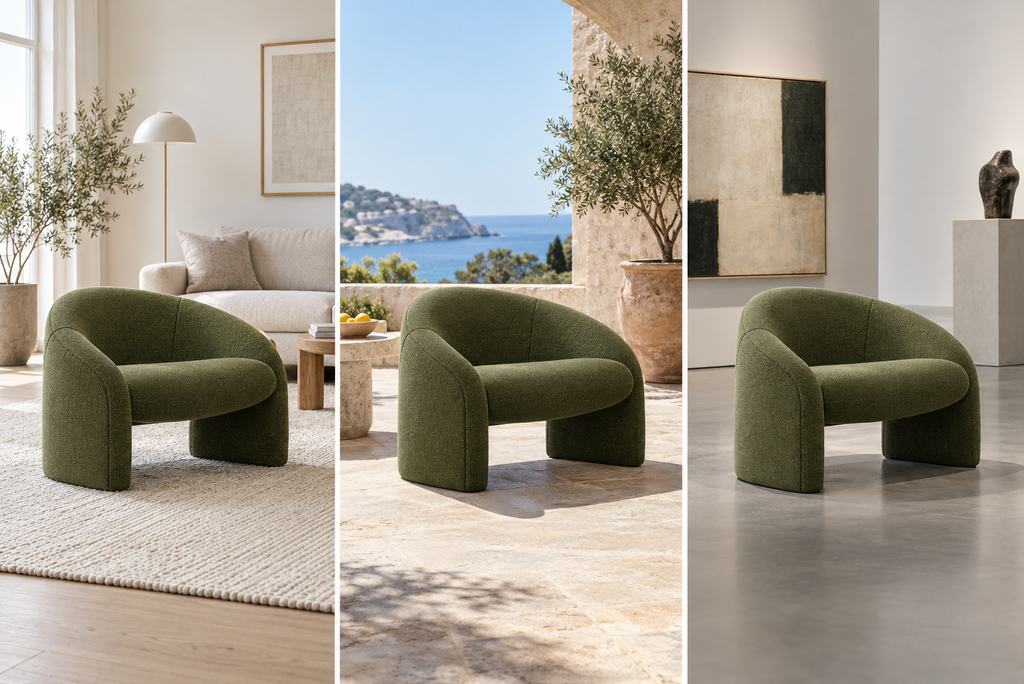
Motive bei Bearbeitungen konsistent halten
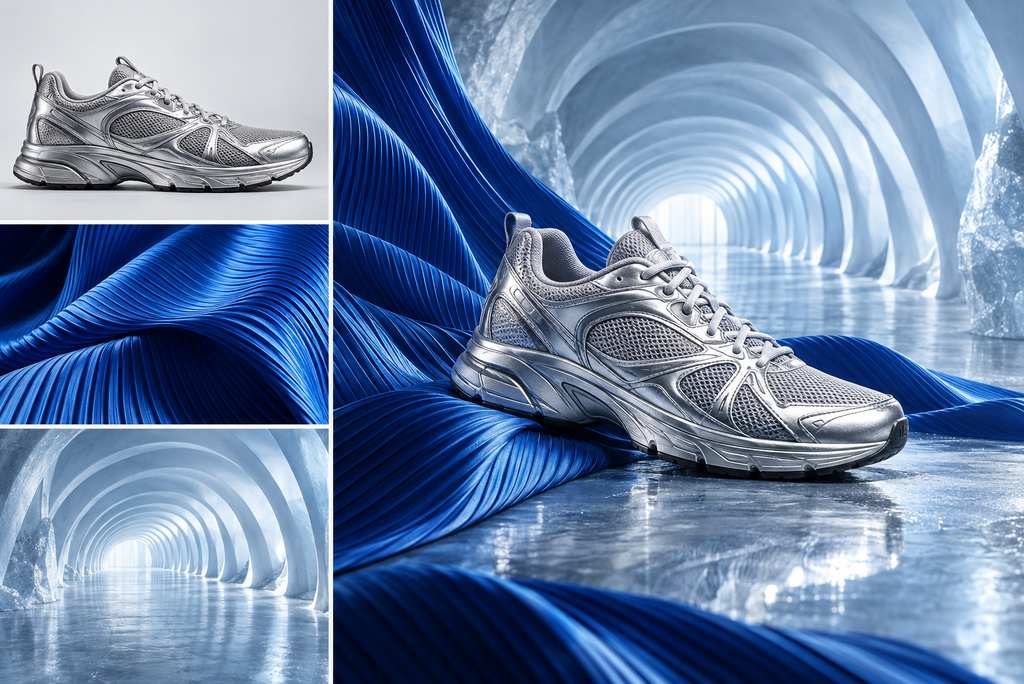
Mehrere Referenzbilder gezielt kombinieren
Weitere KI-Bildmodelle außer GPT Image 2.5
So verwendest du GPT Image 2.5 auf insMind
Schritt 1: Prompt eingeben oder Referenzbilder hochladen
Beschreibe das gewünschte Bild in natürlicher Sprache. Lade Referenzbilder hoch, wenn du ein Motiv, ein Produkt, einen visuellen Stil, ein Outfit oder eine Komposition beibehalten möchtest.
Schritt 2: GPT Image 2.5 auswählen
Öffne die Modellauswahl und wähle GPT Image 2.5 für die Bildgenerierung und präzise Bildbearbeitung.
Schritt 3: Endergebnis beschreiben
Ergänze Format, Komposition, Farben, Licht, exakten Wortlaut und alle Details, die unverändert bleiben sollen. Stelle anschließend die verfügbare Größe oder das Seitenverhältnis ein.
Schritt 4: Generieren, verfeinern und herunterladen
Erstelle das Bild, prüfe das Ergebnis und fordere jeweils nur eine gezielte Änderung an. Lade das fertige Motiv herunter, sobald es deinen Anforderungen entspricht.
Einsatzbereiche für GPT Image 2.5
Erstelle hochwertige Bilder für Marketing, E-Commerce, Design, Storytelling, Bildung und wiederverwendbare Inhalte.
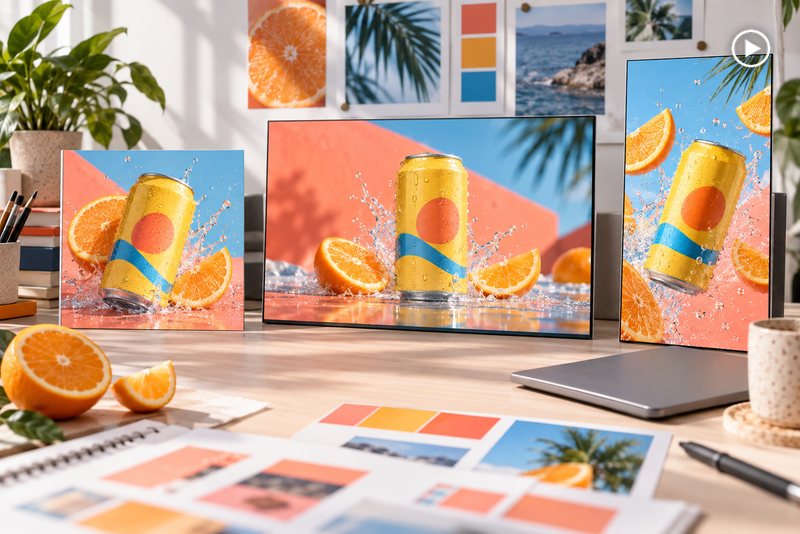
Werbeanzeigen und Kampagnenmotive
Verwandle Kampagnen-Briefings in ausgereifte Social Ads, Launch-Grafiken und Display-Werbemittel mit kontrollierten Layouts und klarer visueller Linie.
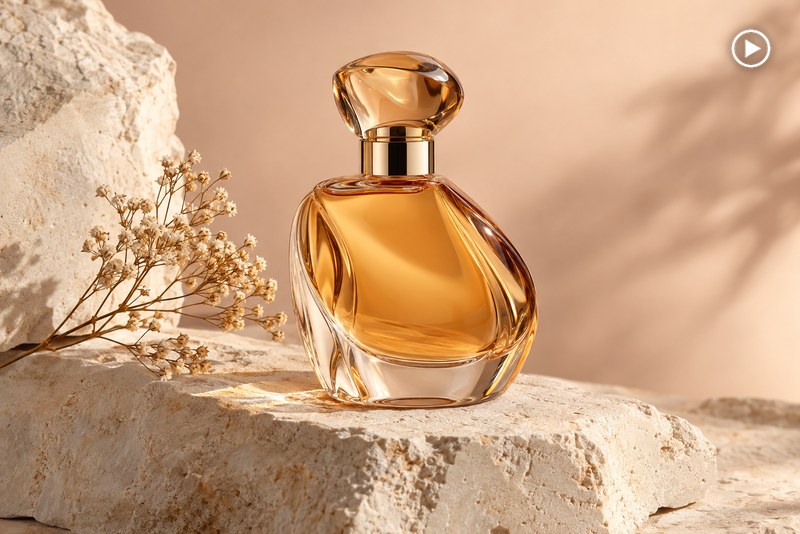
Produktfotografie für E-Commerce
Erstelle Studioaufnahmen, Lifestyle-Kompositionen, Produktsets und Merchandising-Bilder mit glaubwürdigen Materialien, Reflexionen und stimmiger Geometrie.
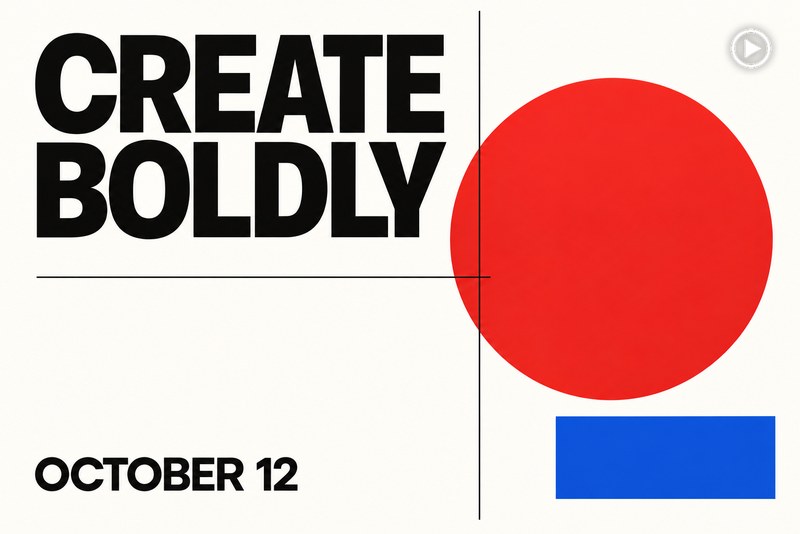
Poster und textlastige Grafiken
Erstelle Eventposter, Werbegrafiken, Cover und Beschilderungen mit klarer Hierarchie und besser lesbarer Typografie.
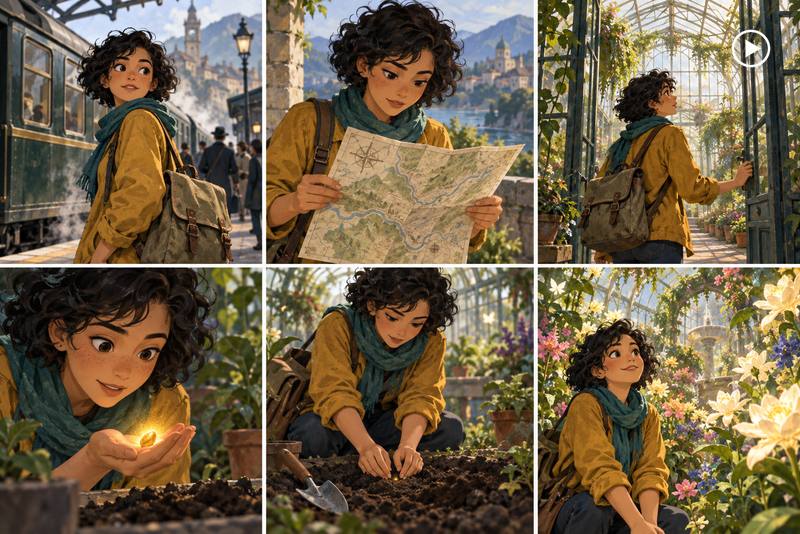
Konsistente Figuren und Storyboards
Entwickle wiederkehrende Figuren für Story-Panels, Kampagnenkonzepte und Szenenvarianten, ohne ihr charakteristisches Erscheinungsbild zu verändern.
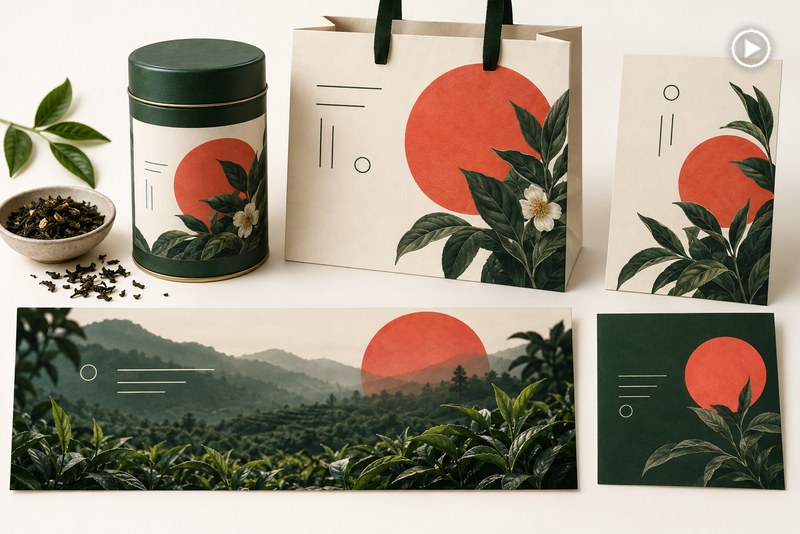
Bildwelten für Markenkampagnen
Entwickle abgestimmte Bildwelten für Produktstarts und saisonale Kampagnen, bei denen Farben, Motive, Produkte und Bildausschnitte konsistent bleiben.
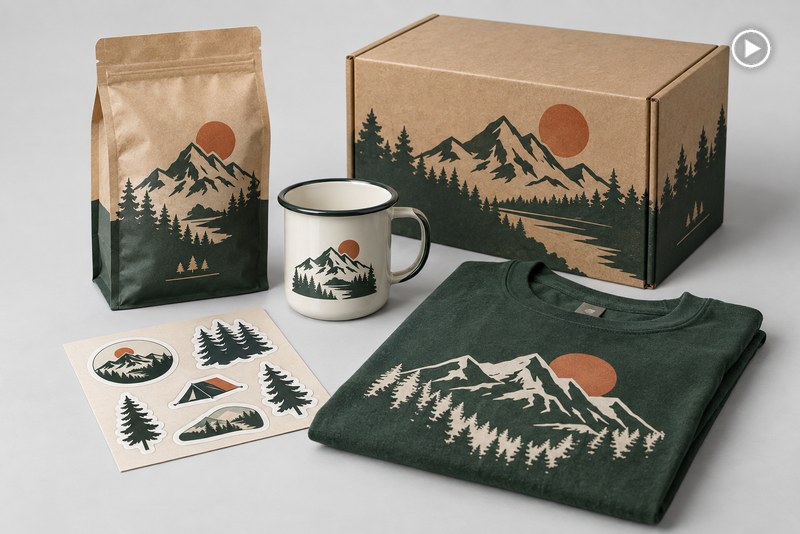
Verpackungs- und Merchandise-Konzepte
Visualisiere Boxen, Flaschen, Etiketten, Sammlerartikel und Merchandise und optimiere anschließend Materialien, Farben und die Platzierung von Druckelementen.
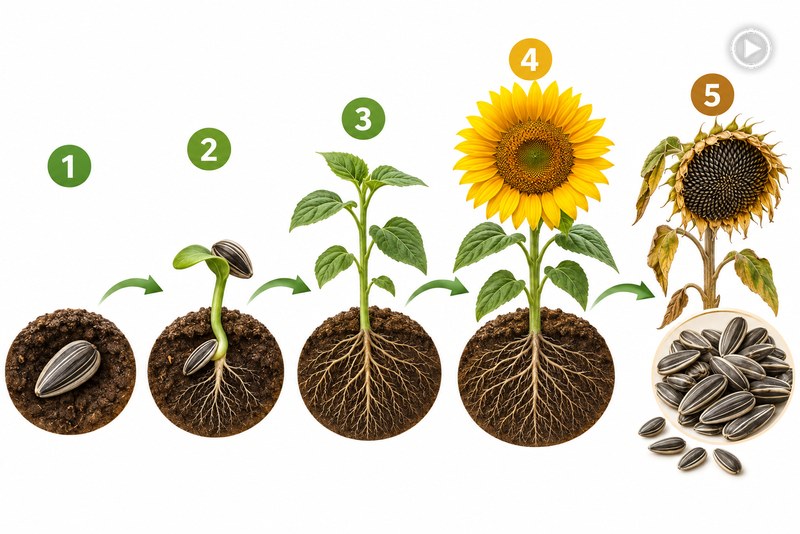
Lehr- und Lerninfografiken
Verwandle Erklärungen in Diagramme, Lern-Grafiken und beschriftete Prozessvisualisierungen mit klarer Hierarchie und gut erfassbaren Abständen.
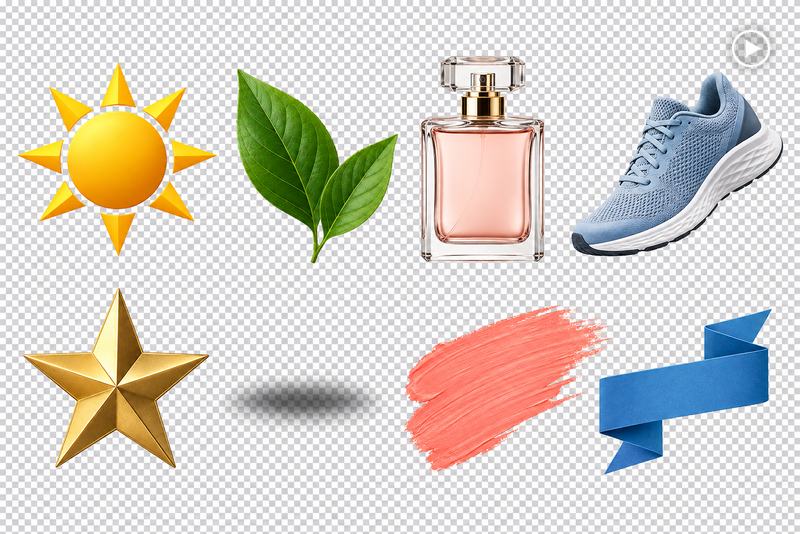
Transparente Logos und Designelemente
Bereite freigestellte Logos, Produktfreisteller und wiederverwendbare Grafiken auf und verfeinere Kanten und Hintergründe mit einem KI-Fotoeditor.
Warum insMind GPT Image 2.5 wählen

Bilder an einem Ort erstellen und bearbeiten
Wechsle direkt von einem neuen Prompt zur Bearbeitung mit Referenzbildern, ohne zwischen separaten Tools für Bildgenerierung, Retusche und Export zu springen.

Wichtige Details gezielt steuern
Lege exakten Text, Objektplatzierung, Licht, Materialien, Bildkomposition und Vorgaben für unveränderte Motive einfach in natürlicher Sprache fest.

Zwischen Tempo und maximaler Detailtreue wählen
Nutze Flare für schnellere Iterationen oder Sunburst, wenn feine Details und anspruchsvolle Endergebnisse mehr Aufmerksamkeit brauchen.

Bilder Schritt für Schritt verfeinern
Nimm jeweils nur eine gezielte Änderung vor und nenne dabei die Elemente erneut, die unverändert bleiben sollen.

Für verschiedene Formate erstellen
Erstelle Assets in quadratischem, Quer- oder Hochformat sowie in hoher Auflösung oder mit transparentem Hintergrund für unterschiedliche Workflows.

Ohne technisches Setup arbeiten
Nutze GPT Image 2.5 über eine leicht zugängliche Kreativoberfläche, ohne eine API einzurichten oder eine eigene Pipeline aufzubauen.
FAQ zu insMind GPT Image 2.5
Was ist GPT Image 2.5?


GPT Image 2.5 ist ein KI-Modell zum Erstellen und Bearbeiten von Bildern mit natürlich formulierten Anweisungen. Es kann detaillierte Vorgaben präzise umsetzen, Referenzbilder nutzen, gewünschten Text im Bild darstellen und wichtige Merkmale des Motivs beibehalten.
Wie nutze ich GPT Image 2.5 auf insMind?
Öffne den Bildgenerator von insMind, wähle GPT Image 2.5 aus, gib eine Beschreibung ein oder lade Referenzbilder hoch, erstelle das Bild und verfeinere es anschließend mit gezielten Folgeanweisungen.
Kann ich GPT Image 2.5 kostenlos testen?
insMind bietet eine kostenlose Testversion für die wichtigsten Funktionen zur Bilderstellung. Verfügbare Credits und Generierungskosten können je nach Einstellungen oder Kontostatus variieren.
Was ist der Unterschied zwischen Flare und Sunburst?
Flare ist auf schnellere Generierung und Iteration ausgelegt. Sunburst priorisiert eine höhere Detailtreue für detailreiche oder besonders anspruchsvolle Ergebnisse.
Kann GPT Image 2.5 Bilder erstellen und bearbeiten?
Ja. Du kannst Bilder aus einem Text-Prompt erstellen oder vorhandene Bilder hochladen und Änderungen an Objekten, Kleidung, Hintergründen, Licht, Text, Layout oder Stil beschreiben.
Kann ich Referenzbilder hochladen?
Ja. Referenzbilder können Motiv, Produkt, Outfit, Stil, Umgebung oder Bildkomposition steuern. Erkläre die Rolle jedes Referenzbilds, um stimmigere Ergebnisse zu erhalten.
Wie kann ich eine Person oder ein Produkt beim Bearbeiten beibehalten?
Beschreiben Sie genau, was geändert werden soll und was unverändert bleiben muss – zum Beispiel Identität, Pose, Produktform, Beschriftung, Materialien, Proportionen und Bildausschnitt.
Kann GPT Image 2.5 präzisen Text erzeugen?
Das Modell kann Text in Postern, Verpackungen, Schildern, Diagrammen und Werbegrafiken erzeugen. Gib den genauen Wortlaut an, definiere die Platzierung und prüfe die Schreibweise vor der Veröffentlichung.
Unterstützt GPT Image 2.5 transparente Hintergründe?
Ja. GPT Image 2.5 kann Bilder mit transparentem Hintergrund erstellen. Das ist besonders praktisch für Logos, freigestellte Produktbilder, Sticker und wiederverwendbare Design-Assets.
Welche Bildgrößen und Seitenverhältnisse sind verfügbar?
Die verfügbaren Workflows unterstützen quadratische, horizontale und vertikale Formate sowie hochauflösende Ausgaben. Wählen Sie das Format passend zum späteren Einsatz.
Welche Bildarten kann GPT Image 2.5 erstellen?
Mit GPT Image 2.5 lassen sich fotorealistische Szenen, Illustrationen, Poster, Anzeigen, Produktfotos, Verpackungskonzepte, Storyboards, Diagramme, Logos und Design-Assets erstellen.
Wie sollte ich einen Prompt für GPT Image 2.5 schreiben?
Beginne mit dem gewünschten Ergebnis und dem Motiv. Beschreibe danach Komposition, Stil, Licht, Farben, Materialien, den genauen Text im Bild und welche Elemente erhalten bleiben sollen.
Weitere insMind Tools für KI-Bilder und Bildbearbeitung
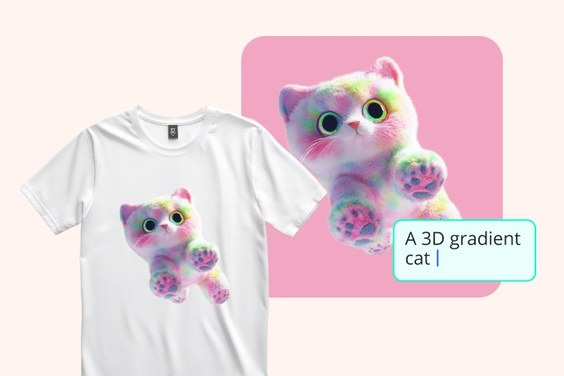
KI-Kunstgenerator
Verwandeln Sie geschriebene Ideen in originelle Kunstwerke in verschiedenen Stilen.
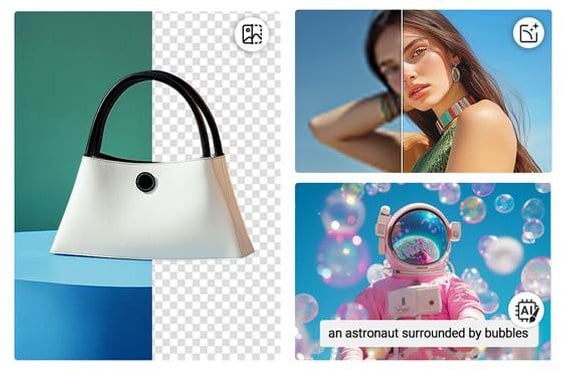
KI-Fotoeditor
Ersetzen, verfeinern, entfernen oder gestalten Sie Bildelemente neu.
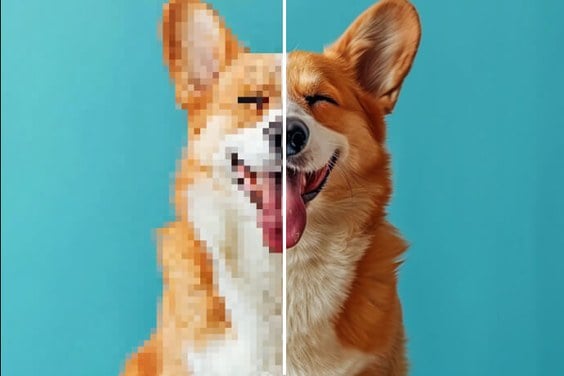
KI-Bildverbesserer
Verbessern Sie die Bildschärfe und stellen Sie feine Details wieder her.
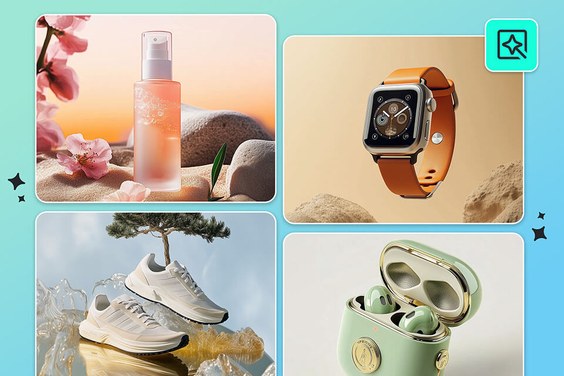
KI-Produktfotografie
Erstellen Sie Studio- und Lifestyle-Bilder für den E-Commerce.
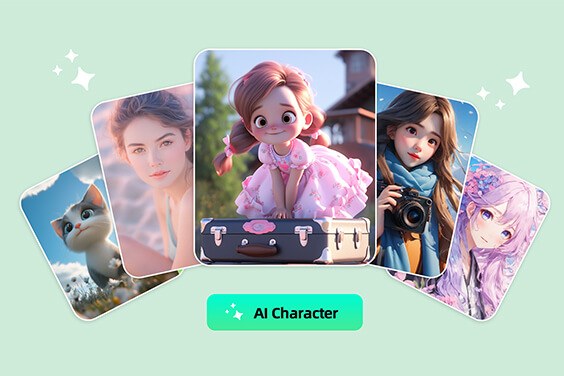
KI-Charakter-Generator
Entwerfen Sie originelle Charaktere mit gezielt steuerbarem Aussehen.
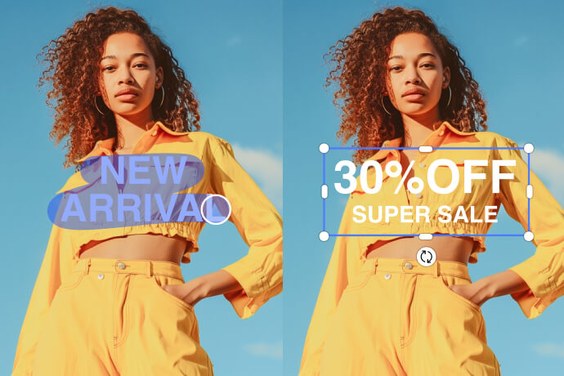
Text im Bild bearbeiten
Ersetzen Sie Text im Bild, ohne das Design zu verändern.
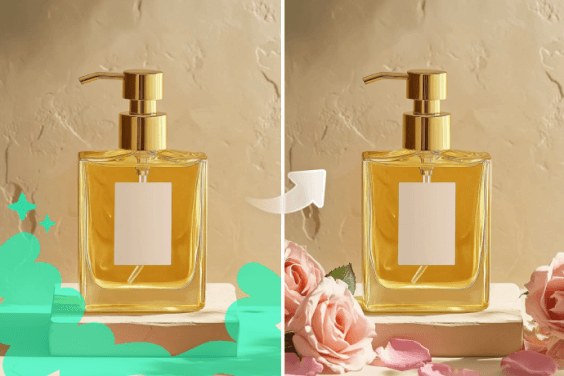
Generatives Füllen mit KI
Fügen Sie ausgewählte Bereiche hinzu oder ersetzen Sie sie mit natürlichem Übergang.
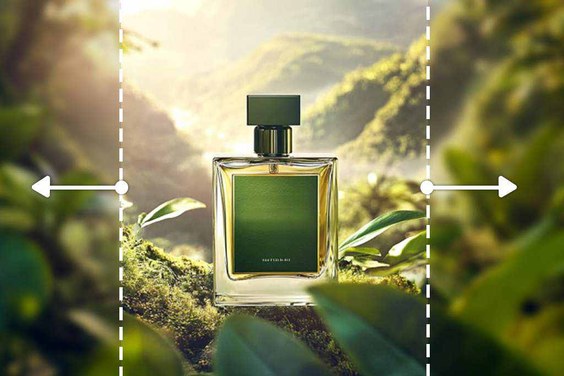
Bild erweitern mit KI
Erweitern Sie ein Bild über seine ursprünglichen Ränder hinaus.