Qwen Image 3.0: KI-Bildgenerator und Editor

Erstellen Sie detaillierte Bilder aus langen Prompts, erzeugen Sie mehrsprachigen Text in Bildern, bearbeiten Sie Motive mit Referenzbildern und skalieren Sie fertige Visuals mit Qwen Image 3.0 hoch.

Aus ausführlichem Briefing ein strukturiertes Bild erstellen

Aus ausführlichem Briefing ein strukturiertes Bild erstellen

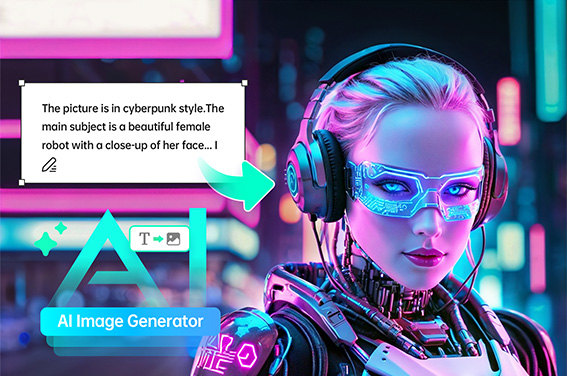
Geben Sie Qwen Image 3.0 das komplette Briefing: Motiv, Layout, Bereiche, visuelle Hierarchie, Farbpalette, Beschriftungen und die genaue Platzierung der Elemente. So wird aus einer dichten Idee eine geordnete Komposition – ideal, wenn ein Poster, eine Erklärungsgrafik oder ein Kampagnenboard mehr braucht als nur ein einzelnes Hauptmotiv.
Qwen Image 3.0 ausprobieren
Mehrsprachigen Text in komplexen Designs klar darstellen

Mehrsprachigen Text in komplexen Designs klar darstellen

Erstellen Sie Poster, Speisekarten, Infografiken und Interface-Konzepte mit Überschriften, Labels und kurzen Texten direkt im Bild. Qwen Image 3.0 ist auf textreiche und mehrsprachige Layouts ausgelegt. So können Sie Kombinationen aus Englisch, Chinesisch, Japanisch, Koreanisch, Spanisch und weiteren Sprachen ausprobieren – und vor der Veröffentlichung jedes Wort noch einmal prüfen.

Qwen Image 3.0 ausprobieren
Bilder präzise mit visuellen Referenzen bearbeiten

Bilder präzise mit visuellen Referenzen bearbeiten

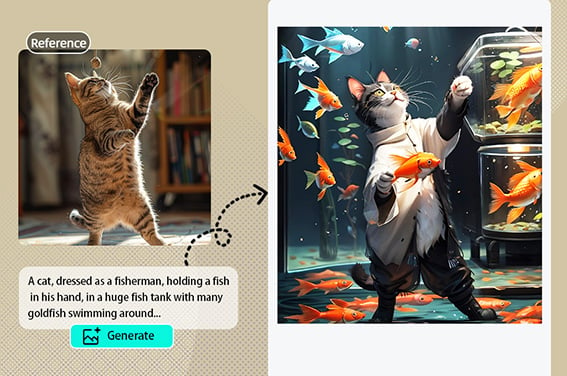
Starten Sie mit einem Produktfoto, einer Charakterskizze, einem Moodboard oder einem bestehenden Design. Ergänzen Sie eine klare Anweisung, was geändert werden soll und was erkennbar bleiben muss – etwa Produktform, Motiv, Farbpalette oder Bildaufbau. Für einen erweiterten referenzbasierten Workflow testen Sie den Bild-zu-Bild-Workflow von insMind.
Mit Referenzbildern bearbeiten
Feine Details auch in großen Formaten scharf halten

Feine Details auch in großen Formaten scharf halten

Nutzen Sie Qwen Image 3.0, um einen detailreichen Entwurf in hoher Auflösung zu erstellen, und bereiten Sie das ausgewählte Bild anschließend für größere Ausgabeformate vor. Der KI-Bild-Upscaler von insMind hilft dabei, das finale Asset für Präsentationen, Kampagnendateien und Produktvisuals zu vergrößern und zu schärfen.
Bild hochskalieren

Was lässt sich mit Qwen Image 3.0 erstellen?

Von Kampagnengrafiken bis zu Wissenskarten: Verwandeln Sie detaillierte Bildideen in Layouts, die Sie prüfen und weiter verfeinern können.

Infografiken und Karussell-Posts

Infografiken und Karussell-Posts

Verwandeln Sie einen Prozess, Vergleich, Zeitstrahl oder Lerninhalt in eine Abfolge visueller Panels. Qwen Image 3.0 hilft dabei, Hierarchie, Beschriftungen und unterstützende Illustrationen in einem Briefing zu planen – als belastbarer erster Entwurf für Social-Media- und Bildungsteams.
Poster und Kampagnenkonzepte

Poster und Kampagnenkonzepte

Prüfen Sie eine Kampagnenrichtung, bevor sie ins Design geht. Beschreiben Sie Motiv, Platzierung der Headline, Stimmung, Farben und ergänzende Objekte und vergleichen Sie anschließend mehrere Posterideen für Event, Produkteinführung, saisonales Angebot oder Social-Media-Kampagne.
UI-Mockups und Produktvisuals

UI-Mockups und Produktvisuals

Skizzieren Sie ein Dashboard, einen mobilen Screen, eine Landingpage oder ein Board für Produktfeatures, ohne zuerst eine Designdatei zu öffnen. Legen Sie per Prompt die Bereiche und das visuelle System fest und prüfen Sie das Ergebnis auf Layoutideen, Abstände und Interface-Richtung.
Storyboards und Wissenskarten

Storyboards und Wissenskarten

Planen Sie eine Kurzgeschichte, Unterrichtseinheit, Comic-Sequenz oder Redaktionsseite mit mehreren Szenen auf einer Arbeitsfläche. Legen Sie die Reihenfolge der Szenen und den benötigten Text pro Panel fest. Anschließend nutzen Sie das generierte Board, um fehlende Übergänge zu erkennen, bevor Sie das finale Artwork erstellen.
Mehrsprachige Produktgrafiken für E-Commerce

Mehrsprachige Produktgrafiken für E-Commerce

Erstellen Sie Produktkarten, lokalisierte Kampagnengrafiken und Marketplace-Visuals für mehrere Regionen aus einem detaillierten Briefing. Definieren Sie Produkt, Layout, exakten Text, Währung und Sprache für jede Version und prüfen Sie alle Labels vor der Veröffentlichung.

Interior Design und Raumkonzepte

Interior Design und Raumkonzepte

Visualisieren Sie einen Raum, eine Verkaufsfläche oder ein Ausstellungskonzept aus einem detaillierten Briefing. Legen Sie Grundriss, Materialien, Licht, Möbel und Blickwinkel fest und prüfen Sie anschließend ein abgestimmtes Konzeptboard, bevor es in die finale Gestaltung oder das Rendering geht.

Qwen Image 3.0 online in insMind nutzen

Schritt 1: Qwen Image 3.0 auswählen

Öffnen Sie den KI-Bildbereich von insMind und wählen Sie Qwen Image 3.0 aus den verfügbaren Bildmodellen aus. Starten Sie mit einem klaren Ziel, zum Beispiel einem Poster, einer Infografik, einer Produktgrafik, einem UI-Konzept oder einem Storyboard.

Schritt 2: Prompt schreiben und Referenzen hinzufügen

Gib einen Prompt ein, der Motiv, Format, Layout, exakten Text, Bildstil und die Elemente beschreibt, die erhalten bleiben sollen. Soll sich das Bild an einem bestehenden Produkt, Charakter oder einer Komposition orientieren, lade vor dem Generieren ein Referenzbild hoch.

Schritt 3: Bild erstellen und Ergebnis prüfen

Klicke auf die Senden-Schaltfläche, um die Generierung zu starten. Sieh dir das Bild in voller Größe an und prüfe die projektkritischen Details: Schreibweise, Zahlen, Gesichter, Produktform, Ausrichtung und ob das Layout deinem Briefing entspricht.

Schritt 4: Verfeinern und herunterladen

Sende einen gezielten Folge-Prompt, wenn ein bestimmter Bereich angepasst werden soll, etwa der Hintergrund, ein Etikett oder ein Produktdetail. Sobald das Ergebnis passt, lade das Bild für deinen nächsten Designschritt herunter.

Warum Qwen Image 3.0 in insMind nutzen?

Mehr Bildmodelle an einem Ort

Mehr Bildmodelle an einem Ort

Teste Qwen Image 3.0 neben anderen Bildmodellen, wenn ein Prompt eine andere visuelle Richtung braucht.
Kontrolle über präzise Prompts

Kontrolle über präzise Prompts

Beschreibe Layout, Text, Motiv, Farbpalette und Details, statt jedes Element manuell zusammenzusetzen.
KI-Bildbearbeitung mit Referenzbild

KI-Bildbearbeitung mit Referenzbild

Behalte Produkt, Charakter oder visuelle Richtung im Blick und fordere gleichzeitig eine konkrete Änderung an.
Erst prüfen, dann herunterladen

Erst prüfen, dann herunterladen

Prüfe die gesamte Komposition, erkenne schwache Texte oder Ausrichtungsfehler und verfeinere das Bild vor dem Download.
Nützliche Bildtools im selben Arbeitsbereich

Nützliche Bildtools im selben Arbeitsbereich

Nach der Generierung kannst du im selben Arbeitsbereich mit passenden Tools wie dem KI-Bildgenerator weiterarbeiten, um Bilder zu bereinigen, zu vergrößern oder final vorzubereiten.
Online kostenlos ausprobieren

Online kostenlos ausprobieren

Probiere den zentralen Workflow von Qwen Image 3.0 online mit verfügbaren Credits aus, bevor du entscheidest, welche visuelle Richtung du beibehalten möchtest.

Häufig gestellte Fragen

Was ist Qwen Image 3.0?

insmind expand icon
Qwen Image 3.0 ist ein KI-Bildmodell zum Erstellen und Bearbeiten von Bildern aus Text-Prompts und Referenzbildern. Besonders hilfreich ist es für detaillierte Kompositionen, textreiche Designs, mehrsprachige Konzepte und Layouts mit mehreren miteinander verbundenen Elementen. Das Ergebnis sollte trotzdem von einem Menschen geprüft werden, vor allem wenn wichtige Wörter, Zahlen oder Daten im Bild vorkommen.

Was kann ich mit dem Qwen Image 3.0 Bildgenerator erstellen?

insmind expand icon
Du kannst damit KI-Poster erstellen, Kampagnenkonzepte entwickeln, KI-Infografiken erstellen, Karussell-Posts, KI-UI-Mockups, Produktvisuals, Storyboards, Comics und Wissenskarten gestalten. Je strukturierter das Bild sein soll, desto hilfreicher ist es, Reihenfolge, Hierarchie und Platzierung der einzelnen Elemente im Prompt genau zu beschreiben.

Kann ich Qwen Image 3.0 online in insMind nutzen?

insmind expand icon
Ja. Wähle Qwen Image 3.0 im KI-Bildbereich von insMind aus, schreibe deinen Prompt und erstelle das Bild direkt im Browser. Verfügbarkeit und Zugriff auf Modelle können sich ändern; nutze daher die Modelloptionen, die aktuell in deinem Arbeitsbereich angezeigt werden.

Unterstützt Qwen Image 3.0 das Rendern von Text?

insmind expand icon
Qwen Image 3.0 ist darauf ausgelegt, Text in visuellen Layouts zu verarbeiten – etwa Überschriften, Labels und kurze mehrsprachige Texte. Trotzdem können Bildmodelle Rechtschreib- oder Zeichenfehler machen. Prüfen Sie daher jedes Wort, bevor Sie das Ergebnis in einem öffentlichen Design verwenden.

Kann Qwen Image 3.0 ein vorhandenes Bild bearbeiten?

insmind expand icon
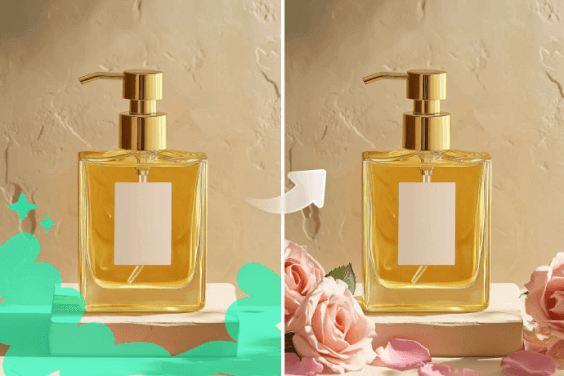
Ja, sofern der Workflow mit Referenzbild verfügbar ist. Laden Sie das Ausgangsbild hoch, beschreiben Sie die gewünschte Änderung und geben Sie an, welche Elemente erkennbar bleiben sollen. Klare Anweisungen wie „Hintergrund ersetzen, aber Produktform und Position des Etiketts beibehalten“ lassen sich besser prüfen als eine vage Bitte, alles neu zu gestalten.

Wie schreibe ich einen guten Prompt für Qwen Image 3.0?

insmind expand icon
Beginnen Sie mit dem Bildziel und beschreiben Sie danach Motiv, Format, Komposition, Hierarchie, exakten Text, Stil, Lichtstimmung und Elemente, die erhalten bleiben sollen. Bei einem Poster oder einer Infografik sollten Sie außerdem angeben, wie viele Bereiche oder Panels benötigt werden und wohin der Blick zuerst gelenkt werden soll.

Kann Qwen Image 3.0 mehrsprachige Bilder erstellen?

insmind expand icon
Sie können damit Designs testen, die Sprachen wie Englisch, Chinesisch, Japanisch, Koreanisch oder Spanisch kombinieren. Halten Sie Texte kurz und prüfen Sie jedes Schriftsystem sorgfältig. Für kundenorientierte Materialien sollte eine sprachkundige Person die Formulierungen vor der Veröffentlichung gegenlesen.

Kann ich 2K-Bilder erstellen und auf 4K hochskalieren?

insmind expand icon
Qwen Image 3.0 kann für detailreiche Bilder in hoher Auflösung genutzt werden, wenn die Option in insMind verfügbar ist. Für eine größere finale Datei verwenden Sie nach Auswahl des besten Entwurfs den Bild-Upscaler von insMind. Prüfen Sie die aktuellen Modell- und Exportoptionen, bevor Sie einem Kunden eine bestimmte Auflösung zusagen.

Ist Qwen Image 3.0 kostenlos?

insmind expand icon
insMind bietet zentrale Funktionen zum Ausprobieren mit verfügbaren Credits. Die genaue Anzahl der Generierungen und der Modellzugriff hängen von den aktuellen Kontoregeln und Preisen ab. Nutzer können über Plattformaktionen auch kostenlose Credits erhalten; das ist jedoch kein Versprechen für unbegrenzte Gratisnutzung.

Ist Qwen Image 3.0 besser als Qwen Image 2.0?

insmind expand icon
Die bessere Wahl hängt vom Design-Briefing ab. Qwen Image 3.0 ist ein naheliegender Startpunkt für längere Anweisungen, dichte Layouts, mehrsprachige Konzepte und Bearbeitungen mit Referenzbild. Qwen Image 2.0 kann weiterhin gut zu kurzen Prompts und einfacher Bilderstellung passen. Vergleichen Sie beide Modelle, wenn das Ergebnis wichtig ist.

Weitere KI-Bildmodelle und Tools entdecken