
Generative Füllung: Bild mit KI ausfüllen

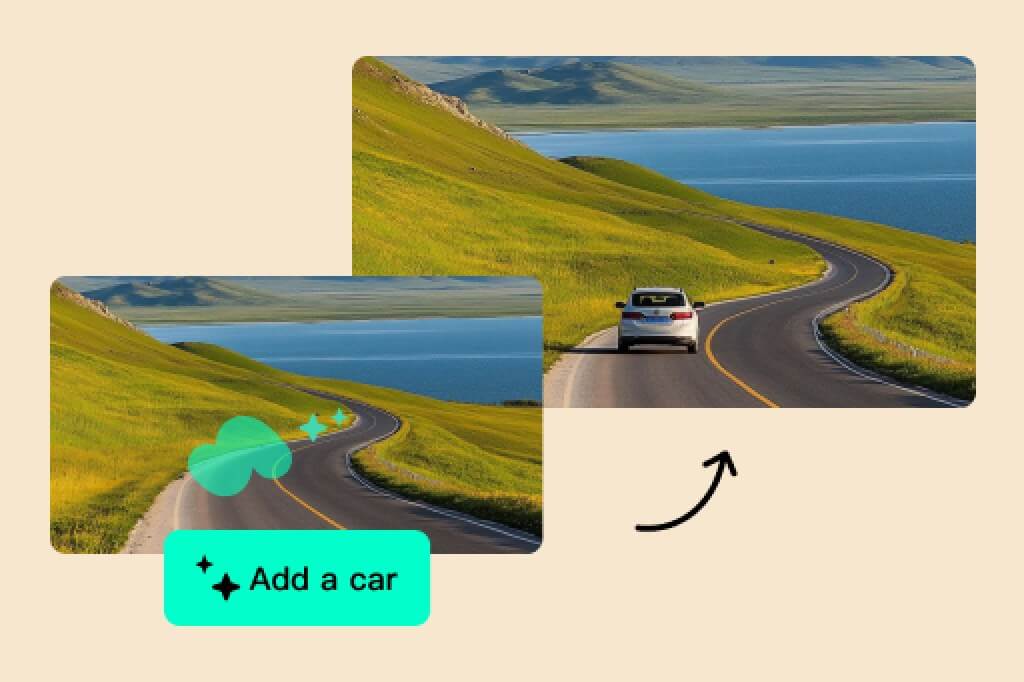
Fehlende Bildbereiche per Prompt ergänzen
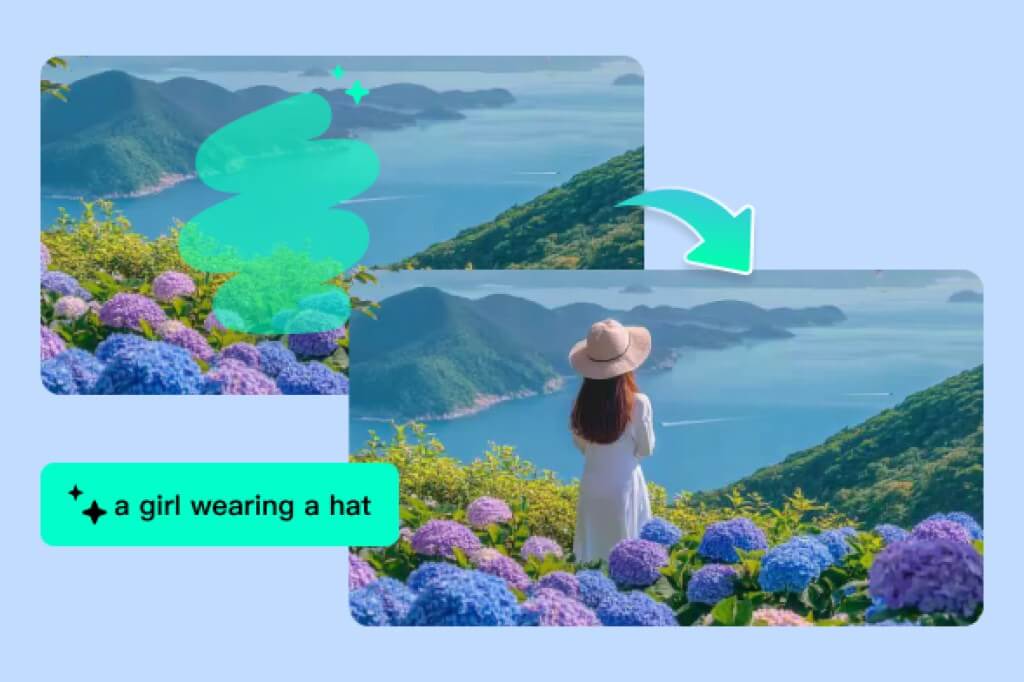
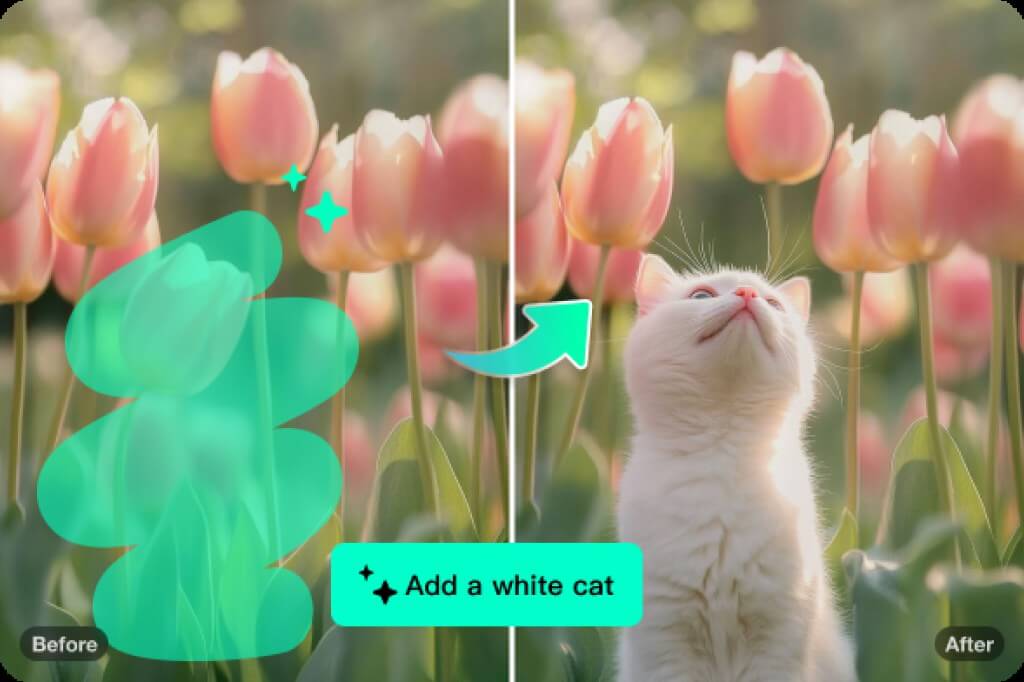
Wenn ein Foto nach dem Zuschneiden leere Stellen hat oder ein Detail fehlt, markieren Sie nur den betroffenen Bereich und beschreiben Sie das gewünschte Ergebnis. Kurze, konkrete Prompts wie Material, Farbe, Licht und Perspektive helfen der generativen Füllung, neue Pixel besser an das vorhandene Bild anzupassen.
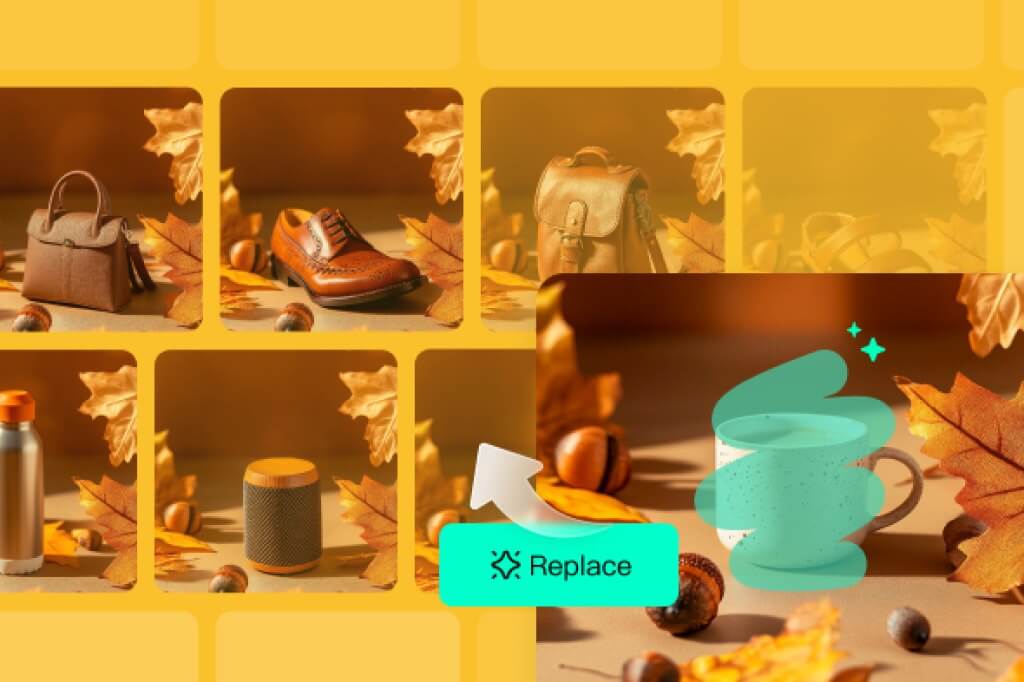
Objekte ersetzen, ohne das ganze Foto neu zu erstellen
Für Produktbilder, Kampagnenmotive oder Social Posts reicht oft eine gezielte Änderung: ein Accessoire austauschen, eine störende Requisite entfernen oder einen anderen Gegenstand einfügen. Wenn Sie nur ein Objekt entfernen und direkt ersetzen möchten, nutzen Sie zusätzlich Ersetzen mit KI.
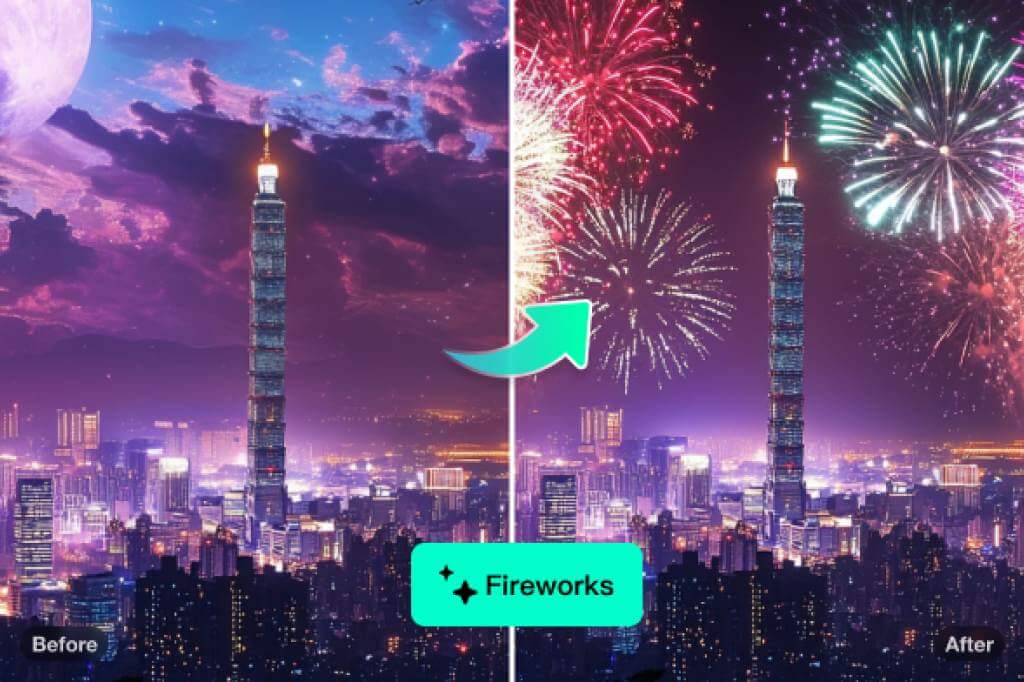
Hintergründe und Ränder sauber auffüllen
Nutzen Sie die generative Füllung, wenn ein Hintergrund leer, unruhig oder nicht passend zur Bildidee ist. Beschreiben Sie Oberfläche, Farbe, Stimmung oder Umgebung. Wenn Sie das Bild über den ursprünglichen Rand hinaus erweitern möchten, ist AI Bild erweitern der passendere nächste Schritt.
Kleine Fehler korrigieren und Varianten prüfen
Markieren Sie lieber etwas enger und erzeugen Sie mehrere Varianten, statt eine große Fläche auf einmal zu ändern. Prüfen Sie Kanten, Schatten und Proportionen vor dem Download. Soll ein störendes Element nur verschwinden, ohne neuen Inhalt zu erzeugen, verwenden Sie den KI-Radierer.
Weitere Tools für KI-Fotobearbeitung
So nutzen Sie die generative Füllung online

1 Bild hochladen
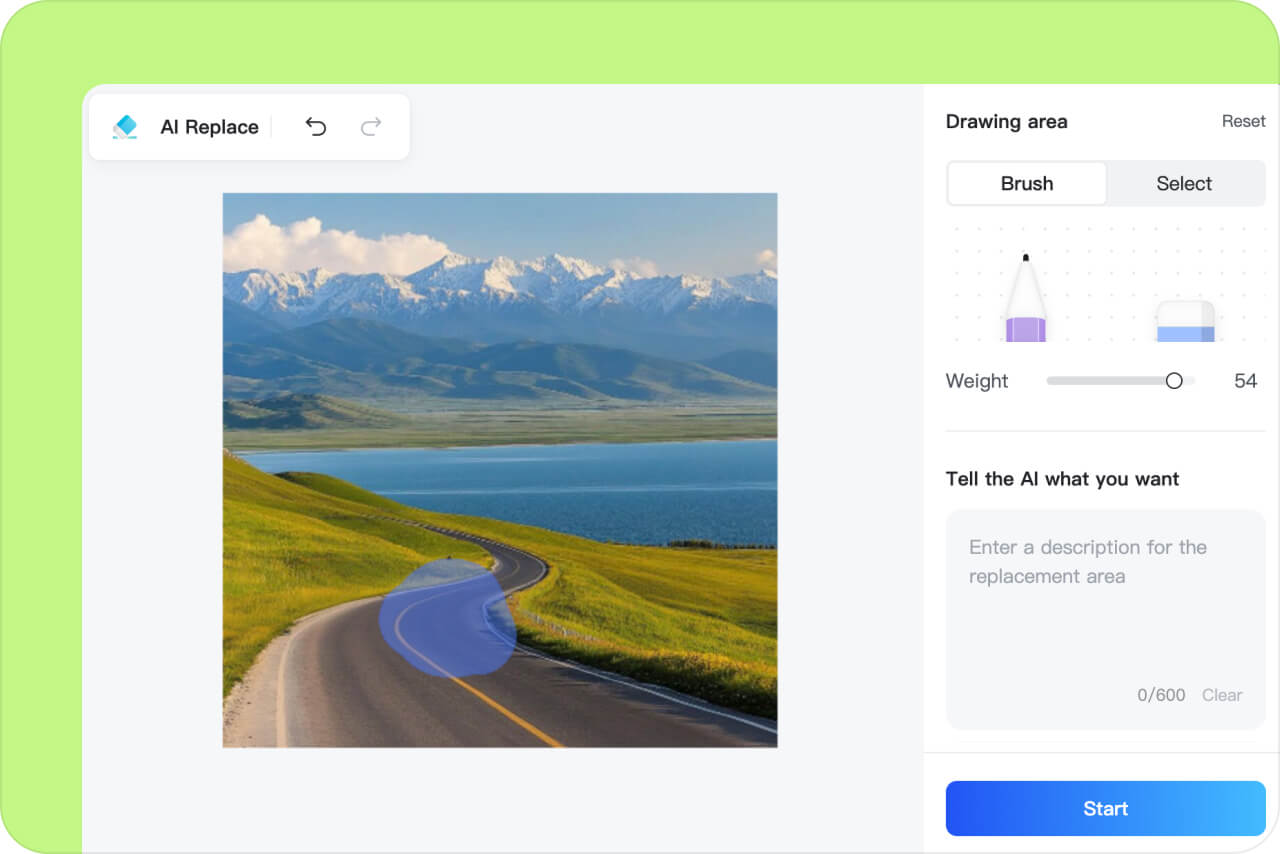
2 Bereich markieren
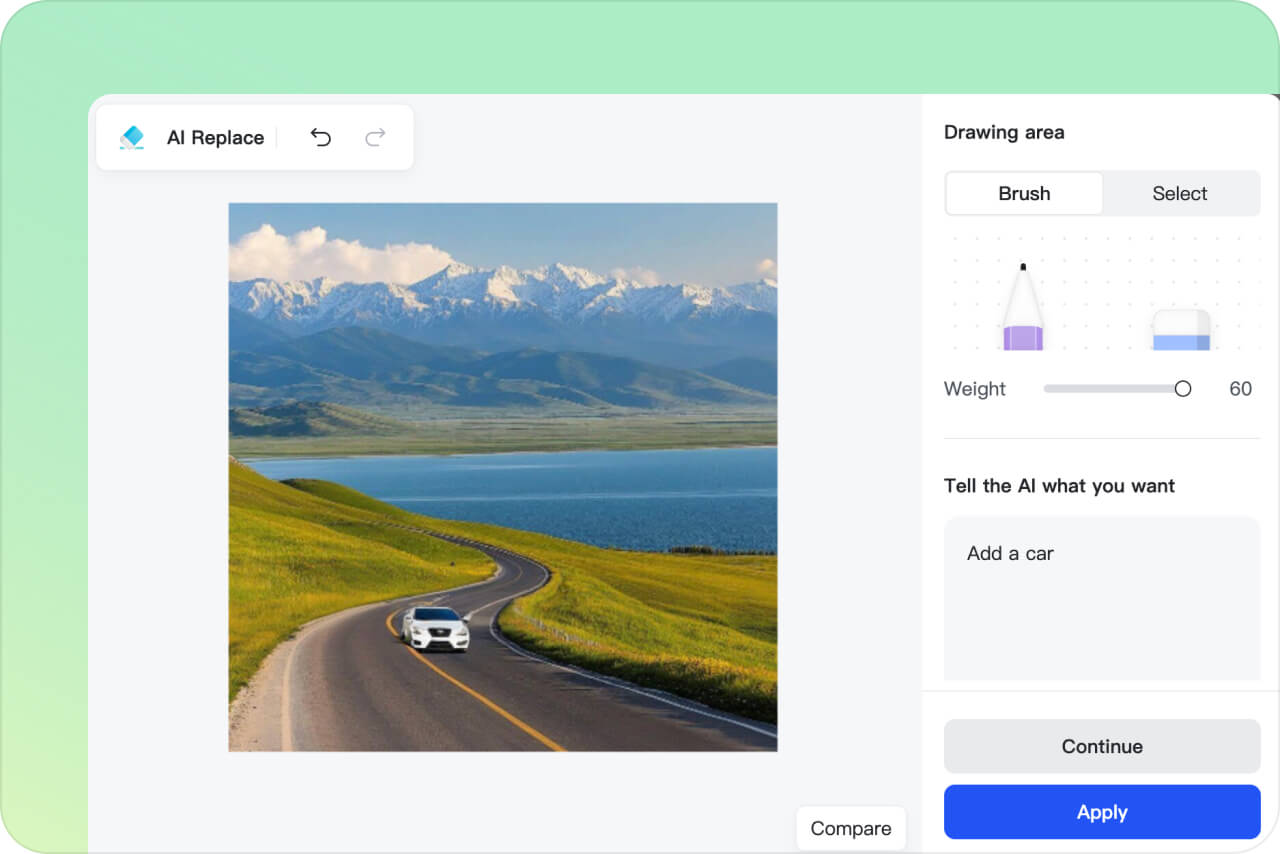
3 Prompt schreiben
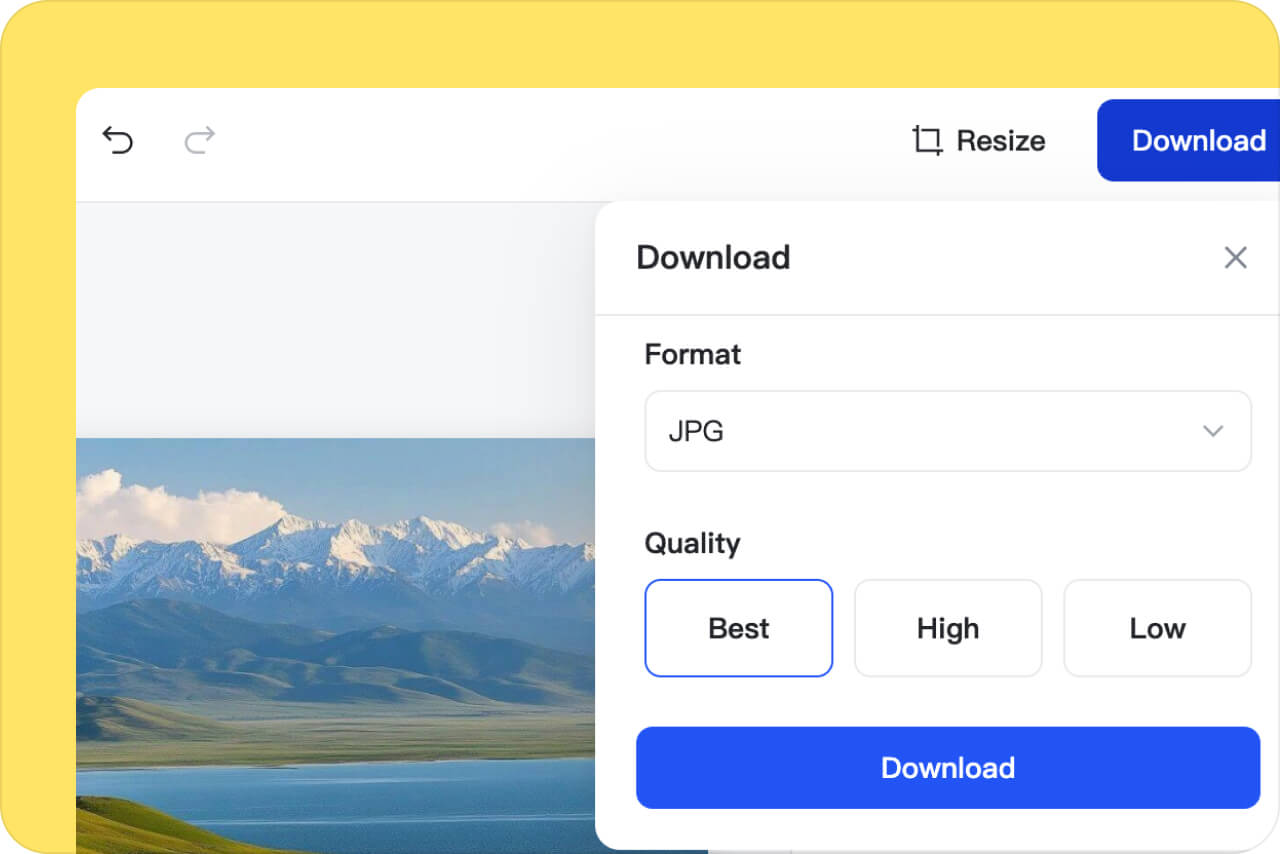
4 Generieren, prüfen und herunterladen

Generative Füllung für Produktfotos, Designs und Social Content
Bearbeiten Sie nur den Bildbereich, der wirklich geändert werden soll, und behalten Sie den Rest des Fotos bei.
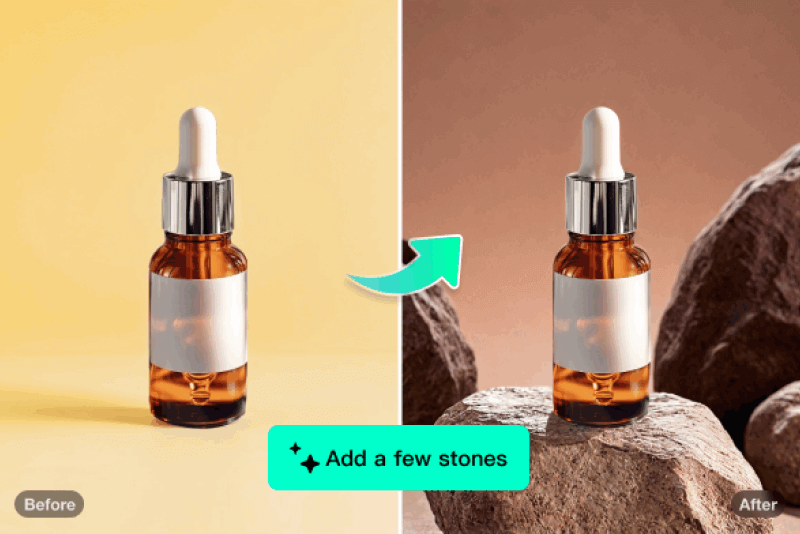
Produktbilder für Online-Shops
Füllen Sie Lücken im Hintergrund, tauschen Sie kleine Requisiten aus oder ergänzen Sie saisonale Details, ohne das Produkt neu zu fotografieren. Das ist besonders hilfreich, wenn ein Bild fast fertig ist, aber ein Bereich noch nicht zur Kampagne passt.
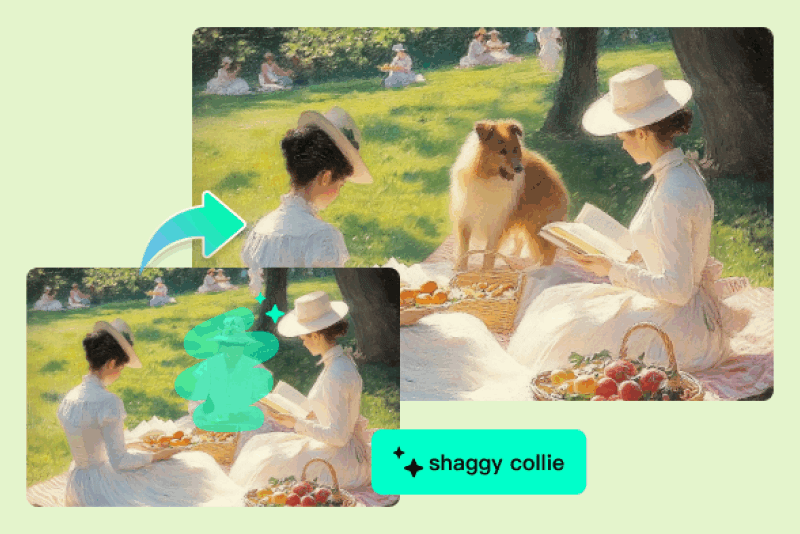
Designentwürfe und Bildideen
Ergänzen Sie Skizzen, Moodboards oder Composings mit neuen Details. Nutzen Sie die generative Füllung, um Varianten zu testen, bevor Sie ein Motiv final ausarbeiten.
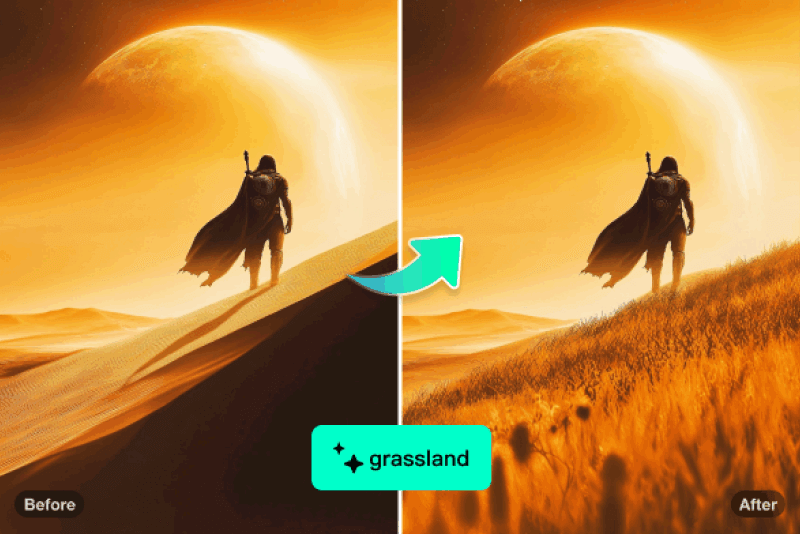
Game-, Film- und Concept-Szenen
Fügen Sie Requisiten, Lichtdetails oder Hintergrundelemente hinzu, damit eine Szene vollständiger wirkt. Beschreiben Sie Tiefe, Perspektive und Atmosphäre, damit der neue Bereich zur bestehenden Aufnahme passt.
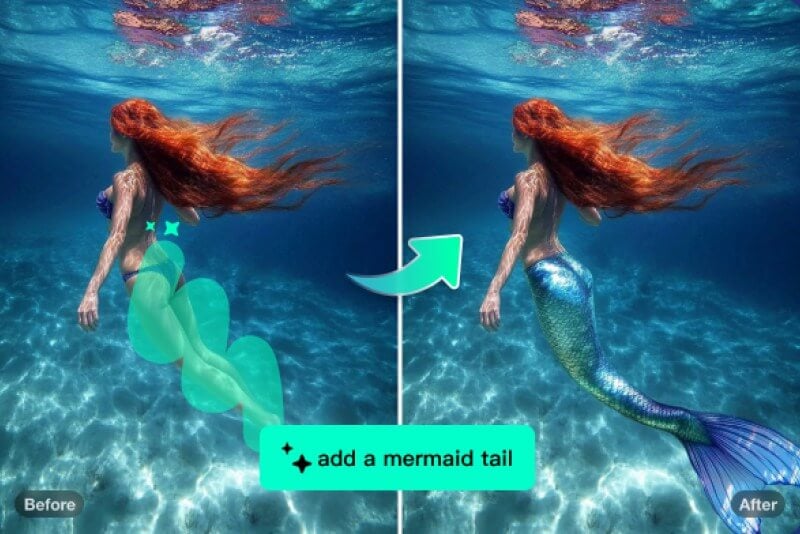
Social Media und schnelle Korrekturen
Korrigieren Sie leere Ecken, störende Bildbereiche oder fehlende Details vor dem Posten. Für Cover, Anzeigen und Profilbilder ist eine kleine gezielte Änderung oft besser als ein komplett neu generiertes Bild.
Warum die generative Füllung von insMind nutzen?

Gezielte Bearbeitung im Browser
Sie müssen nicht das ganze Bild neu erstellen. Markieren Sie einen Bereich, schreiben Sie den Prompt und bearbeiten Sie das Ergebnis direkt online.

Nützlich für realistische Fotokorrekturen
Die Funktion eignet sich für fehlende Bildbereiche, kleine Motivänderungen, leere Ränder und Hintergrunddetails. Prüfen Sie vor dem Download besonders Kanten, Schatten und Proportionen.

Bearbeiten Sie weiter
Beginnen Sie mit der generativen Füllung und wechseln Sie bei Bedarf zu passenden Tools wie Hintergrund entfernen, Bild erweitern oder Bildqualität verbessern.
Häufige Fragen zur generativen Füllung
Was bedeutet generative Füllung?


Wie kann ich ein Bild mit KI ausfüllen?
Kann ich damit einen Hintergrund ändern oder vervollständigen?
Ist insMind eine Online-Alternative zur generativen Füllung in Photoshop?
Ist die generative Füllung von insMind kostenlos?
Weitere Tools für saubere KI-Fotobearbeitung
Entfernen, ersetzen, erweitern oder verbessern Sie Fotos, wenn die generative Füllung allein nicht ausreicht.
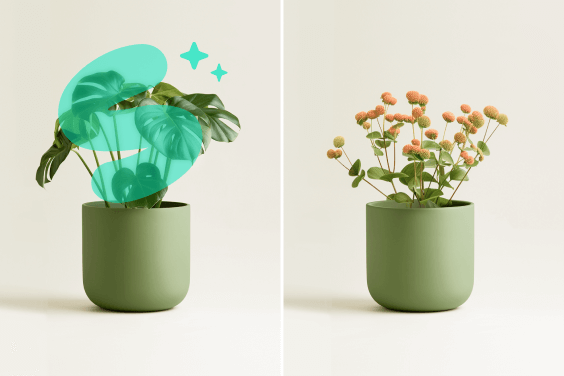
Ersetzen mit KI
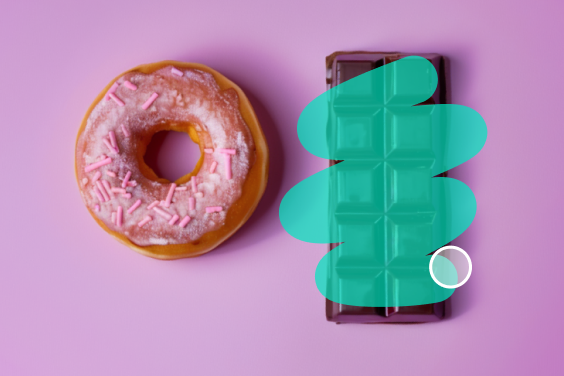
KI-Radierer
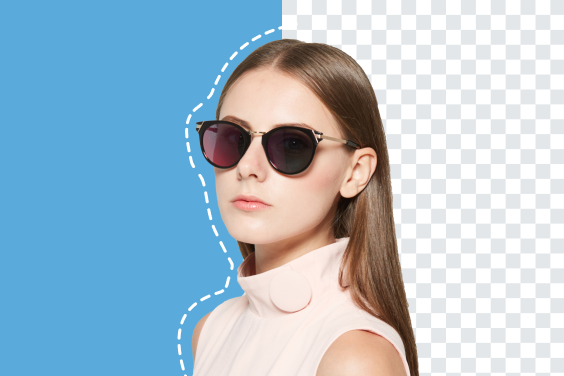
Hintergrund entfernen
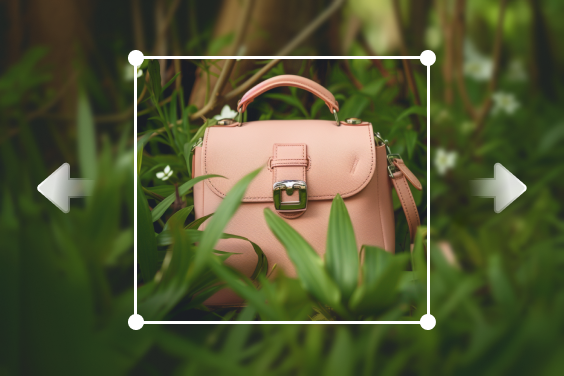
AI Bild erweitern
Bildqualität verbessern
AI-Schatten
@Dominic Barlow