
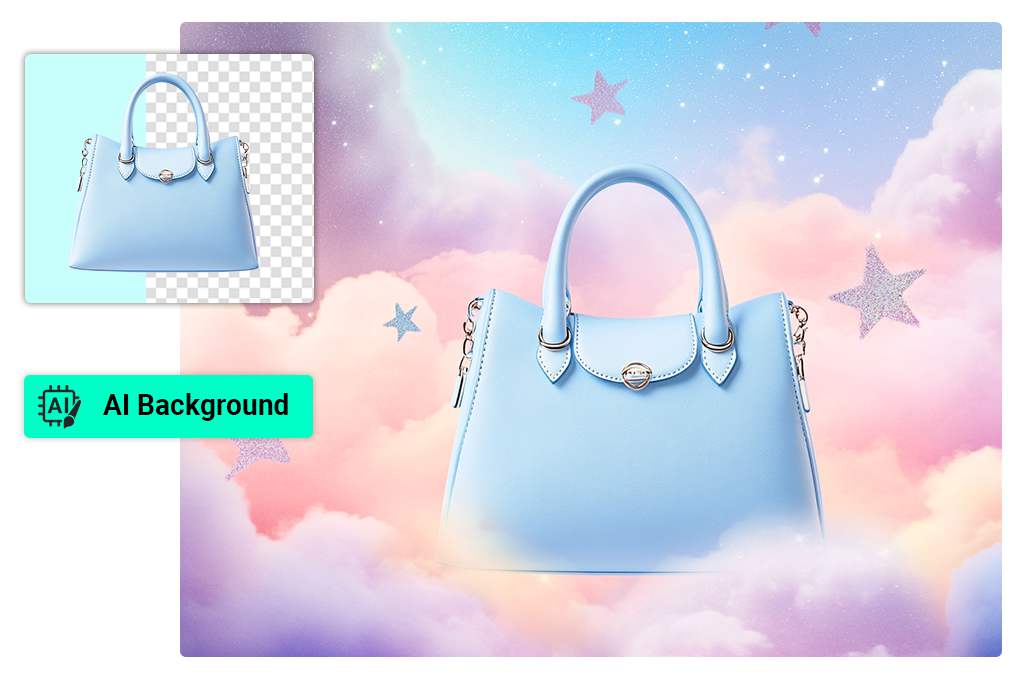
Hintergrund entfernen oder ersetzen
Entferne bei Produktfotos oder Porträts zuerst den Hintergrund und behalte ihn transparent oder erstelle eine passende neue Szene. Hintergrund entfernen · KI-Hintergrund
Prüfe vor dem Download Haare, Stoffkanten und transparente Gegenstände.
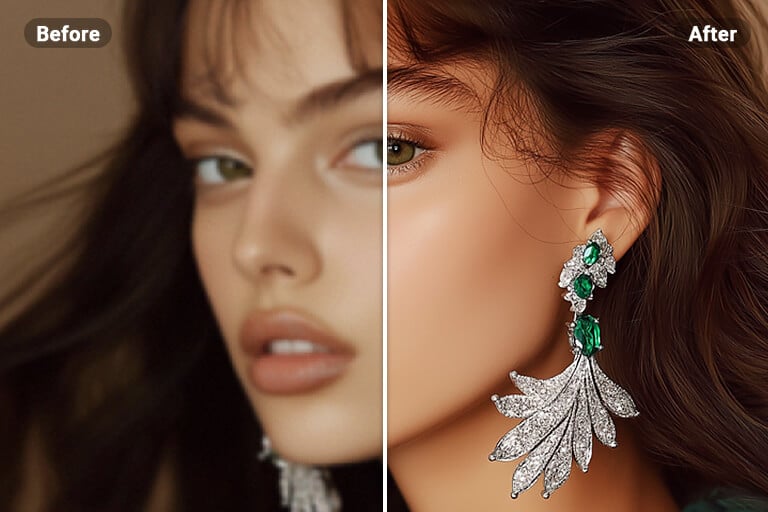
Unscharfe Fotos verbessern
Nutze die Bildverbesserung, wenn ein Foto unscharf, pixelig oder für das Zielformat zu klein wirkt. Bildqualität verbessern
Vergrößere die Vorschau und kontrolliere Gesichter, Schrift und Produktkanten auf übermäßige Glättung.
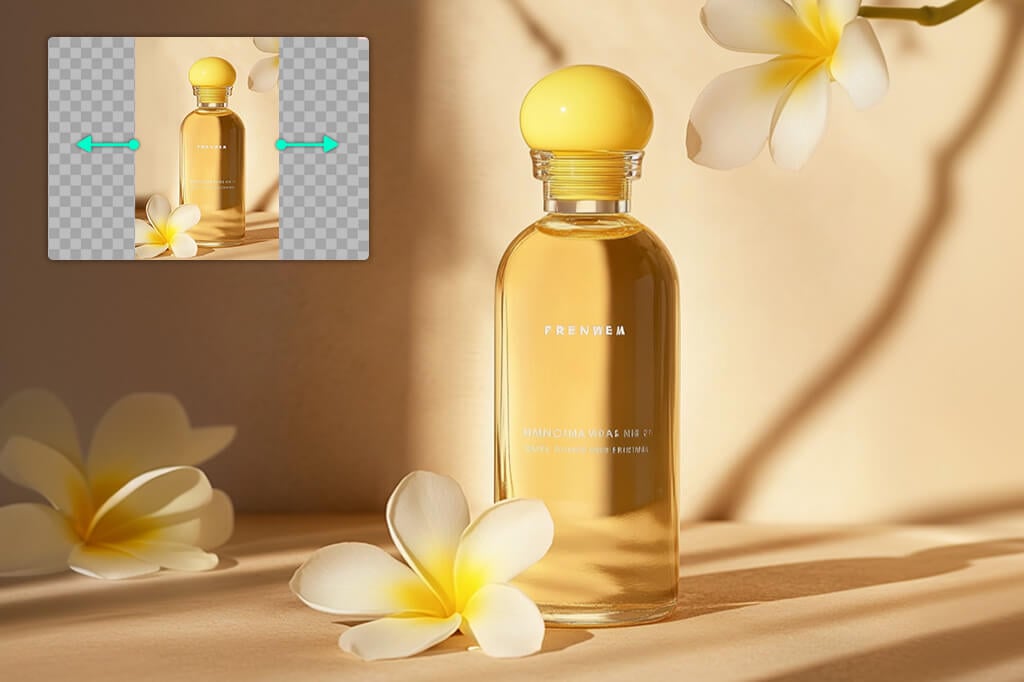
Bild erweitern und Größe anpassen
Erweitere die Bildfläche, wenn um das Motiv Platz fehlt; ändere nur die Größe, wenn der Bildaufbau bereits stimmt. Bild erweitern
Achte auf wiederholte Muster, gedehnte Kanten und erfundene Details.
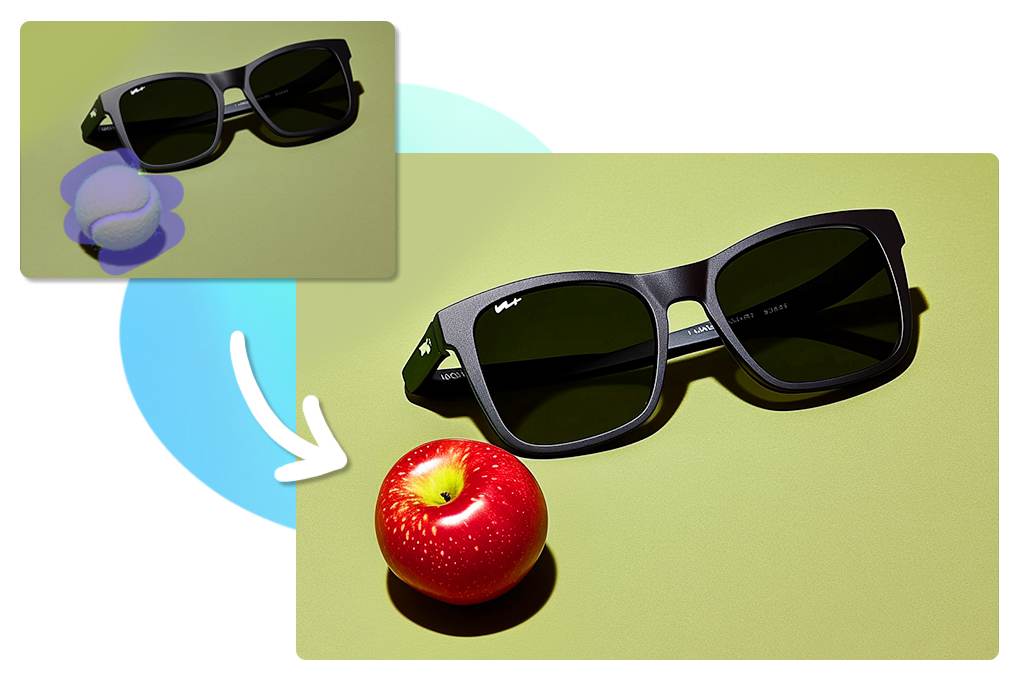
Objekte per Texteingabe ersetzen
Markiere den Bereich und beschreibe Gegenstand, Farbe und Position möglichst genau. Mit KI ersetzen
Für größere Flächen eignet sich Generative Füllung; kontrolliere Maßstab, Schatten und Texturen. Generative Füllung
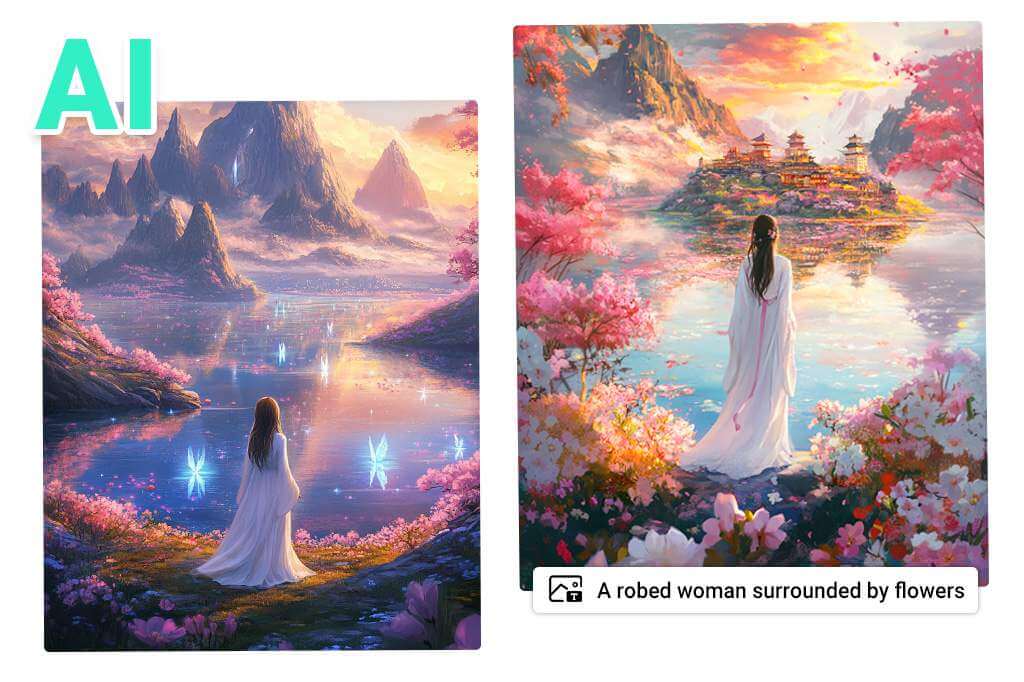
Neues Bild aus Text erstellen
Ohne Ausgangsfoto beschreibst du Motiv, Umgebung, Komposition und Stil im KI-Bildgenerator. KI-Fotofilter
Nutze die Generierung für neue Bilder und den Fotoeditor für Änderungen, die das Original erhalten sollen.
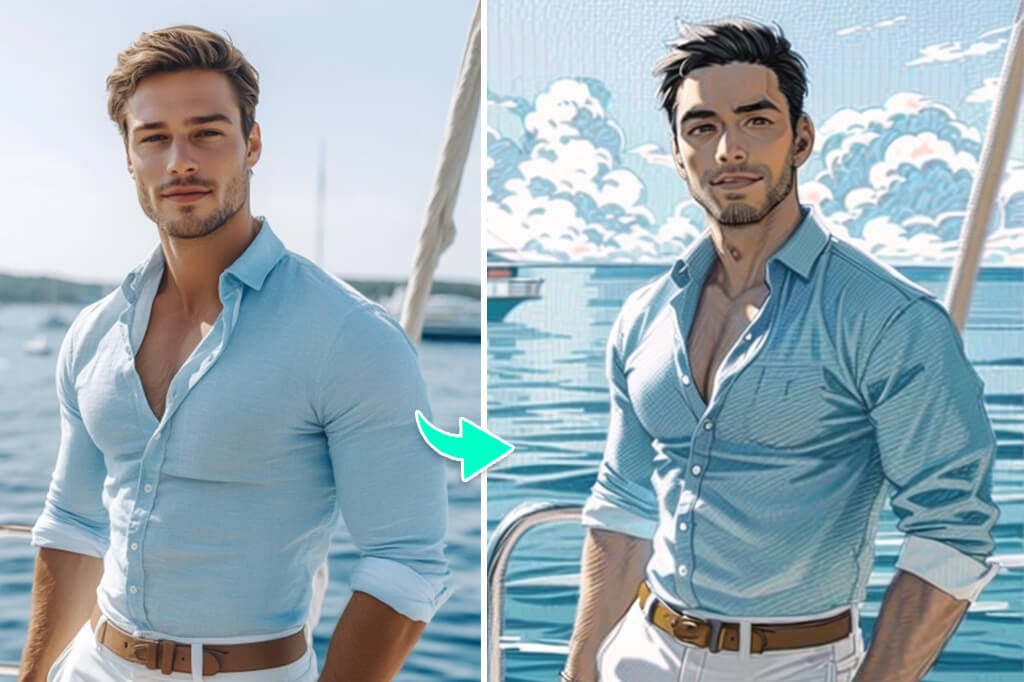
Bildstil mit KI-Filtern ändern
KI-Fotofilter eignen sich für einen deutlichen Stilwechsel, nicht für eine Qualitätskorrektur. KI-Fotofilter
Vergleiche mit dem Original, wenn Gesichter, Logos oder kleine Schrift wichtig sind.
Werkzeuge für KI Bildbearbeitung
How to Edit a Photo with insMind AI Photo Editor

1 Foto hochladen
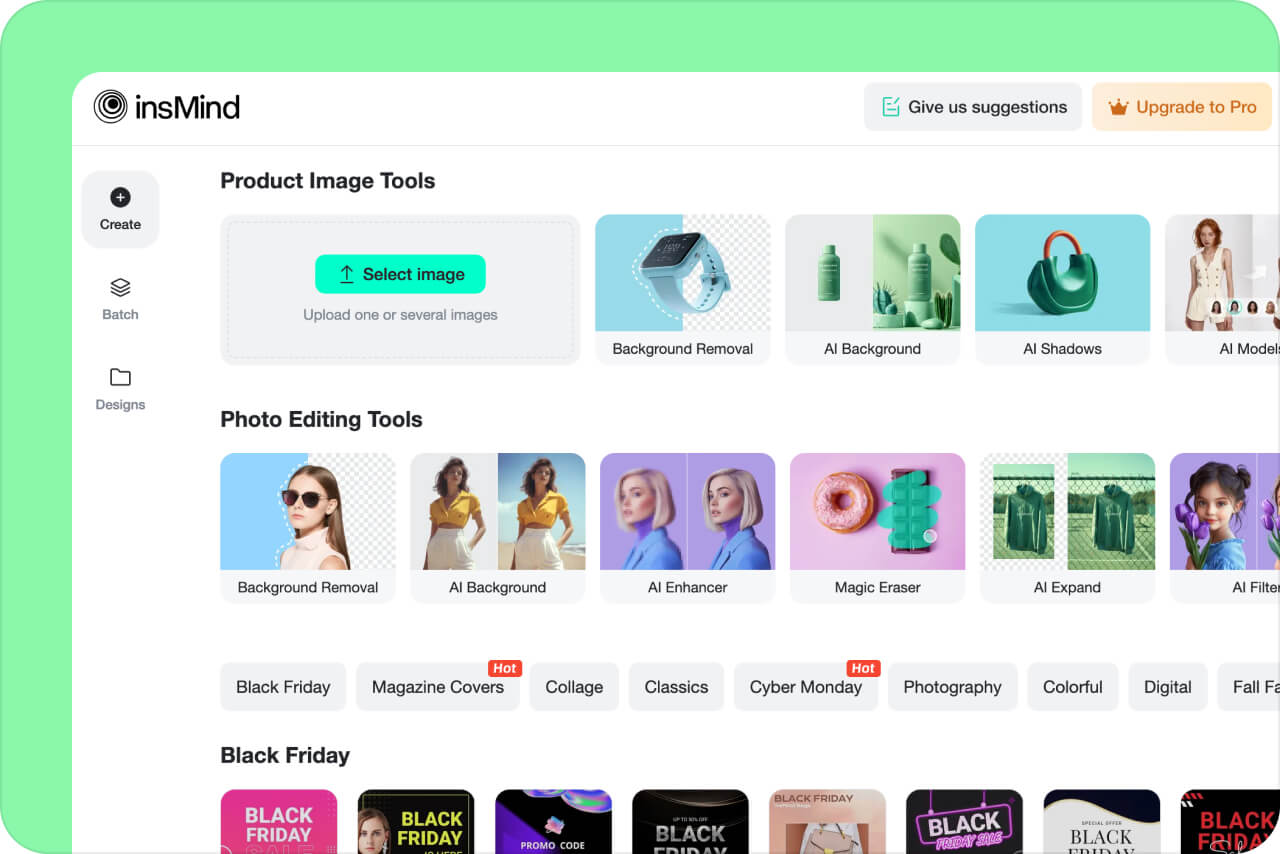
2 Werkzeug auswählen
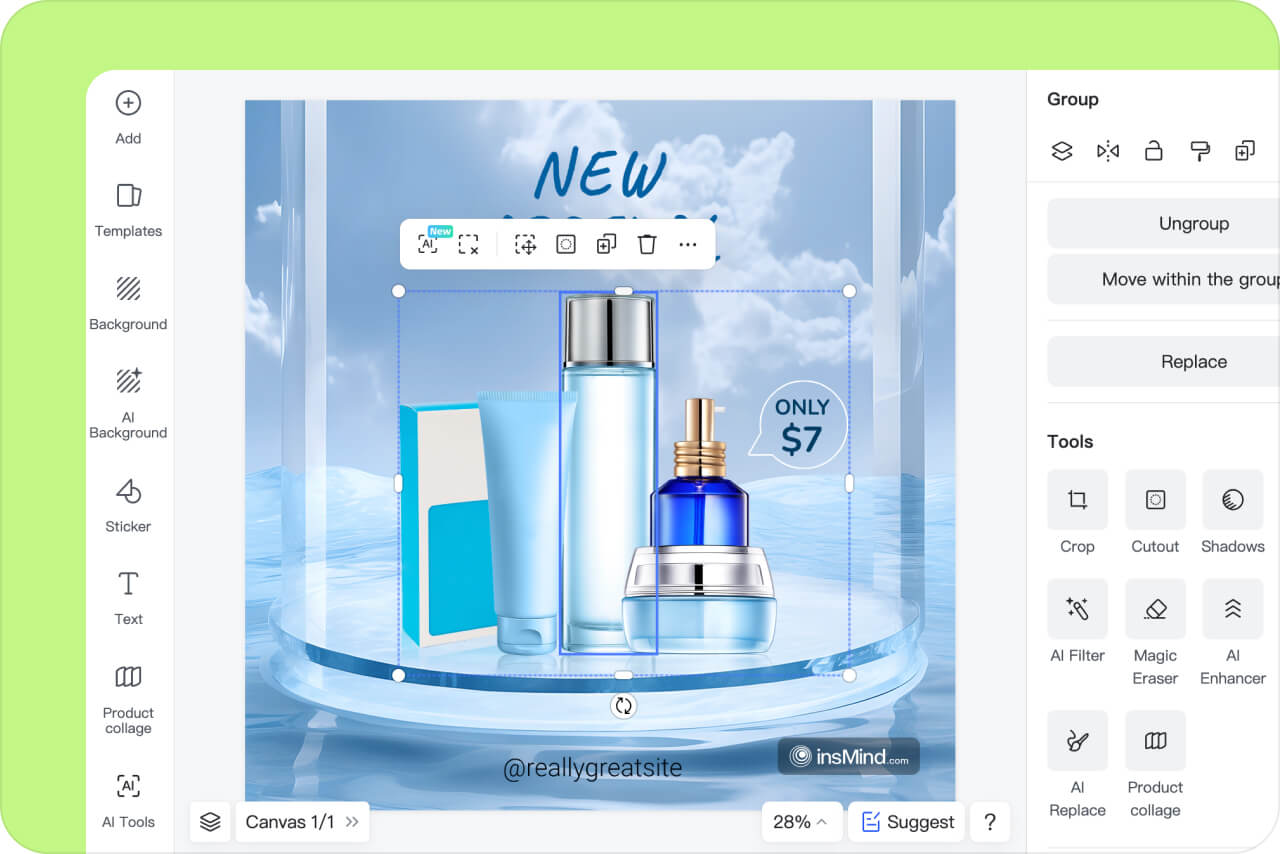
3 Ergebnis prüfen

4 Bild herunterladen
KI Fotobearbeitung für konkrete Aufgaben
Bereite Produktbilder, Social Content und Porträts vor und behalte die Qualitätskontrolle in der Hand.

E-Commerce-Produktfotos
Entferne den alten Hintergrund, wähle eine passende Szene und prüfe die Freistellung in voller Größe.
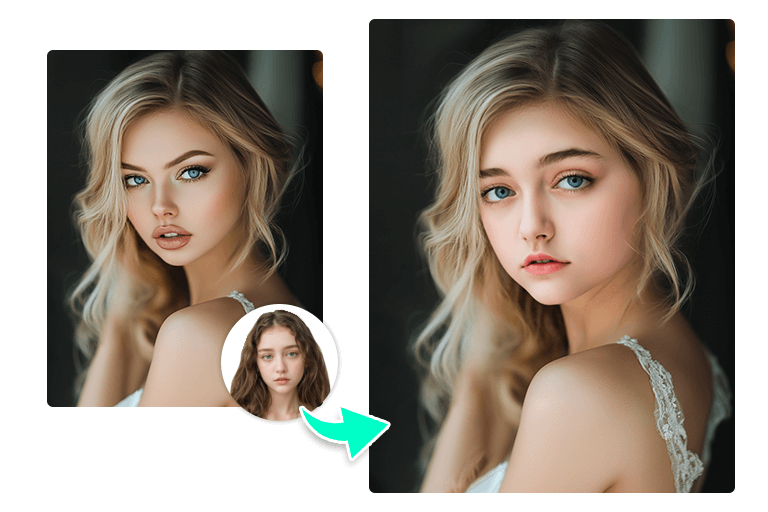
Social-Media-Inhalte
Passe das Format an und ergänze Text oder Filter nur, wenn sie die Botschaft unterstützen.
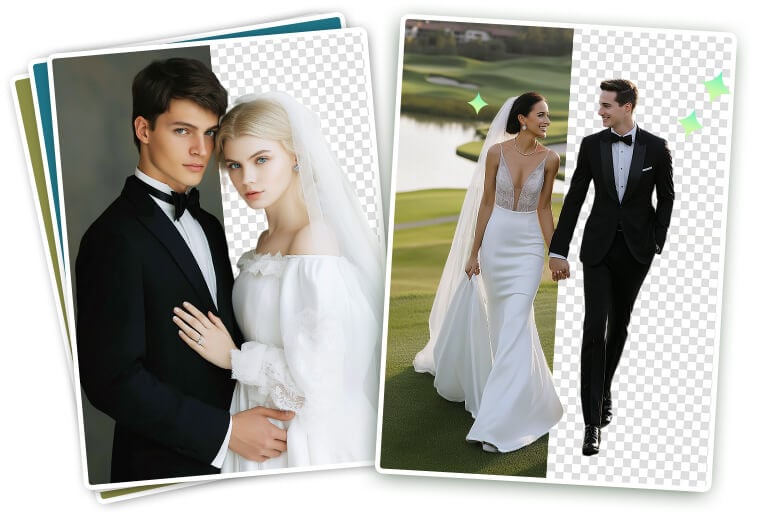
Porträt und Studio
Beschleunige die erste Retusche, prüfe danach Haut, Haare, Kleidung und Übergänge.
Warum KI Bildbearbeitung mit insMind

Mehrere Aufgaben in einem Editor
Wechsle zwischen Hintergrund, Schärfe, Format und Filtern, ohne das Layout neu aufzubauen.

Vorschau vor dem Download
Prüfe wichtige Details und wiederhole die Bearbeitung, falls sie verändert wurden.

Spezialwerkzeuge für gezielte Aufgaben
Öffne ein eigenes Werkzeug, wenn eine Aufgabe einen klareren Ablauf benötigt.
Häufige Fragen zur KI Bildbearbeitung
Was kann ich mit insMind bearbeiten?


Ist die KI Bildbearbeitung kostenlos zu nutzen?
Woran erkenne ich einen guten KI Fotoeditor?
Kann ich ein Foto mit Text bearbeiten?
Mit passenden KI-Fotowerkzeugen weiterarbeiten
Wähle ein Spezialwerkzeug zum Verbessern, Erweitern, Ändern des Hintergrunds oder Ersetzen eines Objekts.

AI Bildgenerator

KI-Karikatur-Generator

AI-Hintergrund

KI-Bildvergrößerung

AI Bild-Optimierer

AI-Fotofilter

AI-Schatten

"I've just switched from my usual AI editor to insMind, and I couldn't be happier. It has completely wowed me! The smart AI recognizes objects with impressive precision and accuracy, and you can even change backgrounds using AI. Truly impressive!"
@Juan Kimmy, Designer