PNG Hintergrund transparent machen online

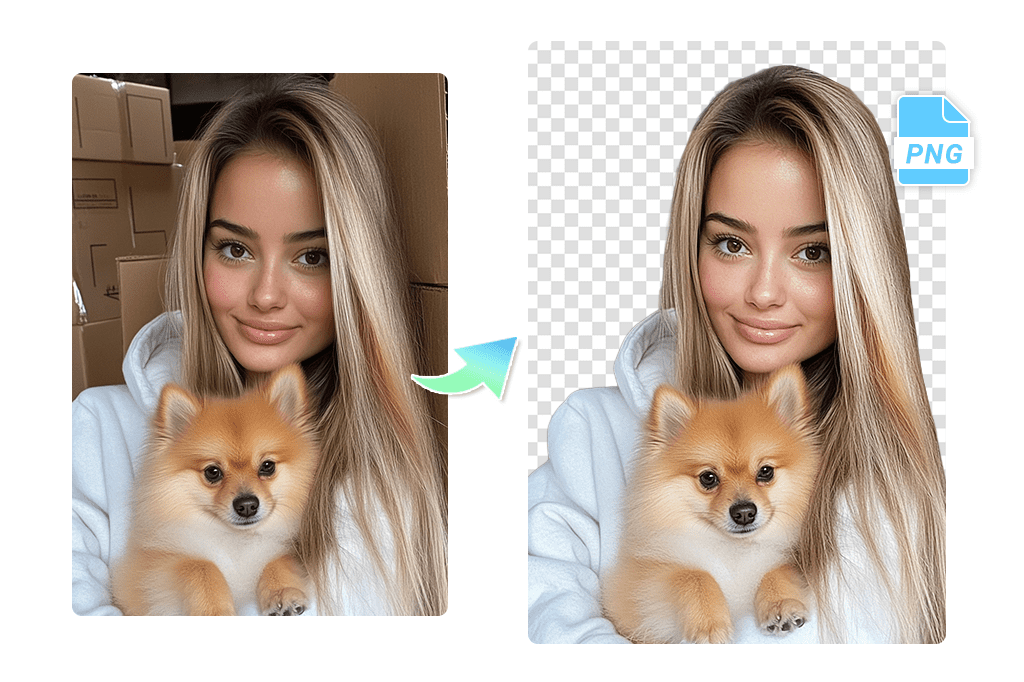
Lade ein Bild hoch, entferne den Hintergrund automatisch und speichere es als PNG mit transparentem Hintergrund. Praktisch für Logos, Produktbilder, Sticker, Präsentationen und Designs.

00:00
00:00
up to 30 images
Oder Bild hier ablegen, Bild oder URL einfügen
Probiere eines davon aus
Transparenter PNG-Generator 1
Transparenter PNG-Generator 2
Transparenter PNG-Generator 3
Transparenter PNG-Generator 4
Transparenter PNG-Generator 5
00:00
00:00
PNG Hintergrund transparent machen statt manuell freistellen

PNG Hintergrund transparent machen statt manuell freistellen

Mit insMind lädst du ein Bild hoch, lässt den Hintergrund automatisch entfernen und speicherst das Ergebnis als PNG ohne Hintergrund. Das ist besonders nützlich für Produktfotos, Logos, Porträts, Sticker und Design-Elemente.


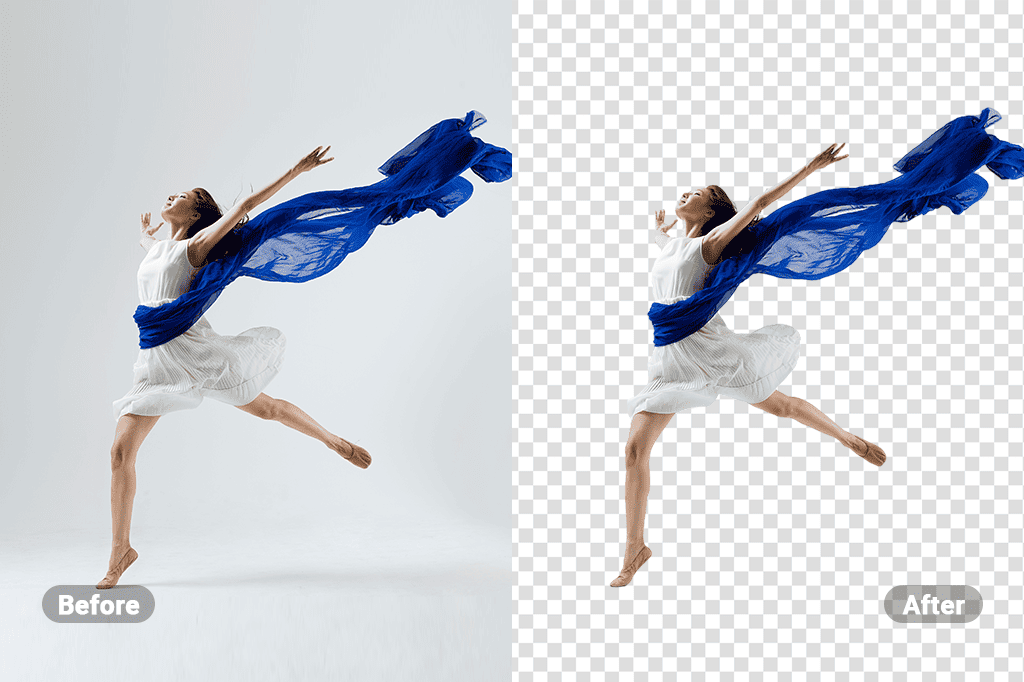
Prüfe nach dem Entfernen die Kanten, Haare, Schatten und transparente Bereiche. Bei schwierigen Motiven hilft oft ein klareres Ausgangsbild oder ein kurzer Nachbearbeitungsschritt.

PNG transparent machen
Mehrere Bilder als transparente PNGs vorbereiten

Mehrere Bilder als transparente PNGs vorbereiten

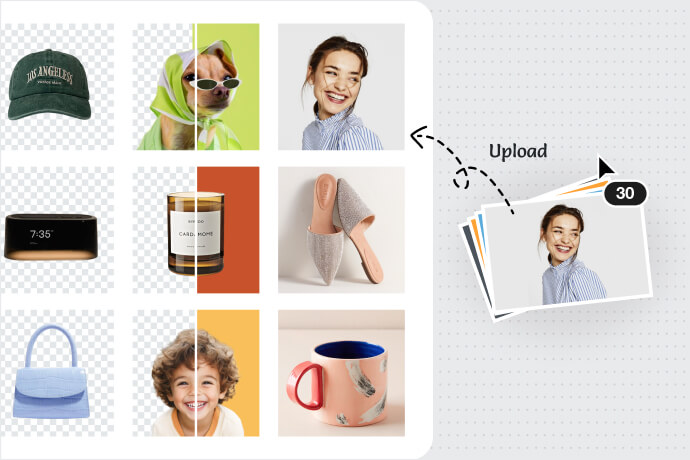
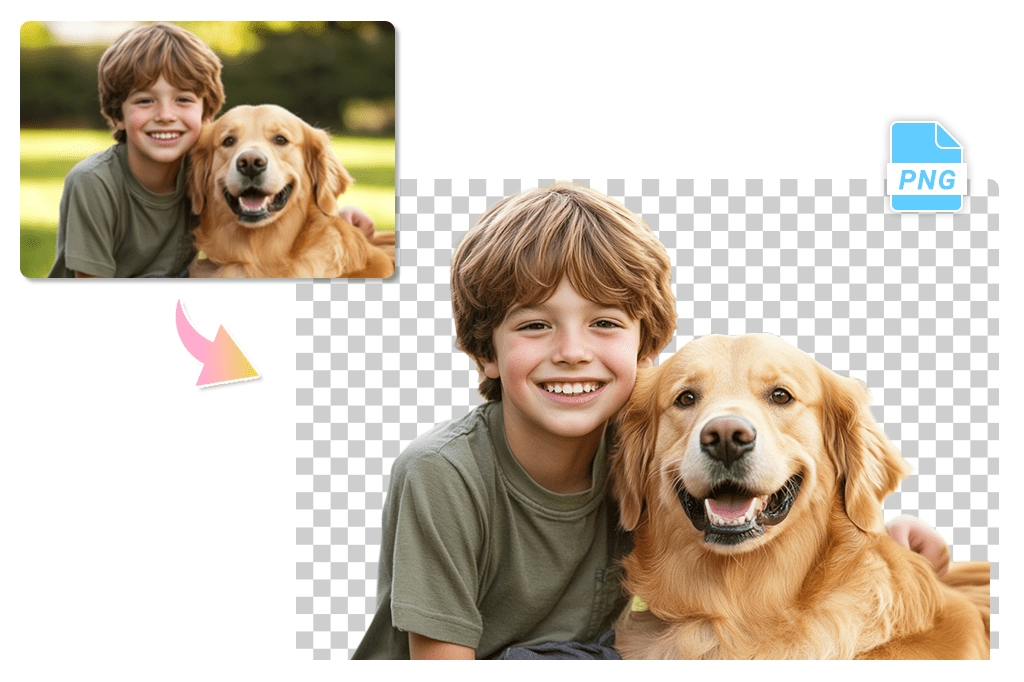
Wenn du viele Produktbilder oder Profilbilder brauchst, ist die Stapelbearbeitung schneller als einzelne Freisteller. Lade mehrere Dateien hoch und entferne die Hintergründe in einem Durchgang.


Nutze Batch-Verarbeitung vor allem für ähnliche Motive, etwa Produktreihen vor ähnlichen Hintergründen. Sehr unterschiedliche Bilder solltest du anschließend einzeln kontrollieren.
Batch testen
PNG mit transparentem Hintergrund für Designs nutzen

PNG mit transparentem Hintergrund für Designs nutzen

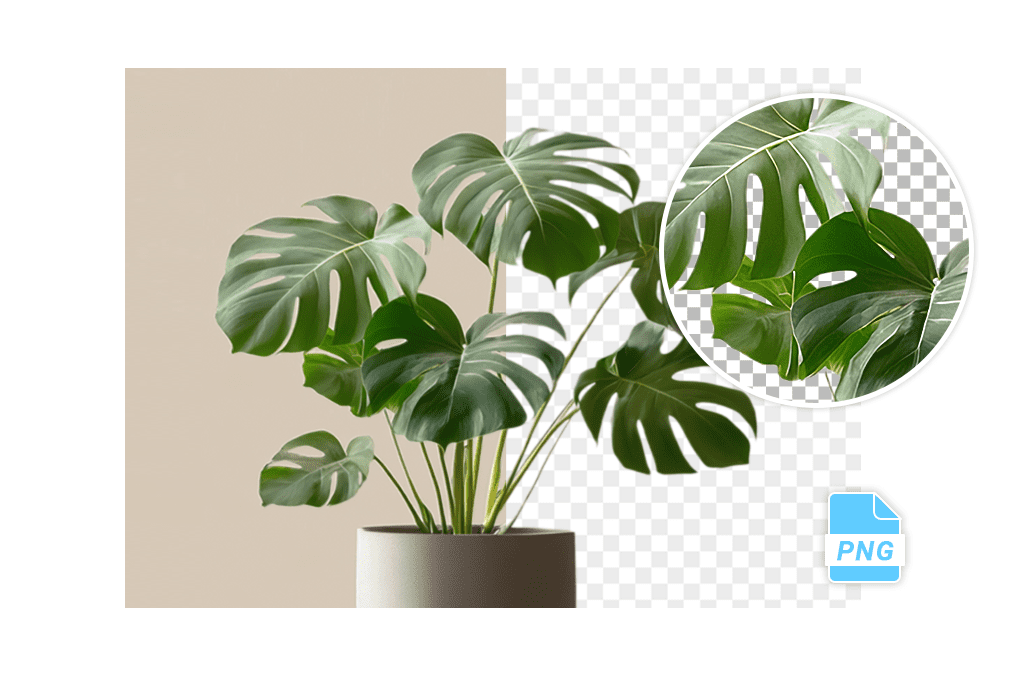
Ein PNG mit transparentem Hintergrund lässt sich leicht in Websites, Shops, Präsentationen, App-Oberflächen oder Social-Media-Designs einsetzen. Der transparente Bereich bleibt frei, sodass das Motiv auf farbigen oder neuen Hintergründen sauber wirkt.


Achte darauf, dass das Motiv nicht zu knapp zugeschnitten ist. Für Logos und Produkte wirkt ein kleiner Rand oft besser als ein extrem enger Schnitt.
PNG erstellen
PNG ohne Hintergrund speichern und weiterbearbeiten

PNG ohne Hintergrund speichern und weiterbearbeiten

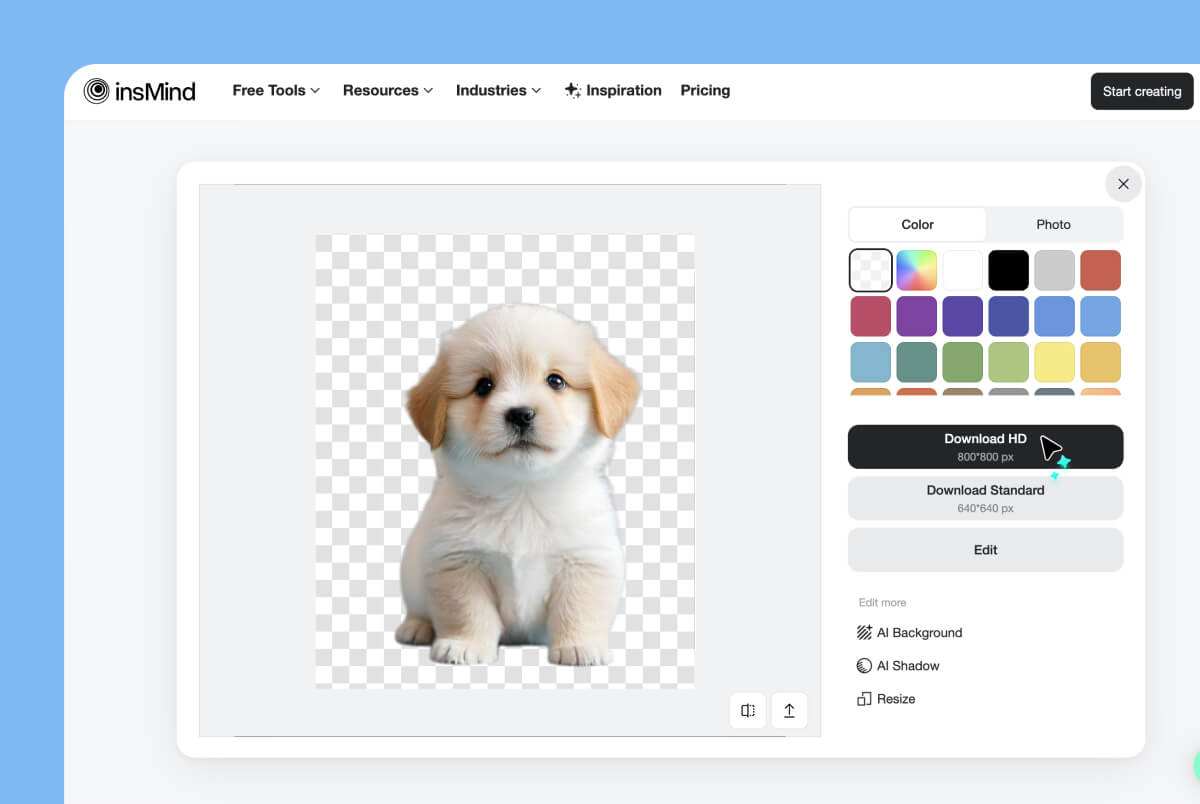
Nach dem Freistellen kannst du das Bild herunterladen oder weiter bearbeiten. Für Shops und Markenmaterialien lohnt es sich, Kanten, Schatten und Größe vor dem finalen Export kurz zu prüfen.


Wenn das Bild später auf dunklen Flächen liegt, kontrolliere helle Ränder. Wenn es auf hellen Flächen liegt, achte auf dunkle Schattenreste.
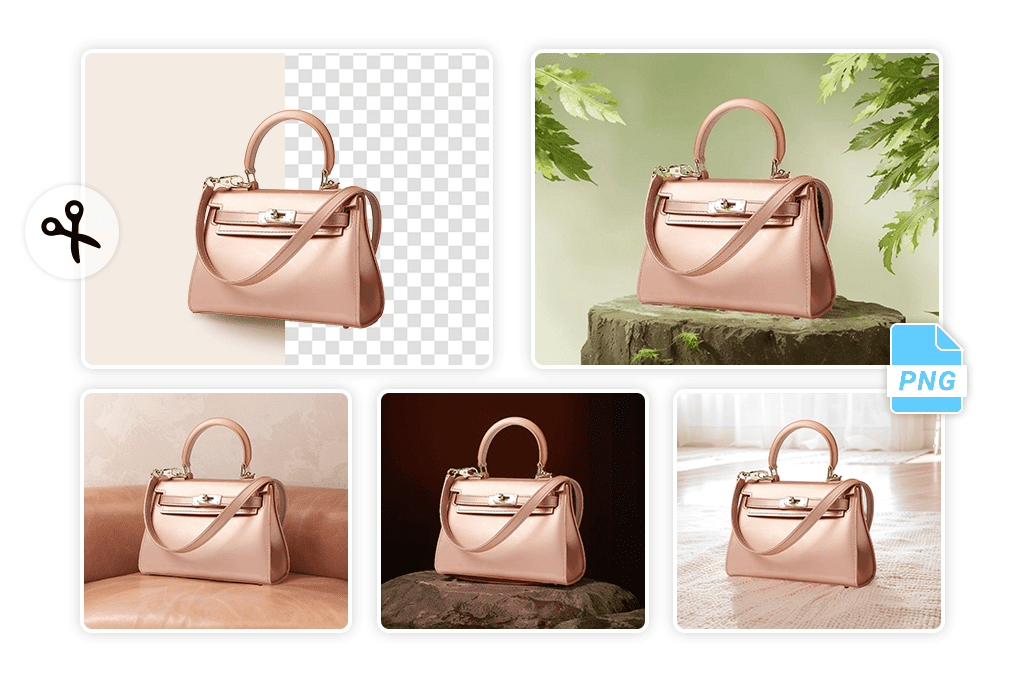
PNG herunterladen
Vom transparenten PNG zum fertigen Bild

Vom transparenten PNG zum fertigen Bild

Ein freigestelltes PNG ist oft nur der erste Schritt. Du kannst danach einen neuen Hintergrund hinzufügen, das Bild zuschneiden, die Qualität verbessern oder mehrere Elemente zu einem Design kombinieren.


Für E-Commerce sind klare Produktkanten wichtiger als starke Effekte. Für Social Media darf der neue Hintergrund auffälliger sein, solange das Hauptmotiv gut erkennbar bleibt.

PNG weiter bearbeiten

Weitere Tools für transparente PNGs und Hintergründe

So machst du einen PNG-Hintergrund transparent

Bild hochladen
1

1 Bild hochladen

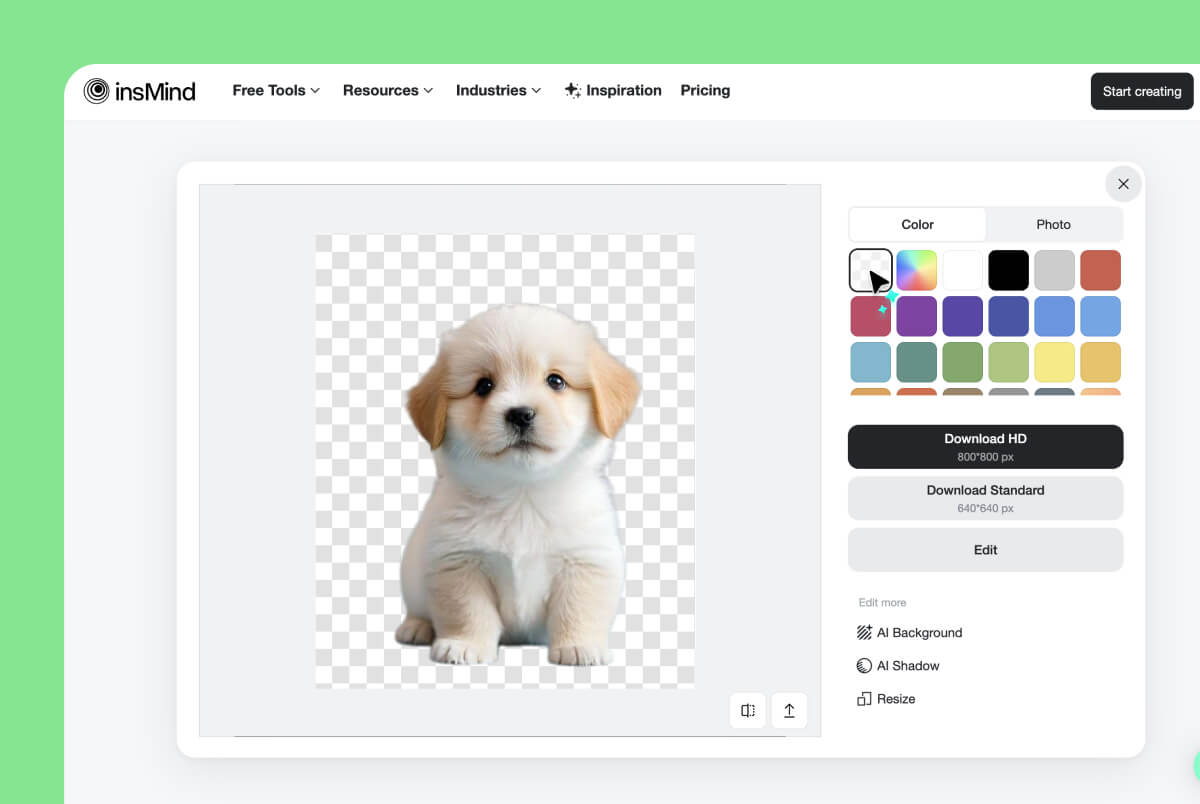
Klicke auf „Foto hochladen“ und wähle ein JPG, PNG oder anderes Bild mit einem klar sichtbaren Motiv. Du kannst das Bild auch per Drag-and-Drop in den Upload-Bereich ziehen.
Hintergrund automatisch entfernen
2

2 Hintergrund automatisch entfernen

insMind erkennt das Hauptmotiv und entfernt den Hintergrund. Prüfe danach Kanten, Haare, Schatten und kleine Details, bevor du das Ergebnis weiterverwendest.
PNG ohne Hintergrund herunterladen
3

3 PNG ohne Hintergrund herunterladen

Klicke auf „Herunterladen“, um das transparente PNG zu speichern. Bei Bedarf kannst du vorher einen neuen Hintergrund hinzufügen, das Bild zuschneiden oder die Qualität verbessern.

Transparente PNGs für Produkte, Logos und Designs

Ein PNG ohne Hintergrund ist nützlich, wenn ein Motiv flexibel auf verschiedenen Hintergründen, Layouts oder Verkaufsflächen eingesetzt werden soll.
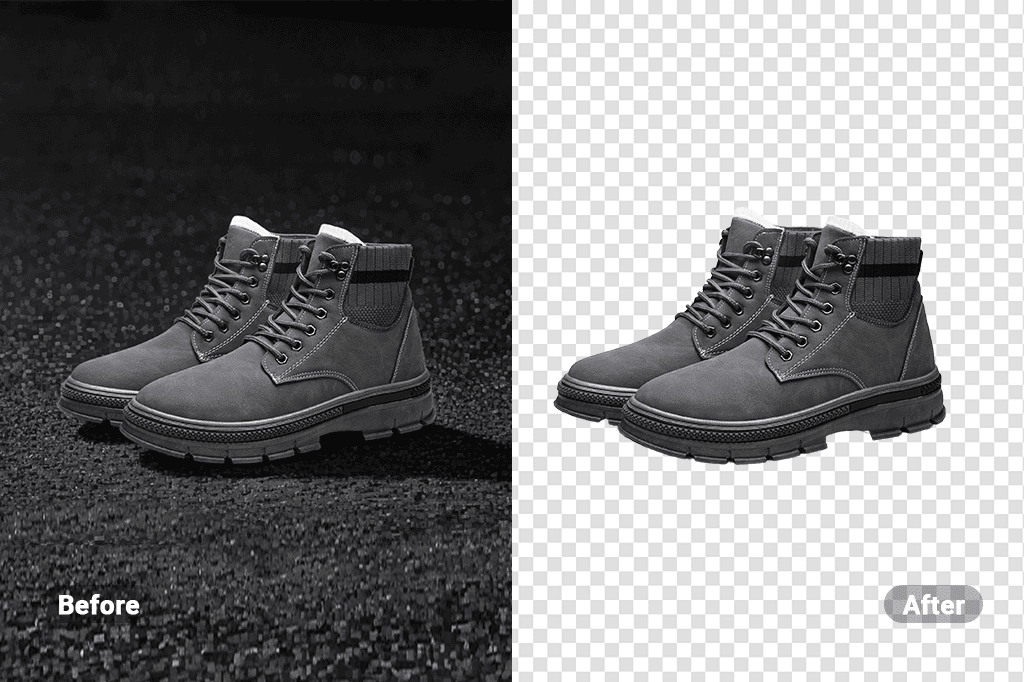
Produktbilder für Shops
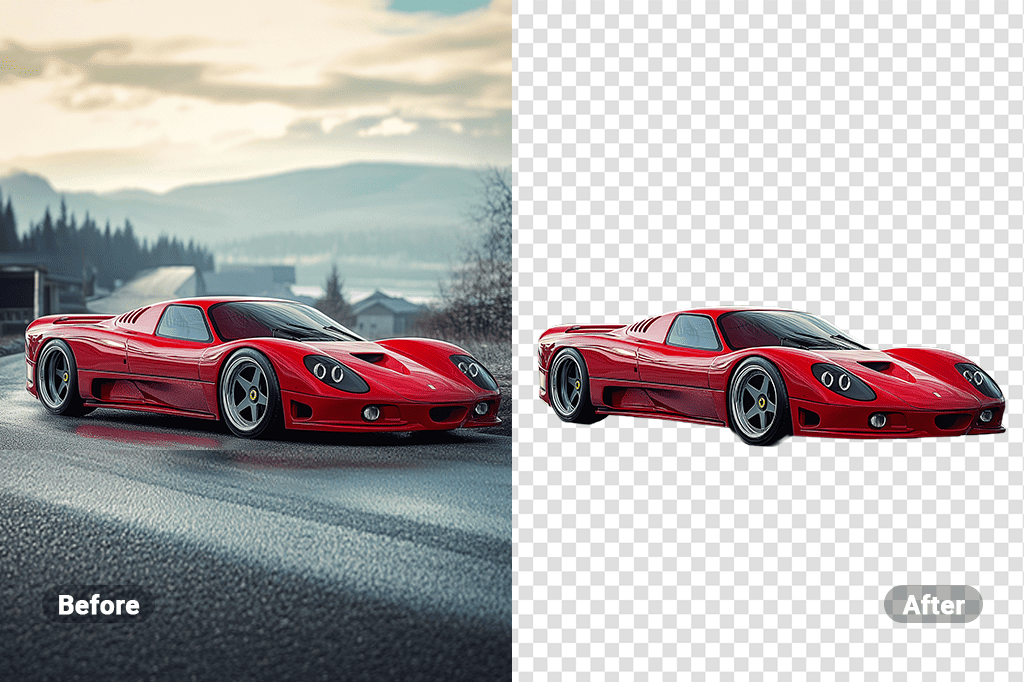
Produktbilder für Shops

Entferne störende Hintergründe von Produktfotos, damit Artikel in Marktplätzen, Katalogen und Anzeigen sauberer wirken. Prüfe besonders Kanten, Schatten und reflektierende Flächen.
Logos und Markenmaterial

Logos und Markenmaterial

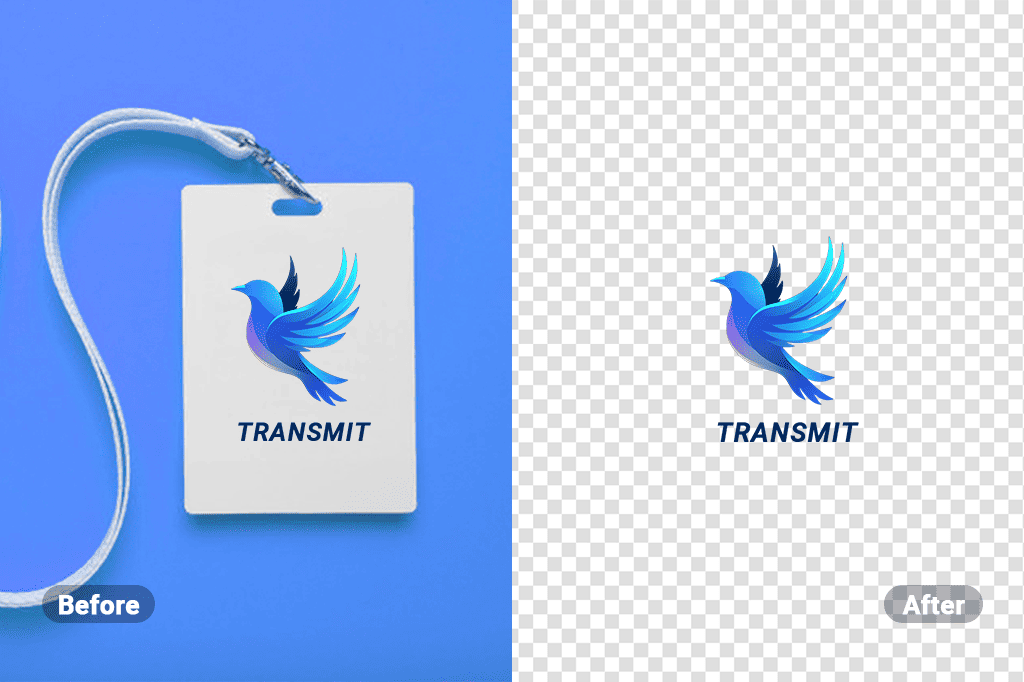
Speichere Logos als PNG mit transparentem Hintergrund, damit sie auf Websites, Präsentationen und Social-Media-Grafiken ohne weißen Kasten erscheinen.
Sticker und Profilbilder

Sticker und Profilbilder

Erstelle freigestellte Motive für Sticker, Avatare oder Messenger-Bilder. Ein klarer Rand und ein gut erkennbares Hauptmotiv helfen bei kleinen Formaten.
Design-Elemente für Präsentationen

Design-Elemente für Präsentationen

Nutze transparente PNGs in Folien, Bannern oder App-Mockups, ohne das Hintergrundbild jedes Mal neu anpassen zu müssen.
Porträts und Teamfotos

Porträts und Teamfotos

Entferne den Hintergrund von Personenbildern, um sie in einheitliche Layouts einzubauen. Kontrolliere Haare und Schultern besonders genau.
Social-Media-Posts

Social-Media-Posts

Kombiniere freigestellte Motive mit neuen Hintergründen, Text oder Vorlagen. So entstehen flexible Grafiken für Kampagnen, Posts und Stories.

Warum den insMind PNG-Maker verwenden?

Schneller transparenter Hintergrund

Schneller transparenter Hintergrund

Lade ein Bild hoch und entferne den Hintergrund automatisch, ohne manuelle Pfade oder komplizierte Ebenenarbeit.
Geeignet für Logos, Produkte und Porträts

Geeignet für Logos, Produkte und Porträts

Der Workflow passt zu typischen PNG-Aufgaben: Logo ohne Hintergrund, Produktfoto freistellen, Sticker erstellen oder Porträt in ein neues Layout setzen.
Direkt weiterbearbeiten

Direkt weiterbearbeiten

Nach dem Export kannst du den Hintergrund ändern, die Bildqualität verbessern, zuschneiden oder das Motiv in weiteren insMind-Tools verwenden.

FAQ zum PNG-Hintergrund transparent machen

Wie kann ich einen PNG-Hintergrund transparent machen?

insmind expand icon
Lade dein Bild hoch, lasse den Hintergrund automatisch entfernen und speichere das Ergebnis als PNG mit transparentem Hintergrund. Prüfe vor dem Download die Kanten und feinen Details.

Kann ich ein PNG ohne Hintergrund speichern?

insmind expand icon
Ja. Nach dem Entfernen des Hintergrunds kannst du das Bild als transparentes PNG herunterladen und in Designs, Shops, Präsentationen oder Social-Media-Grafiken einsetzen.

Funktioniert das auch mit JPG-Bildern?

insmind expand icon
Ja. Du kannst ein JPG hochladen, den Hintergrund entfernen und das Ergebnis als PNG mit transparentem Hintergrund speichern.

Wie erstelle ich ein PNG mit transparentem Hintergrund für ein Logo?

insmind expand icon
Lade das Logo oder Markenbild hoch, entferne den Hintergrund und kontrolliere die Kanten. Wenn kein deutscher Logo-Speziallink verfügbar ist, nutze den allgemeinen Hintergrundentferner für die Freistellung.

Weitere Tools für freigestellte Bilder

Bearbeite dein transparentes PNG weiter, ändere Hintergründe oder optimiere die Bildqualität.