
Erstelle Tattoo-Ideen mit KI aus Prompt oder Foto
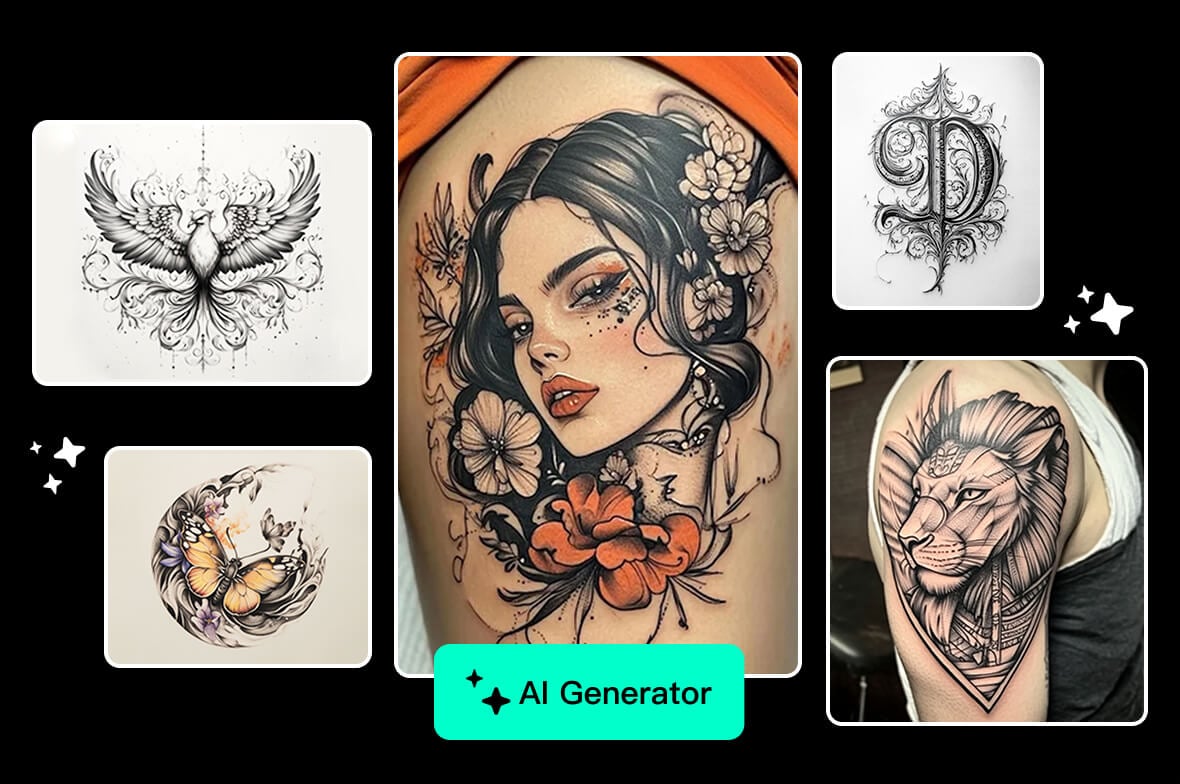
Tattoo-Ideen mit KI visualisieren, bevor sie auf die Haut kommen
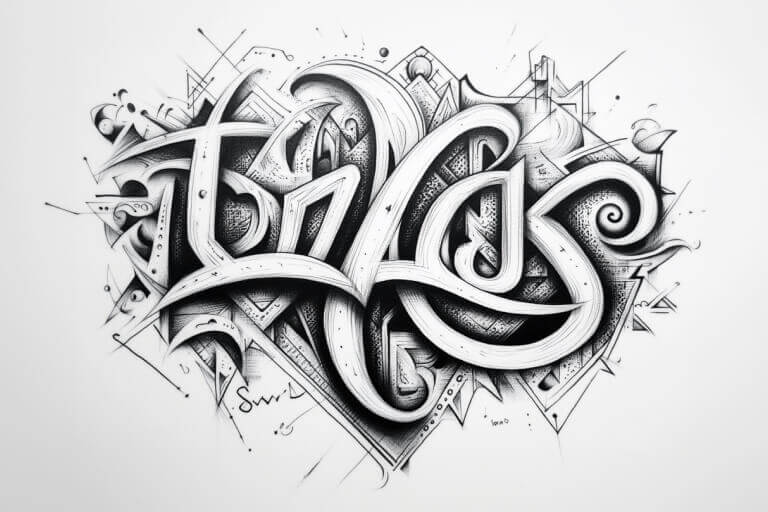
Ein Tattoo ist dauerhaft. Mit dem KI Tattoo Generator kannst du eine Idee zuerst als Bild sehen: Motiv, Stil, Platzierung und Details beschreiben, Varianten vergleichen und dann entscheiden, welche Richtung sich lohnt. Wenn du zusätzlich Hintergründe, Symbole oder ein größeres Moodboard erstellen möchtest, nutze den KI-Bildgenerator.
Nutze das Ergebnis als Inspiration, nicht als fertige medizinische oder handwerkliche Vorlage. Ein Tätowierer sollte Linien, Größe und technische Umsetzbarkeit immer noch prüfen.
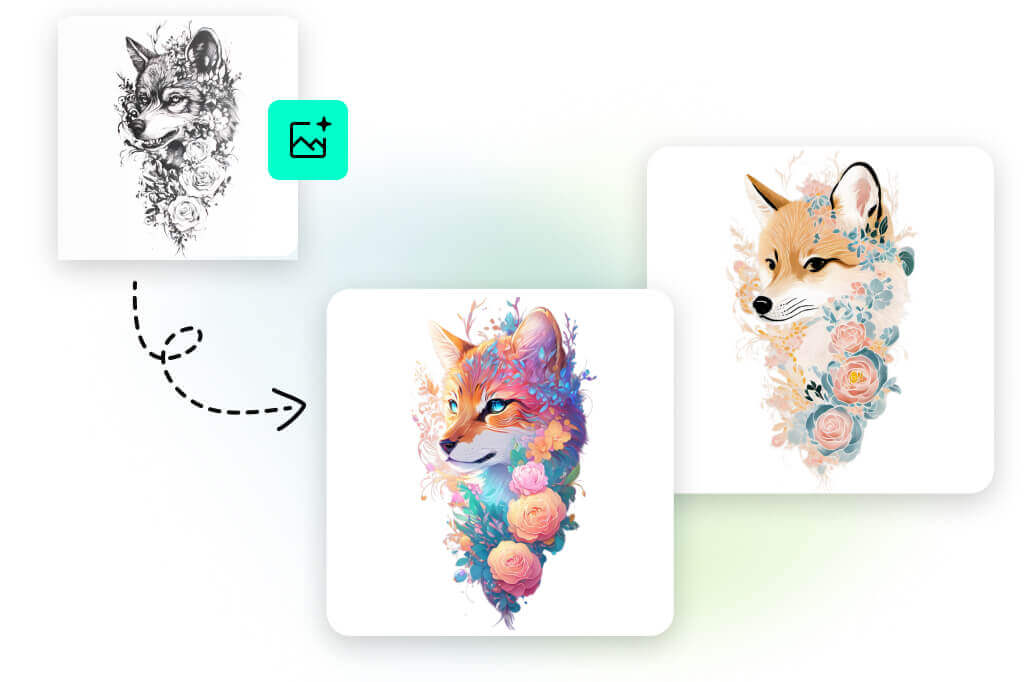
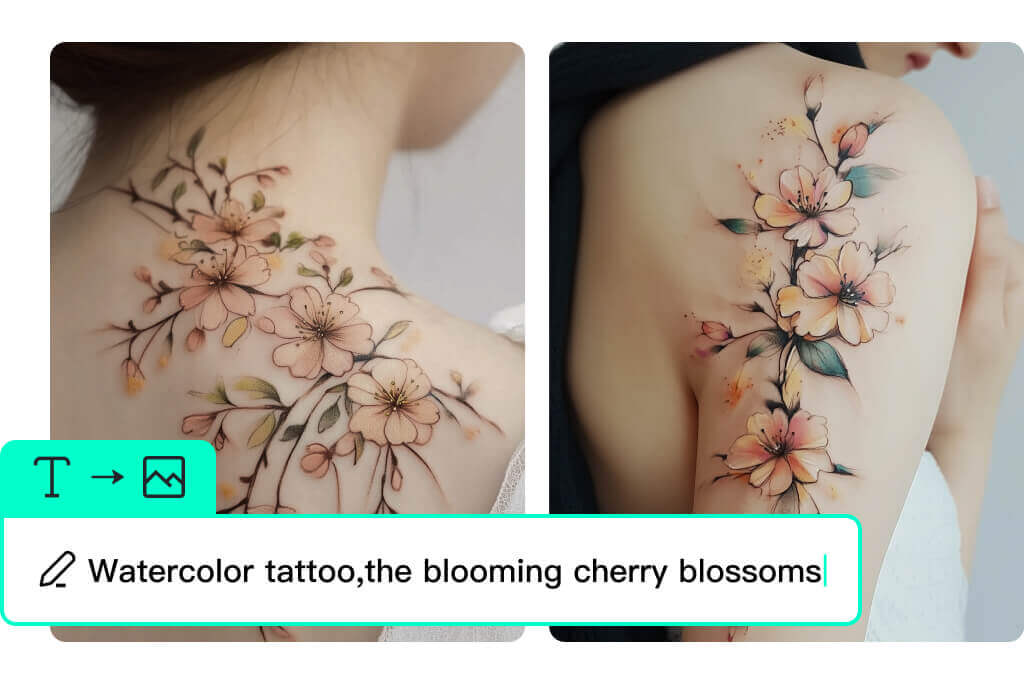
Vom Prompt zum Tattoo-Entwurf
Gute Prompts sind konkret. Schreibe nicht nur Wolf Tattoo, sondern nenne Stil, Körperstelle, Linienführung, Stimmung und wichtige Details: minimalistischer Wolf als Line Art für den Unterarm, feine Linien, kein Hintergrund.
Wenn ein Ergebnis zu überladen wirkt, kürze den Prompt. Wenn es zu allgemein ist, ergänze Stilwörter wie Tribal, Fineline, Blackwork, japanisch, geometrisch oder Aquarell.
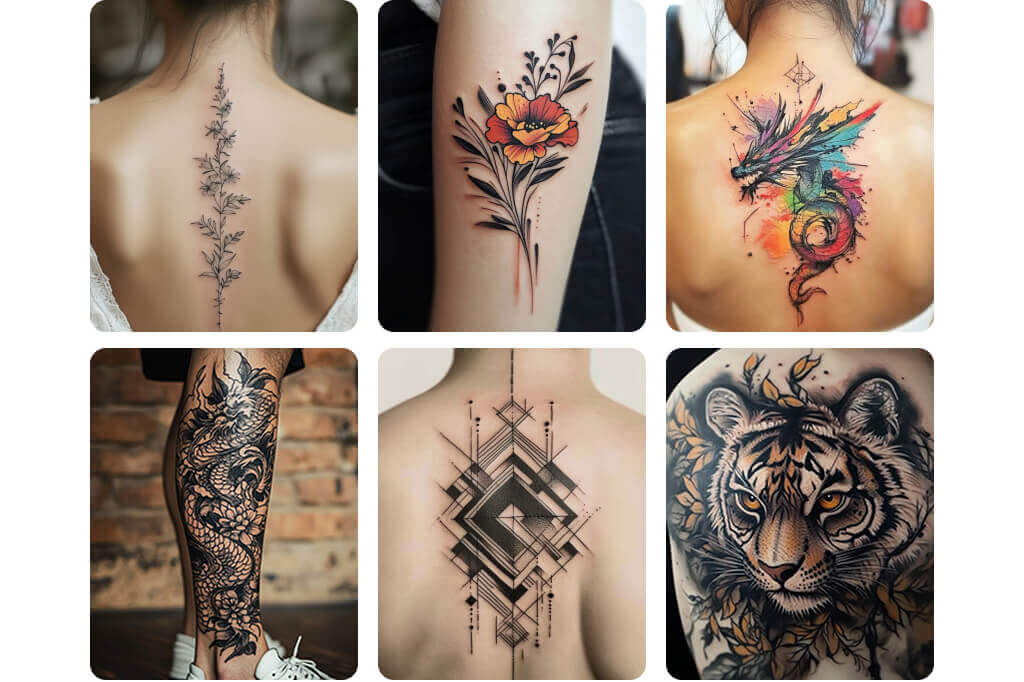
Tattoo-Stile sicher vergleichen
Viele Nutzer suchen nach ki tattoo, weil sie mehrere Stilrichtungen sehen wollen, bevor sie sich festlegen. Erstelle Varianten in Schwarz-Grau, Fineline, Tribal, geometrisch, Old School, Aquarell oder japanisch inspiriert.
Vergleiche nicht nur das Motiv, sondern auch Lesbarkeit und Platzierung. Kleine Details können auf Haut anders wirken als in einem großen Vorschaubild.
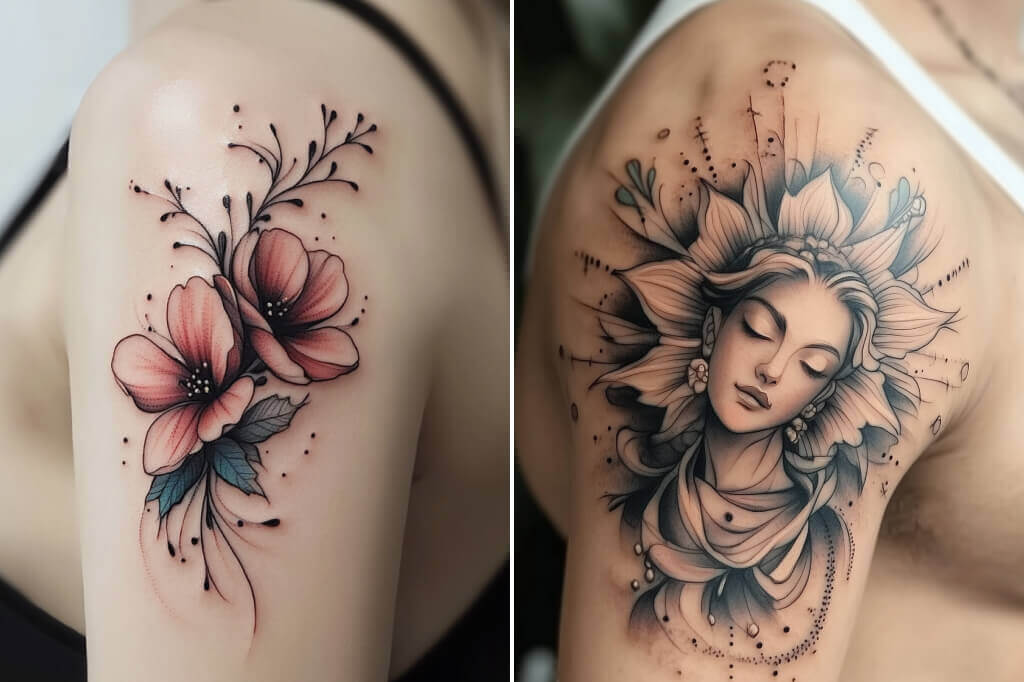
Für erste Tattoos, Cover-up-Ideen und kreative Moodboards
Der Tattoo KI Generator hilft besonders, wenn die Idee noch unscharf ist: erstes Tattoo, Paarmotiv, Symbol für Familie, Haustier, Reise, Musik oder ein Cover-up-Konzept.
Speichere mehrere Richtungen und besprich sie mit deinem Studio. So wird aus einer vagen Idee schneller ein klarer Auftrag für Motiv, Größe und Stil.
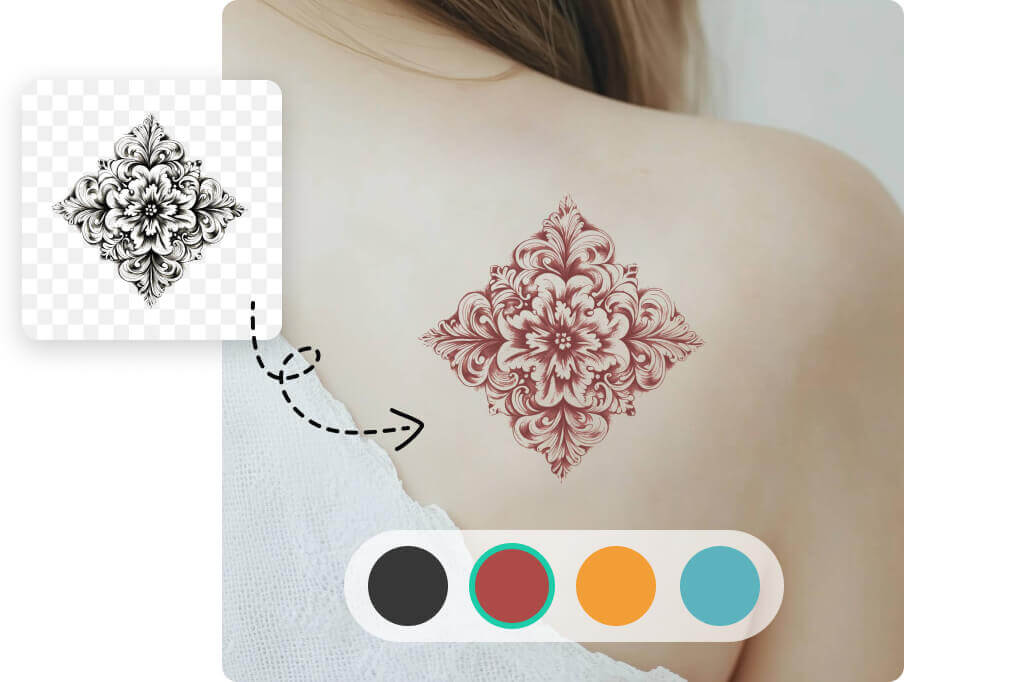
Tattoo-Design nach dem Generieren weiter bearbeiten
Nach dem Erstellen kannst du das Motiv im KI Fotoeditor weiter zuschneiden, freistellen oder für ein Moodboard vorbereiten. Für transparente Entwürfe eignet sich auch der Hintergrundentferner. Wenn du später ein Foto bereinigen oder eine Version ohne Tinte vergleichen möchtest, nutze das Tool zum Tattoo aus Foto entfernen.
Ändere Farben und Zuschnitt vorsichtig. Bei echten Tattoos sind Linienabstand, Hautstelle und spätere Alterung wichtiger als ein perfekt wirkender Bildschirm-Entwurf.
Weitere KI-Design- und Foto-Tools
So erstellst du ein Tattoo mit KI

1 Prompt eingeben oder Foto hochladen

2 KI-Modell und Auflösung wählen

3 Tattoo generieren

4 Vorschau prüfen und herunterladen


Für wen eignet sich ein Tattoo KI Generator?
Die Seite hilft Nutzern, die Ideen sichtbar machen, Stile vergleichen und vor einem echten Tattoo bessere Entscheidungen treffen wollen.
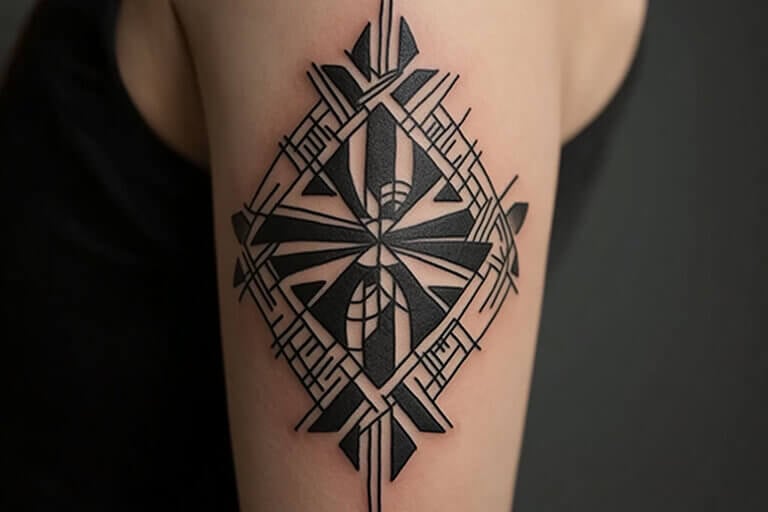
Erstes Tattoo planen
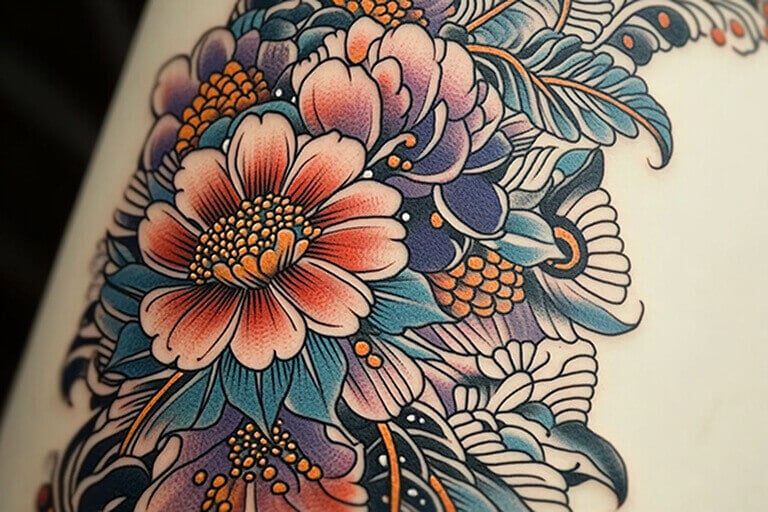
Tattoo-Stile für Kunden visualisieren
Persönliche Symbole konkretisieren
Warum insMind als Tattoo KI Generator nutzen?

Schneller Einstieg über Text
Beschreibe deine Tattoo-Idee direkt im Browser. Du brauchst keine Zeichenkenntnisse, um erste visuelle Richtungen für Motiv, Stil und Platzierung zu sehen.

Nützlich zum Vergleichen von Stilrichtungen
Teste Varianten wie Fineline, Blackwork, Tribal, geometrisch, Aquarell oder japanisch inspiriert, bevor du dich auf eine Richtung festlegst.

Gute Brücke zum echten Tattoo-Termin
Die KI-Idee ersetzt keinen Tätowierer, macht dein Briefing aber klarer. Du kannst zeigen, welche Stimmung, Details und Formen du meinst.
Häufige Fragen zum KI Tattoo Generator
Wie funktioniert ein Tattoo KI Generator?


Kann ich ein Tattoo mit KI kostenlos erstellen?
Welche Tattoo-Stile kann ich testen?
Kann ich ein KI Tattoo als Vorlage für den Tätowierer nutzen?
Wie schreibe ich einen guten Prompt für ein Tattoo?
Kann ich den Tattoo KI Generator ohne Anmeldung starten?
Warum sieht mein Tattoo-Entwurf zu kompliziert aus?
Weitere Tools für Tattoo-Ideen und Designs
Nutze diese Werkzeuge, wenn du ein Motiv erweitern, verbessern, freistellen oder in einem anderen Stil testen willst.

KI-Karikatur-Generator

KI-Bilder

KI-Hintergrundgenerator

KI-Bildvergrößerung

KI-Verbesserer

@Jenson Hanson, Personal User