
Bilder online mit KI bereinigen




Produktbilder gezielt bereinigen
Entfernen Sie Staub, Preisschilder, Kabel oder Requisiten, ohne wichtige Produktdetails zu übermalen. Verwenden Sie an Konturen einen kleineren Pinsel und prüfen Sie Etiketten, Reflexionen und Kanten.
Wenn vor allem ein Schatten stört, bearbeiten Sie ihn mit Schatten Entfernen aus Fotos Online | insMind in einem eigenen Arbeitsgang.
Personen und Gegenstände vollständig markieren
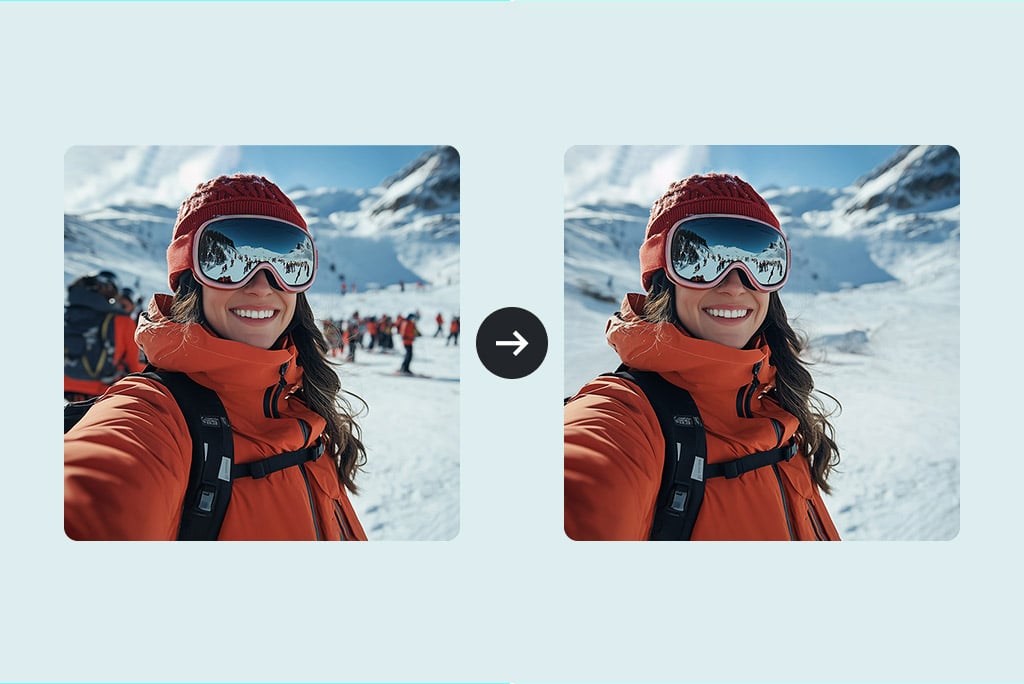
Streichen Sie über das gesamte Element und beziehen Sie den verbundenen Schatten ein, wenn auch dieser verschwinden soll. Eine unvollständige Auswahl kann Reste hinterlassen.
Kontrollieren Sie bei Reise- und Veranstaltungsfotos Gesichter, Geländer und wiederholte Muster rund um die bearbeitete Stelle.

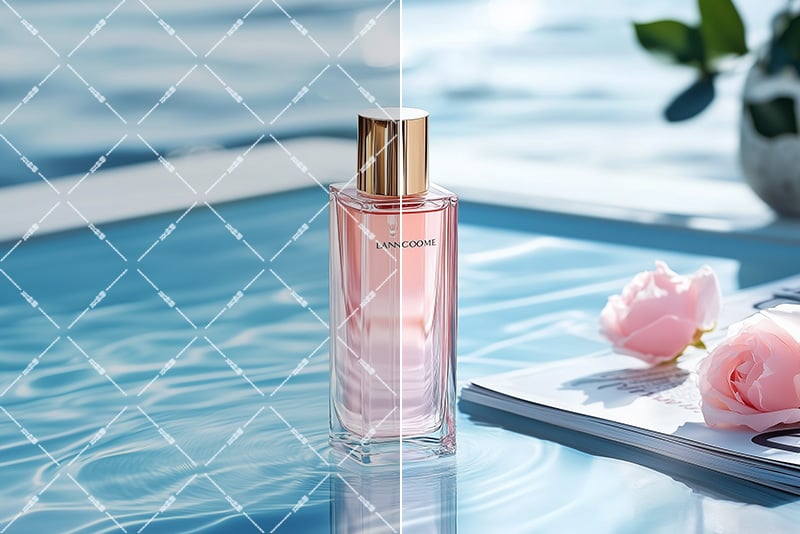
Text und Wasserzeichen mit dem passenden Werkzeug entfernen
Ist eine Beschriftung das Hauptproblem, verwenden Sie Text aus Bild Entfernen Online | insMind. Für ein Wasserzeichen öffnen Sie Wasserzeichen Entfernen aus Fotos Online | insMind und bearbeiten nur Bilder, die Ihnen gehören oder für die Sie eine Erlaubnis haben.
Zoomen Sie bei Stoffen, Wänden, Verpackungen und geraden Linien in den rekonstruierten Hintergrund.
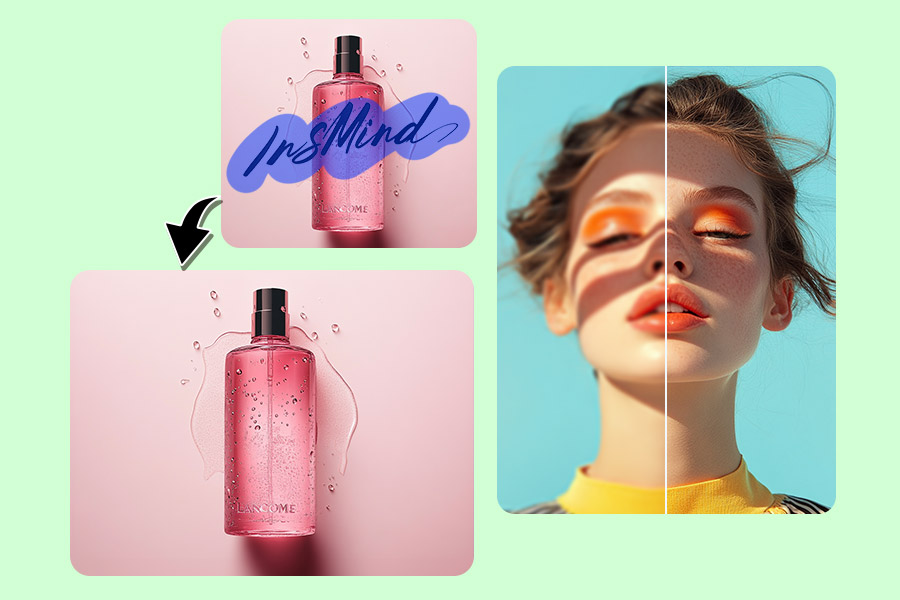
Ergebnis prüfen, bevor Sie speichern
Prüfen Sie Kanten, Muster, Gesichter, Hände und Linien bei hoher Vergrößerung. Bleibt das gesamte Foto unscharf, ist AI Foto verbessern | Bildqualität verbessern online der passende nächste Schritt; die Bildbereinigung selbst entfernt nur markierte Störungen.
So bereinigen Sie ein Bild online

1 Bild hochladen

2 Störung vollständig markieren
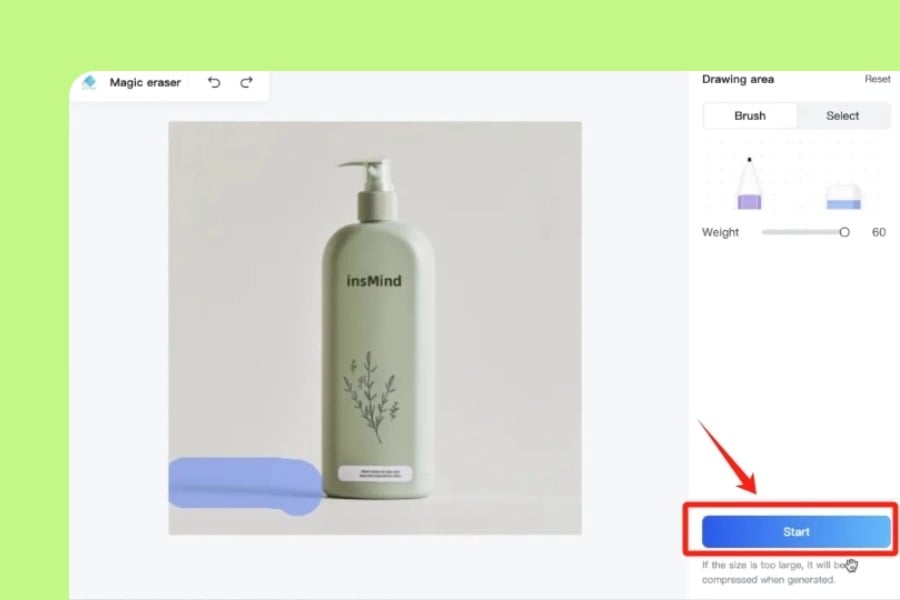
3 Bereinigung starten
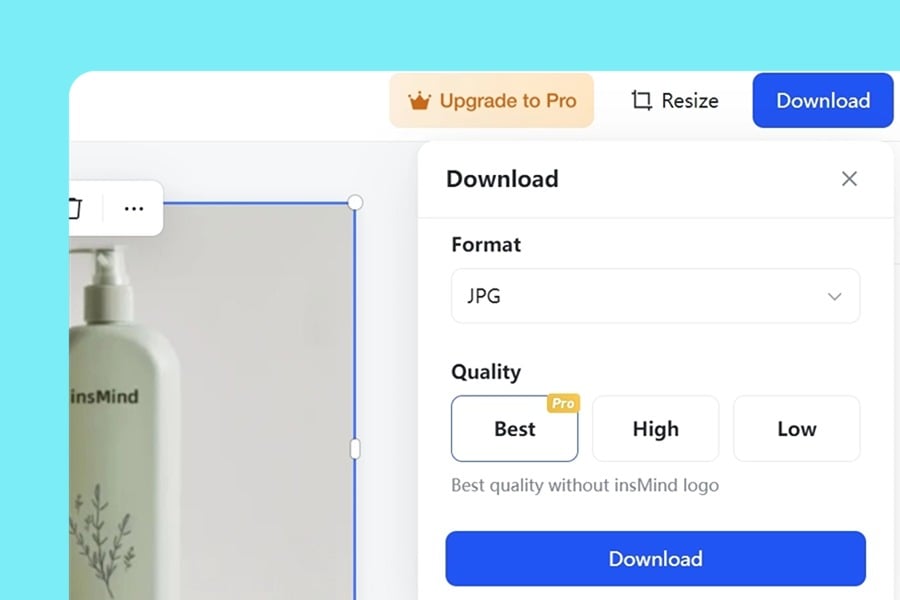
4 Prüfen und herunterladen


Was lässt sich bei der Bildbereinigung entfernen?
Vergleichen Sie vier typische Aufgaben. Markieren Sie nur das störende Element und prüfen Sie den rekonstruierten Bereich.
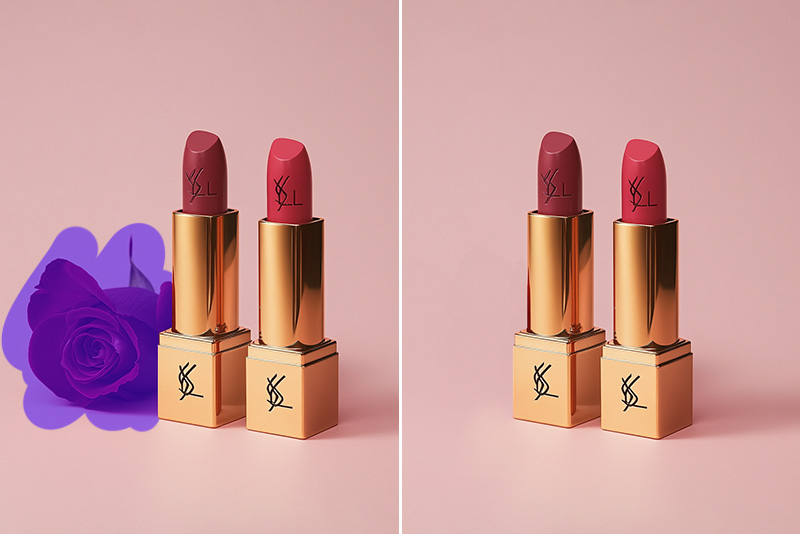
Objekt entfernen
Entfernen Sie Schild, Kabel, Mülleimer, Preisschild oder Requisite. Markieren Sie den verbundenen Schatten mit, wenn er ebenfalls verschwinden soll.
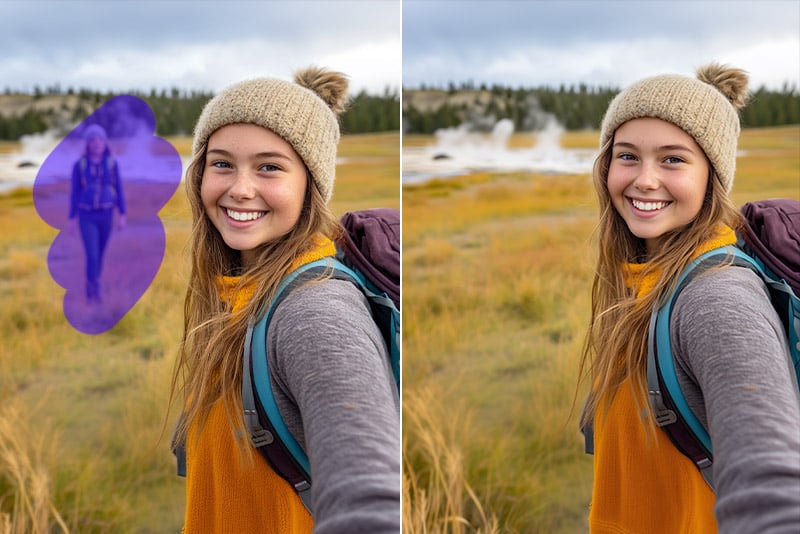
Person im Hintergrund entfernen
Markieren Sie die Person vollständig und prüfen Sie danach Gesichter, Kleidung, Architektur und angrenzende Texturen.
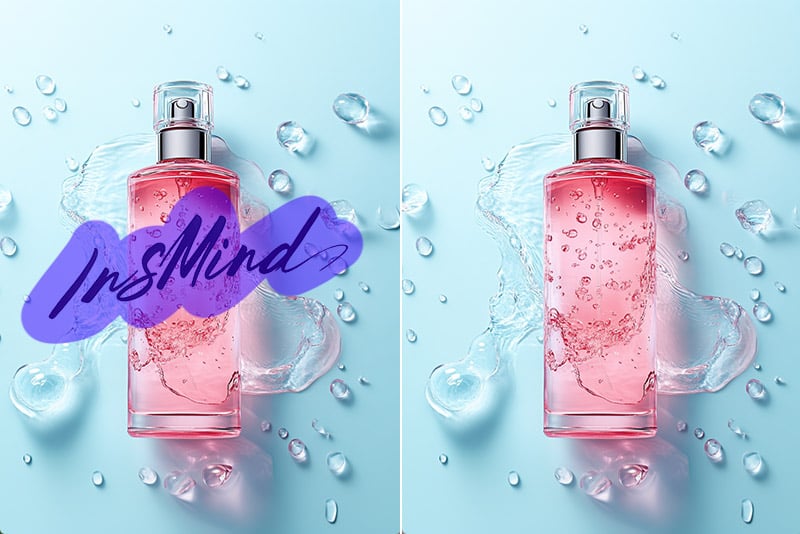
Text entfernen
Erfassen Sie die vollständige zulässige Beschriftung oder Datumsangabe. Prüfen Sie Muster und Produktdetails, die dahinterlagen.
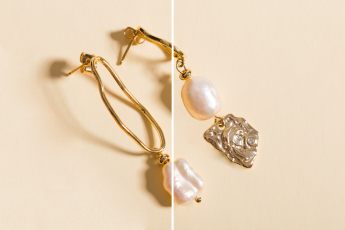
Schatten entfernen
Entfernen Sie einen Schatten getrennt vom zu erhaltenden Motiv und kontrollieren Sie Kontaktpunkte, Oberfläche und natürliche Tiefe.
Wann sich eine Bildbereinigung eignet
Wählen Sie die Markierung danach, was verschwinden und welche benachbarten Details erhalten bleiben sollen.
Produktbilder
Entfernen Sie Staub, Aufkleber oder Requisiten und prüfen Sie Kontur, Etikett und Reflexionen.
Personen im Hintergrund
Markieren Sie die Person vollständig und kontrollieren Sie Gesichter, Kleidung und Architektur in der Nähe.
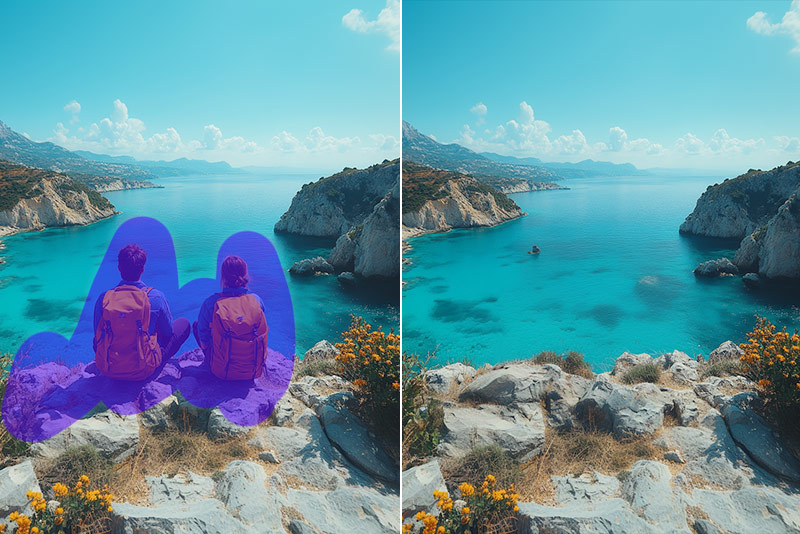
Reise- und Landschaftsfotos
Entfernen Sie Schild, Kabel oder Mülleimer und prüfen Sie Wasser, Mauerwerk, Blätter und Linien.
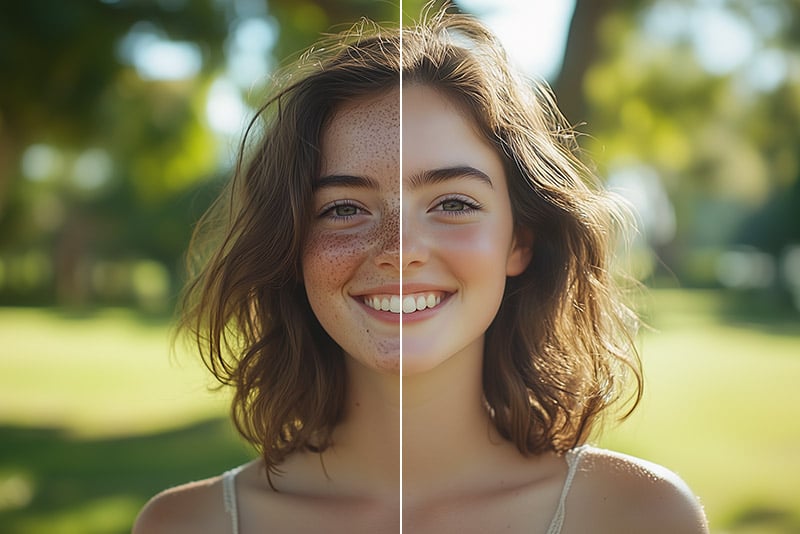
Porträts
Entfernen Sie eine kleine Ablenkung, ohne Gesicht, Haare oder Kleidung versehentlich auszuwählen.
Text und Datumsangaben
Markieren Sie die vollständige zulässige Beschriftung und prüfen Sie das dahinterliegende Muster.
Alte Fotos
Entfernen Sie einen kleinen Staubpunkt oder Fleck und vergleichen Sie mit dem Original; eine umfassende Restaurierung benötigt ein Spezialwerkzeug.
Warum Bilder mit insMind bereinigen

Sie bestimmen den Bereich
Der Pinsel verändert die markierte Zone. Erfassen Sie das störende Element vollständig, aber nicht die angrenzenden Details.

Für unterschiedliche Störungen geeignet
Der allgemeine Ablauf eignet sich für Objekte, Personen, Text, Schatten und Flecken; für komplexe Einzelaufgaben stehen spezialisierte Werkzeuge bereit.

Das Ergebnis bleibt kontrollierbar
Prüfen Sie vor dem Download nicht nur, ob das Element verschwunden ist, sondern auch, ob der Hintergrund plausibel rekonstruiert wurde.
Häufige Fragen zur Bildbereinigung
Was ist eine KI-Bildbereinigung?


Kann ich Bilder kostenlos online bereinigen?
Was kann ich aus einem Foto entfernen?
Wie vermeide ich sichtbare Spuren nach der Entfernung?
Funktioniert die Bereinigung bei Produkten und Porträts?
Werkzeuge für gezielte Foto-Bereinigungen
Nutzen Sie ein spezialisiertes Werkzeug, wenn Sie Text, Wasserzeichen, Schatten oder eine andere konkrete Störung entfernen möchten.

Text aus Bildern entfernen

Wasserzeichen aus Fotos entfernen

KI-Bildvergrößerung

AI Bild-Optimierer

Beim Entfernen von Unvollkommenheiten aus meinen Bildern ist dieses Tool ein Meilenstein. Der Bereinigungsprozess verläuft reibungslos und die Fotos sehen makellos aus.
@Michael